
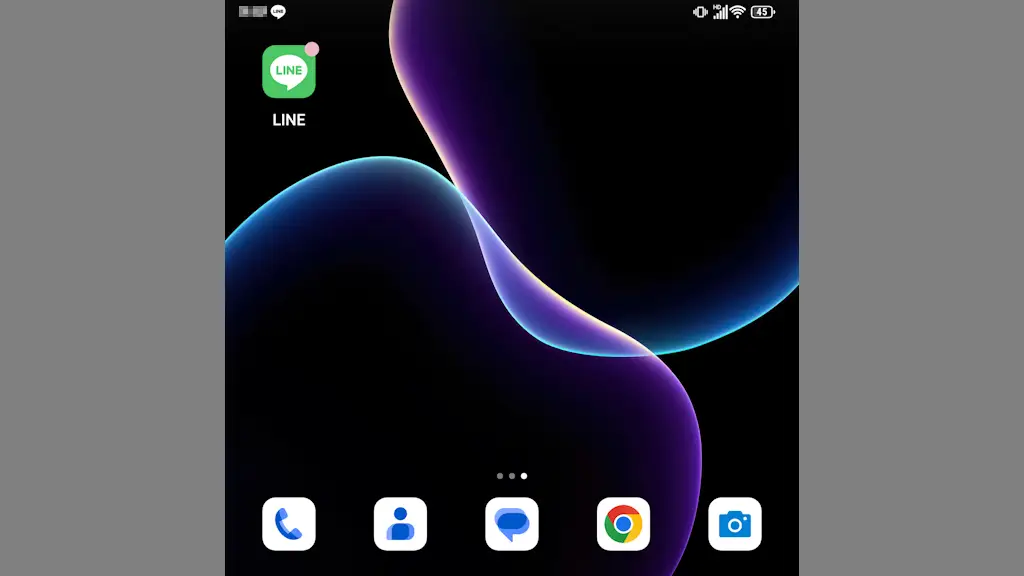
Titan 2のホームアプリである“Quickstep”は、通知があるとアプリアイコンの右上に【●】を表示できますが、デフォルトで表示されていない場合は設定より【通知の確認、返信、管理】の許可や【通知ドット】をONにする必要があります。
通知ドットが表示されない
Titan 2のホームアプリである“Quickstep”には通知ドットを表示する機能があります。
これはQuickstepアプリが通知の読み取りを行い表示しているため、は設定より“通知の確認、返信、管理”を許可することが必要です。
また、許可した状態であっても通知ドットはホームの設定よりオン/オフを切り替えられるので、表示されなければ“通知ドット”をONにすることが必要です。
このため、通知ドットが表示されない場合は、この2つの設定を操作します。
許可/ONにする手順
“通知の確認、返信、管理”を許可する
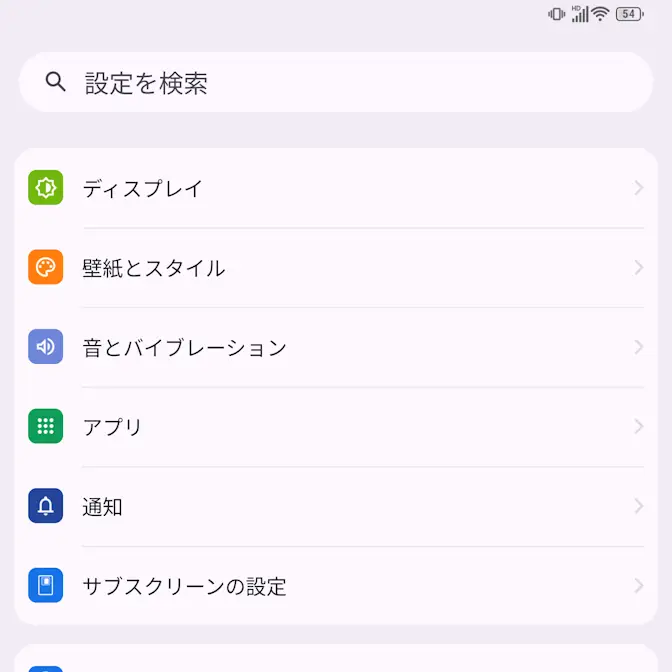
設定のアプリより特別なアプリアクセスをタップします。
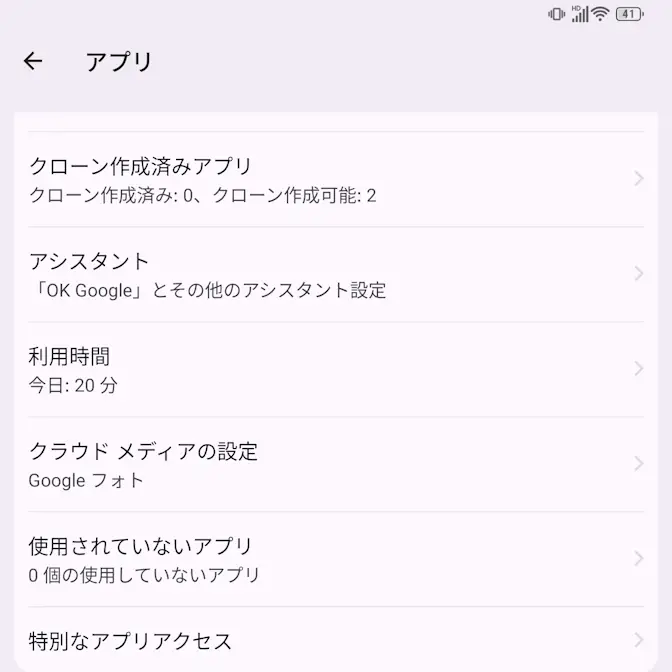
特別なアプリアクセスの通知の確認、返信、管理よりQuickstepをタップします。
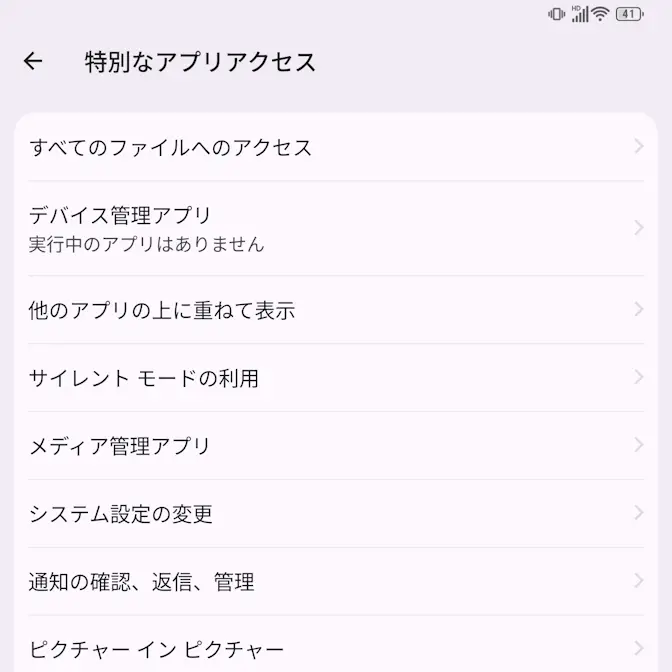
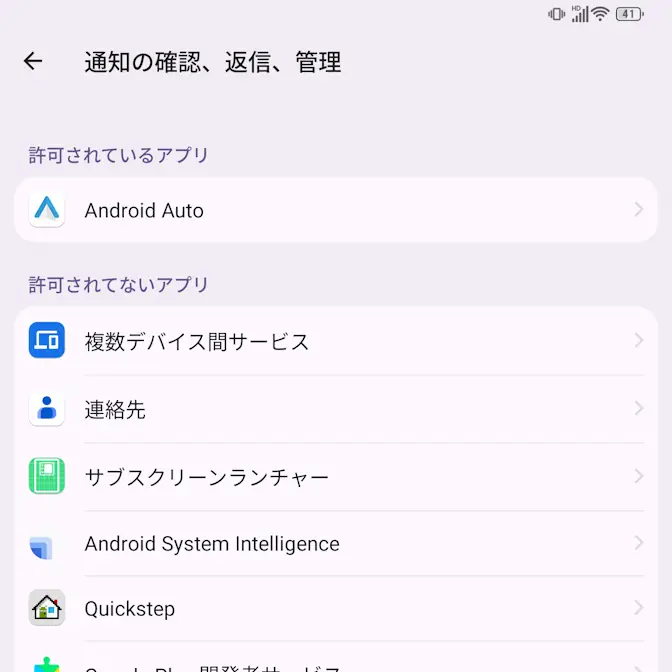
Quickstepより通知へのアクセスを許可をオンに切り替え、Quickstepによる通知へのアクセスを許可しますか?の内容を確認し許可をタップします。
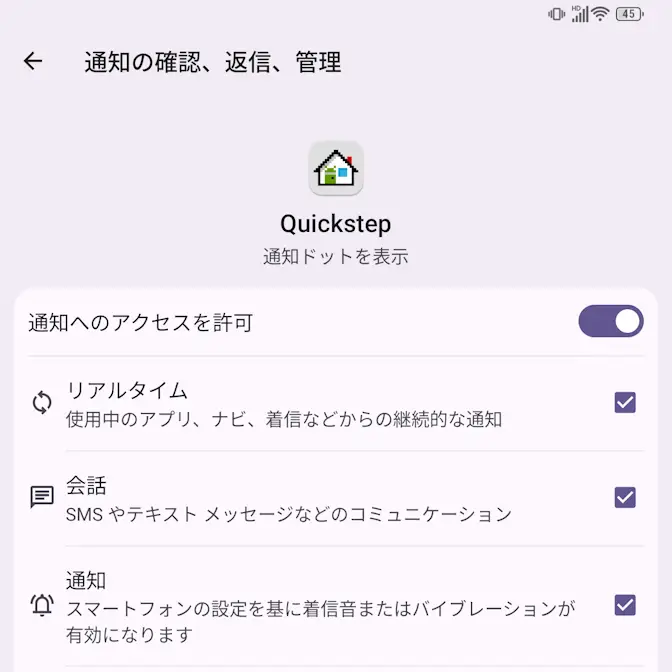
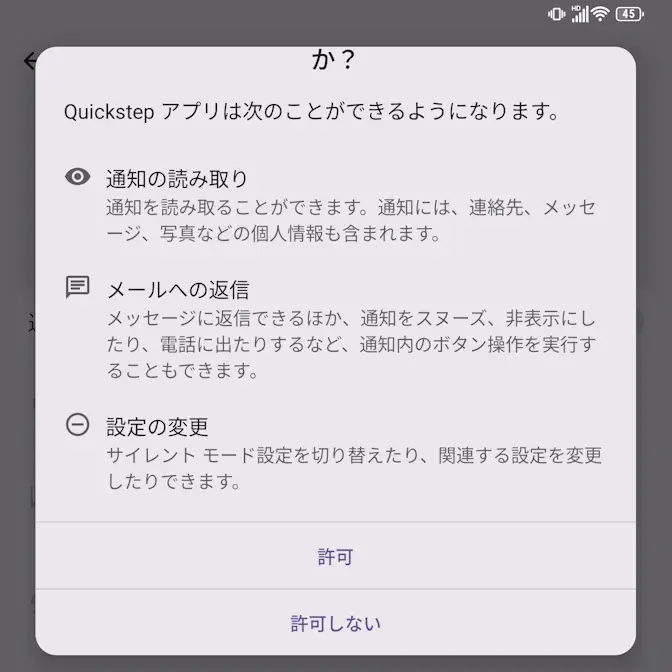
これで通知ドットが表示されるようになるはずですが、表示されない場合は次の“通知ドット”をONにするの操作を行います。
“通知ドット”をONにする
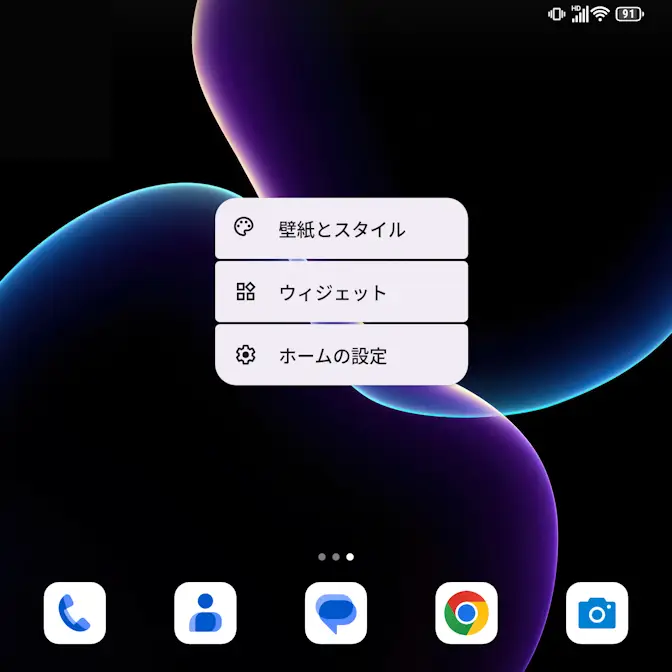
ホーム画面の空いているスペースを長押しし、メニューよりホームの設定をタップします。
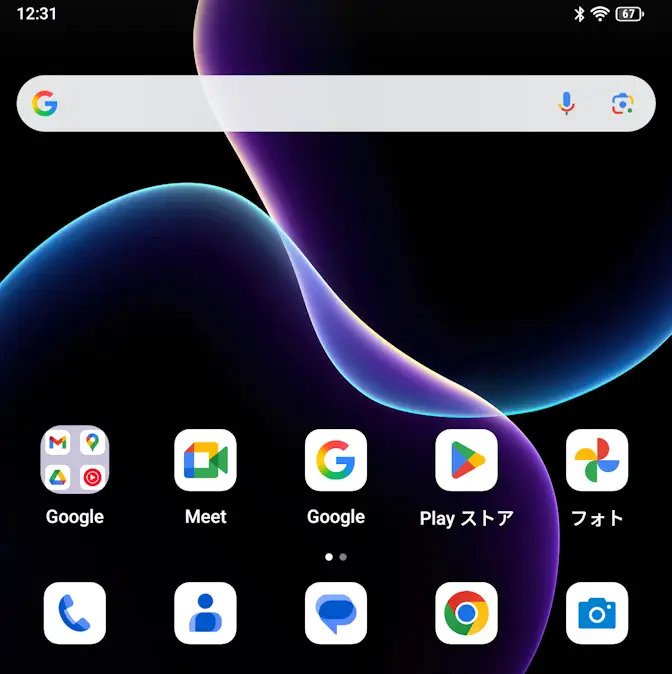
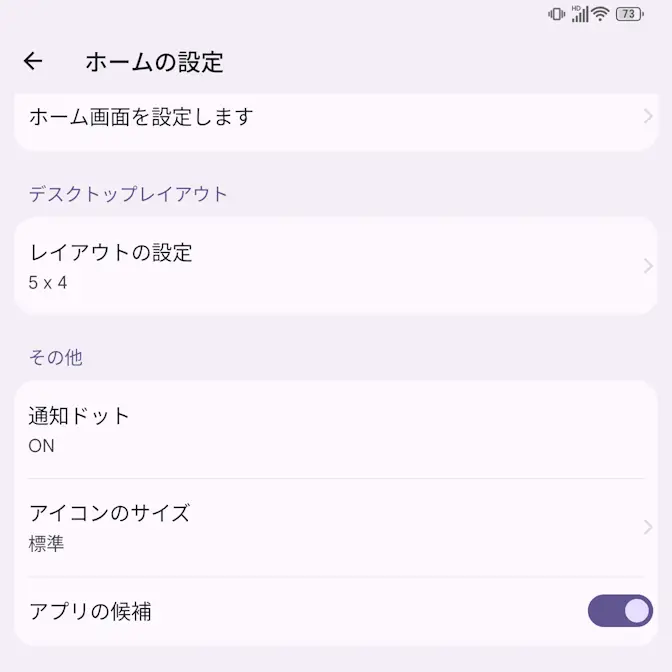
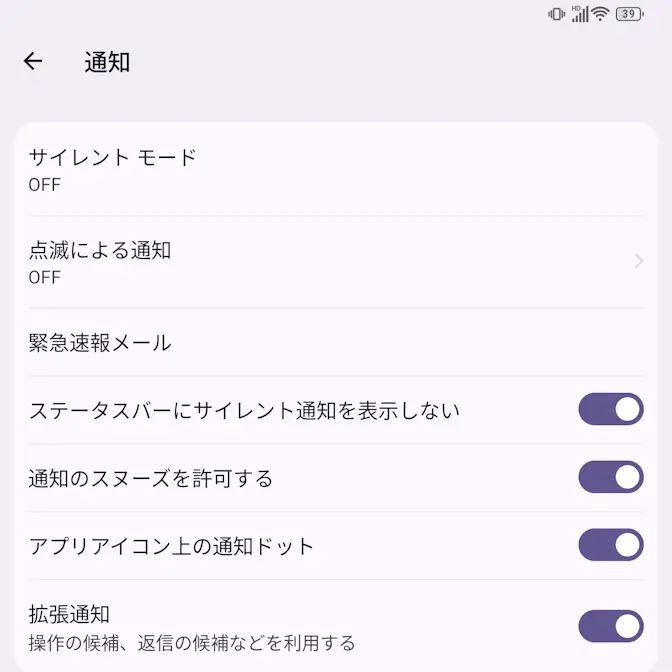
ホームの設定の通知ドットよりアプリアイコン上の通知ドットをオンに切り替えます(画像はオンの状態)。
“通知ドット”をONにするやり方は以上です。