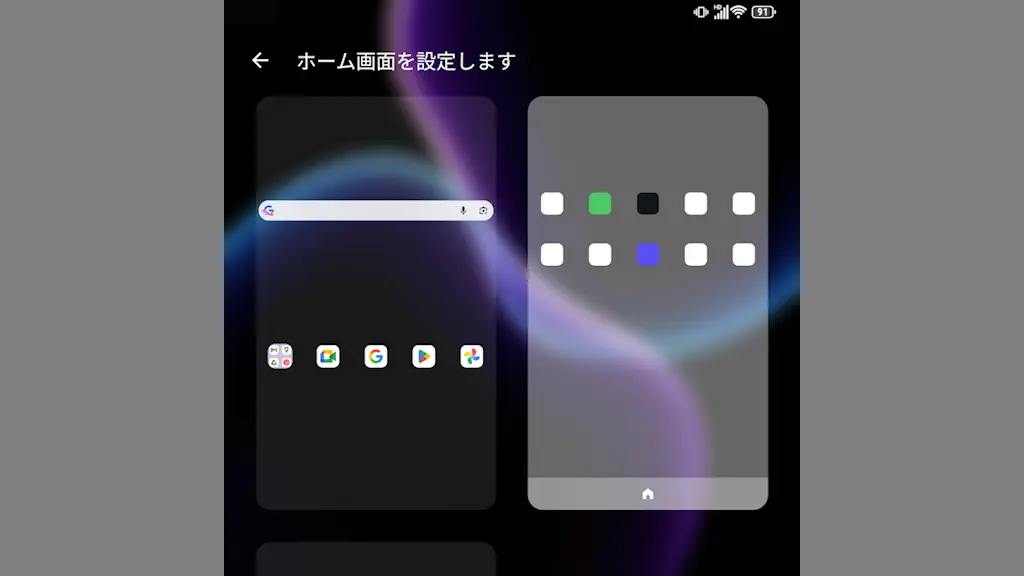
Unihertz Titan 2のホーム画面で「ホームボタンを押下した時に表示する位置」を変更する方法
Androidスマートフォンはホーム画面で「ホームボタンを押下する」「下端から上にスワイプする」と、画面が移動し【デフォルトのホーム画面】を表示しますが、Titan 2のホームアプリである[Quickstep]では位置を変えられます。

Androidスマートフォンはホーム画面で「ホームボタンを押下する」「下端から上にスワイプする」と、画面が移動し【デフォルトのホーム画面】を表示しますが、Titan 2のホームアプリである[Quickstep]では位置を変えられます。
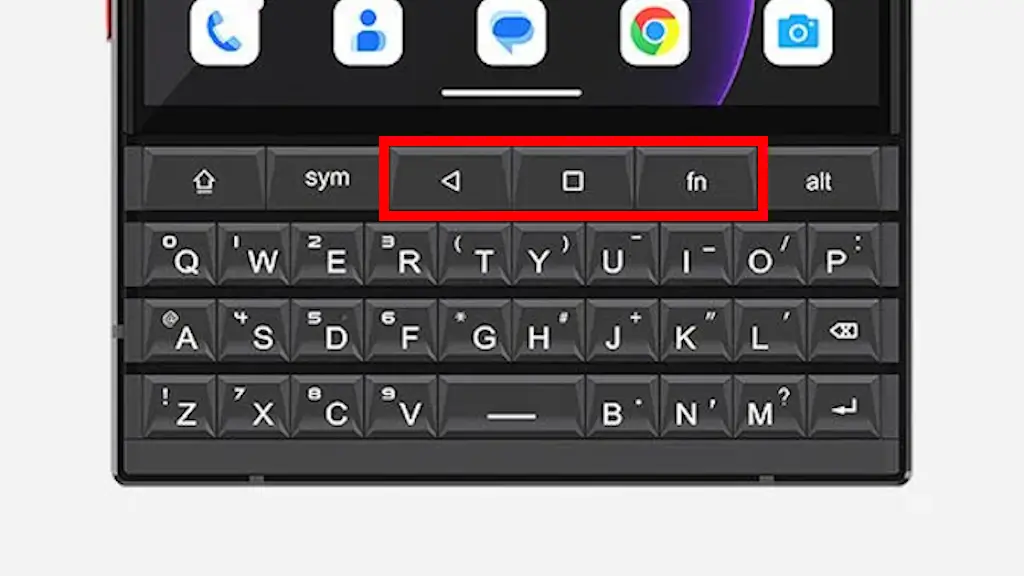
Titan 2は[3ボタンナビゲーション]を選択することもできますが、デフォルトの[ジェスチャーナビゲーション]でもQWERTY物理キーボードのキーを使って【戻る】【最近】【ホーム】の3ボタンを使うことができます。
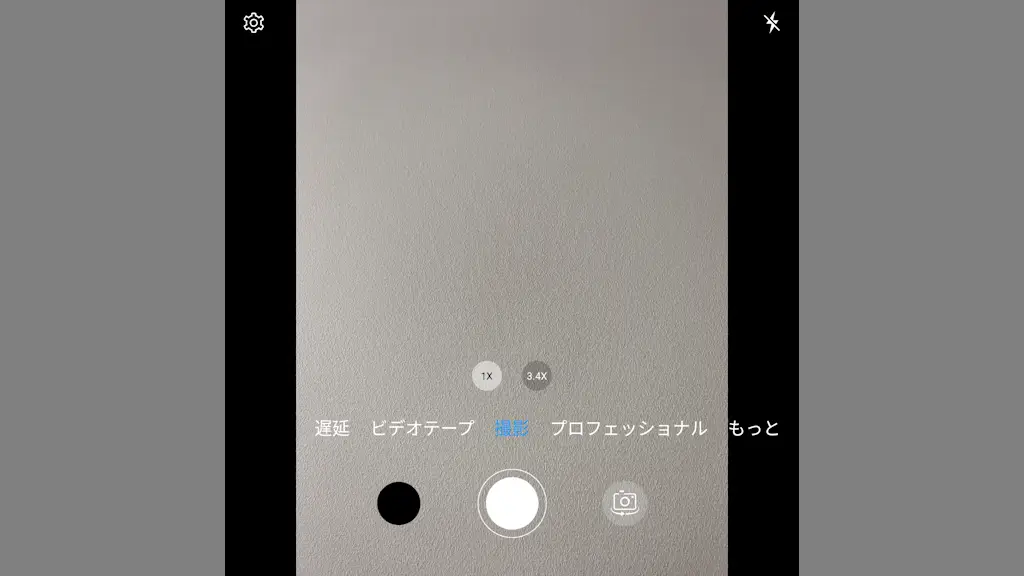
Unihertz Titan 2はディスプレイが1:1のせいか、カメラで撮影した写真が[1:1]で保存されます。ただ、これはデフォルトでありカメラアプリの設定より【写真スケール】を変更すれば他に[4:3]/[16:9]の撮影もできます。
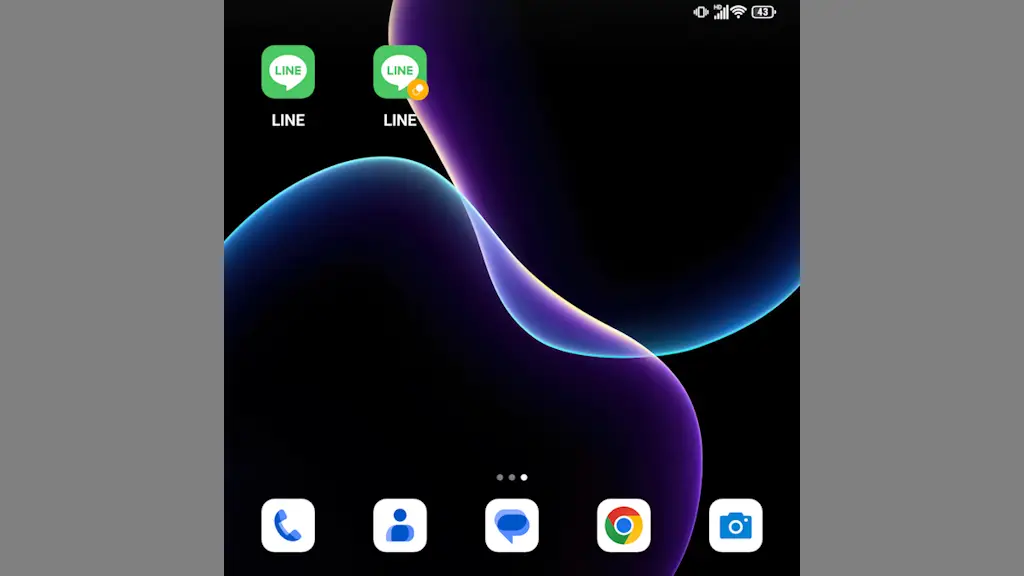
Android 15では新機能の“プライベートスペース”を使えば同じアプリを2つインストールできますが、Titan 2では独自機能の【クローン作成】で同様のことができ、それぞれ別々のアカウントで同時にログインできます。
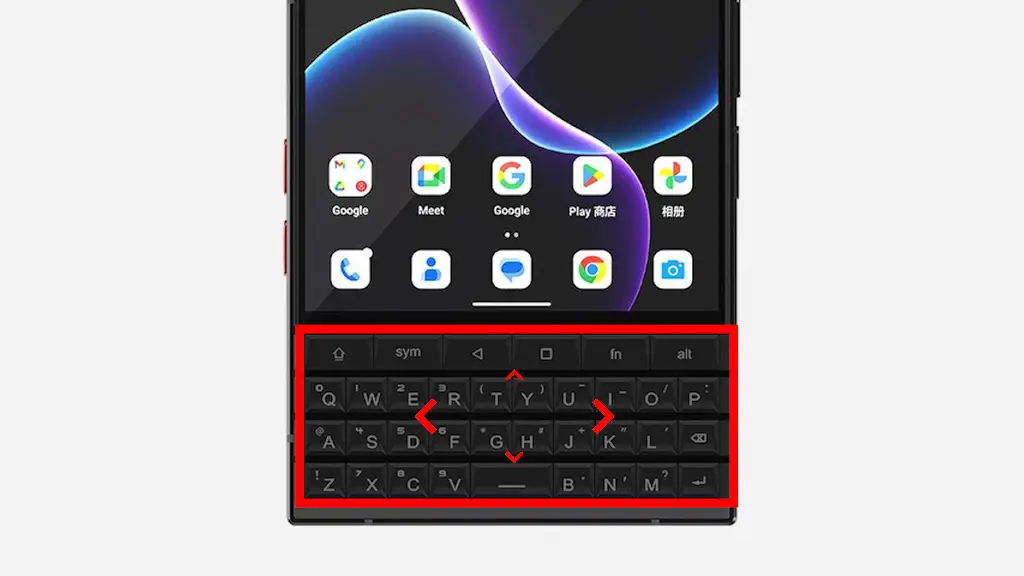
Titan 2のQWERTY物理キーボードには[←][→]のようなカーソルを動かすキーが搭載されていないですが、キーボードをスワイプして「カーソルを上下左右に動かす」と言うことができます。また、画面キーボードを表示しても操作できます。
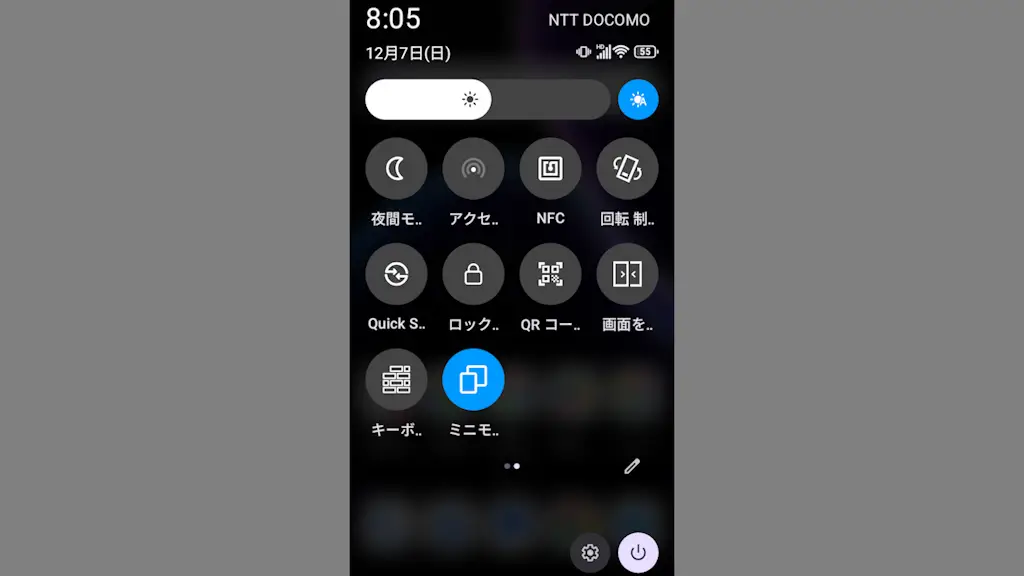
Titan 2はディスプレイの解像度が正方形である為か、アプリが横向きに表示されたり起動できないことがありますが、クイック設定ツール/物理ボタン/ジェスチャーより【ミニモード】に切り替えると、横幅のサイズを3種類から選択し長方形にできます。
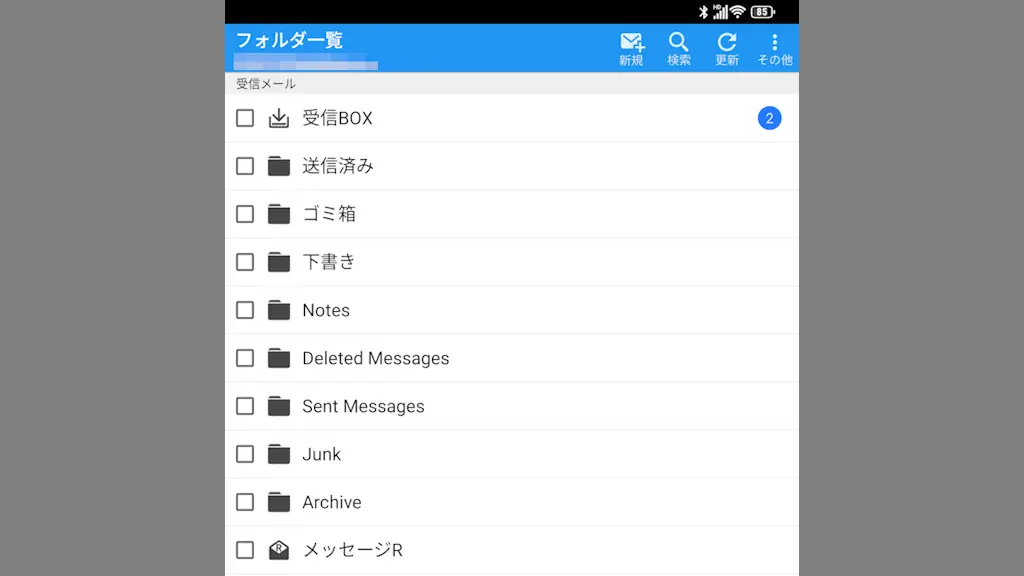
AndroidスマートフォンであるTitan 2では、Google Playより【dアカウント設定】【ドコモメールアプリ】をダウンロード&インストールすれば送受信できます。
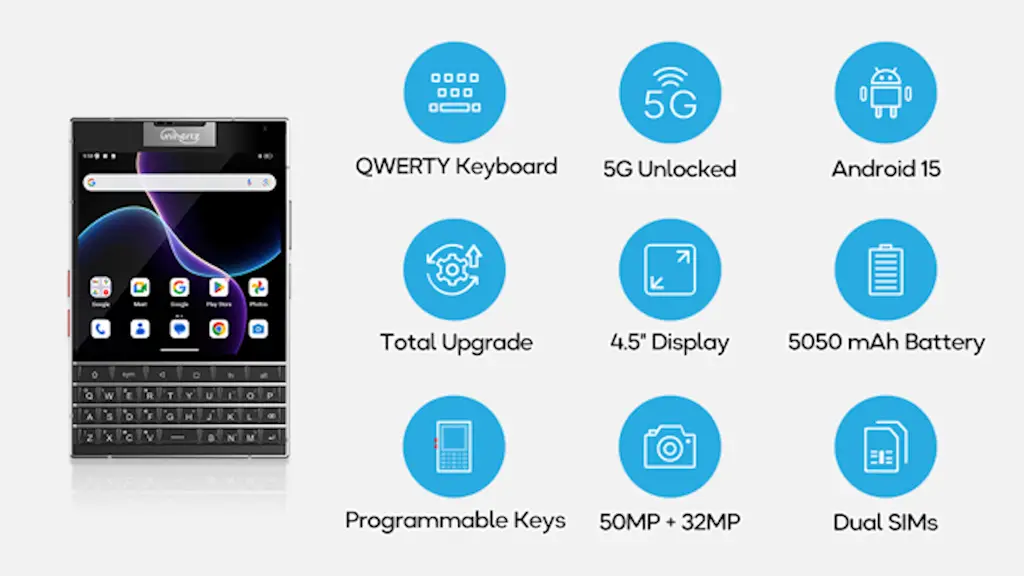
SIMフリーなTitan 2を端末だけ購入したので、irumoの0.5GBプランを契約しているSIMカードを使って自分で機種変更してみました。SIMカードを挿入するだけで使えますが、何が起きてもサポート外となると考えた方が良いです。
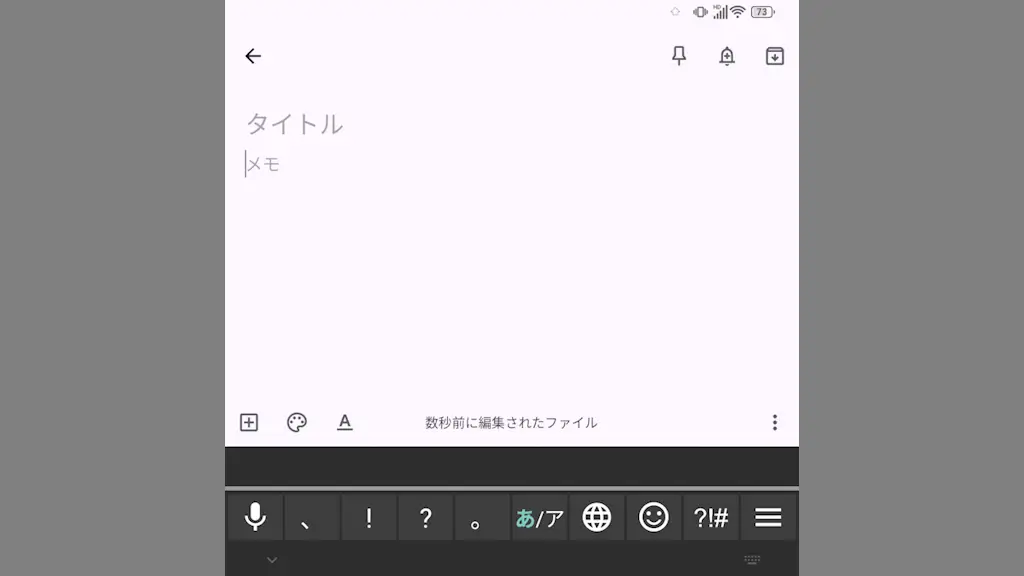
Titan 2はQWERTY物理キーボードを搭載していますが、デフォルトでは文字入力中に【Kika-Keyboard】と呼ばれるキーボードアプリが画面に3行ほど表示されます。正方形の画面で入力の邪魔であれば表示/非表示を切り替えできます。