
Android 16のTitan 2でQWERTY物理キーボードの押下をテストする方法
Androidスマートフォンには[物理キーが押下されたことを視覚的に表示]する【キーの押下を表示】の機能があり、これを使うとTitan 2に搭載されたQWERTY物理キーボードの「キーを押下した時/離した時」の動作確認をすることができます。

Androidスマートフォンには[物理キーが押下されたことを視覚的に表示]する【キーの押下を表示】の機能があり、これを使うとTitan 2に搭載されたQWERTY物理キーボードの「キーを押下した時/離した時」の動作確認をすることができます。
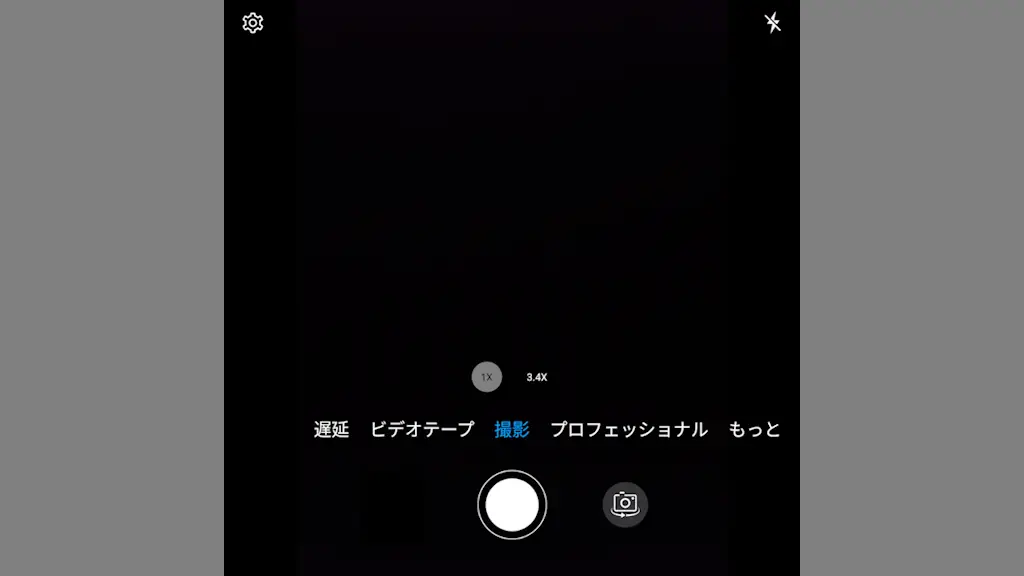
Androidスマートフォンではロック画面を解除しなくともカメラが起動できる場合が多いですが、Titan 2はデフォルトでオフなので設定の【“電源ボタンを2回押す”をオンにする】か【“ショートカット”を追加する】ことで起動できます。
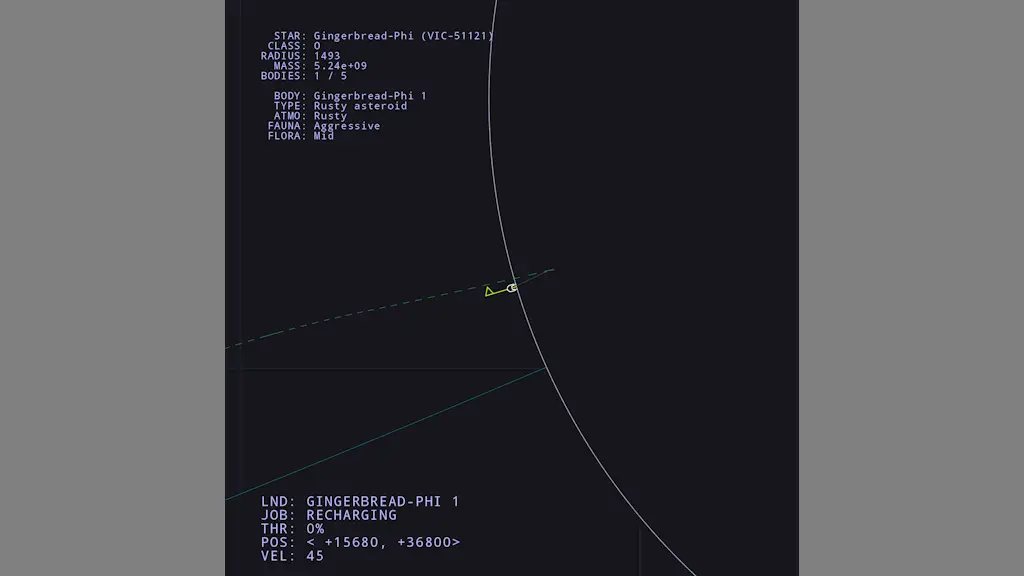
Titan 2をはじめとしたAndroidスマートフォンにはイースターエッグが隠されており、Android 16では「宇宙探索」「惑星探査」などができるゲームの【Landroid】が搭載されていますが、隠し機能なので一定の操作で起動します。
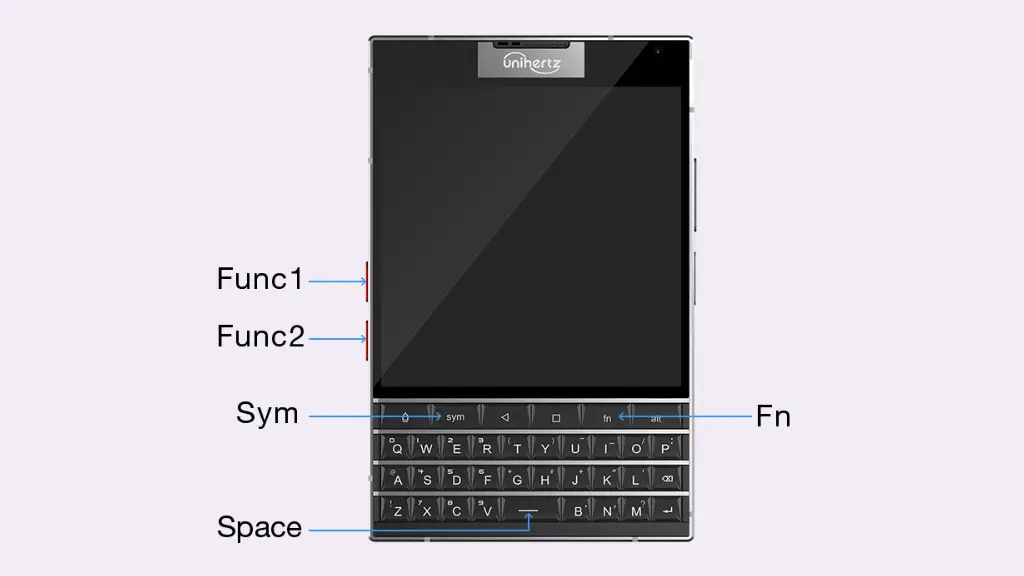
Titan 2の側面に備わっている赤いボタンの[Func1][Func2]やQWERTY物理キーボードの[sym][fn][---]や[A]~[Z]キーは、押下/長押し/2回押下した時の動作をデフォルトから変更できるようになっています。
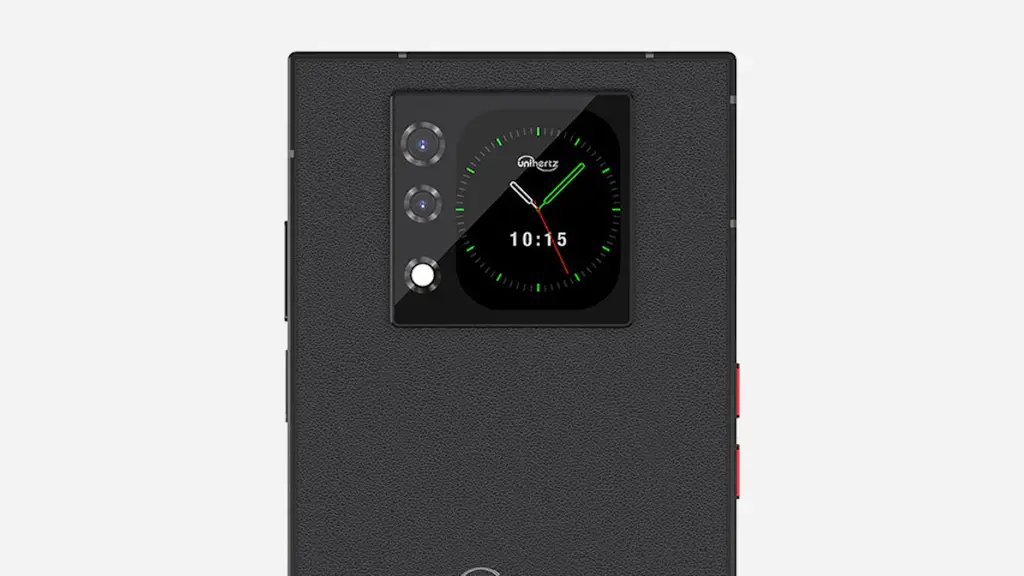
Titan 2の背面にある小さなディスプレイは【サブディスプレイ】【サブスクリーン】【副画面】などと呼び、デフォルトでは[日付][時刻]が表示されますがAndroid 16より無効化(オフ)にすることができるようになりました。
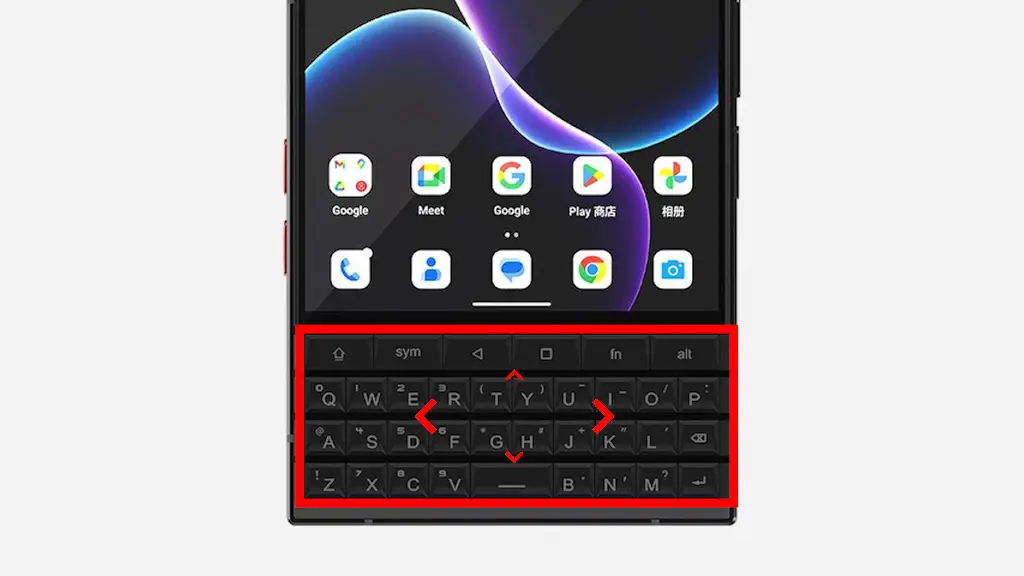
Titan 2のQWERTY物理キーボードは、パソコンの[タッチパッド]のように指でなぞって上下左右にスクロールできます。これを【画面を回すアシスタント(スクロールアシスト)】と呼び、Android 16よりマウスカーソルを表示できます。
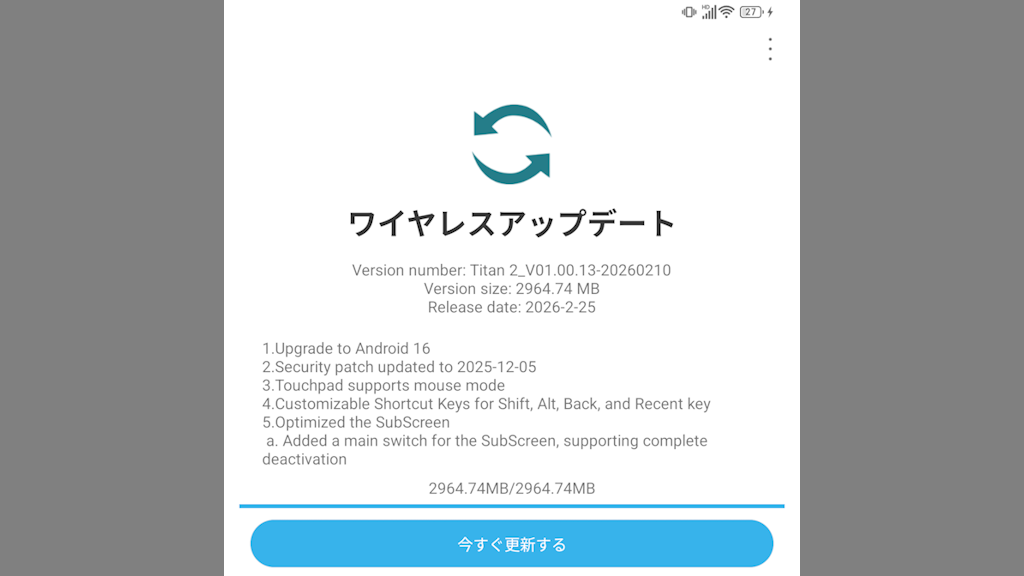
Unihertz Titan 2は2026年2月下旬にAndroid 16へのアップグレードが提供されました。アップグレードのやり方が一般的なAndroidスマートフォンとは異なっているので、手順や設定を見直しておくと良いでしょう。
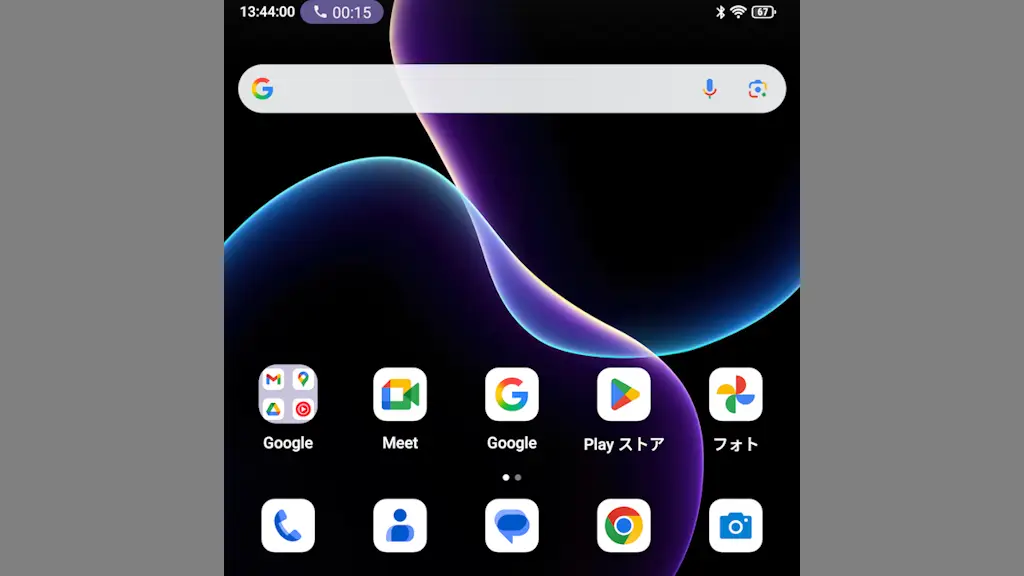
AndroidスマートフォンであるTitan 2では、電話中であってもホーム画面を表示して他のアプリを起動し使うことができるので、スピーカーフォンと組み合わせれば通話しながら他のアプリを操作することもできます。

AndroidスマートフォンであるTitan 2は【データセーバー】の機能が使えるので、これを[オン]にすればバイルネットワークの通信量を減らすことができます。
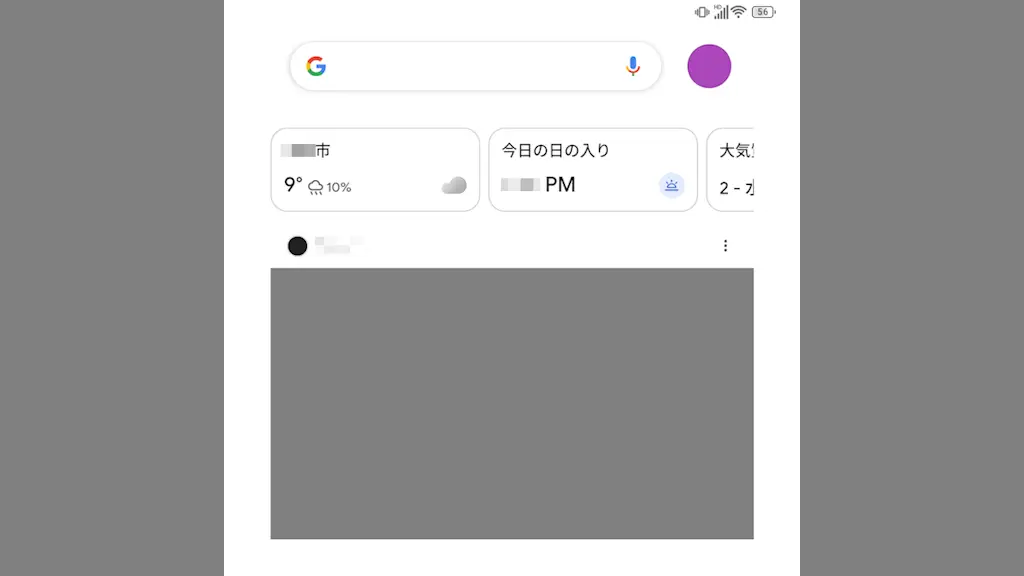
Titan 2にプリインストールされているデフォルトのホームアプリ(Quickstep)は、ホーム画面の1ページ目を右にスワイプすると【Googleアプリ】のニュースなどが表示されますが、これはホームの設定でオフにすれば非表示にできます。