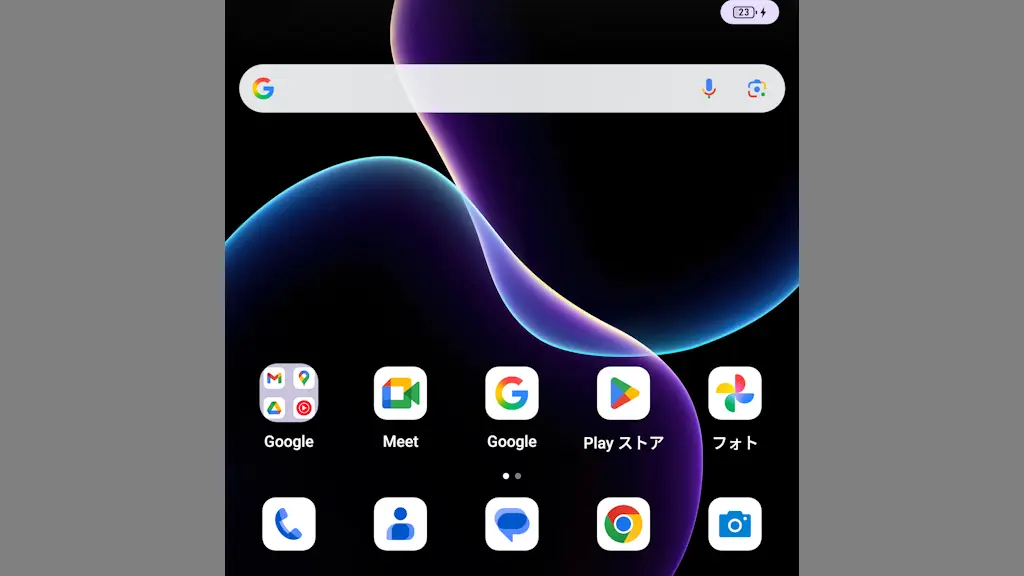
Android 16のTitan 2で充電した時の音や振動をオフにする方法
Android 16を搭載したAndroidスマートフォンであるTitan 2では充電の開始時に「ポコッ」と音が鳴りバイブレーションが振動します。マナーモードやミュートで音は消せますが、振動は設定でオフに切り替える必要があります。

Android 16を搭載したAndroidスマートフォンであるTitan 2では充電の開始時に「ポコッ」と音が鳴りバイブレーションが振動します。マナーモードやミュートで音は消せますが、振動は設定でオフに切り替える必要があります。
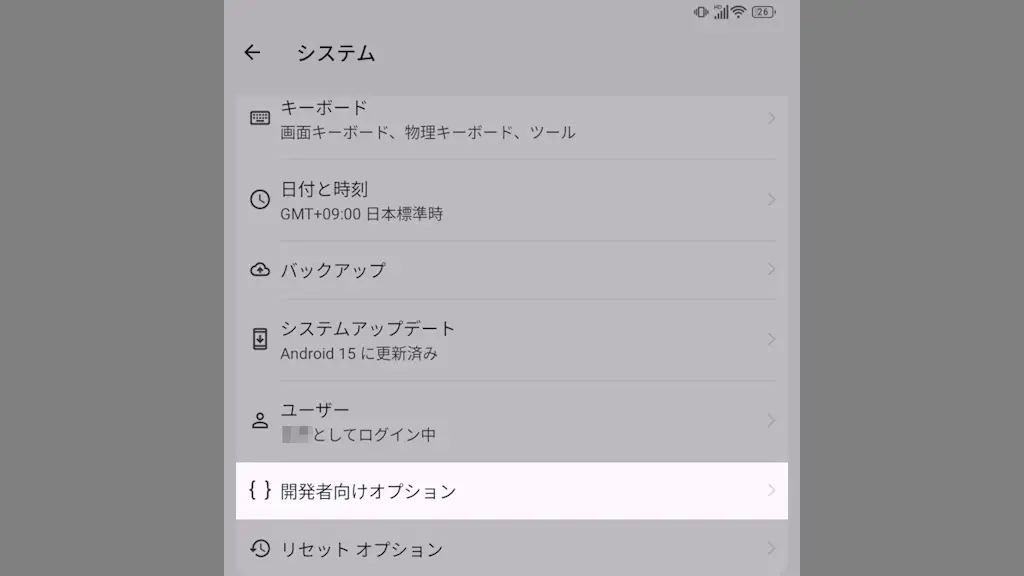
Android 16を搭載したAndroidスマートフォンであるTitan 2には、設定アプリに表示されない隠し項目である【開発者向けオプション】がありますが、デフォルトでは[無効]なので[有効]にすると表示されます。
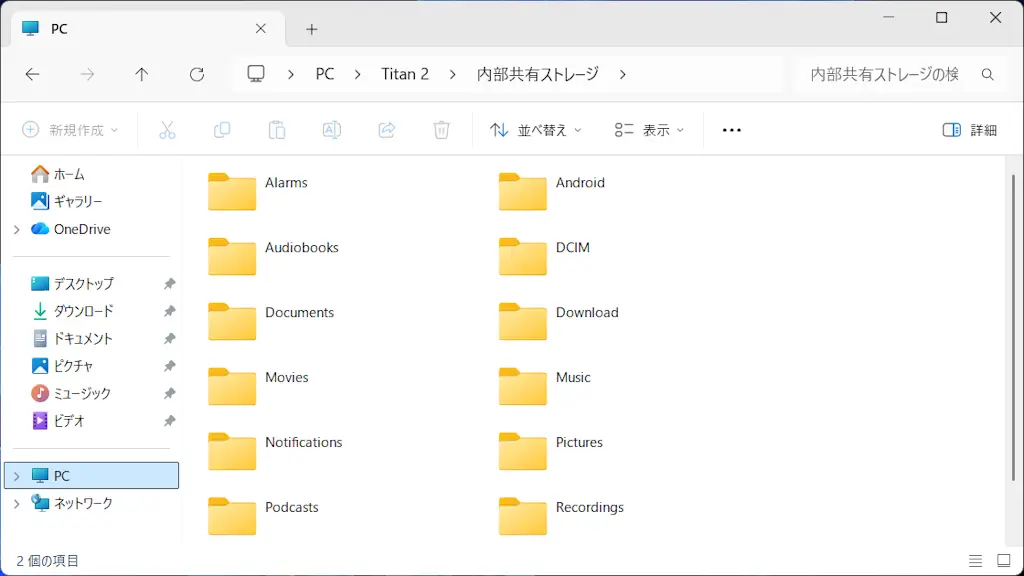
AndroidスマートフォンであるTitan 2は、Windows 11とUSBケーブルで接続するとファイル/フォルダーをコピー&ペーストできますが、接続しても表示されない場合は設定が必要です。
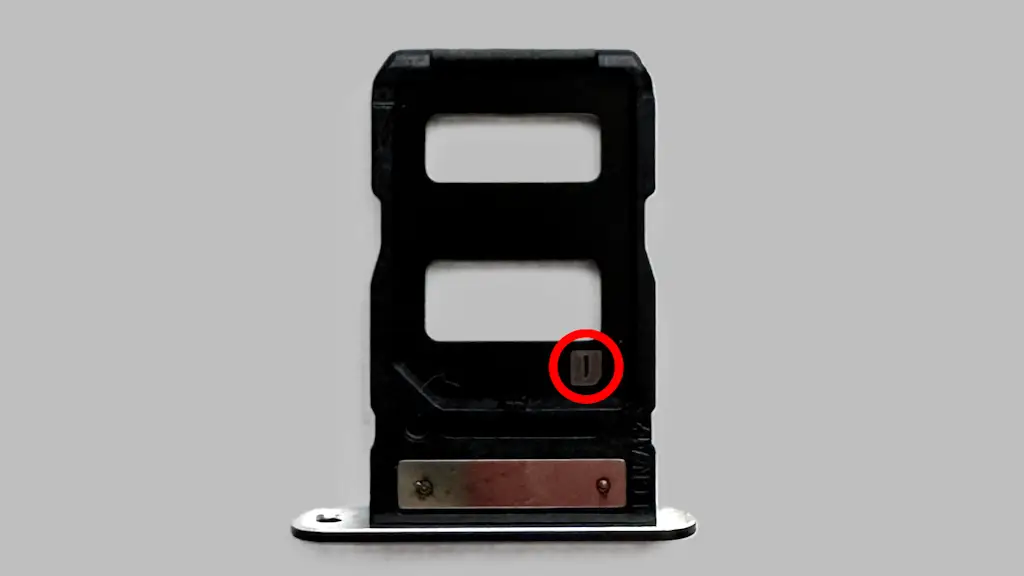
Titan 2には物理SIMカードを挿入する【SIMカードトレイ】が2つあります。どちらに挿入しても使えますが「どっちに挿入したか?」の情報が必要であれば設定より確認できます。
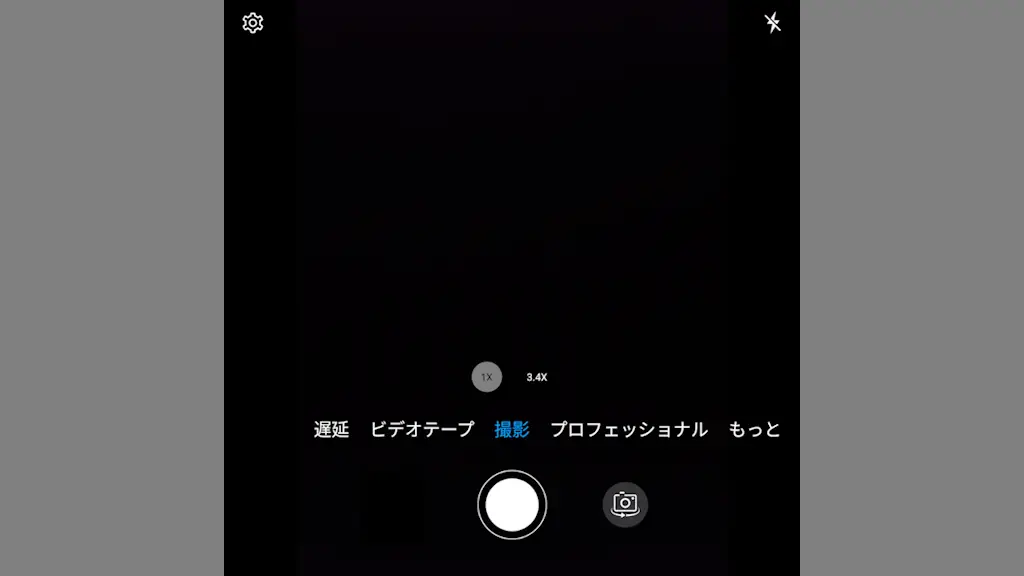
Androidスマートフォンで写真を撮る場合、画面に表示されたシャッターボタン(〇)をタップするのが一般的ですが、Titan 2にプリインストールされているカメラアプリは、本体の側面に備わった【ボタン】や【キー】でもシャッターを切れます。
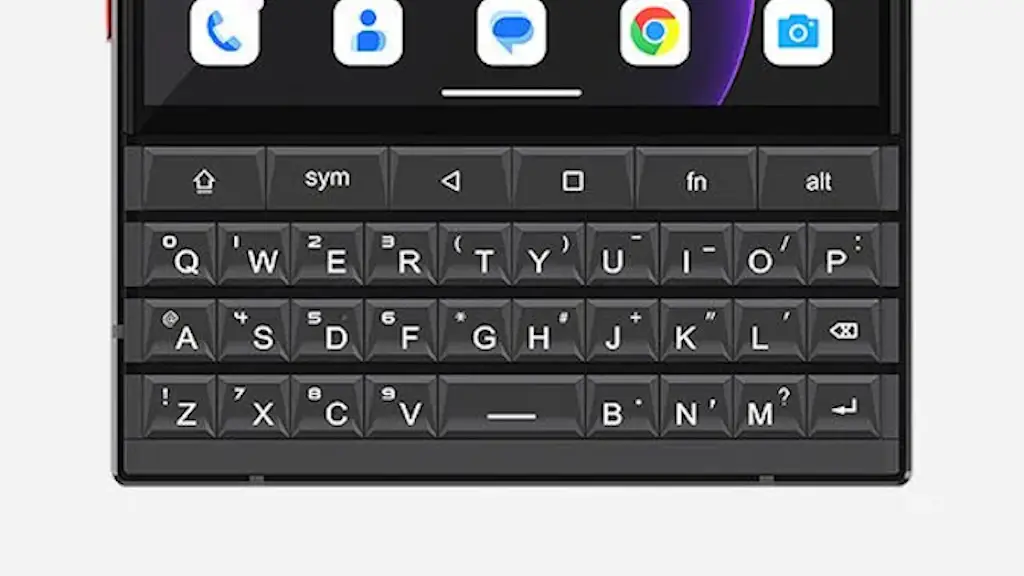
Titan 2のQWERTY物理キーボードで【空白】を入力する場合、幅の違う[全角スペース]と[半角スペース]を入力することができ、主に日本語/英語の切り替えで入力しますが、カタカナの切り替えでも可能です。
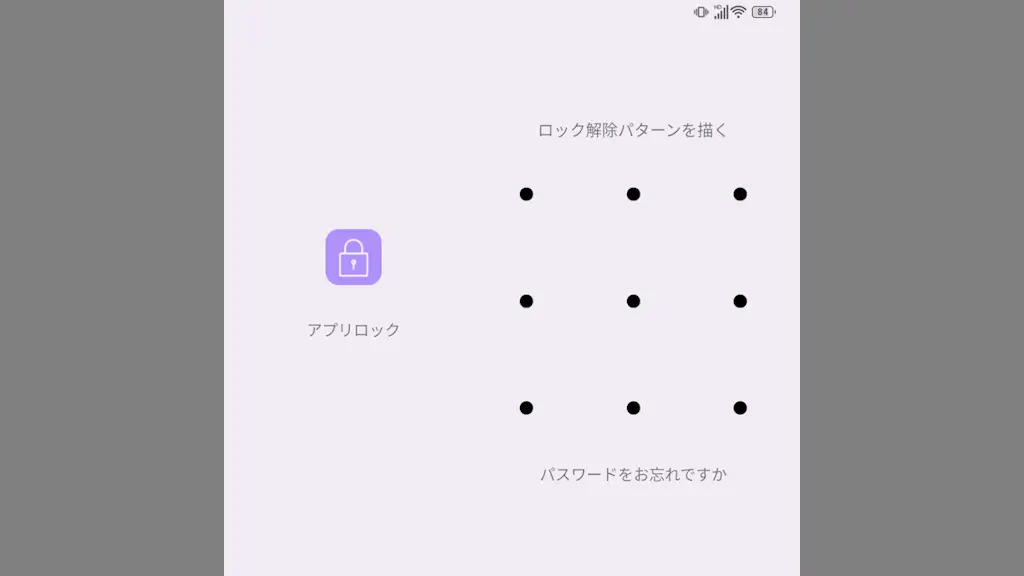
Android 15では新機能の“プライベートスペース”を使えばアプリの起動にPIN(パスワード)を設定できますが、Titan 2では独自機能の【アプリロック】を使うことでアプリの起動に[パターン]や[パスワード]を設定できます。
Titan 2の【QWERTY物理キーボード】は[0]~[9]や[A]~[Z]のほか、[@][!]など良く使う記号のキーが用意されていますが、それ以外にも[sym][fn][alt]など特殊なキーもあり、少し入力しにくいかもしれません。
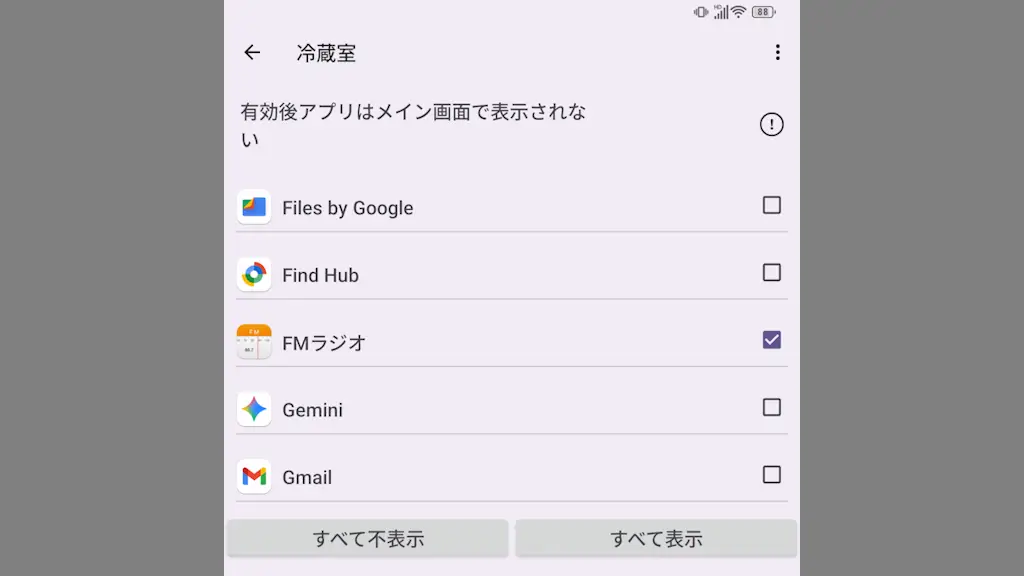
Androidスマートフォンにアプリをダウンロード&インストールすると、ホーム画面やアプリリスト(ドロワー)にアイコンが表示されますが、Titan 2ではアンインストールや無効にすることなく【アイコンを非表示にする】ことができます。
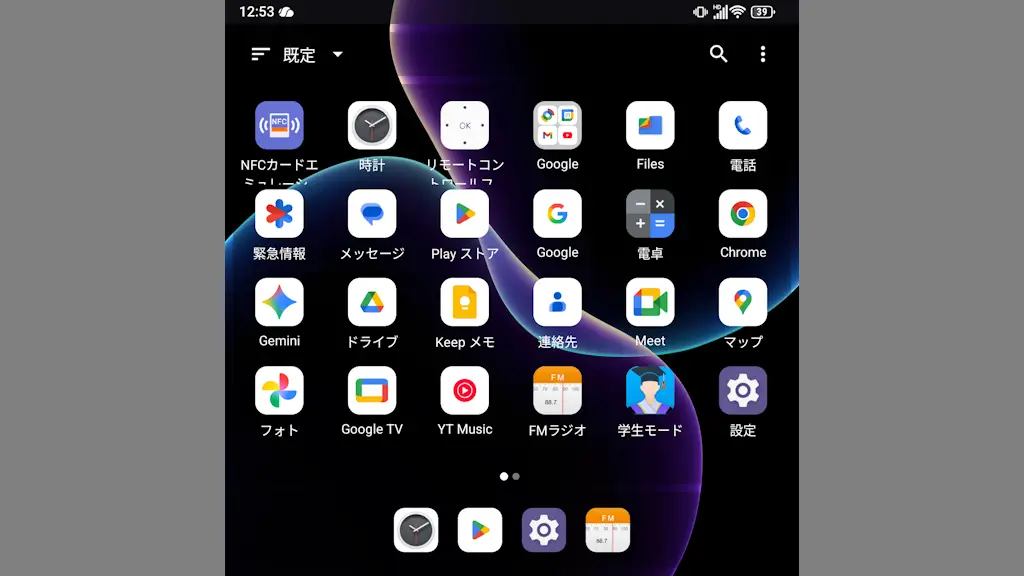
Android 16を搭載したTitan 2のホーム画面は、Androidスマートフォンで標準的に使われている【Quickstep】によって表示されていますが、これは[ホームアプリ]と呼ばれ使いにくければ変更できるようになっています。