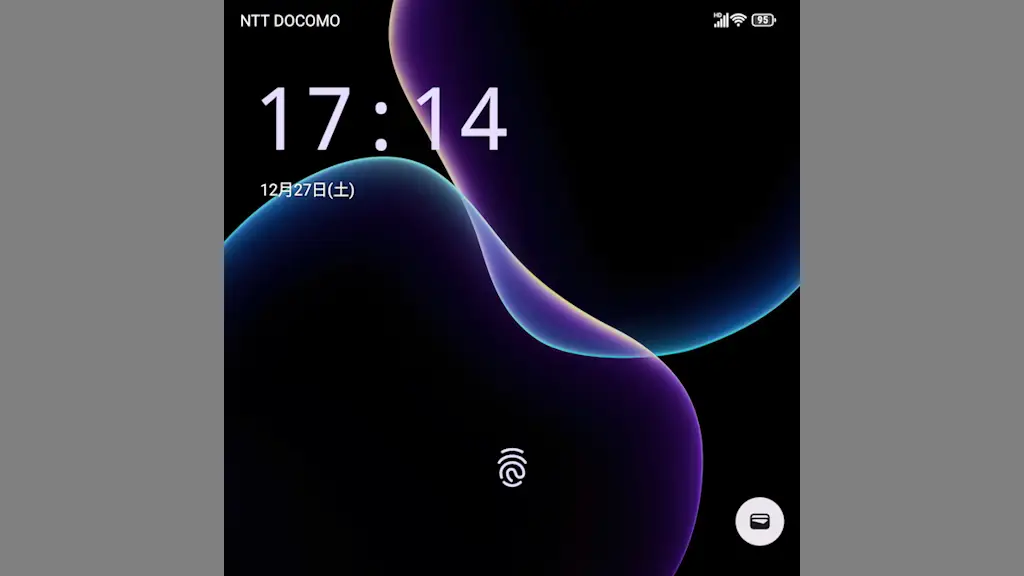
Android 16のTitan 2でロック画面の時計を左上に小さく表示する方法
Android 16を搭載したAndroidスマートフォンであるTitan 2は、ロック画面に時/分が縦に2列で並んだ【ダイナミッククロック】がデフォルトですが、通知と一緒に表示される「左上に小さく表示される時計」を常に表示できます。

Android 16を搭載したAndroidスマートフォンであるTitan 2は、ロック画面に時/分が縦に2列で並んだ【ダイナミッククロック】がデフォルトですが、通知と一緒に表示される「左上に小さく表示される時計」を常に表示できます。
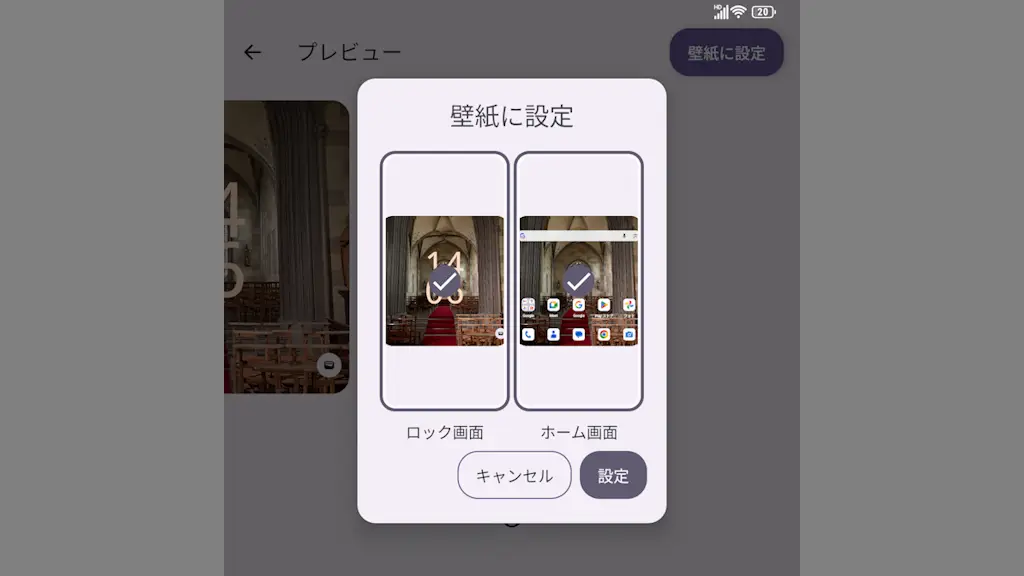
Android 16を搭載したAndroidスマートフォンであるTitan 2で[ロック画面]や[ホーム画面]の【壁紙】を変更したい場合、Quickstepなどホームアプリや設定から変更できます。
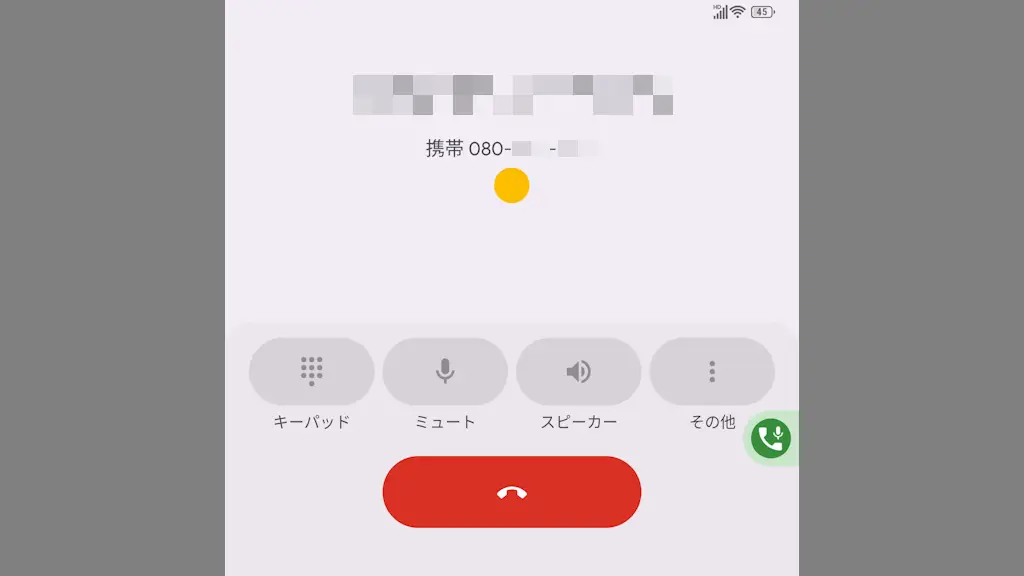
Titan 2で電話をすると[画面の上に重ねて表示されるフロートボタン]が表示されます。これは【通話録音】の開始/停止をするために表示されますが、自動で録音を開始するなどの場合には設定で消すこともでき、その場合は通知領域でも操作できます。
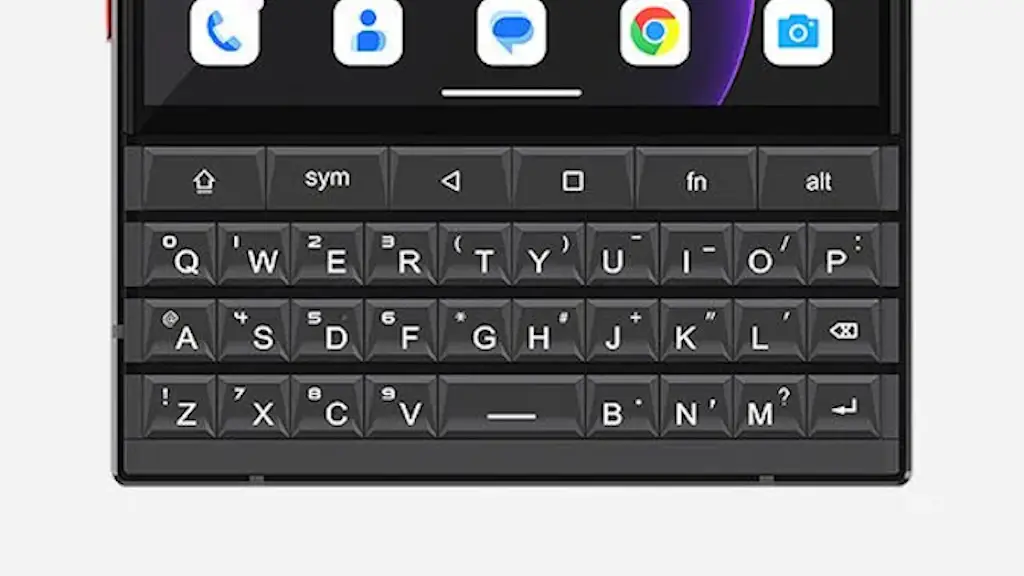
Remote MouseアプリをパソコンとAndroidスマートフォンの両方にダウンロード&インストールすると、Titan 2に搭載されているQWERTYキーボードをWindows 11などパソコンにワイヤレス接続し文字入力できます。
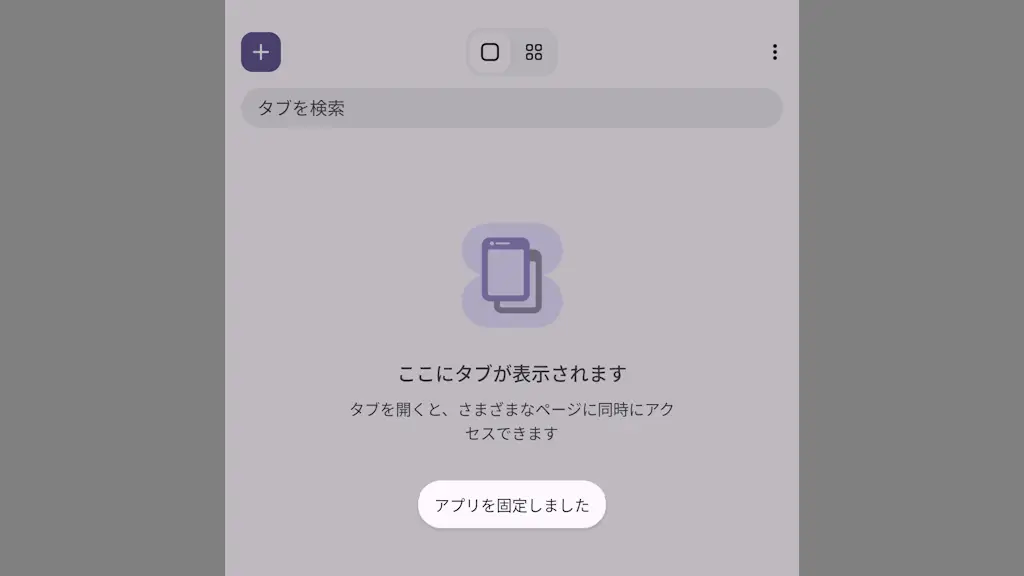
Android 16を搭載したAndroidスマートフォンであるTitan 2では、指定したアプリしか使えない[キオスクモード]として【アプリ固定】の機能が搭載されており、専用デバイスにしたり誤作動防止として使えます。
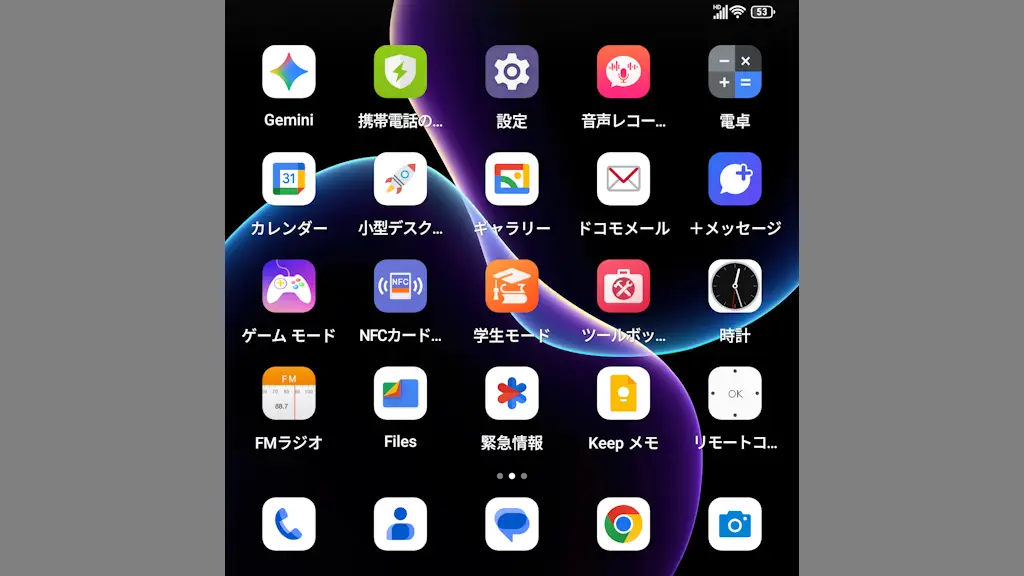
Titan 2にプリインストールされているデフォルトのホームアプリ(Quickstep)は、アプリのアイコンが並ぶ【アプリリスト(ドロワー)】を無効にできるため、昔のiPhoneのように全てのアプリをホーム画面に表示できます。
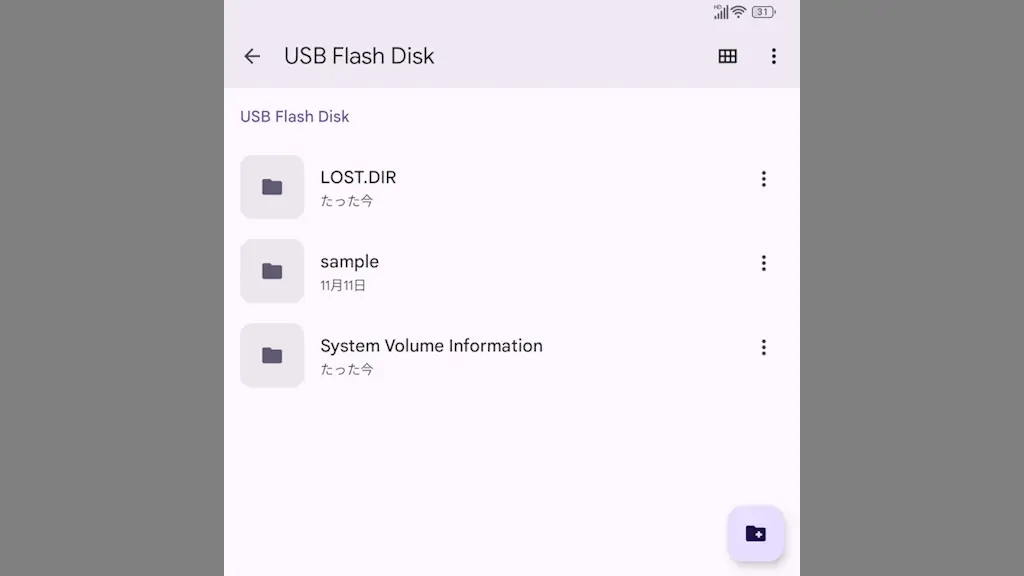
Android 16を搭載したAndroidスマートフォンであるTitan 2では、USB Type-Cを使ってUSBメモリーやSDカードと言った【外部ストレージ】を接続してファイル転送できます。
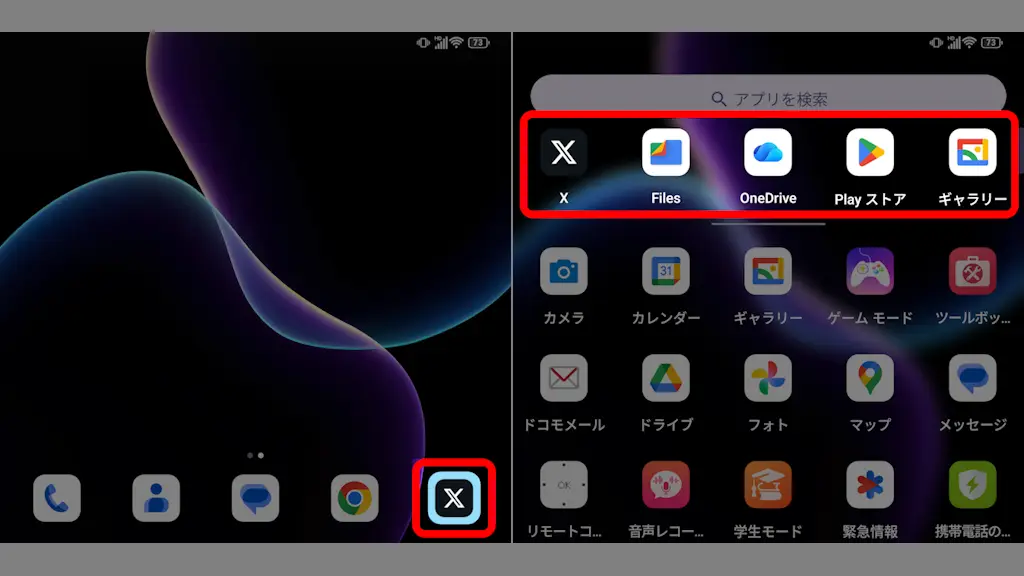
Titan 2にプリインストールされたホームアプリのQuickstepは、[ドック]および[アプリリスト]に【アプリの候補】表示できます。デフォルトで[オフ]になっており、ホームの設定より【オン】に切り替えれば表示されます。
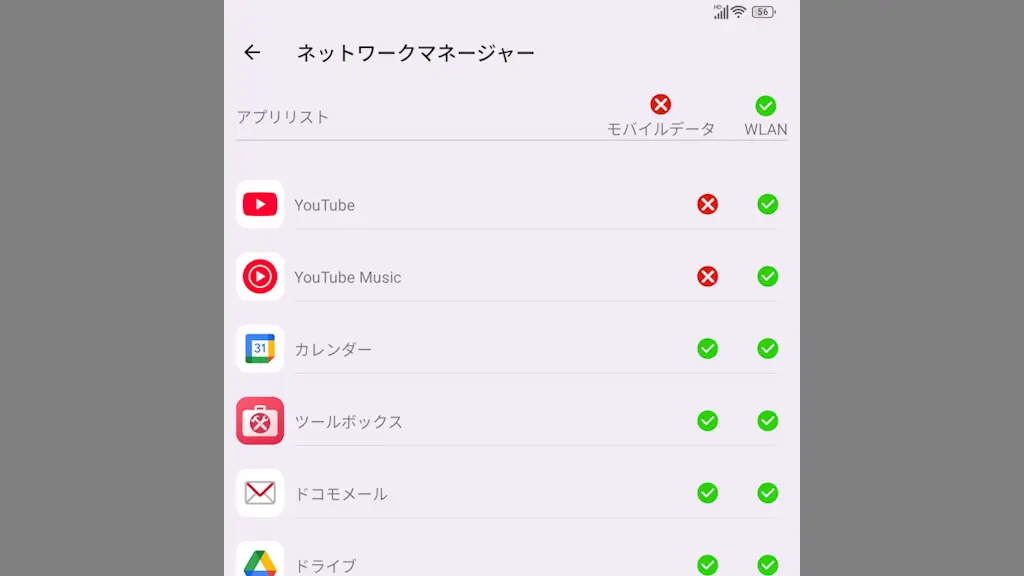
Titan 2では選択したアプリだけモバイルデータ通信を使えないようにできるので、例えばYouTubeなどの動画配信を視聴する際に「Wi-Fiをオンにし忘れた」と言った場合でもデータ通信量を無駄にしません。
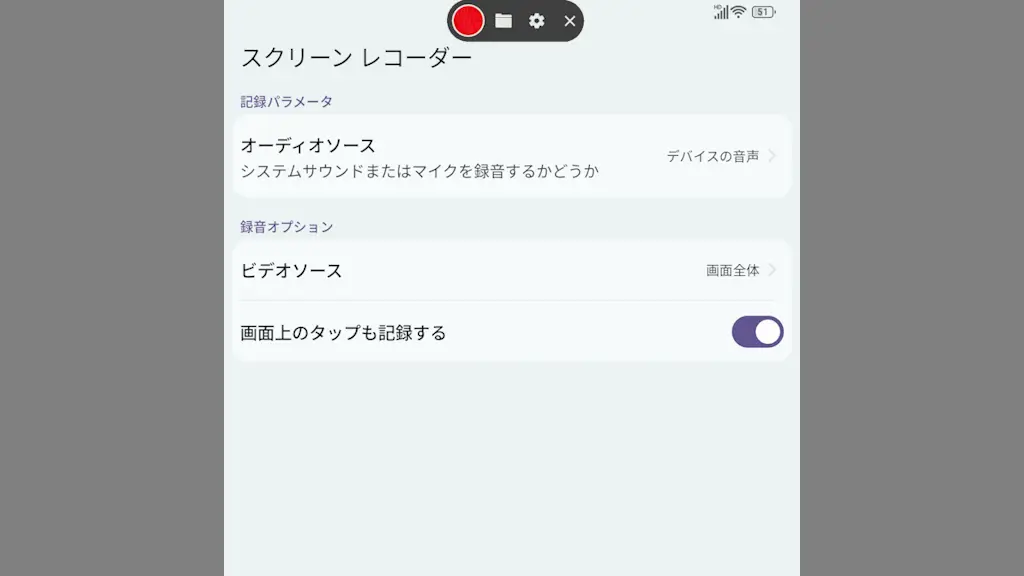
Titan 2には画面の操作や内容を[動画]で保存する【スクリーンレコード】の機能を使うことができます。ただ、一般的なAndroidスマートフォンとは手順が異なります。