
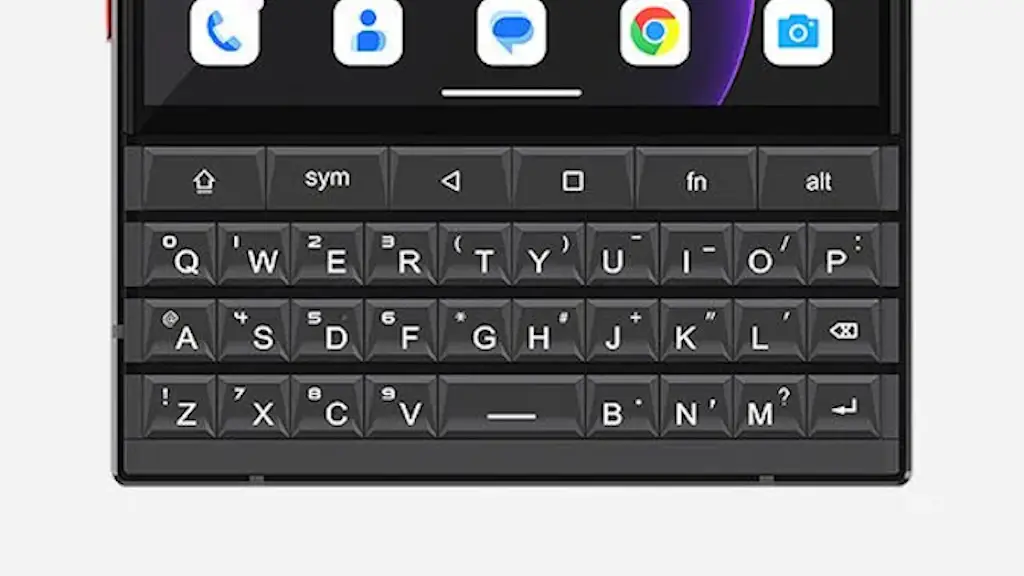
Titan 2の【QWERTY物理キーボード】は[0]~[9]や[A]~[Z]のほか、[@][!]など良く使う記号のキーが用意されていますが、それ以外にも[sym][fn][alt]など特殊なキーもあり、少し入力しにくいかもしれません。
日本語/英語の切り替え
入力欄をタップし文字を入力できる状態し、画面の下に表示される3行の画面キーボードよりをタップするたびに英語/日本語が切り替わります。
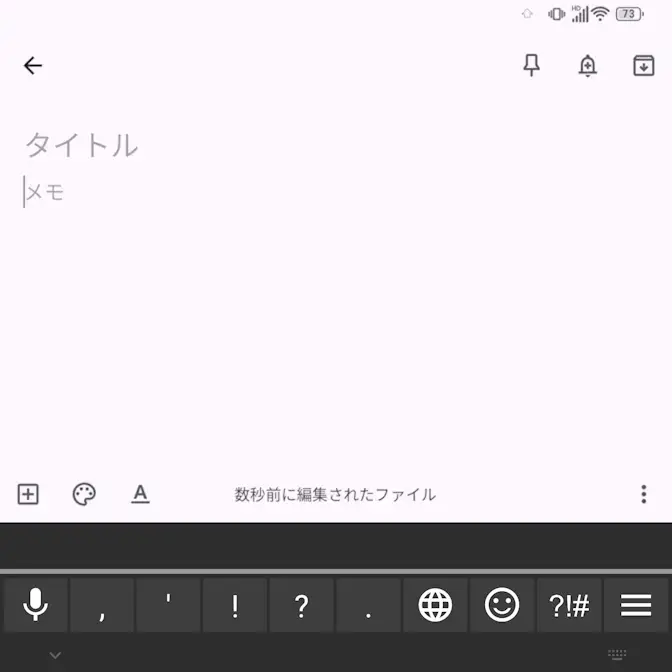
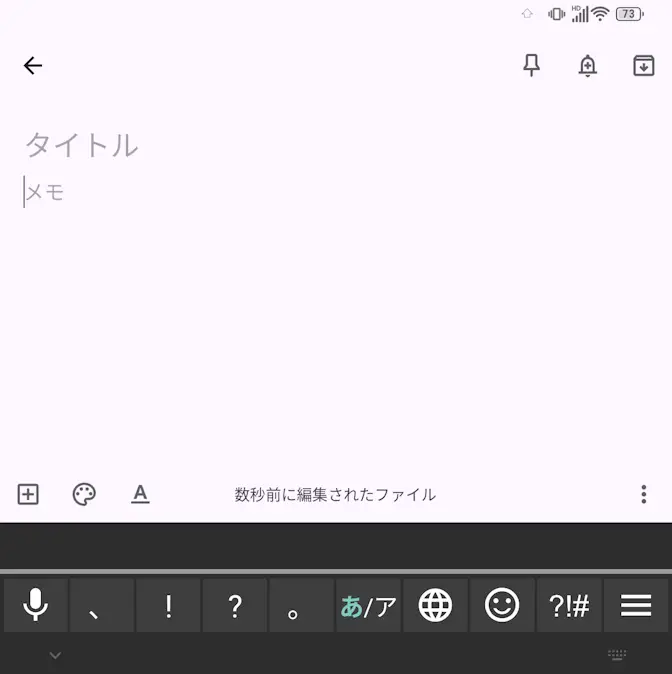
切り替えた際、画面の下に日本語/英語などとトーストが表示され「どっちに切り替わったか」がわかるようになっていますが、画面キーボードが違う(あ/アなど)ので見分けることが可能です。
日本語/英語の切り替えは以上です。
アイコンのキー
アイコンが印字されたキーは、それぞれShift/戻る/最近/Backspace/スペース/Enterの意味です。
| アイコン | キー | 意味 |
|---|---|---|
| Shift | 英大文字の入力など | |
| ◁ | 戻る | 前のページに戻るなど |
| 最近 | アプリ履歴の表示 | |
| ⌫ | Backspace | 削除 |
| — | スペース | 空白の入力 |
| Enter | 確定/改行 |
また、キー(Shiftキー)の挙動は一般的なキーボードと異なり1回押下/押下しながらがあります。
- 1回押下
- キーを押下し指を離してからAキーを押下するとAが入力され、続けてAキーを押下するとaが入力されます。
- 押下しながら
- キーを押下しながらA/B/Cキーを押下するとABCと入力されます。
アイコンのキーの使いかたは以上です。
特殊なキー
altキー
キーに大小2つの文字が印字されている場合、そのまま押下すると大きい文字が入力され、altキーを押下すると小さい文字が入力されます。


また、altキーの挙動は1回押下/押下しながらがあります。
- 1回押下
- altキーを押下し指を離してからAキーを押下すると@が入力され、続けてAキーを押下するとaが入力されます。
- 押下しながら
- altキーを押下しながらW/E/Rキーを押下すると123と入力されます。
symキー
デフォルトではSymbolと言う機能が割り当てられており、入力欄をタップし文字を入力できる状態にしてからsymキーを押下することで特殊文字リストを表示できます(画面キーボードの?!#と同様)。
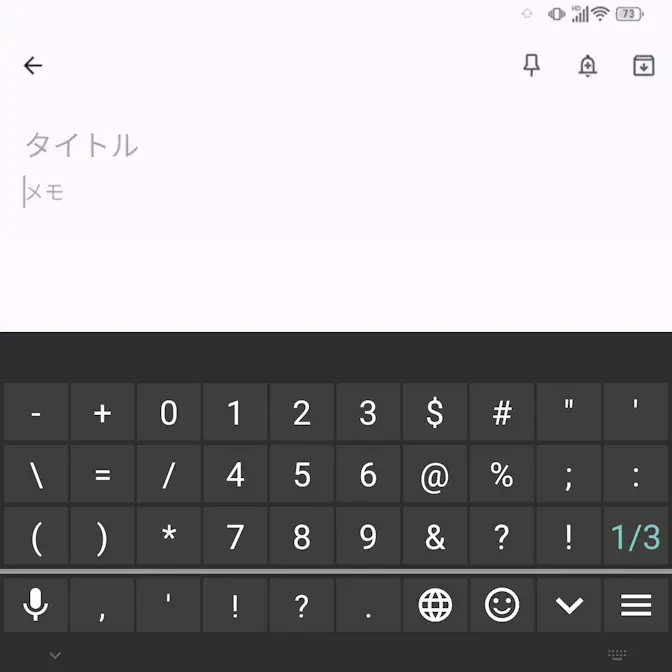
ただ、これは設定のショートカット>Symキーより別の機能を割り当てることもできます。
fnキー
デフォルトではホームキーが割り当てられており◁/◻/fnキーで3ボタンナビゲーションの操作が可能です。