
Titan 2は[3ボタンナビゲーション]を選択することもできますが、デフォルトの[ジェスチャーナビゲーション]でもQWERTY物理キーボードのキーを使って【戻る】【最近】【ホーム】の3ボタンを使うことができます。
“3ボタンナビゲーション”を選択すると?
Titan 2では、設定のジェスチャー>ナビゲーションモードより3ボタンナビゲーションを選択することもできますが、3ボタンが画面に表示されてしまうのが難点です。
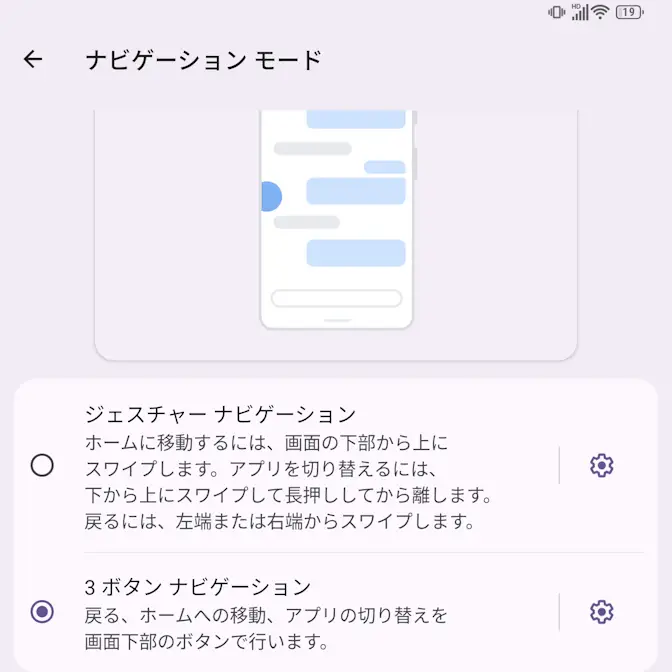
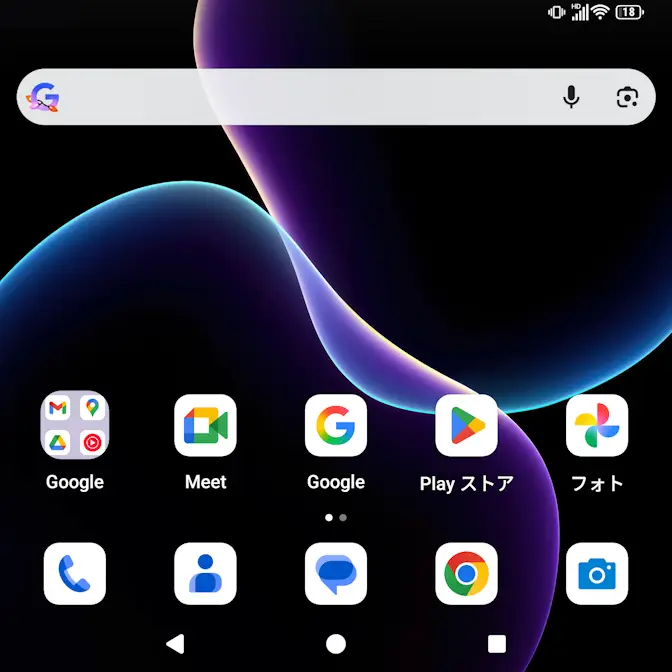
ただ、Titan 2のQWERTY物理キーボードには戻る/最近/ホームのキーが用意されており、これはデフォルトのジェスチャーナビゲーションでも動作するので、ナビゲーションモードを変更するよりキーを使った方が良いでしょう。
ちなみに最近とは、アプリ履歴やタスク管理など機種によって呼び方が異なる場合があり、主に過去に使用したアプリを一覧で表示する機能です。
戻る/最近/ホームキーの使いかた
キー配列
一般的なAndroidスマートフォンと配置は異なりますが、QWERTY物理キーボードの◁/◻/fnキーが戻る/最近/ホームに対応しています。
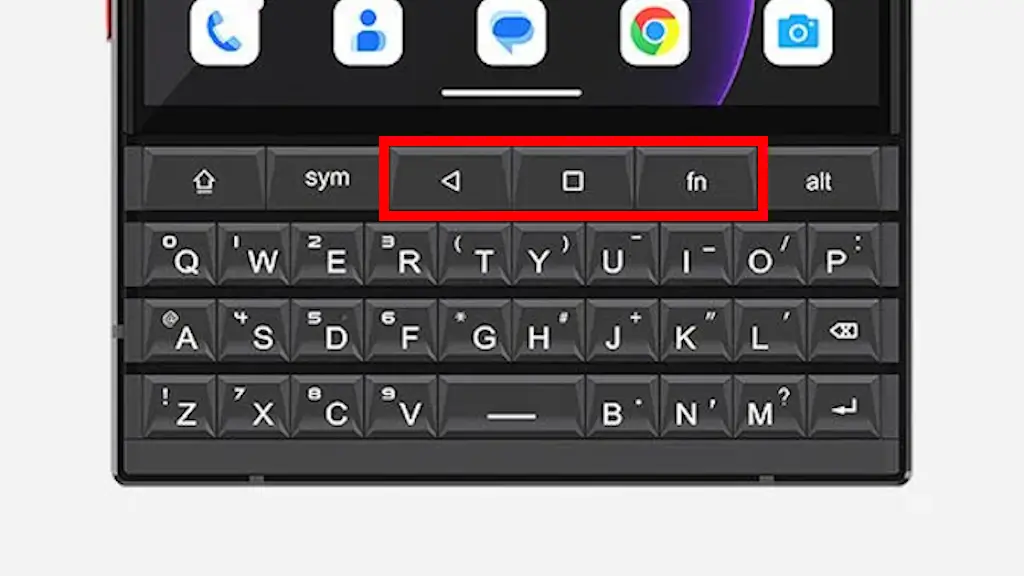
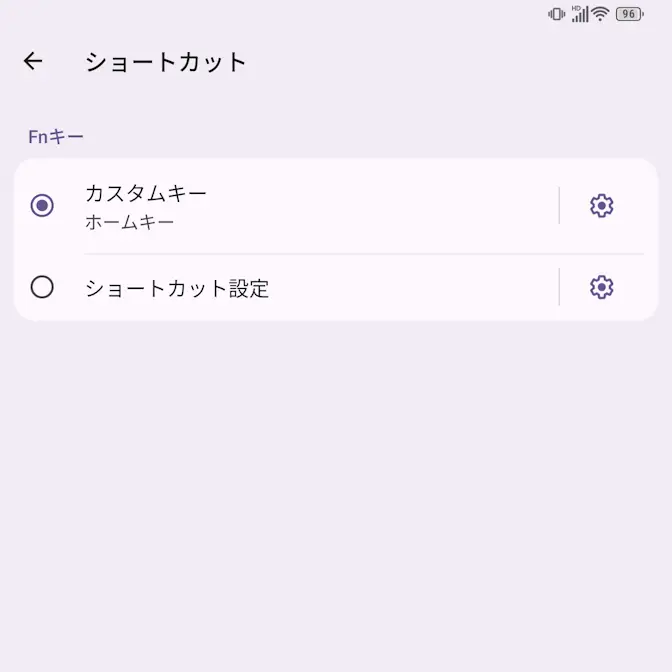
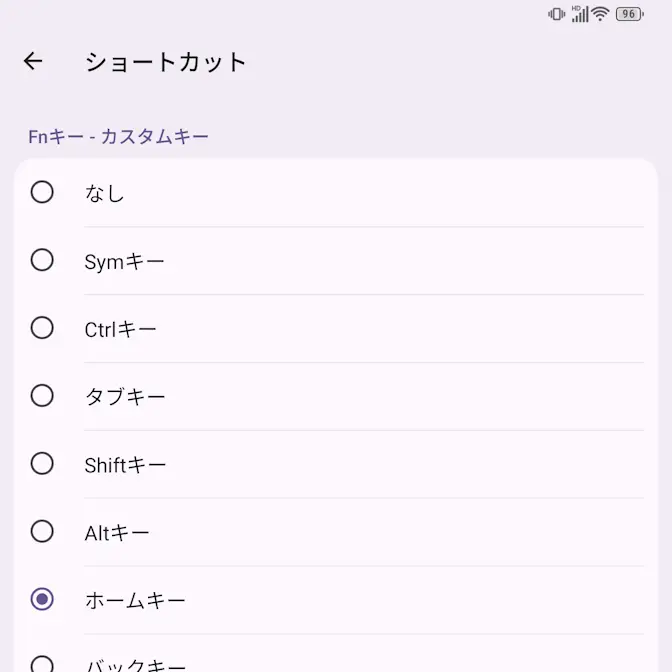
ただし、fnキーはデフォルトであり設定のカスタムキーより別のキーに変更できます。加えて◁/◻キーは入れ替えることができます。
ホームのキー変更する
設定のショートカットよりFunc1キー/Func2キー/Symキー/Fnキータップします。
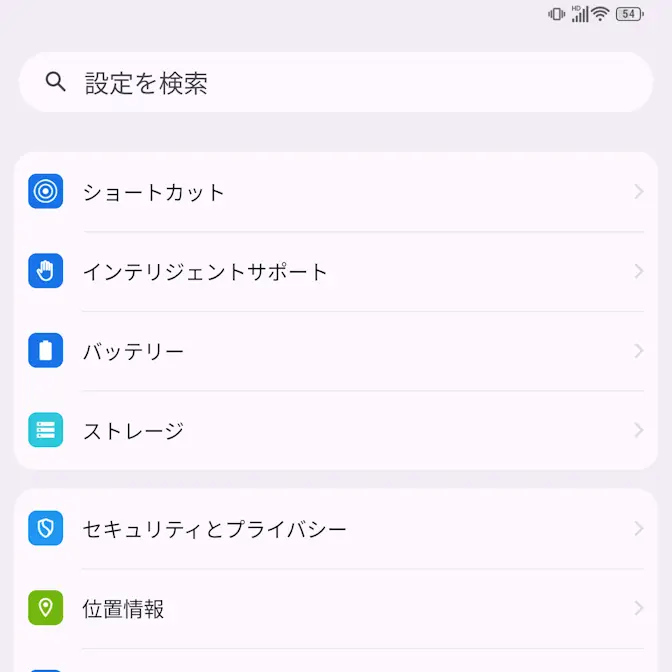
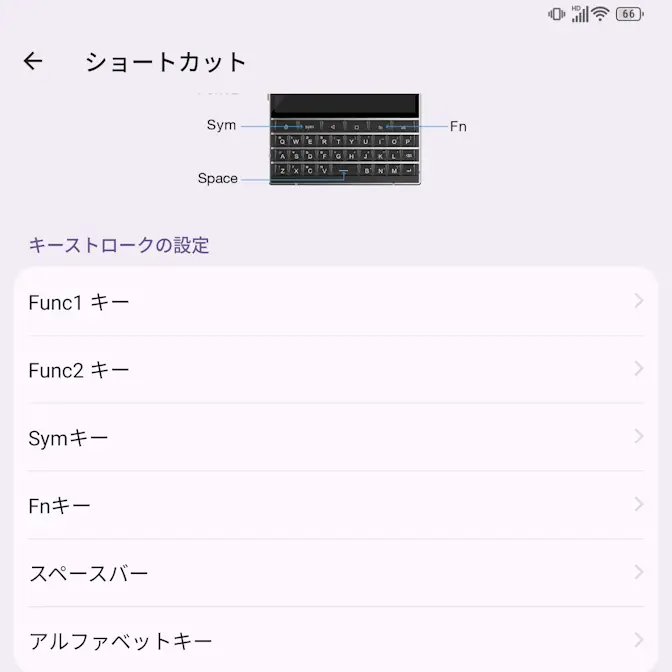
対象のキーよりカスタムキーを選択しよりホームキーを選択します。
戻る/最近のキー交換をする
設定のインテリジェントサポートより戻る/最近のキー交換をオンに切り替えます(画像はオンの状態)。
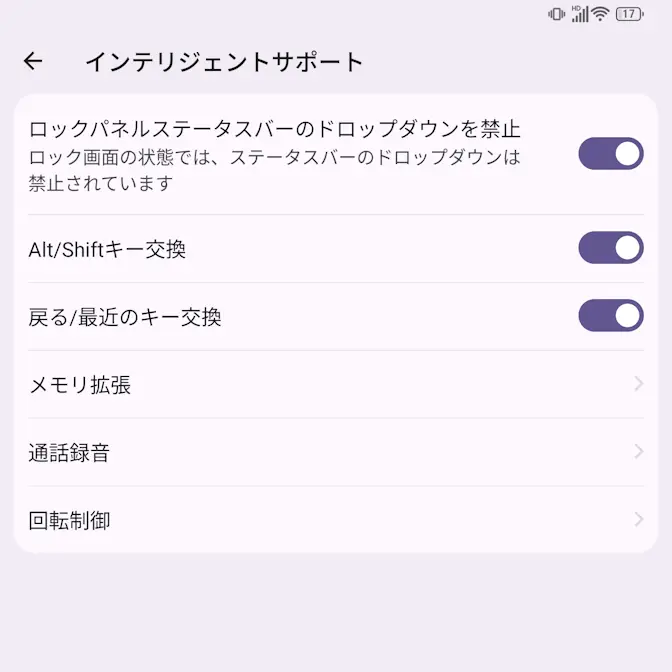
戻る/最近のキー交換をするやり方は以上です。