
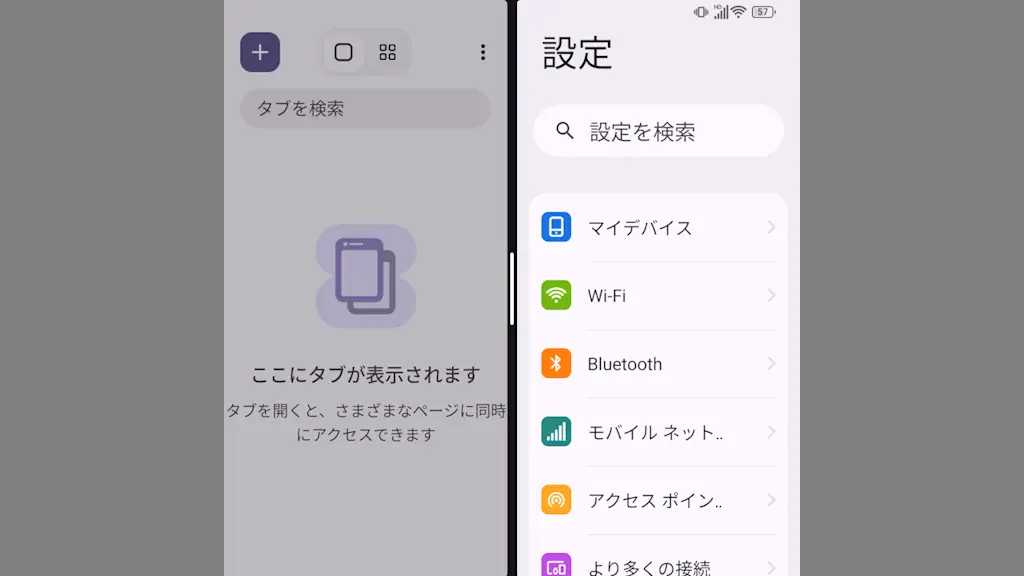
Androidスマートフォンは【分割画面】の機能によって「2つのアプリを同時に起動する」と言うことができます。Android 16を搭載したTitan 2でも可能ですが、ディスプレイが正方形であるためか、多くの機種と異なり左右に分割されます。
上下では無く左右に分割
一般的なAndroidスマートフォンは長方形のディスプレイを持つことが多いので分割画面を使うと上下に分割され各アプリは正方形に近い表示になりますが、Titan 2では左右に分割され各アプリは狭い長方形で表示されます。
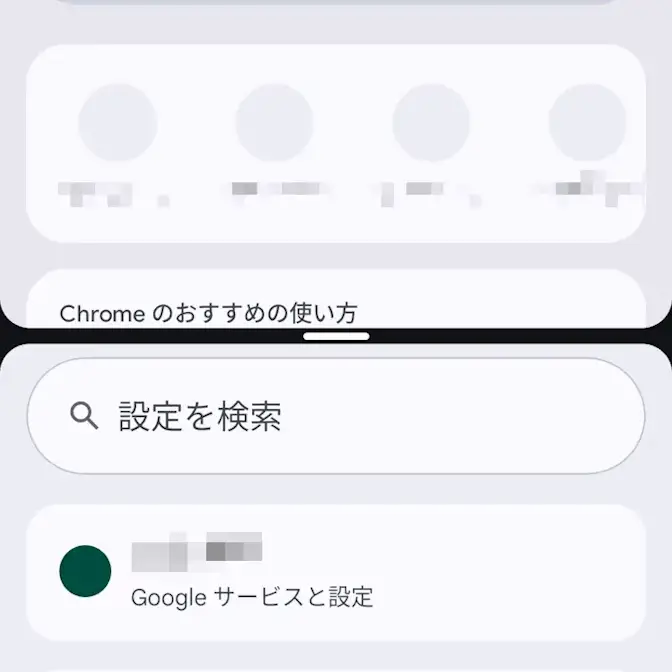
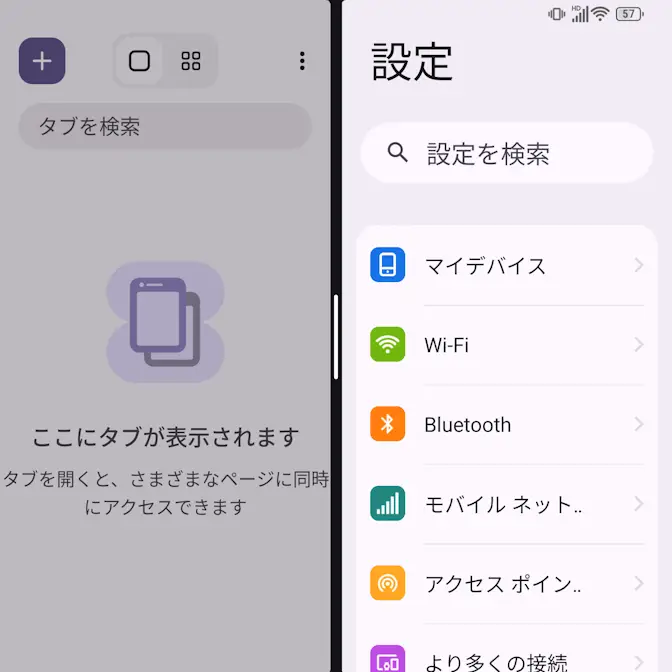
このように、挙動が異なることから、アプリによっては正常に動作しない可能性もあります。
分割画面の使いかた
分割する
対象アプリを起動し、キーボードより☐キーを押下するなどしてアプリ履歴を表示します。
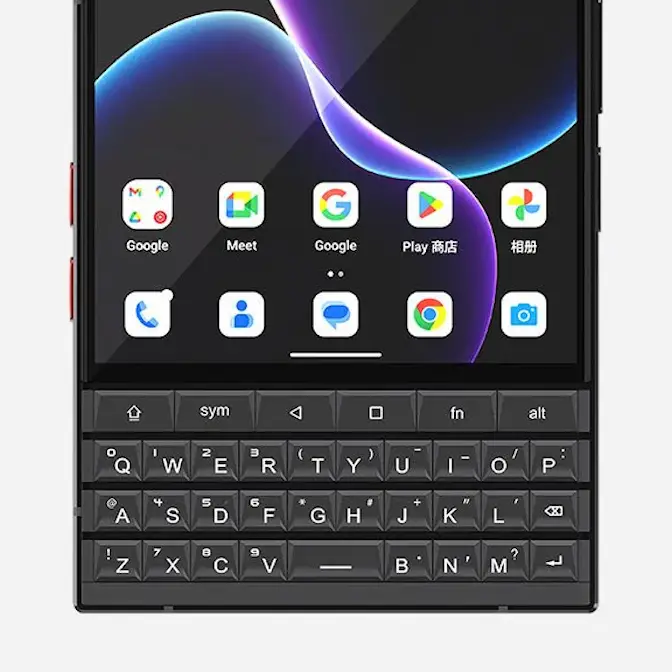
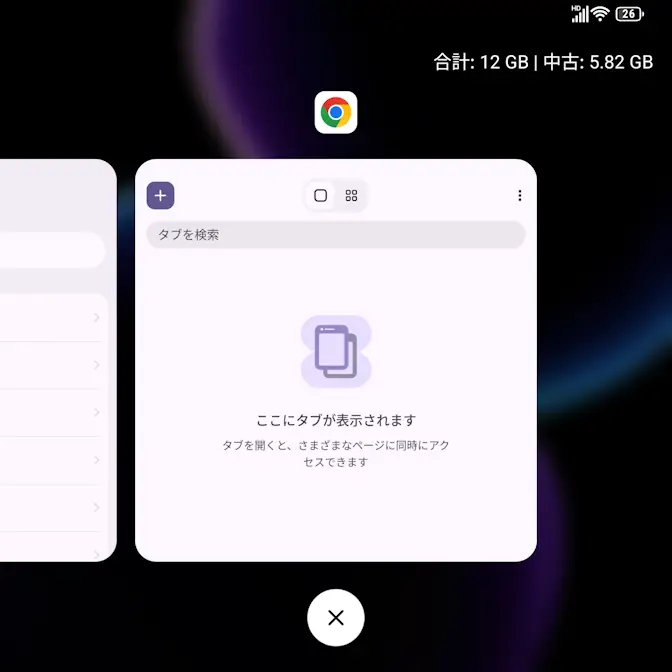
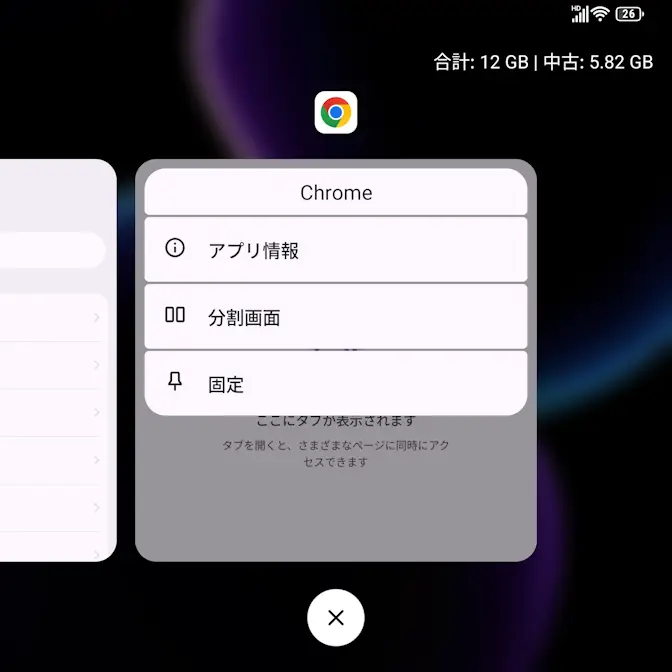
アプリ履歴の対象アプリアイコンより分割画面をタップします。
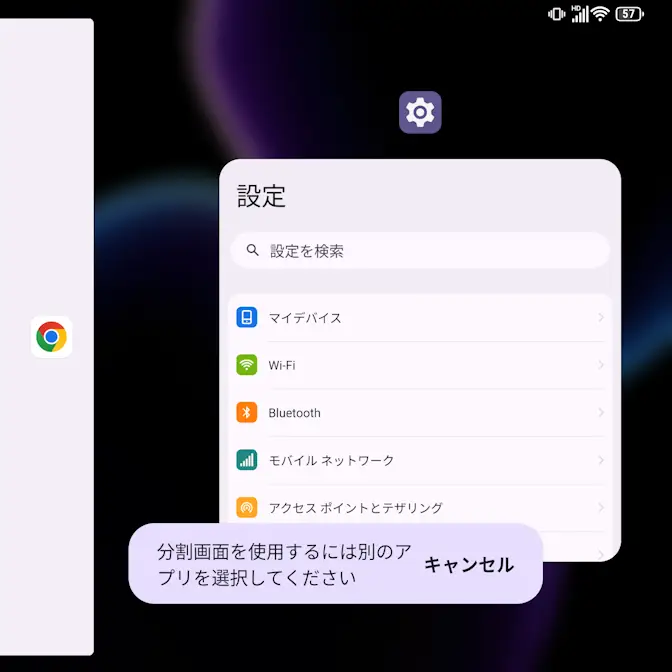
もう一方に表示する対象のアプリをタップすると2つのアプリが表示されます。
分割している|を素早く2回タップすると左右の画面が入れ替わります。
分割するやり方は以上です。
元に戻す
分割している|をタップしたまま左端/右端に移動すると解除されます。
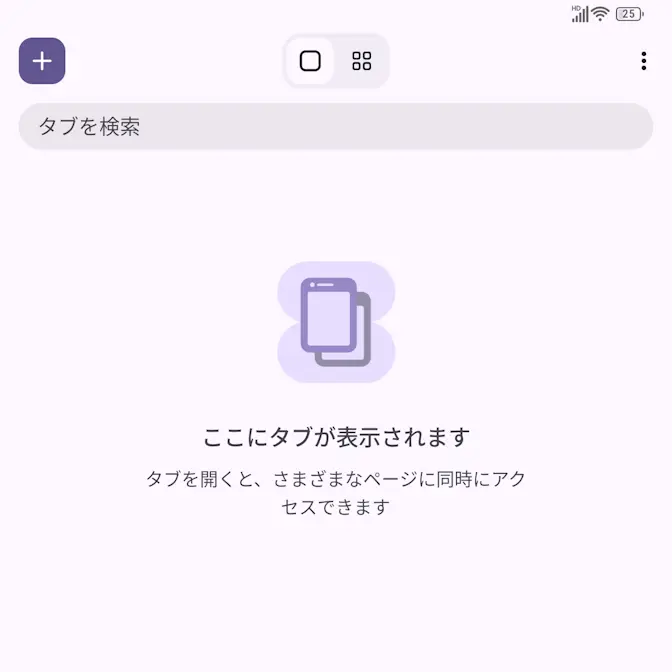
元に戻すやり方は以上です。