
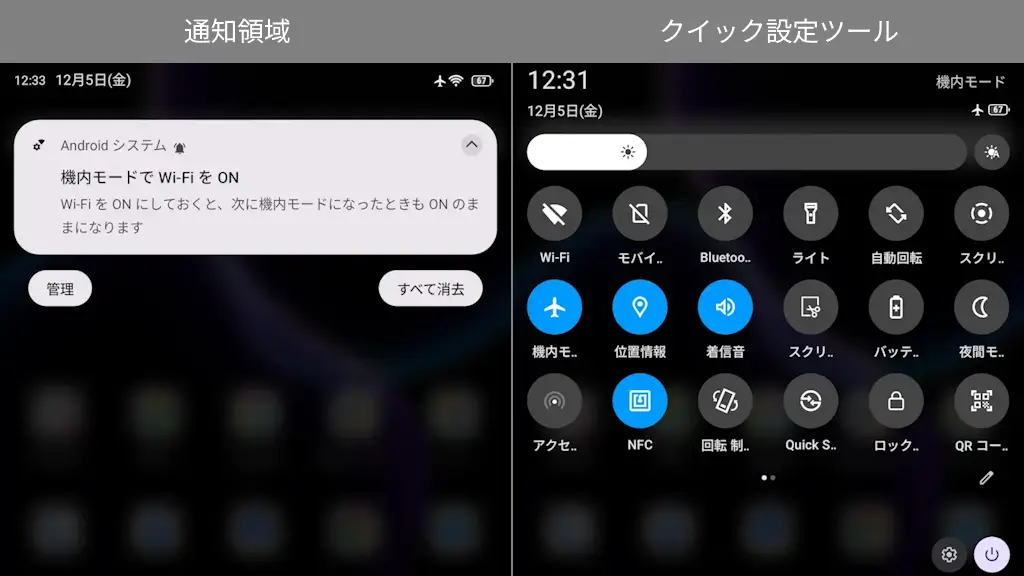
Androidスマートフォンでは「画面を上から下にスワイプする」と言う操作で【通知領域】【クイック設定ツール】を表示しますが、Titan 2では「左上」「右上」から操作して表示します。
一般的なAndroidスマホと異なる操作
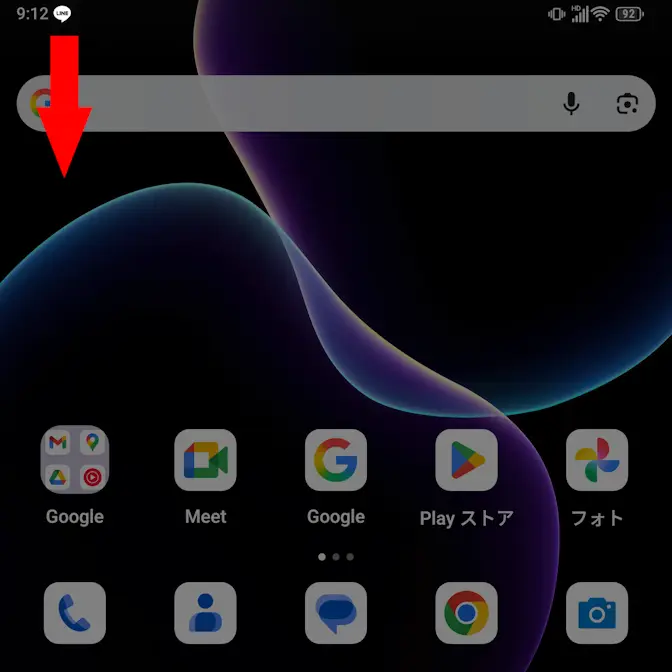
Google Pixelシリーズなど一般的なAndroidスマートフォンでは、画面を上から下にスワイプすると通知領域が表示され、通知領域から再び画面を上から下にスワイプするとクイック設定ツールが表示されます。
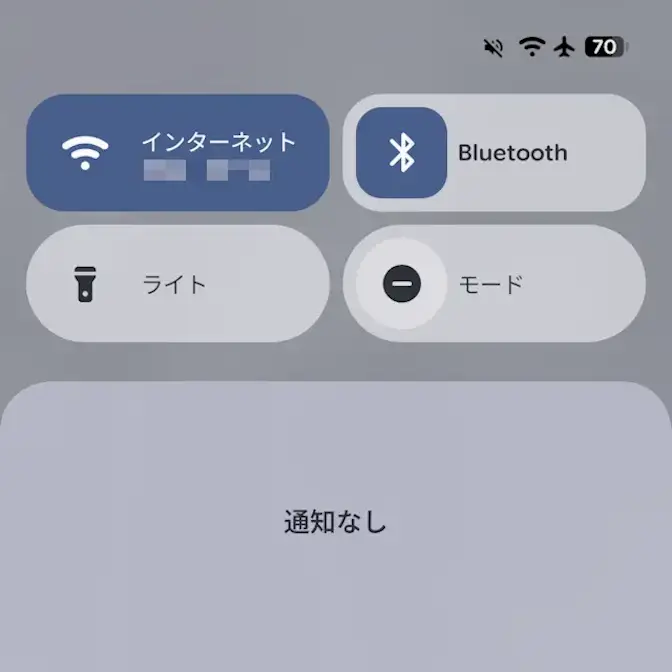
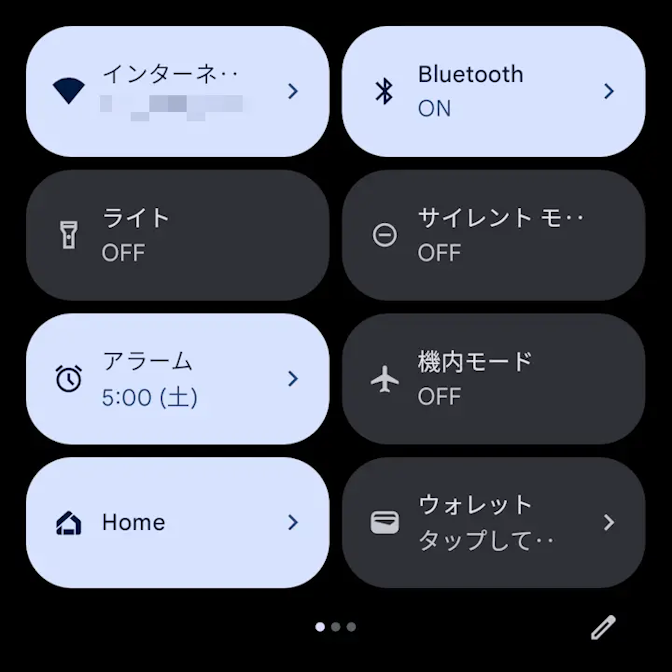
しかし、Titan 2では左上を下にスワイプすると通知領域が表示され、右上を下にスワイプするとクイック設定ツールが表示されます。
Androidスマートフォンの操作に慣れていると戸惑うかもしれませんが、ステータスバーの左には通知のアイコンが表示され右側には状態のアイコンが表示されるので、それを下にスワイプするイメージだとわかりやすいでしょう。
同じUnihertzのデバイスであるTitan SlimではGoogle Pixelシリーズなどと同様の操作であるため、操作の違いはメーカー独自と言うよりは画面サイズの関係だと思われます。
操作する手順
通知領域
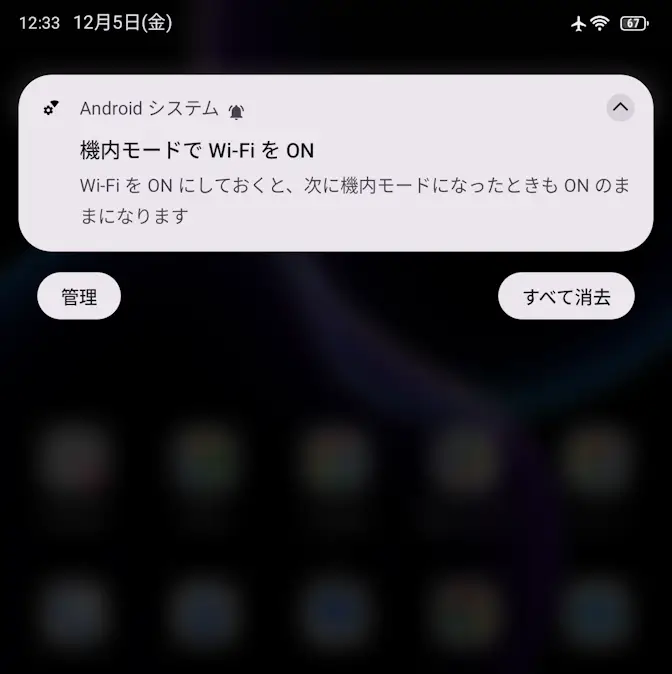
画面の左上を下にスワイプすると通知領域が表示されます。
クイック設定ツール
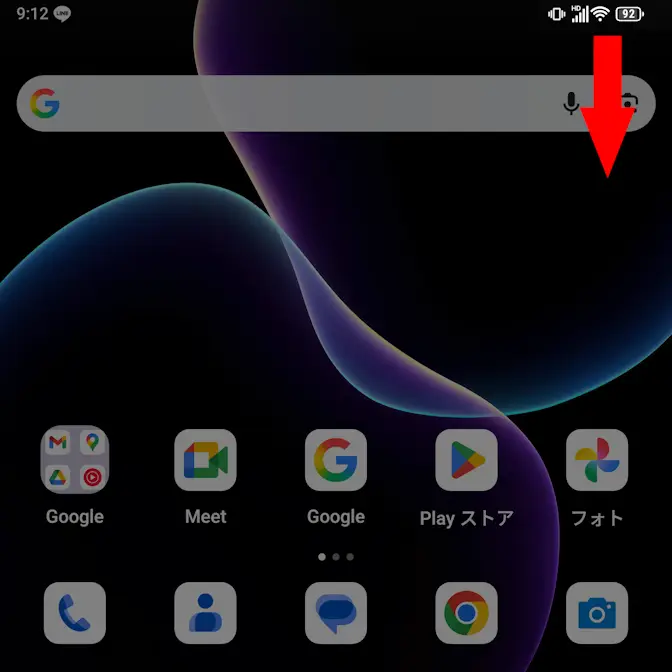
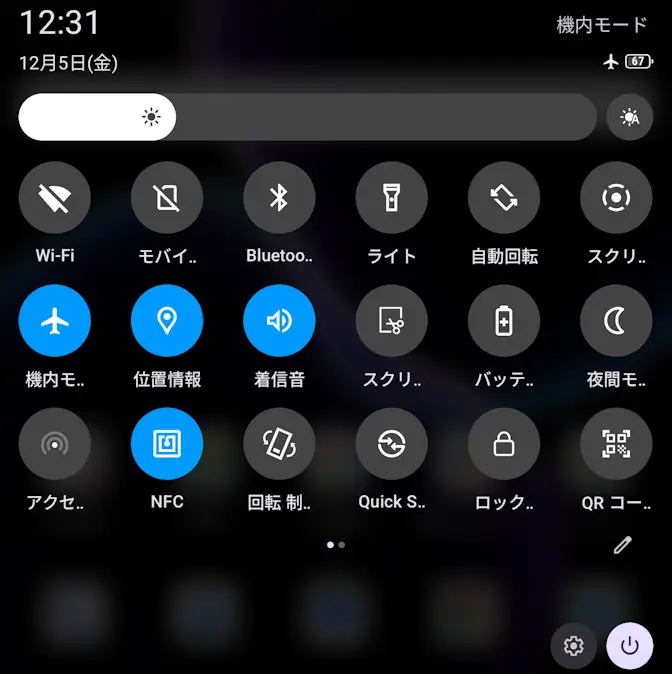
画面の右上を下にスワイプするとクイック設定ツールが表示されます。
表示するやり方は以上です。