
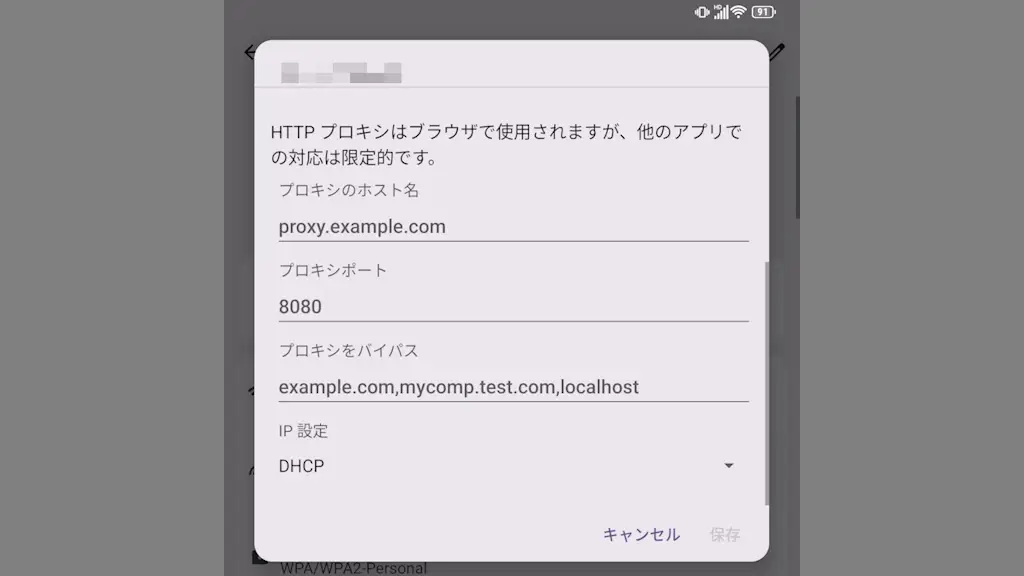
AndroidスマートフォンのTitan 2ではWi-Fiのアクセスポイントごとにプロキシ(Proxy)を使えます。職場や学校などで「プロキシを設定してください」などと言われたらWi-Fiに【プロキシ】を設定します。
Titan 2で“プロキシ”を使うには?
Unihertz Titan 2はAndroidスマートフォンではありますが、設定のWi-Fiの項目は一般的なAndroidスマートフォンと異なっています。
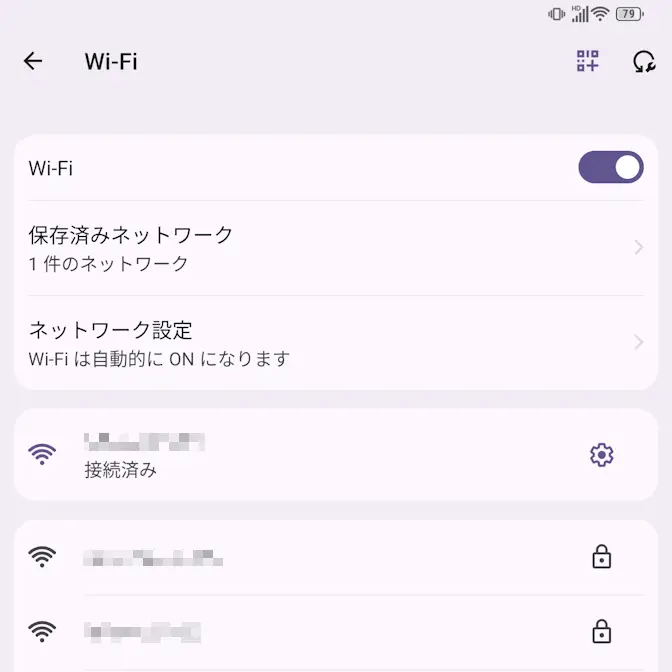
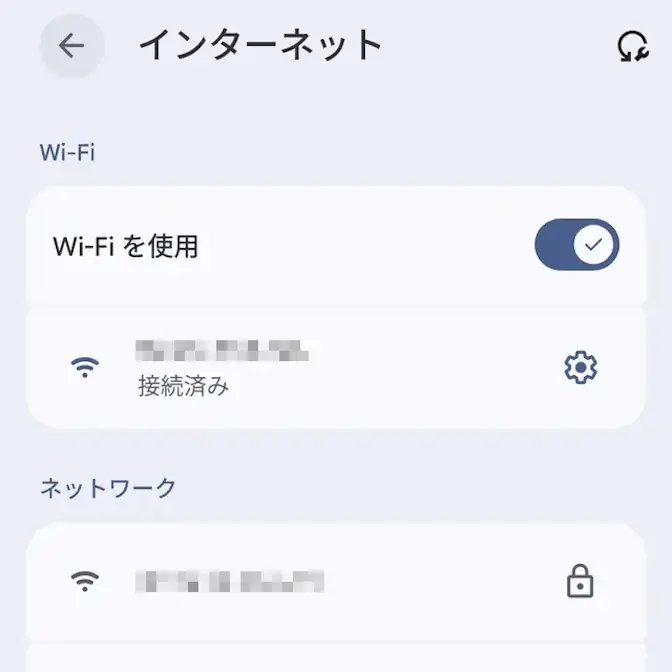
Androidスマートフォンの操作に慣れていれば直感的に操作できるはずですが、不慣れな場合や他のマニュアル等を見ながら操作している場合には戸惑うかもしれません。
ただ、項目が異なるだけで、機能としては一般的なAndroidスマートフォンと同様にWi-Fiのアクセスポイントごとにプロキシを設定できます。
Wi-Fiのアクセスポイントごとに設定する手順
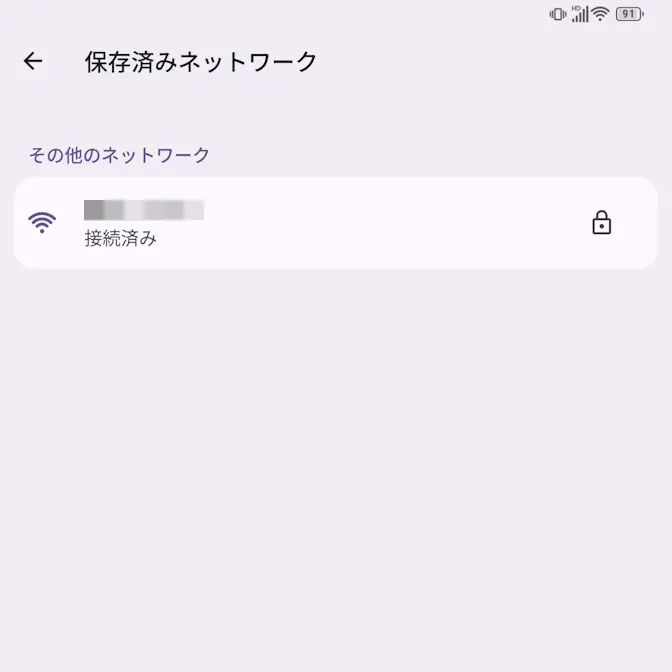
設定のWi-Fiより保存済みネットワークをタップします。
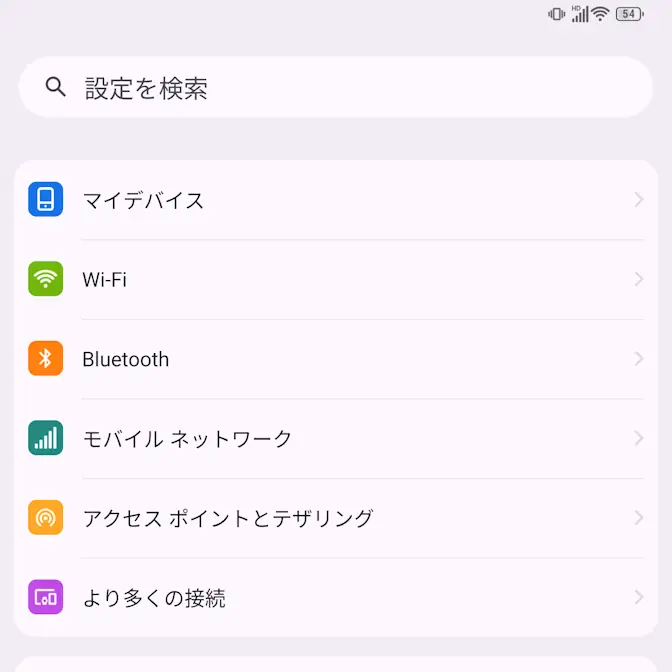
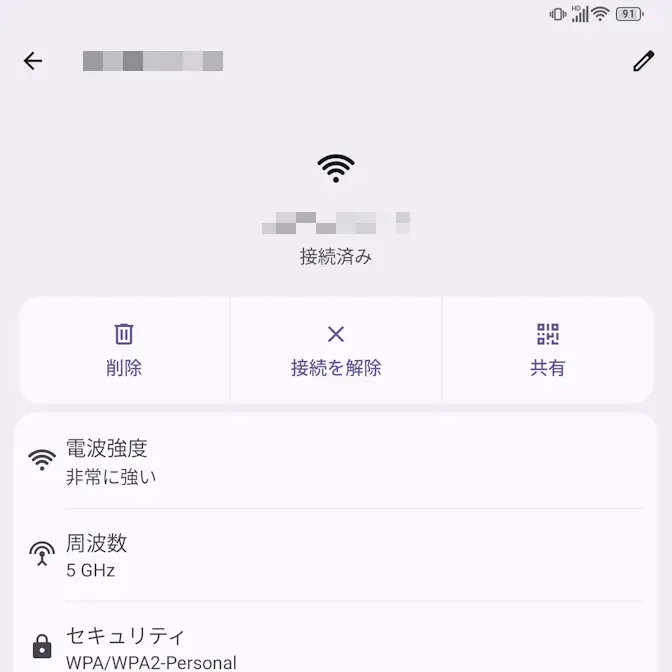
保存済みネットワークの対象のWi-Fiよりをタップします。
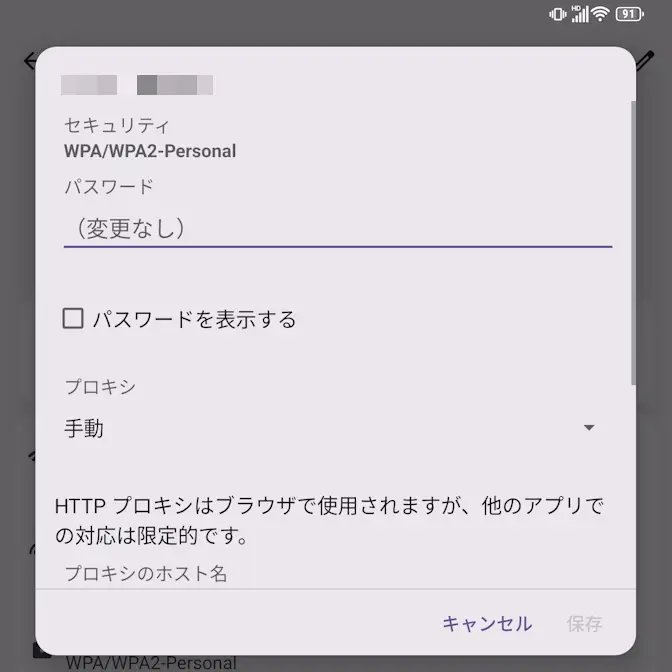
編集画面の詳細設定よりプロキシをタップして手動を選択します。
環境によってはプロキシを自動設定を選択します。
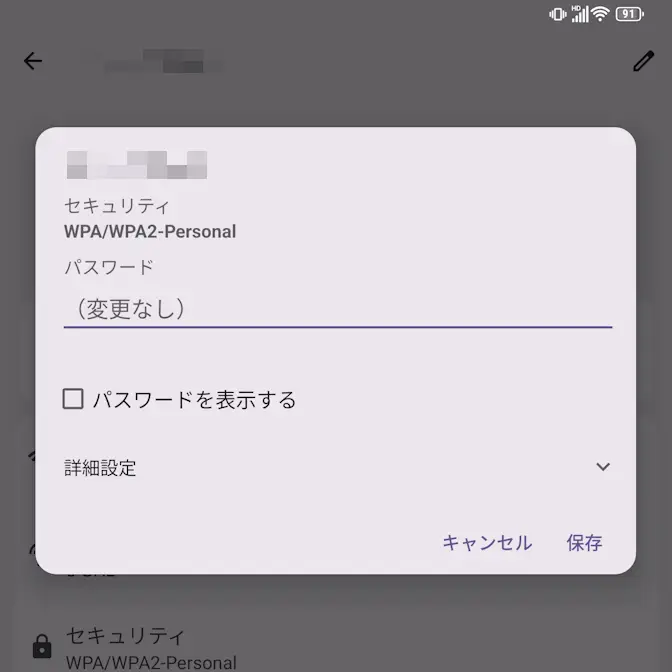
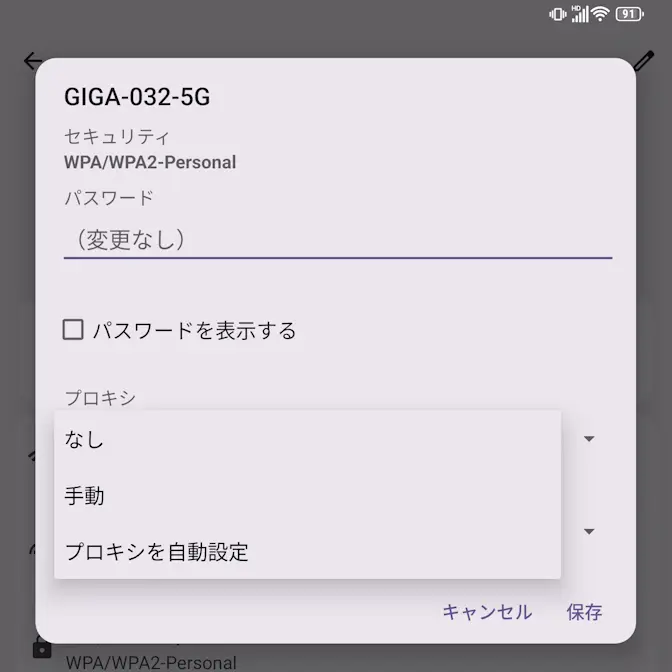
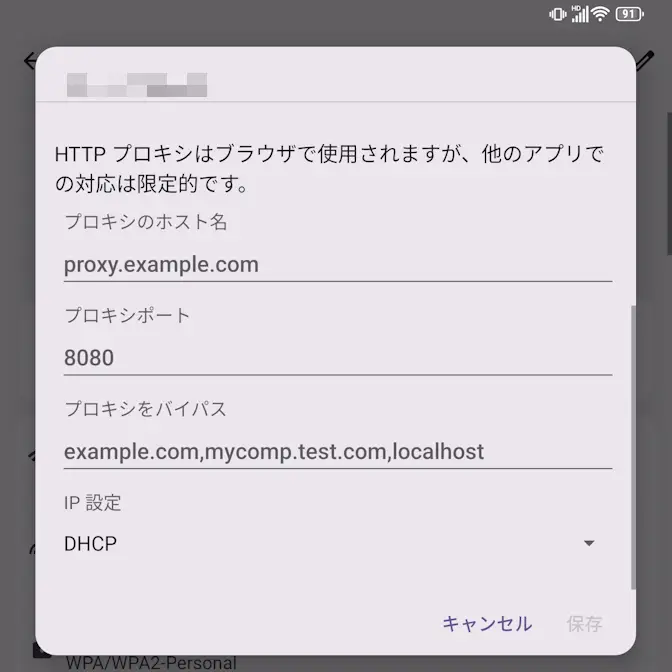
追加された項目を入力し保存をタップします。
入力する内容は環境によって異なります。
Wi-Fiのアクセスポイントごとに設定するやり方は以上です。