
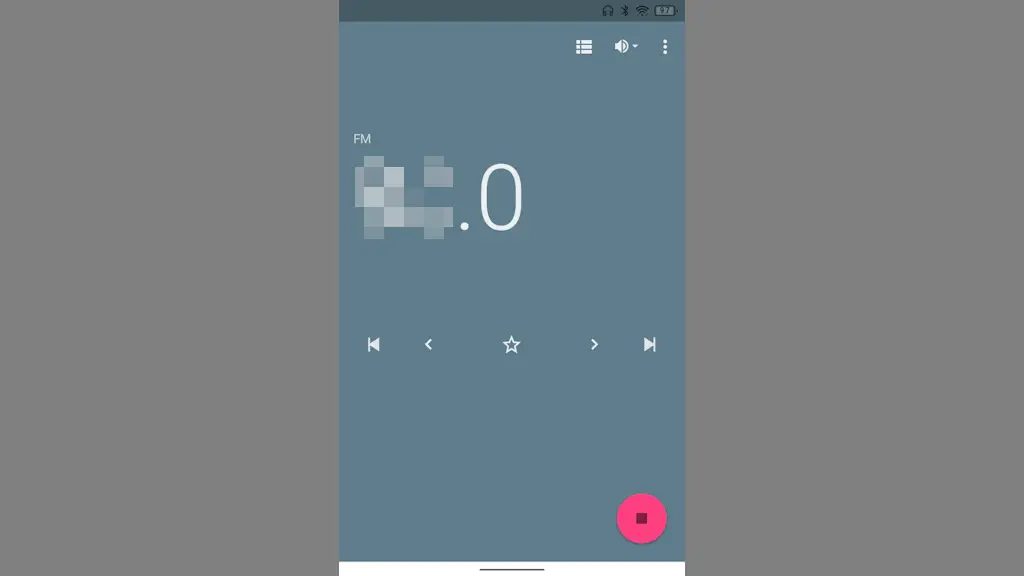
Titan Slimには【FMラジオ】のアプリがプリインストールされており気になって使ってみましたが、癖のあるアプリであるため「使いかたがわからない」「受信できない」と言ったことがあるかもしれません。
受信に必要なもの
ヘッドフォンと表記しますがイヤフォンでも問題ありません。
アプリを起動するとFMラジオを聴くには、ヘッドフォンをご利用ください(アンテナの役割を果たします)。と表示されます。
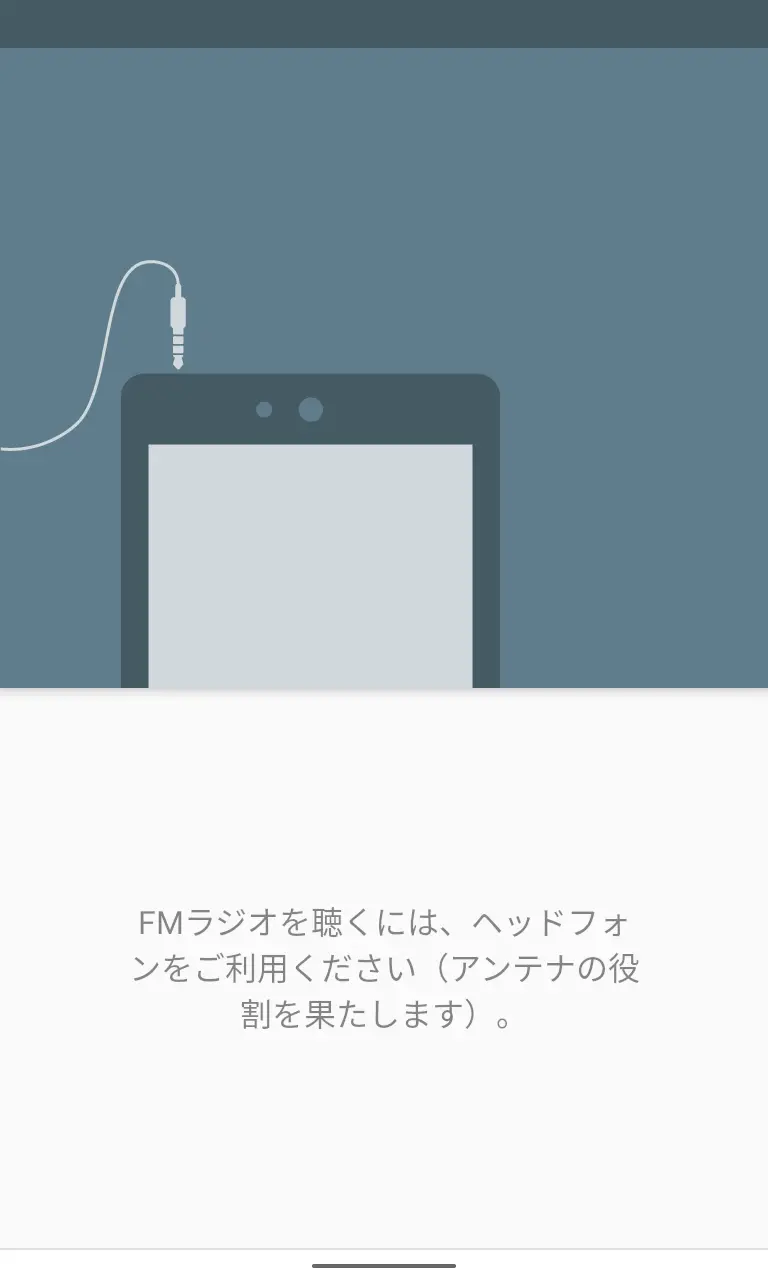
Titan Slimには3.5mmヘッドフォンジャックが無いため、ヘッドフォンを接続するにはイヤホン変換ケーブルを使ってUSB Type-Cとヘッドフォンを接続します(接続するとステータスバーにアイコンが表示されます)。
この時、イヤホン変換ケーブルはサードパーティー製を使うと「受信できない」「聴こえない」と言ったことがあるので本体に同梱された純正品を使うとスムーズです。また、試したところヘッドフォンはサードパーティー製でも問題ありませんでした。
ちなみに、インターネットに接続する必要は無いので機内モードでも使えます。
アプリの使いかた
音声の録音を「FMラジオ」に許可しますか?と表示されたらアプリの使用時のみ/今回のみを選択します。許可しないと再生できませんでした。
ヘッドフォン(イヤフォン)を接続しアプリを起動したら▶をタップします。
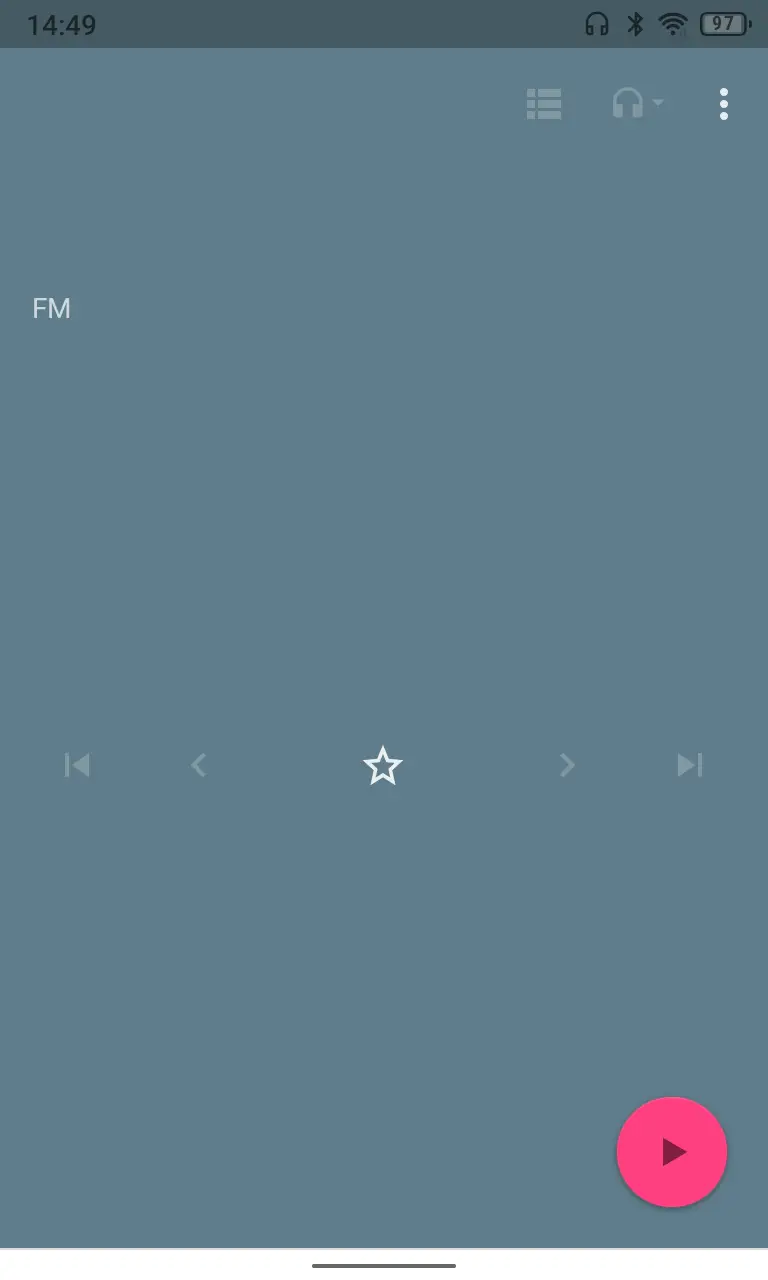
停止するには■をタップします。
イヤホン/スピーカーの切り替え
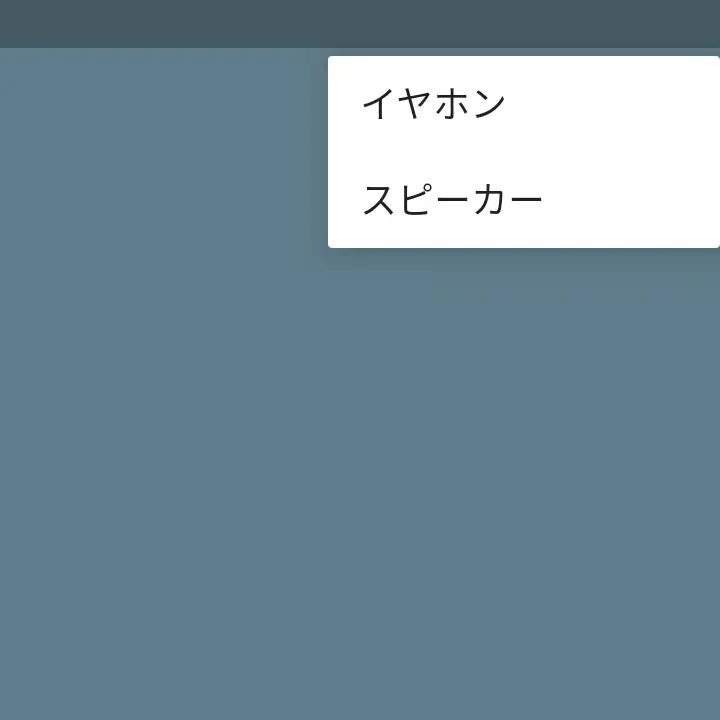
デフォルトでは接続したヘッドフォン/イヤフォンから音声が出力されますが、そのままスピーカーから出力することもできます。
アプリの右上よりヘッドフォンのアイコンのアイコンをタップし、メニューよりスピーカーをタップします。

FM局の取得
</>で周波数を変更できますが、手動で選局するのは面倒なのでFM局(ラジオステーション)を自動で取得できるようになっています。
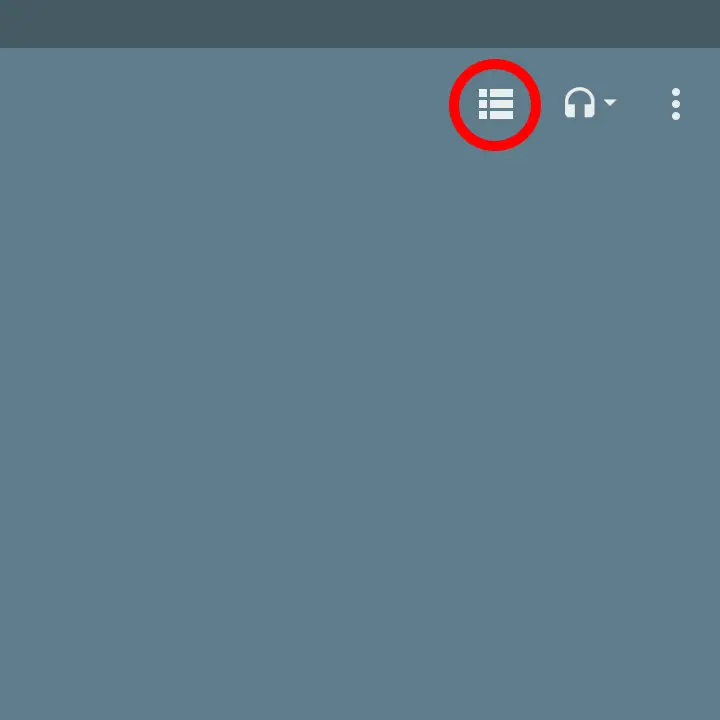
アプリの右上よりラジオステーションのアイコンをタップすると、自動でFM局の取得が行われます。
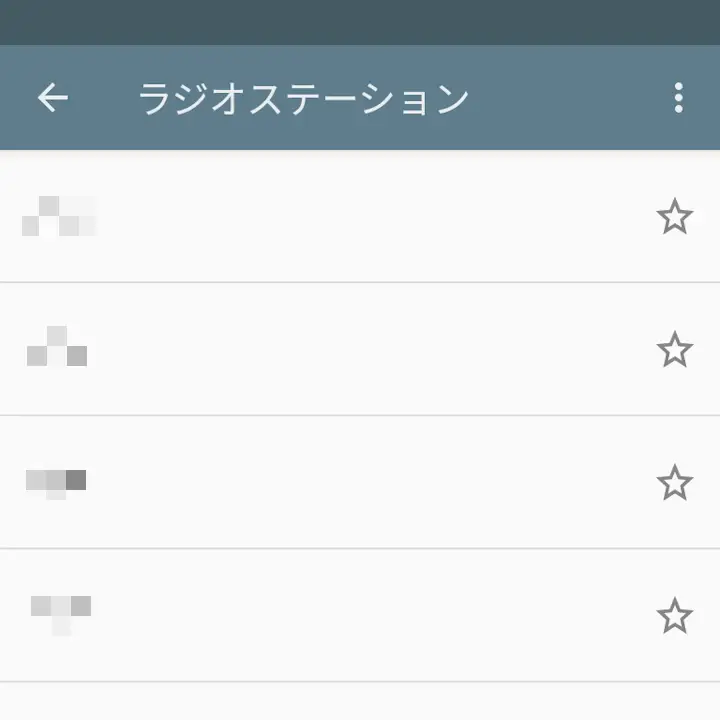
取得されたFM局はラジオステーションなどで選局するほかに、☆をタップして登録(お気に入り)することもできます。