
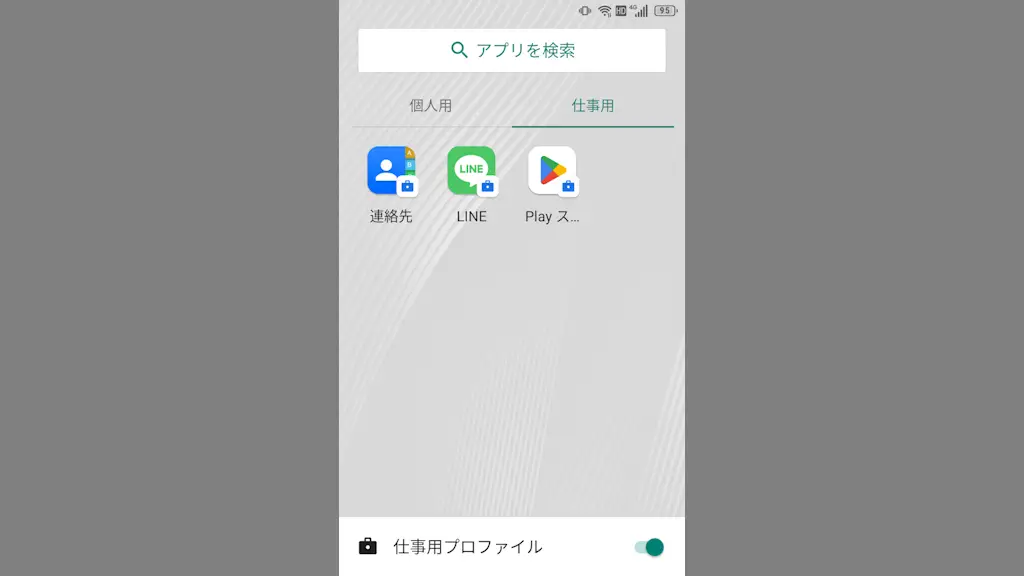
比較的に新しいAndroidスマートフォンではプライベートスペースを使ってできますが、Android 11を搭載したTitan Slimなど古いバージョンでは【Shelter】などのアプリを使って[仕事用プロファイル]に複製できます。
仕事用プロファイルの流用
仕事用プロファイルとは、仕事用のアプリやデータを個人用のアプリやデータと分けることができる機能です。
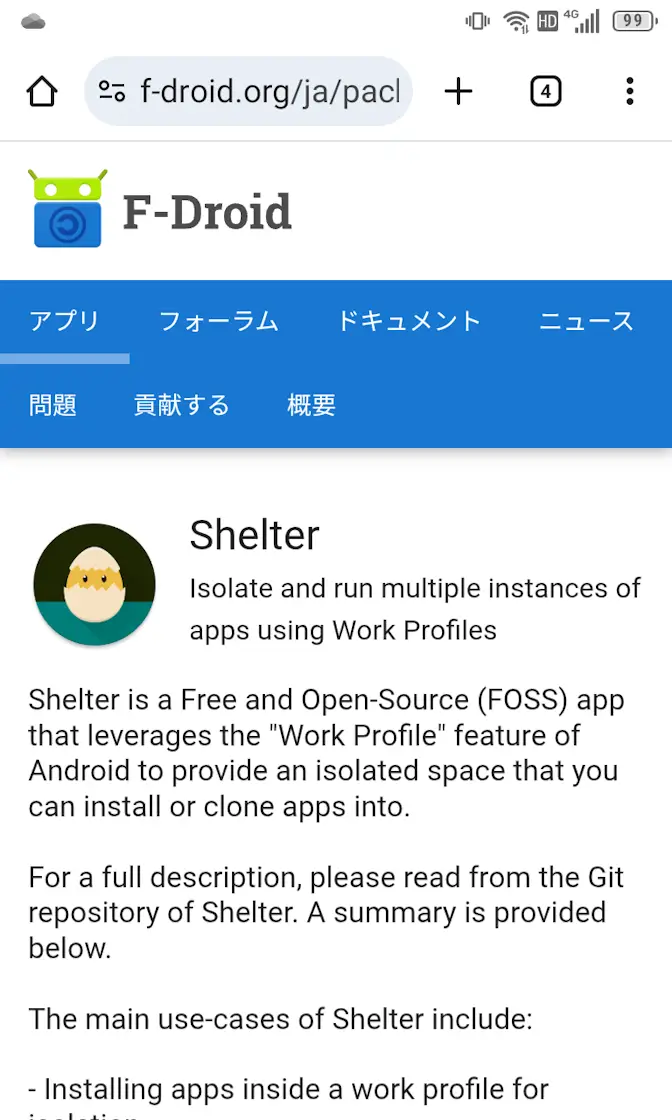
「同じアプリを2つインストールする」ことができるアプリは色々とありますが、今回はShelterアプリを使ってインストール済みのアプリを仕事用プロファイルに複製するやり方を例とします。
ただし、ShelterアプリはGoogle Playに掲載されておらずF-Droidから手動でダウンロード&インストールします。
ダウンロード&インストールする手順
Chromeブラウザより前述の“F-Droid”にアクセスしてAPKをダウンロードをタップします。
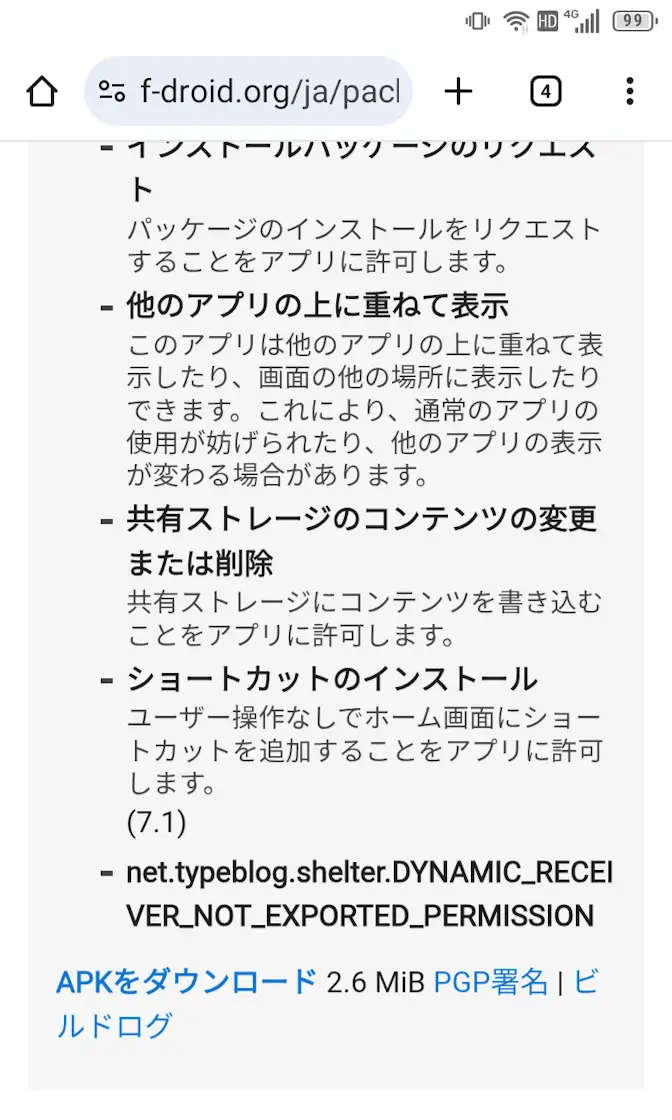
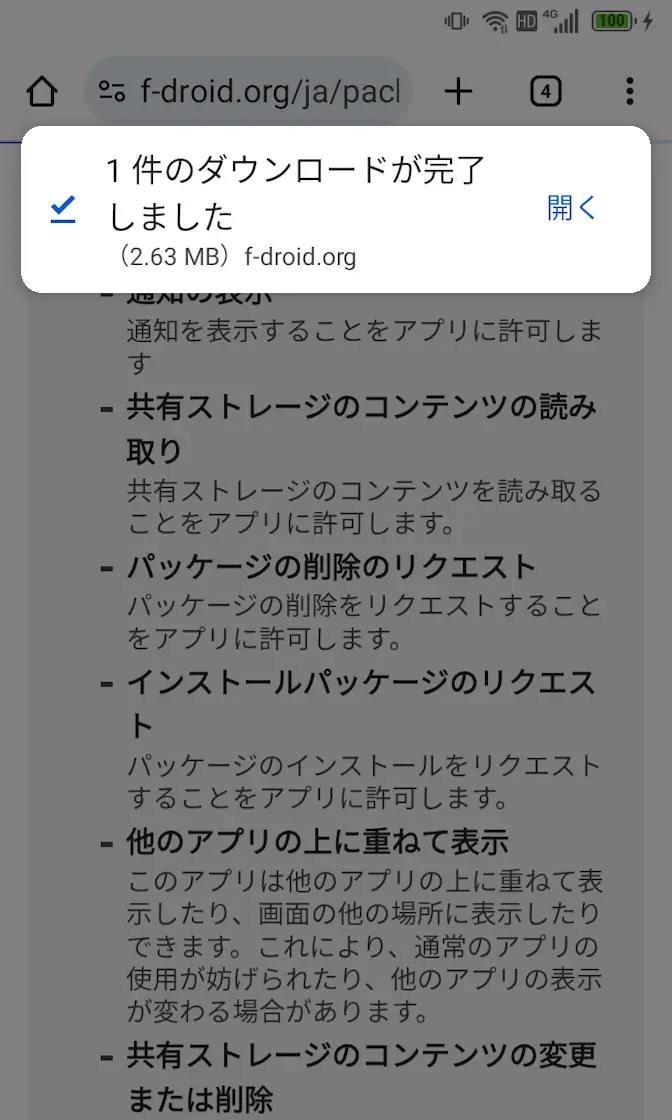
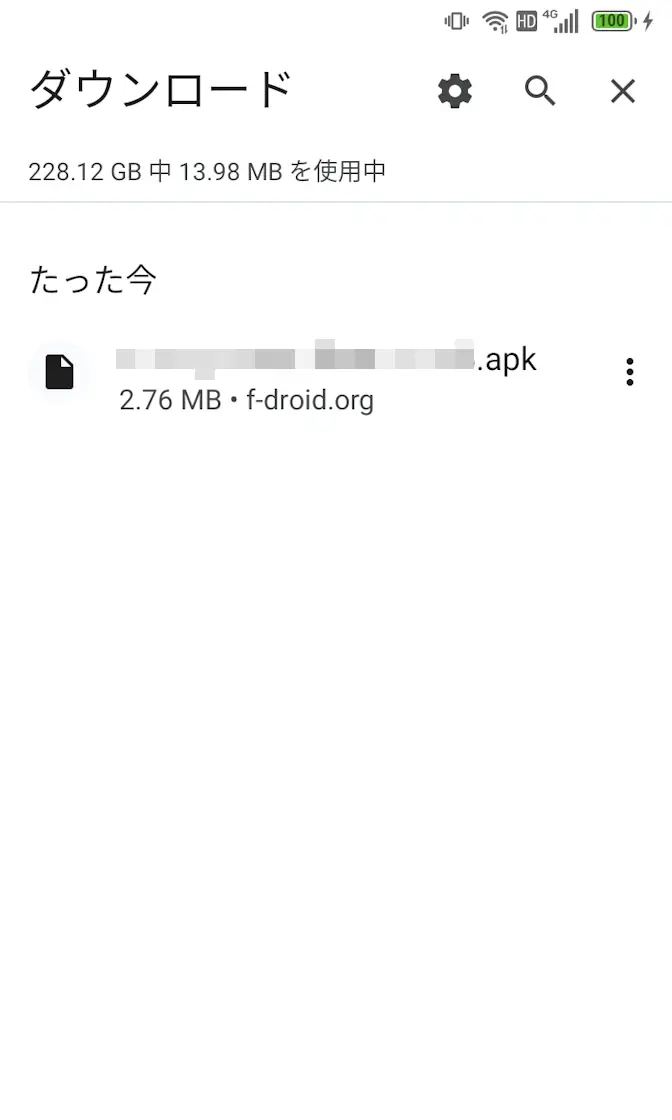
ダウンロードが完了したら開くをタップし、ダウンロードより〇〇.apkをタップします。
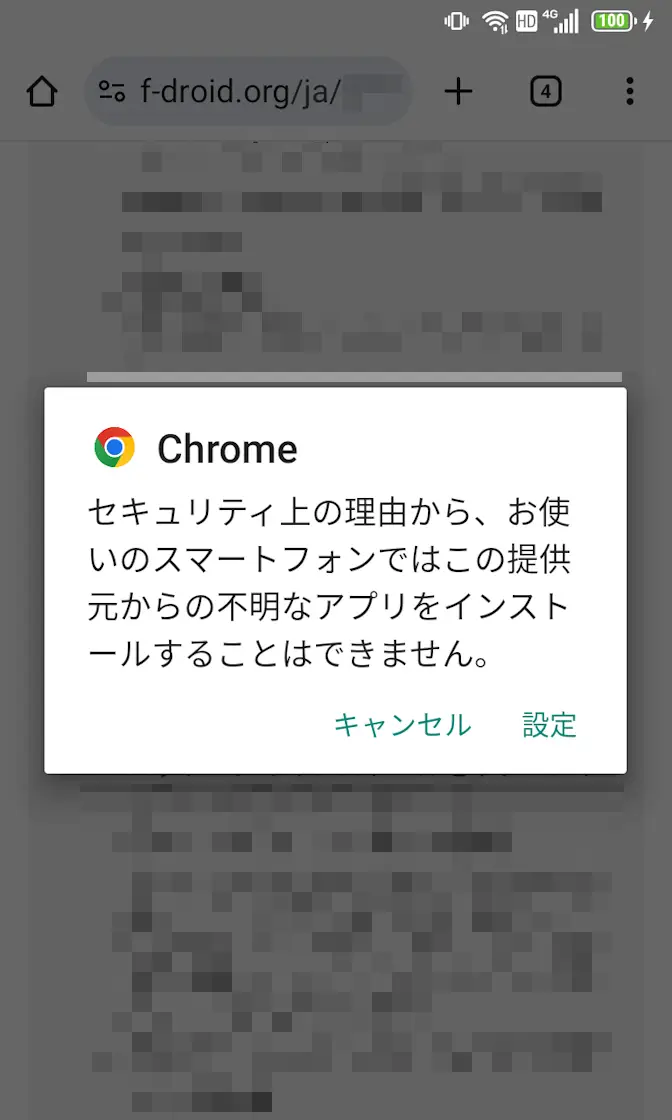
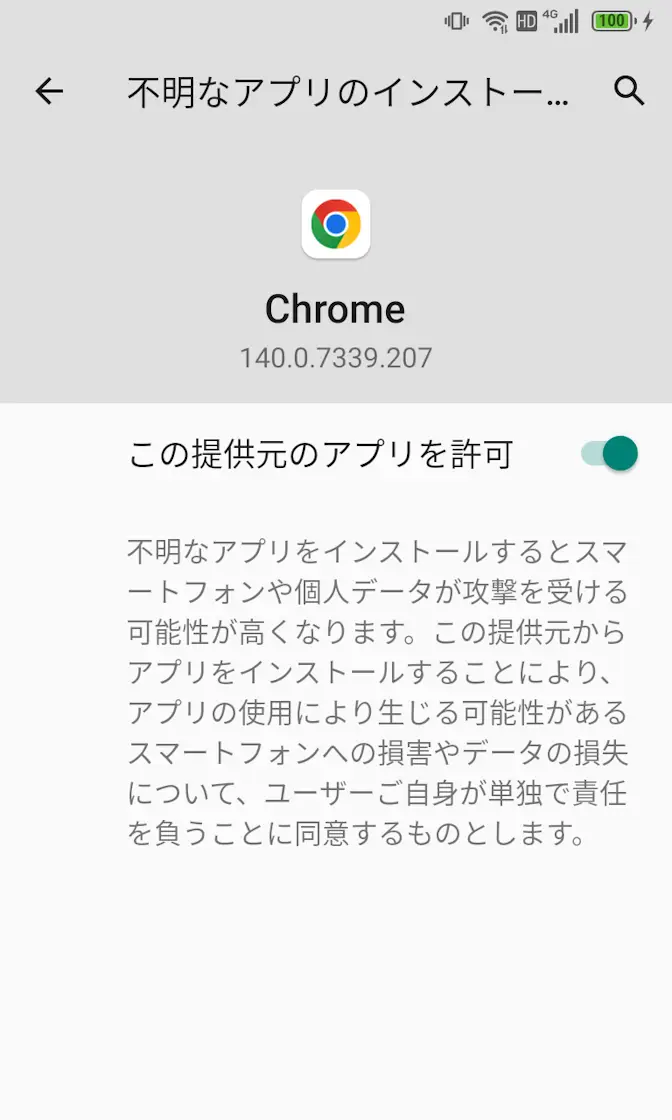
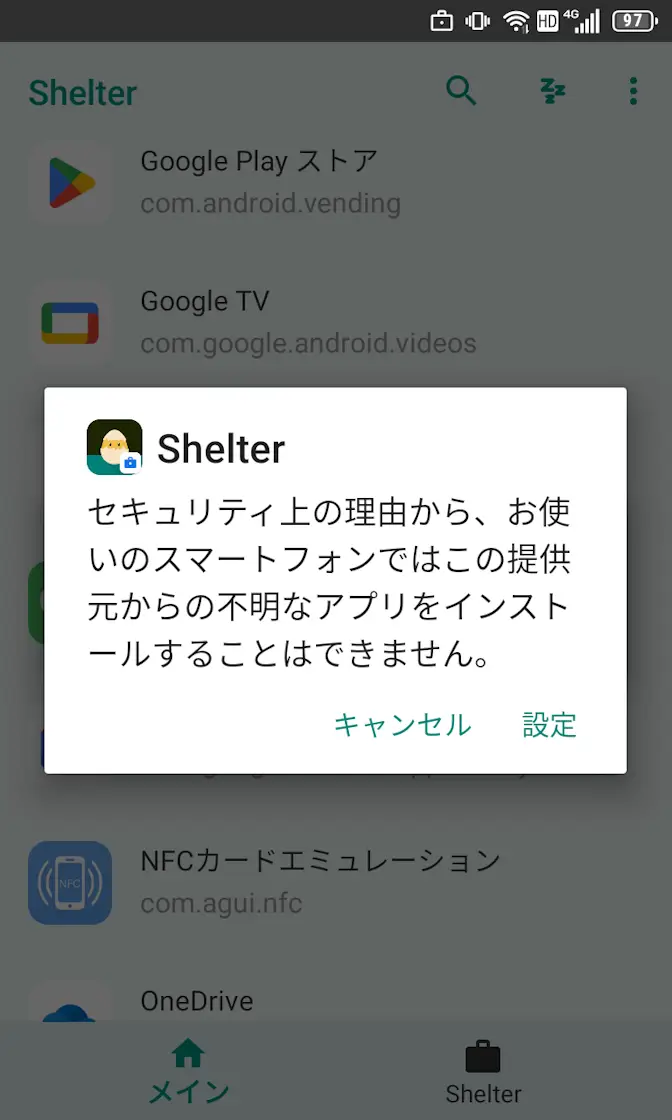
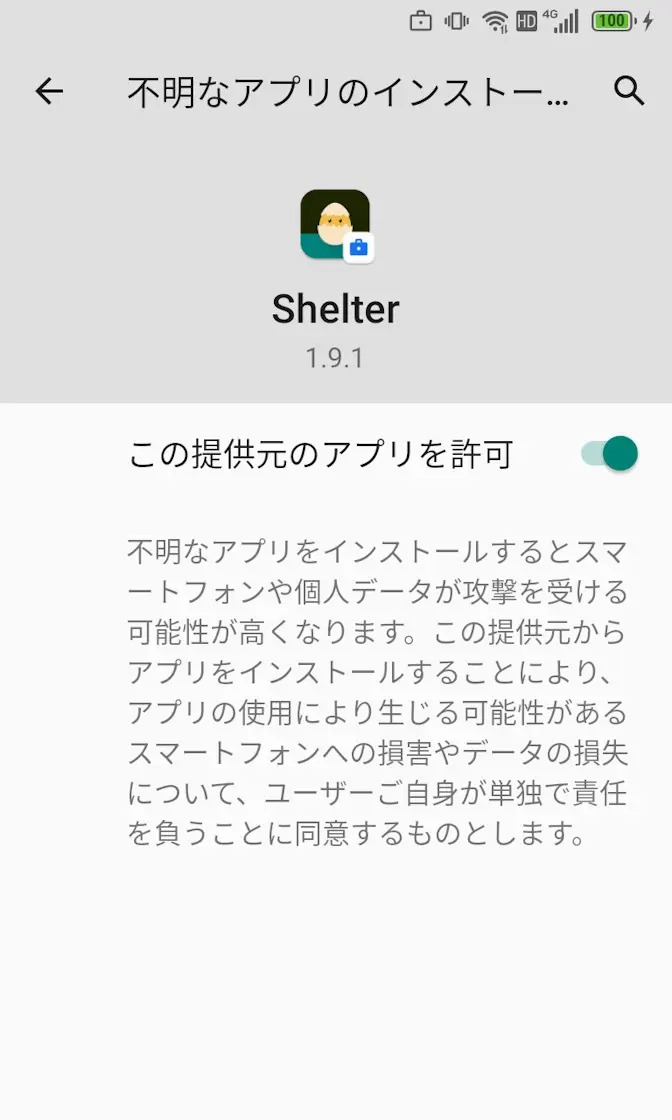
~インストールすることはできません。と表示された場合は設定をタップし、不明なアプリのインストールよりこの提供元のアプリを許可するをオンに切り替えます。
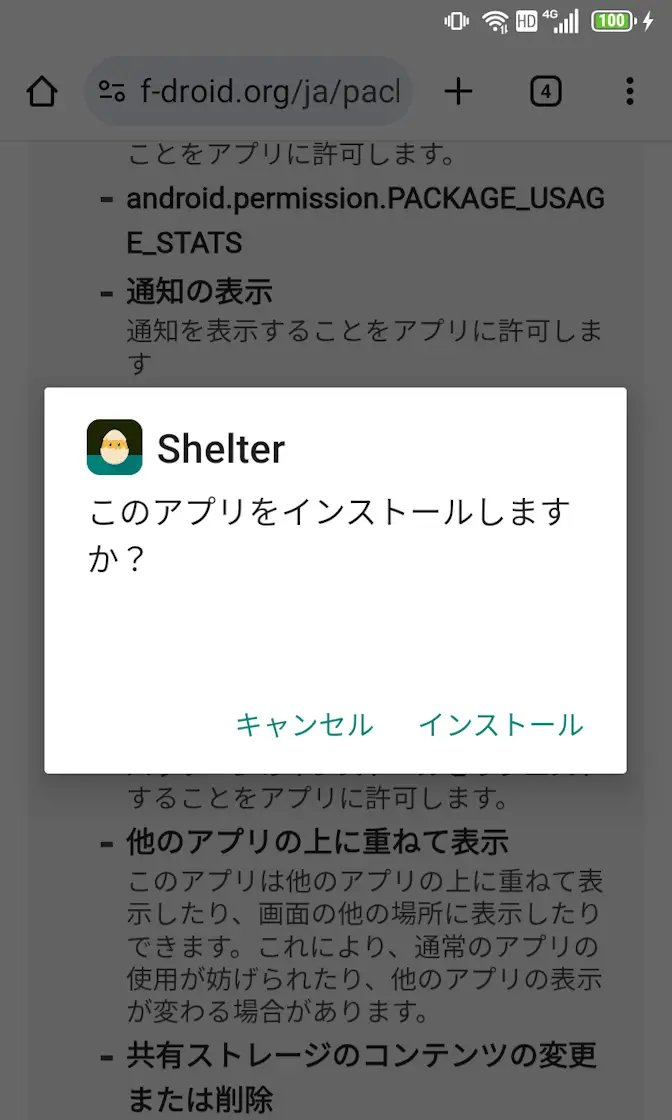
このアプリをインストールしますか?よりインストールをタップし、アプリをインストールしました。より完了をタップします。
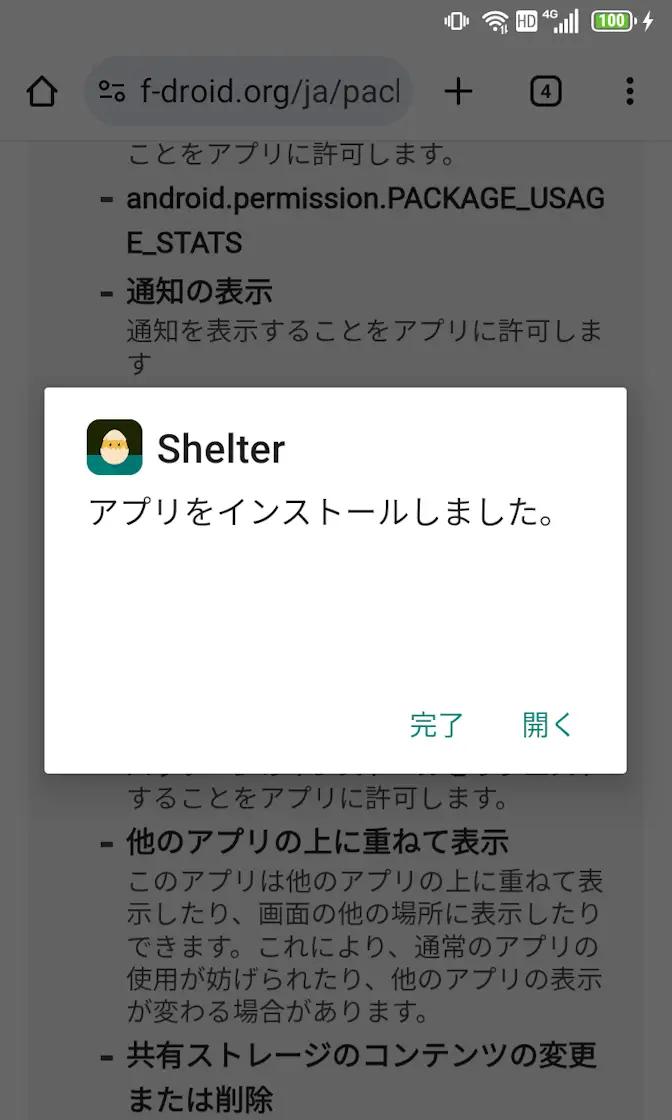
ダウンロード&インストールするやり方は以上です。
アプリを複製する手順
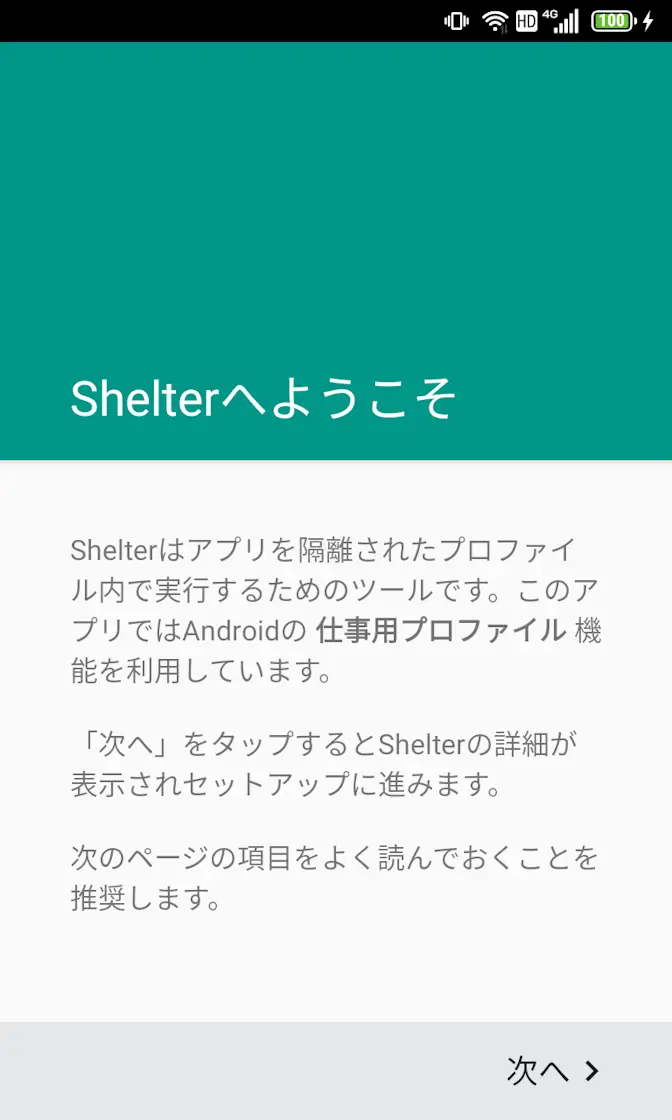
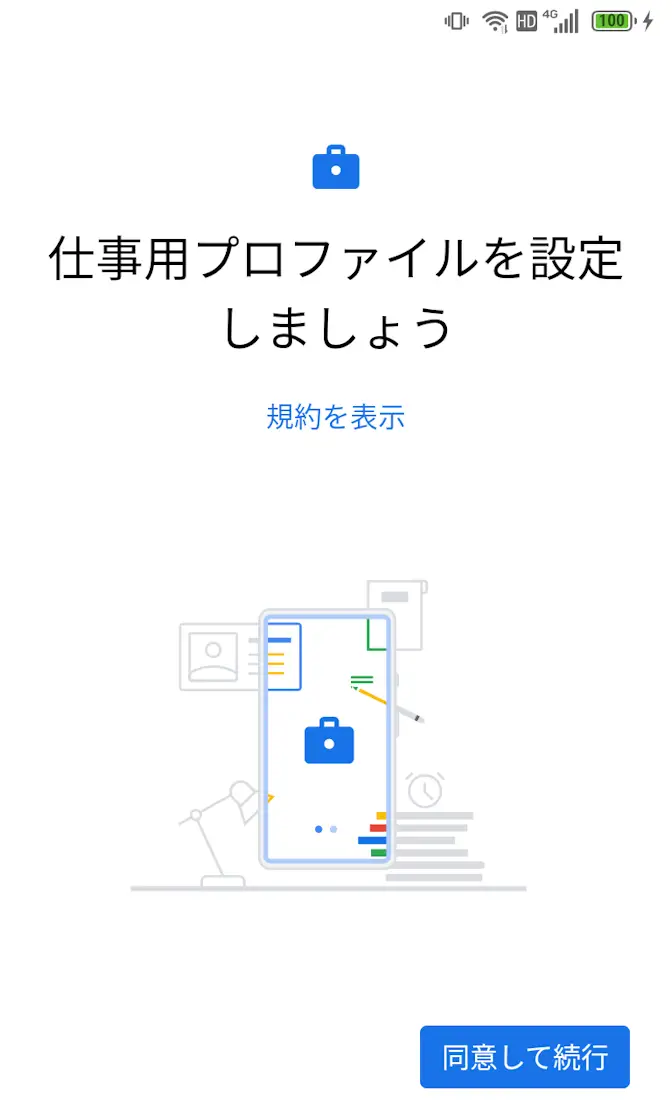
Shelterへようこそより次へをタップし、仕事用プロファイルを設定しましょうより同意して続行>次へをタップします。
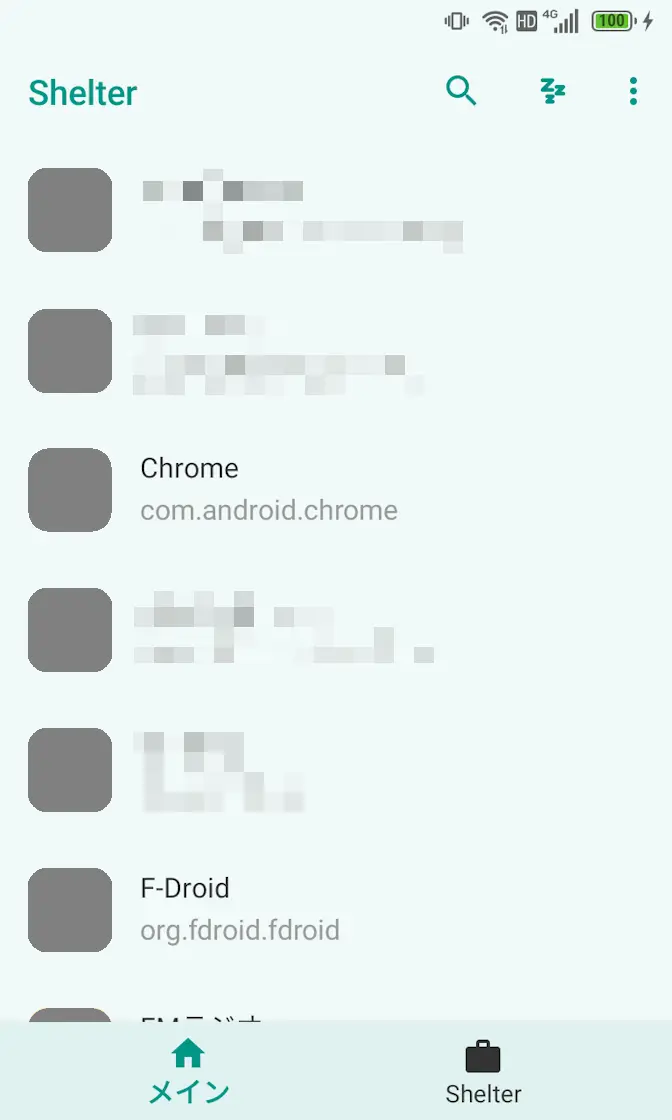
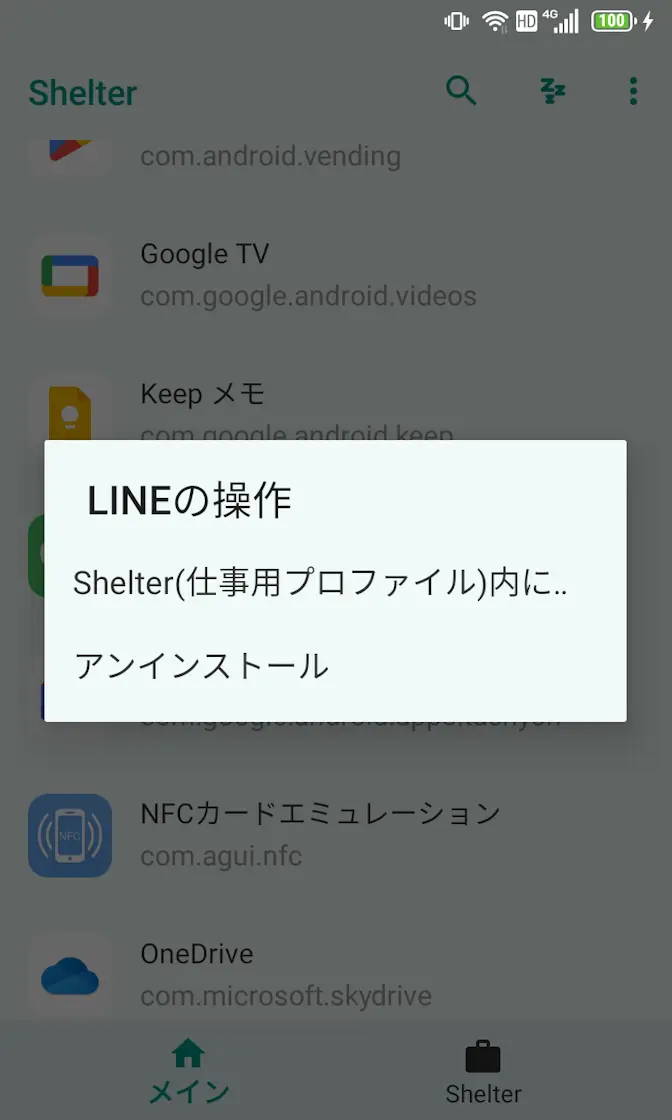
Shelterのメインより対象のアプリをタップし、Shelter(仕事用プロファイル)内に…をタップします。
~インストールすることはできません。と表示された場合は設定をタップし、不明なアプリのインストールよりこの提供元のアプリを許可するをオンに切り替えます。
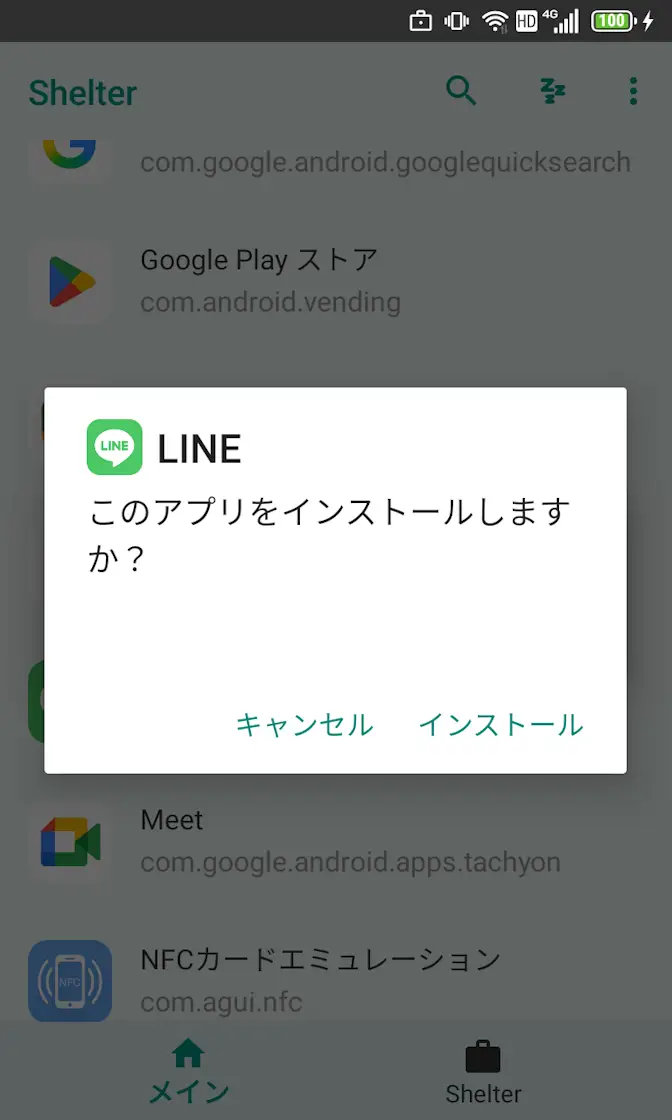
このアプリをインストールしますか?よりインストールをタップすると複製され、アプリリスト(ドロワー)の仕事用に表示されます。
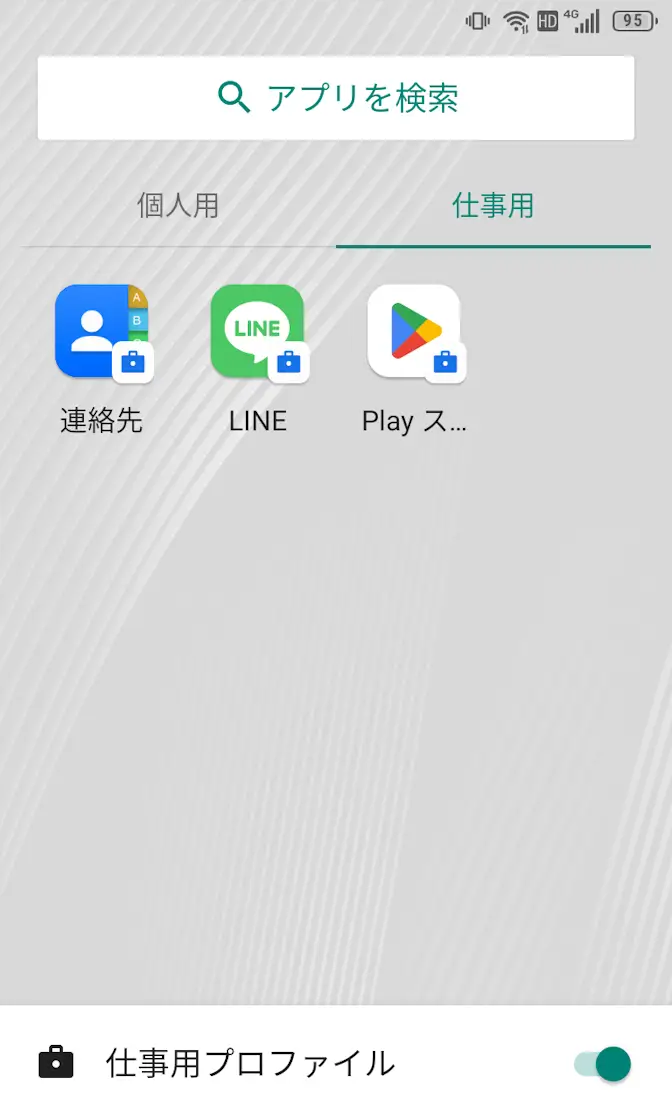
アプリを複製するやり方は以上です。
仕事用プロファイルを削除する手順
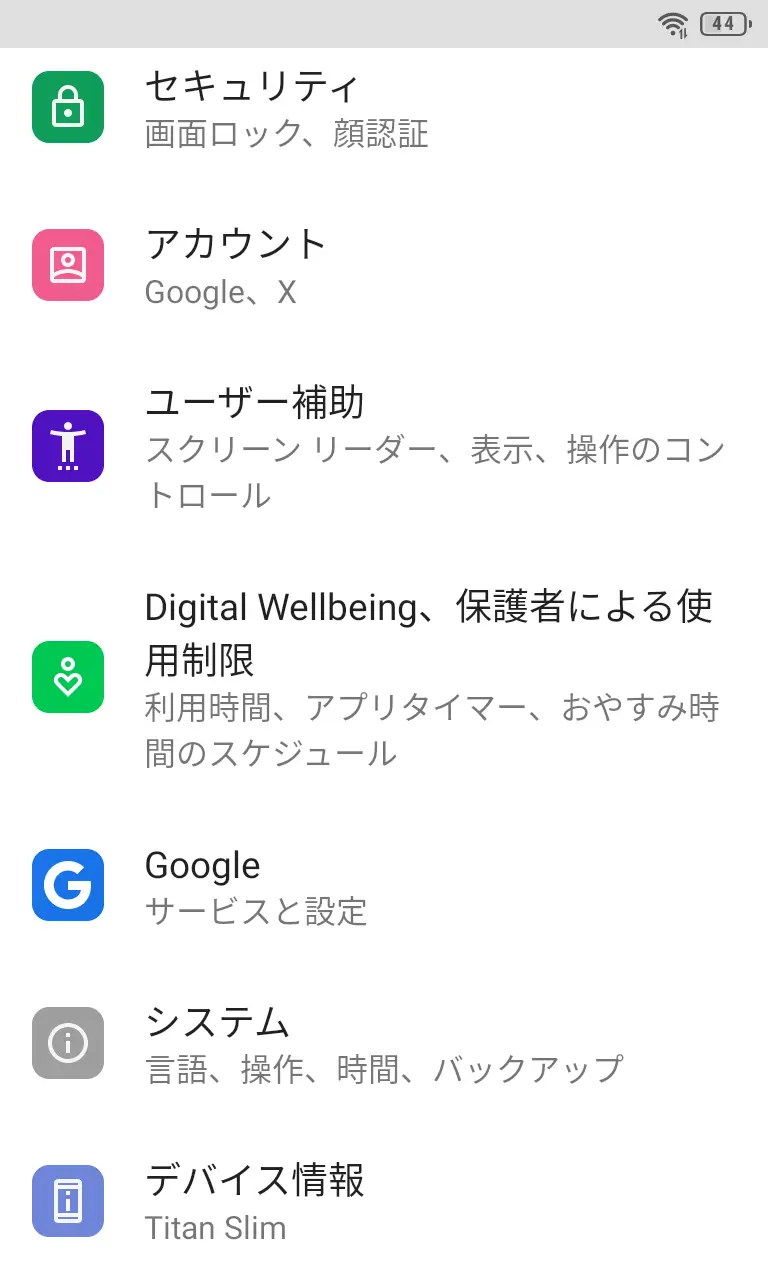
設定のアカウントより仕事用をタップします。
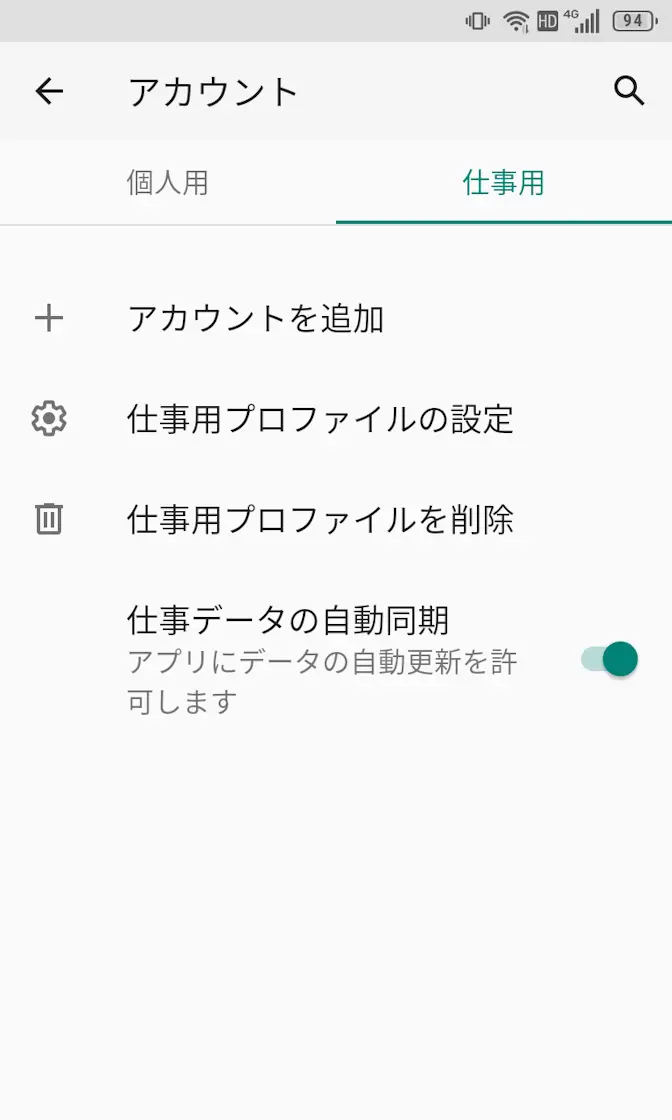
アカウントの仕事用より仕事用プロファイルを削除>削除をタップします。
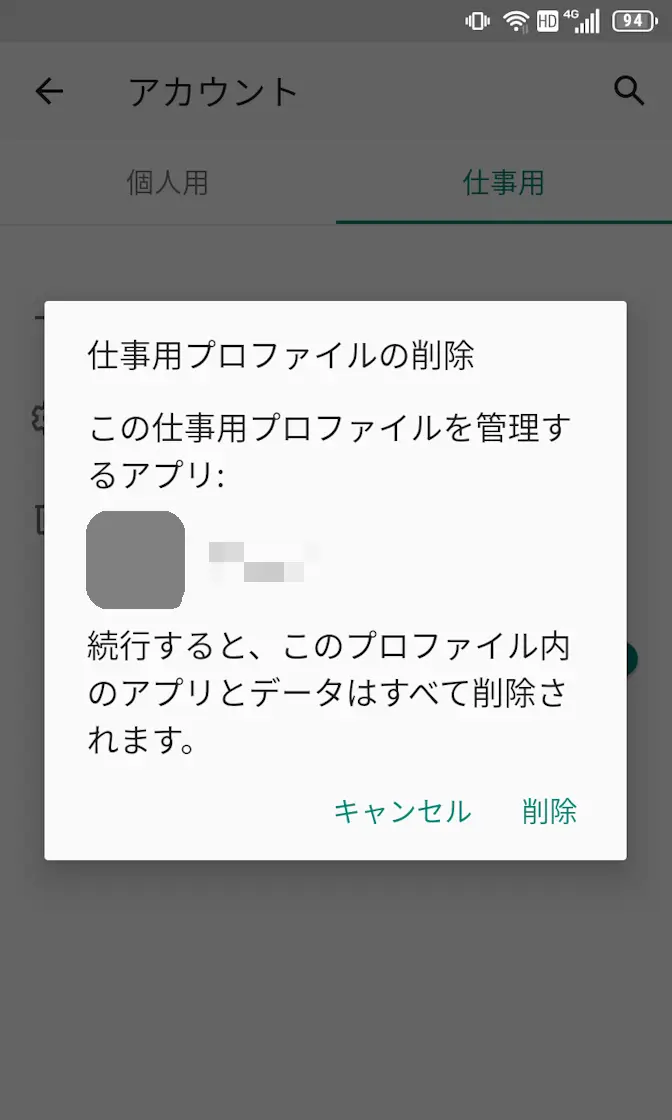
仕事用プロファイルを削除するやり方は以上です。