
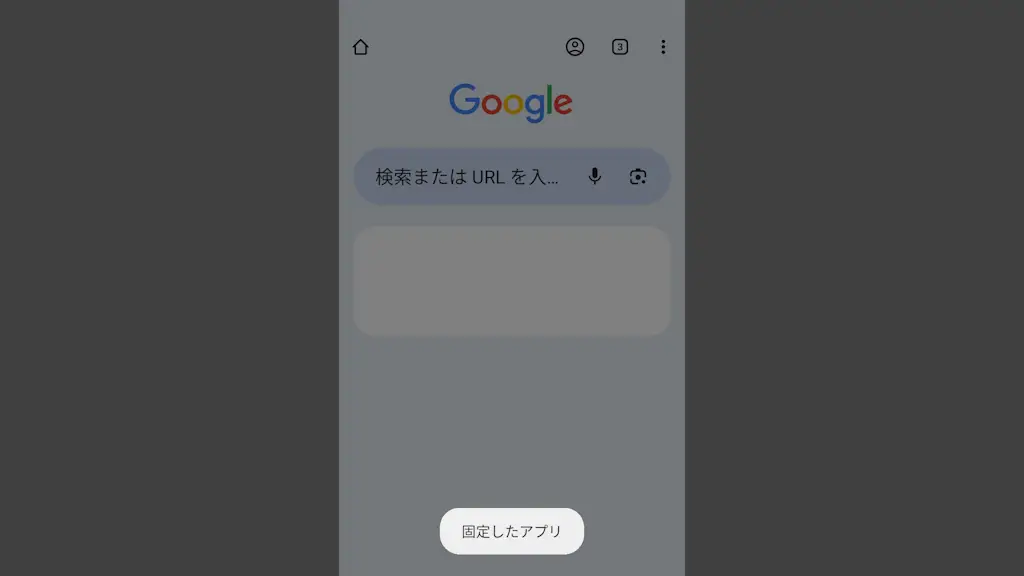
Android 11を搭載したAndroidスマートフォンであるTitan Slimでは、指定したアプリしか使えない[キオスクモード]として【アプリ固定】の機能が搭載されています。
他の画面を使えないようにする
アプリ固定を使うと「他のアプリが使えない」だけでなく「他の画面も表示できない」ようになります。
このため、「カメラだけ使う」「Webブラウザだけ使う」など専用デバイスとして使ったり、「ゲームアプリを終了したくない」と言ったように誤作動防止をすることができます。
また、アプリ固定はロックすることもできますが、固定したアプリによっては別のアプリを起動できる可能性もあるので、用途によっては向かないかもしれません。
アプリ固定の使いかた
ONに切り替える
設定のセキュリティより詳細設定をタップします。
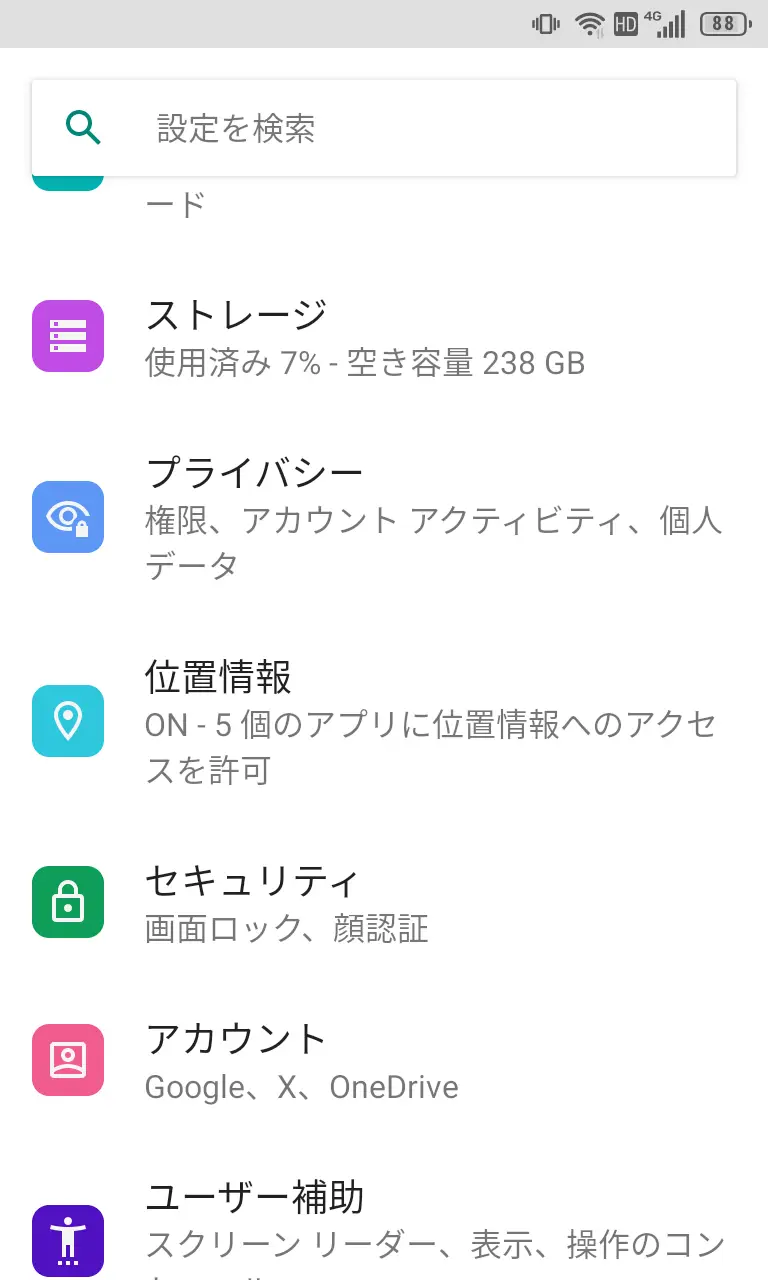
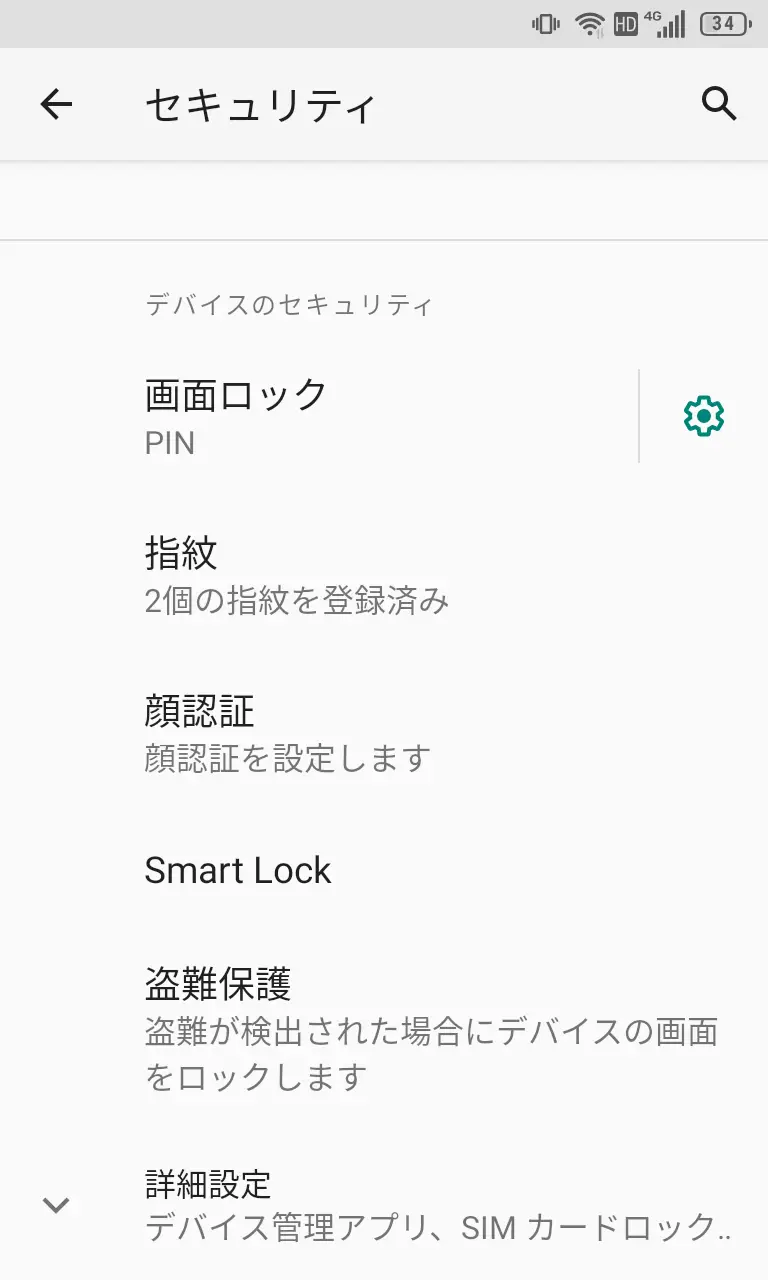
セキュリティのアプリ固定よりトグルスイッチをタップしてONに切り替えます。
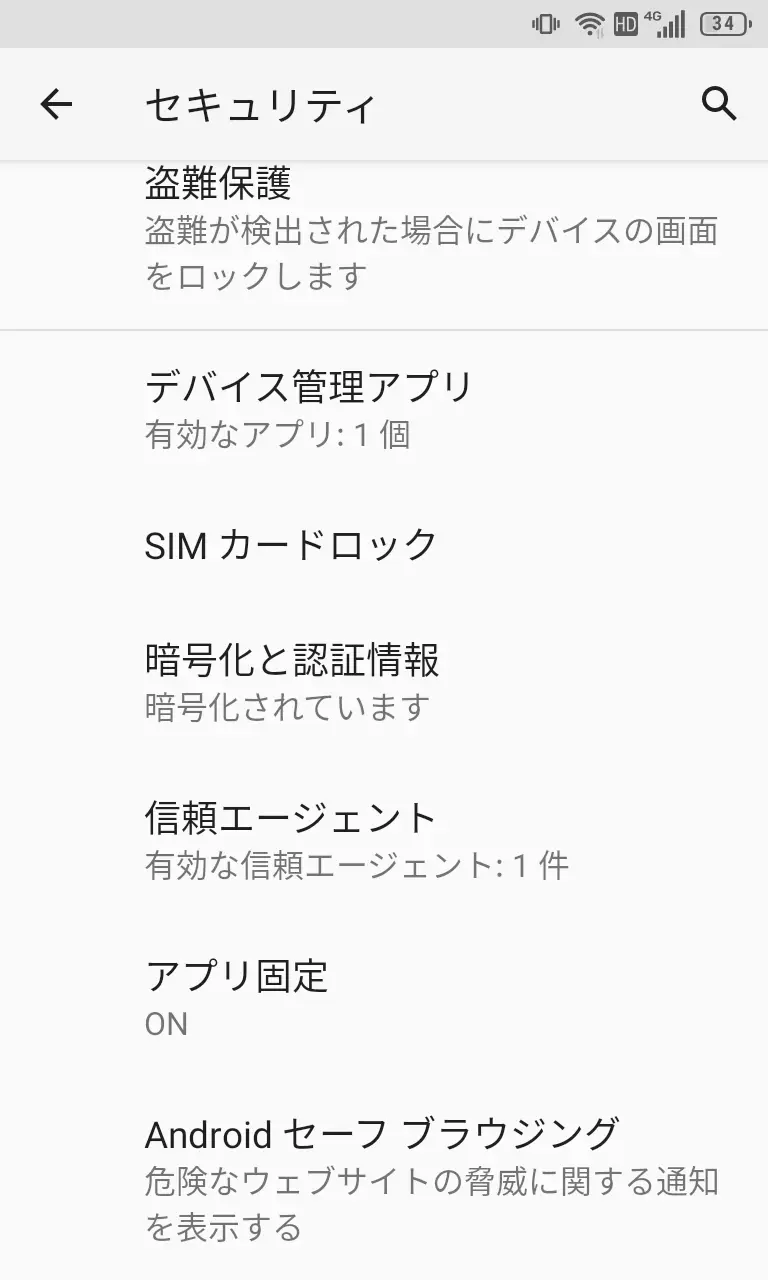
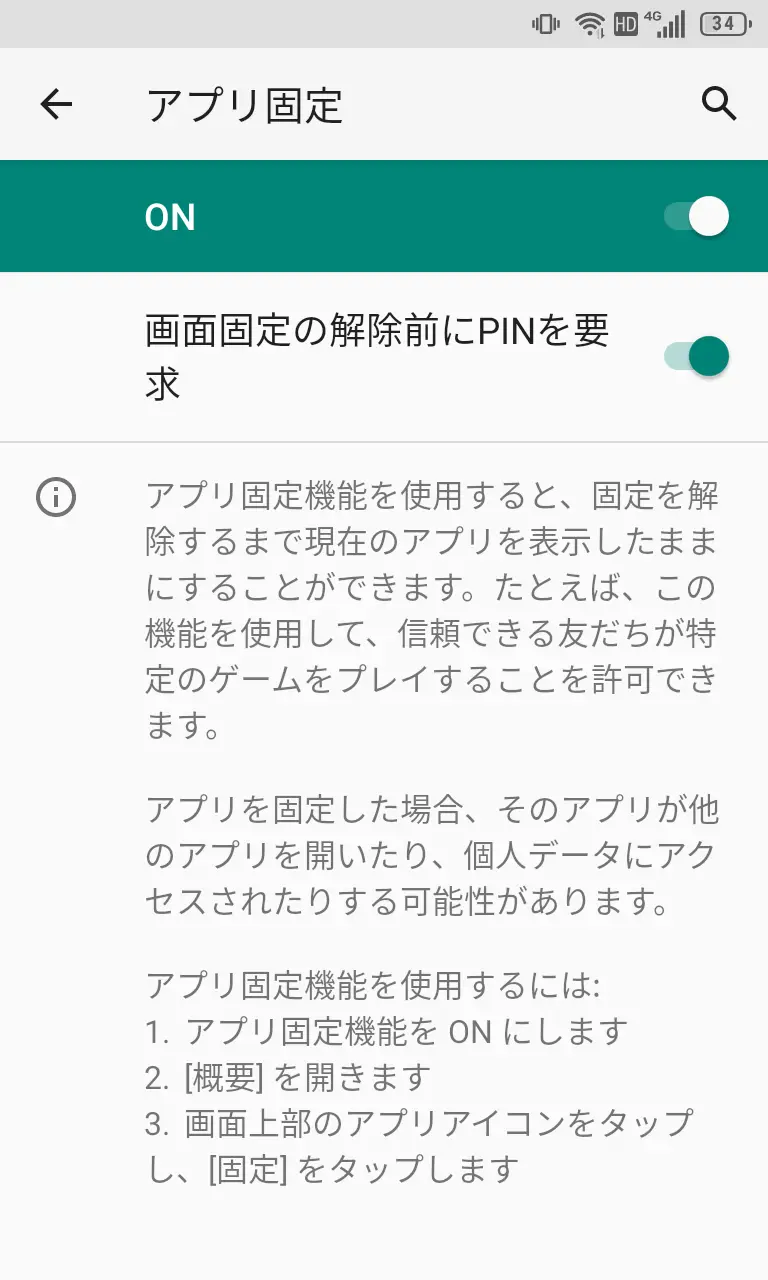
「第三者に解除されたくない」などの場合は画面固定の解除前にPINを要求をオンに切り替えます。
固定する
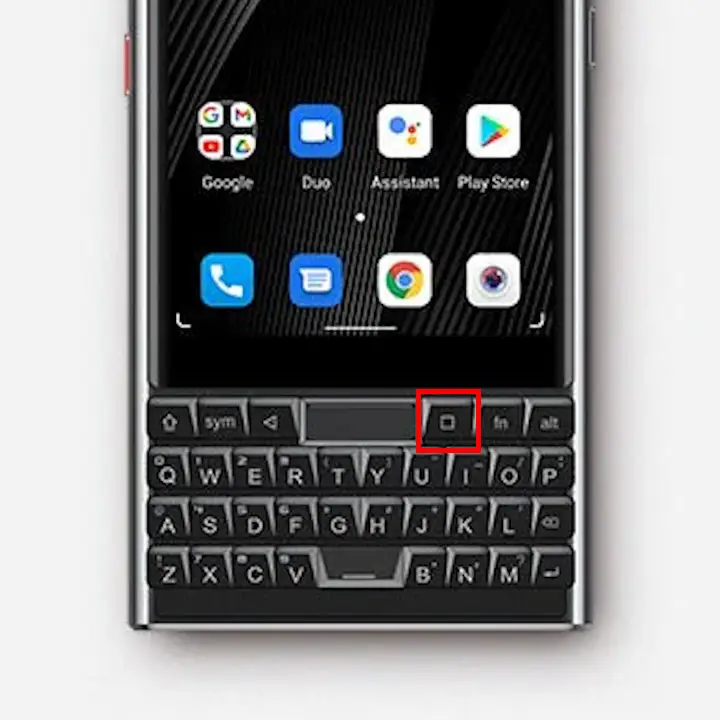
対象アプリを起動し、キーボードより□キーを押下するなどしてタスク管理を表示します。
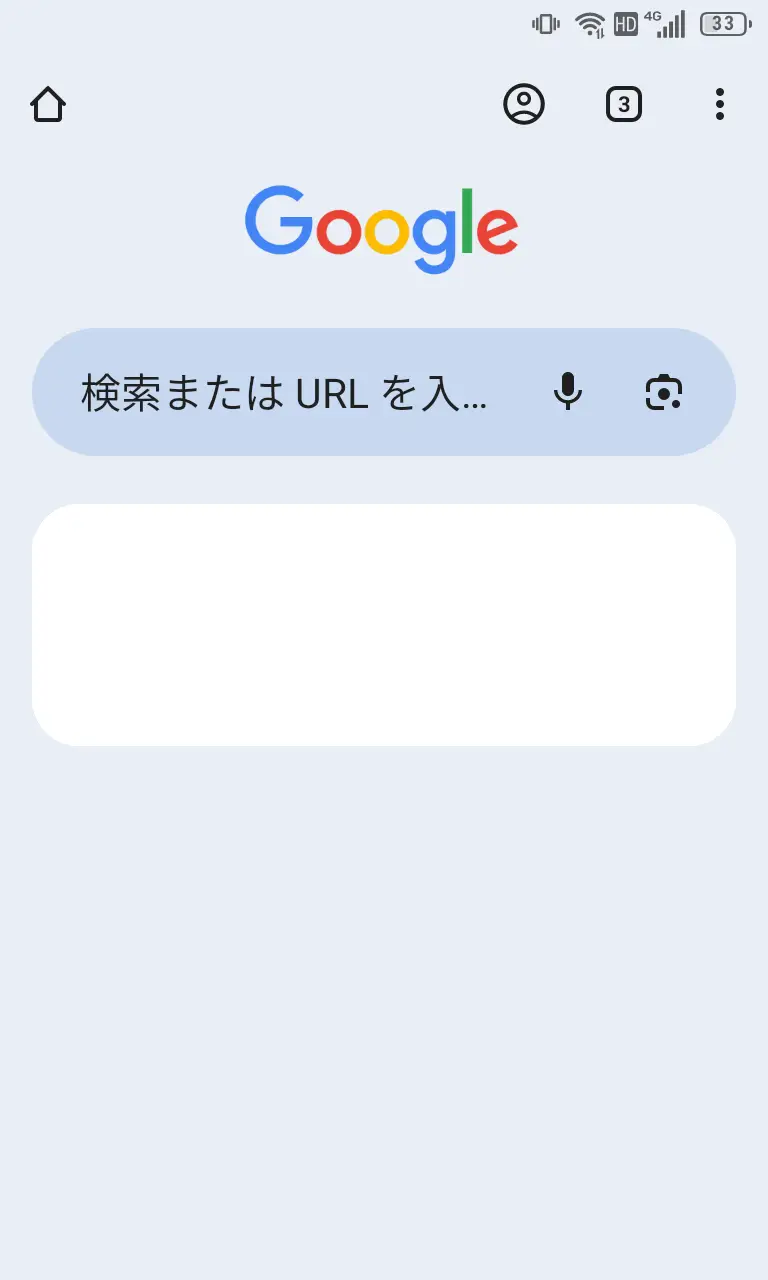
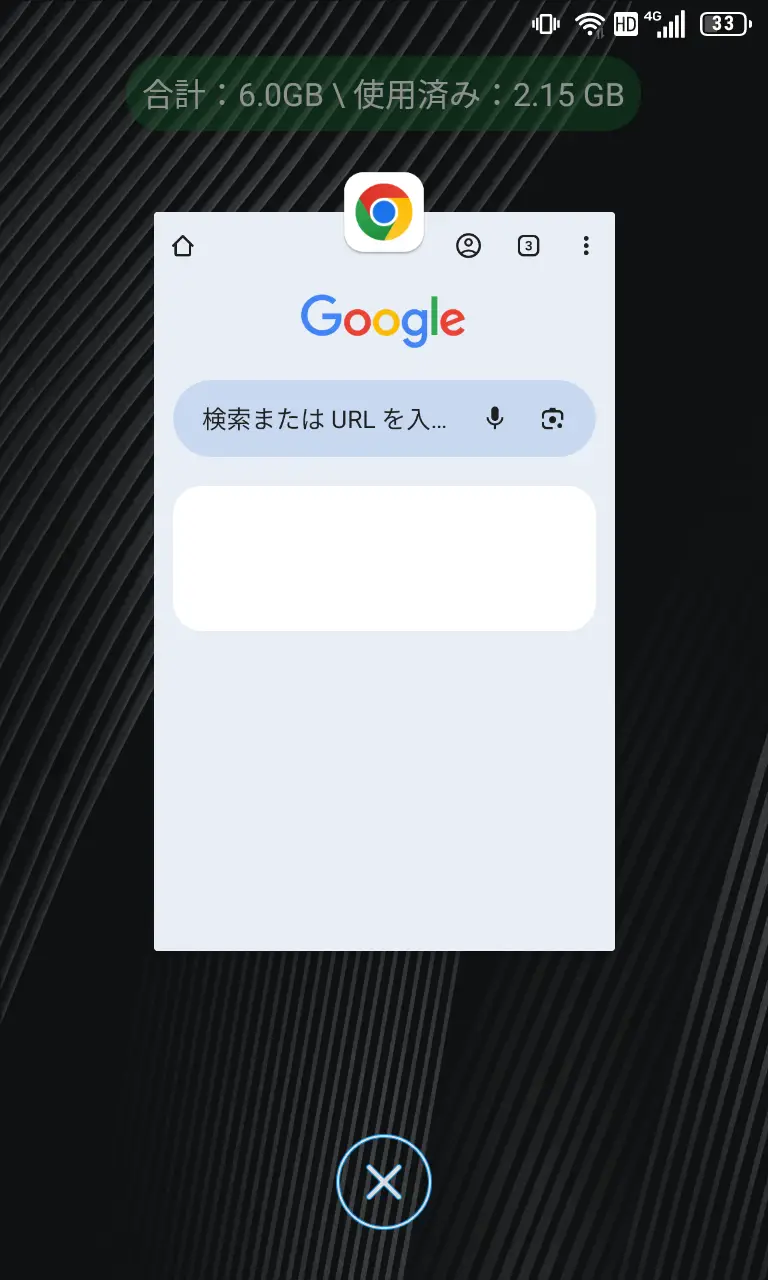
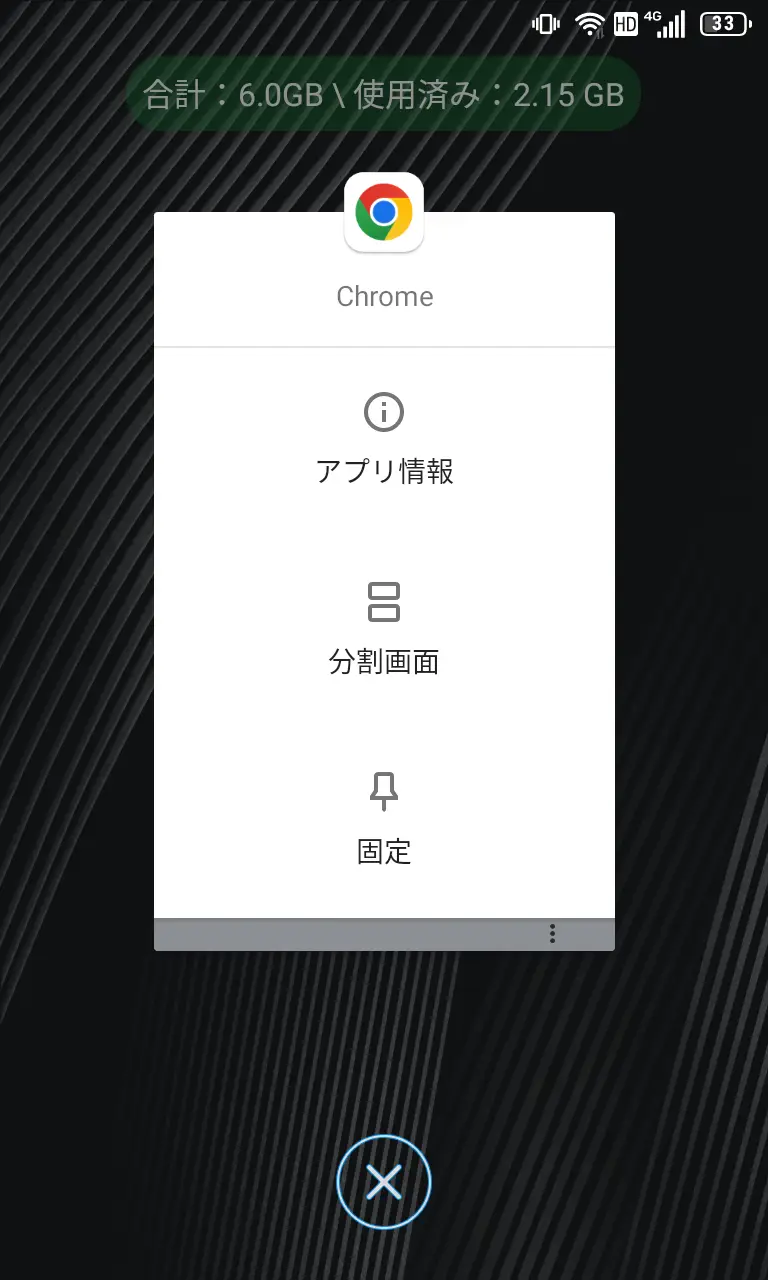
タスク管理の対象アプリアイコンより固定をタップします。
解除する
キーボードより□キーを長押しすると元に戻ります。
アプリ固定をONに切り替えた際に画面固定の解除前にPINを要求をオンした場合はロック画面が表示されます。
アプリ固定の使いかたは以上です。