
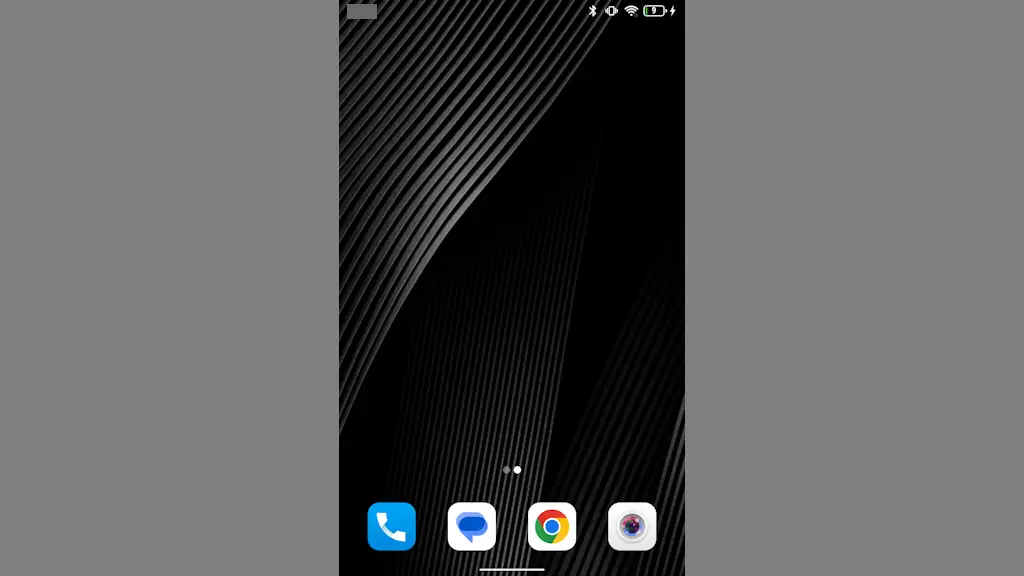
Titan Slimのホーム画面やアプリリストに並ぶアイコンは「角が丸い四角形」で表示されていますが、これはデフォルトであり設定より「丸」や「八角形」など様々な形に変更できます。
変更できるアイコンの形
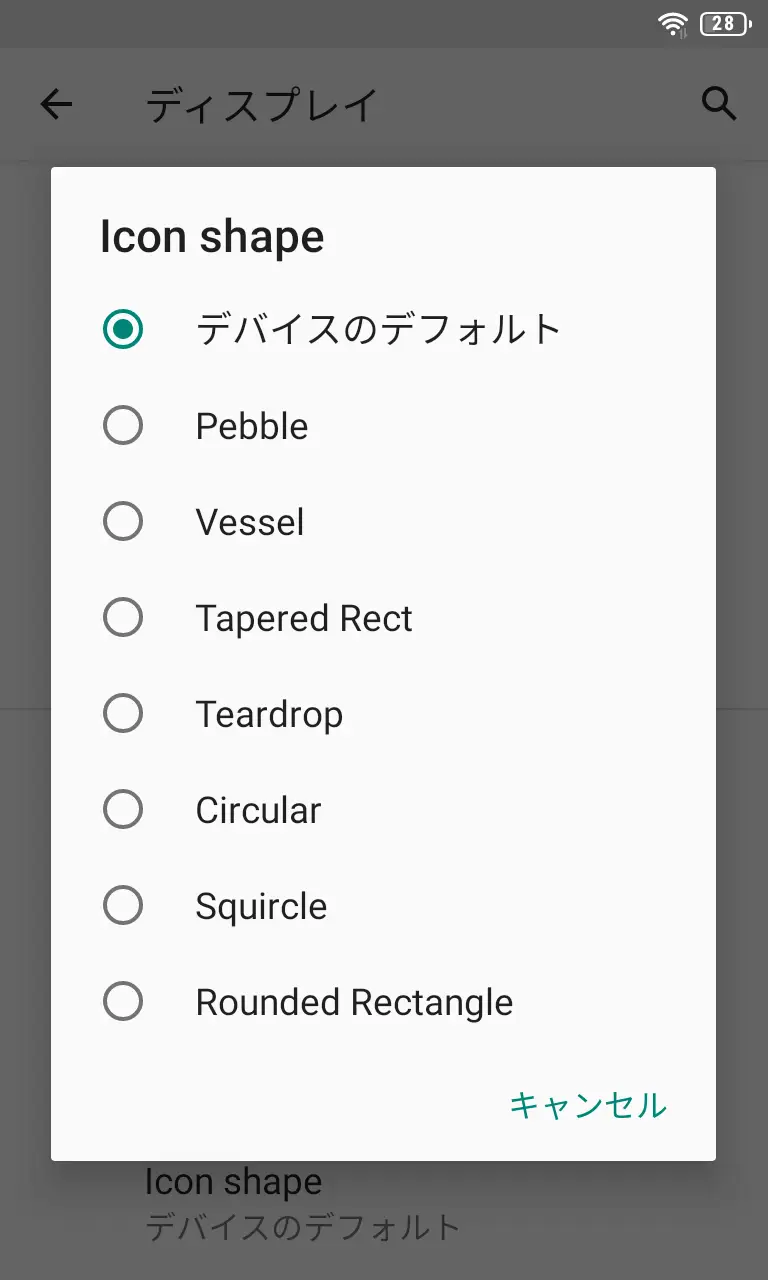
デフォルトで選択されている形も含めると合計で8種類の形を選択することができます。
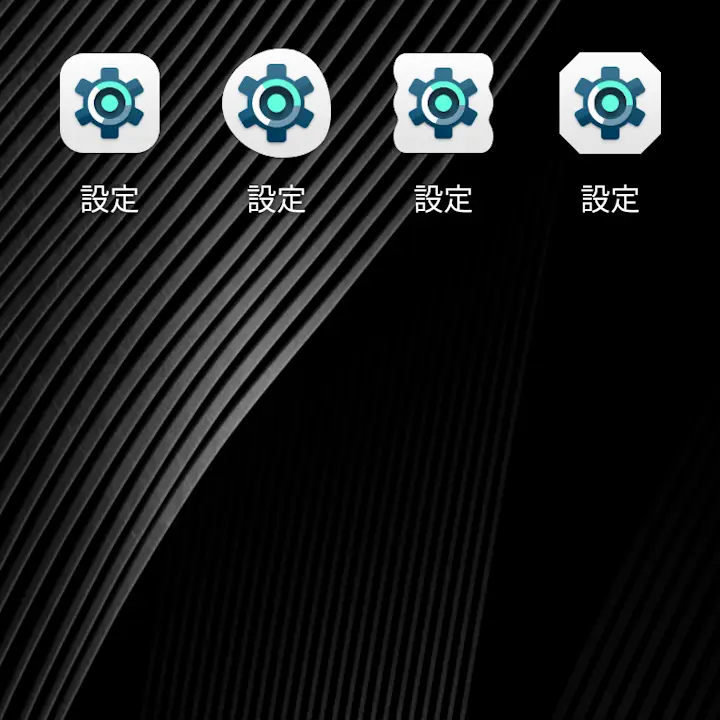
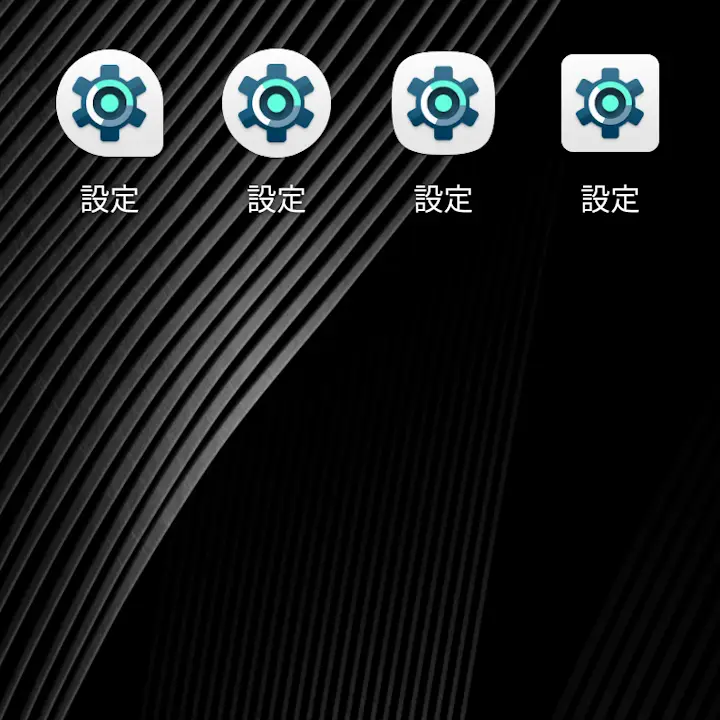
名前は左から、1枚目がデバイスのデフォルト/Pebble/Vessel/Tapered Rect、2枚目がTeardrop/Circular/Squircle/Rounded Rectangleです。
一般的なAndroidスマートフォンではホーム画面を構成するホームアプリによって選択できる場合が多いですが、Titan Slimでは設定のIcon Shapeより選択します。
ただし、ホームアプリをデフォルトから変更していると選択しても変わらない場合があります。
Icon Shapeを選択する手順
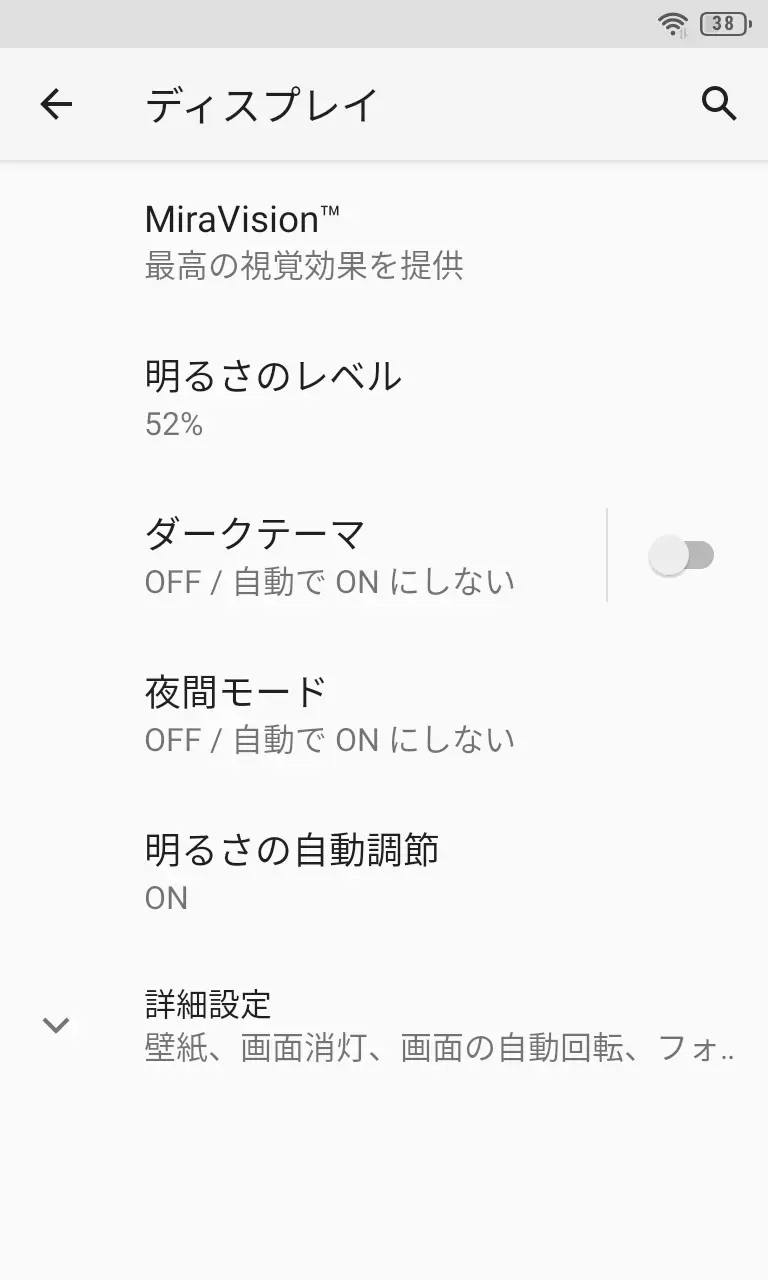
設定のディスプレイより詳細設定をタップします。
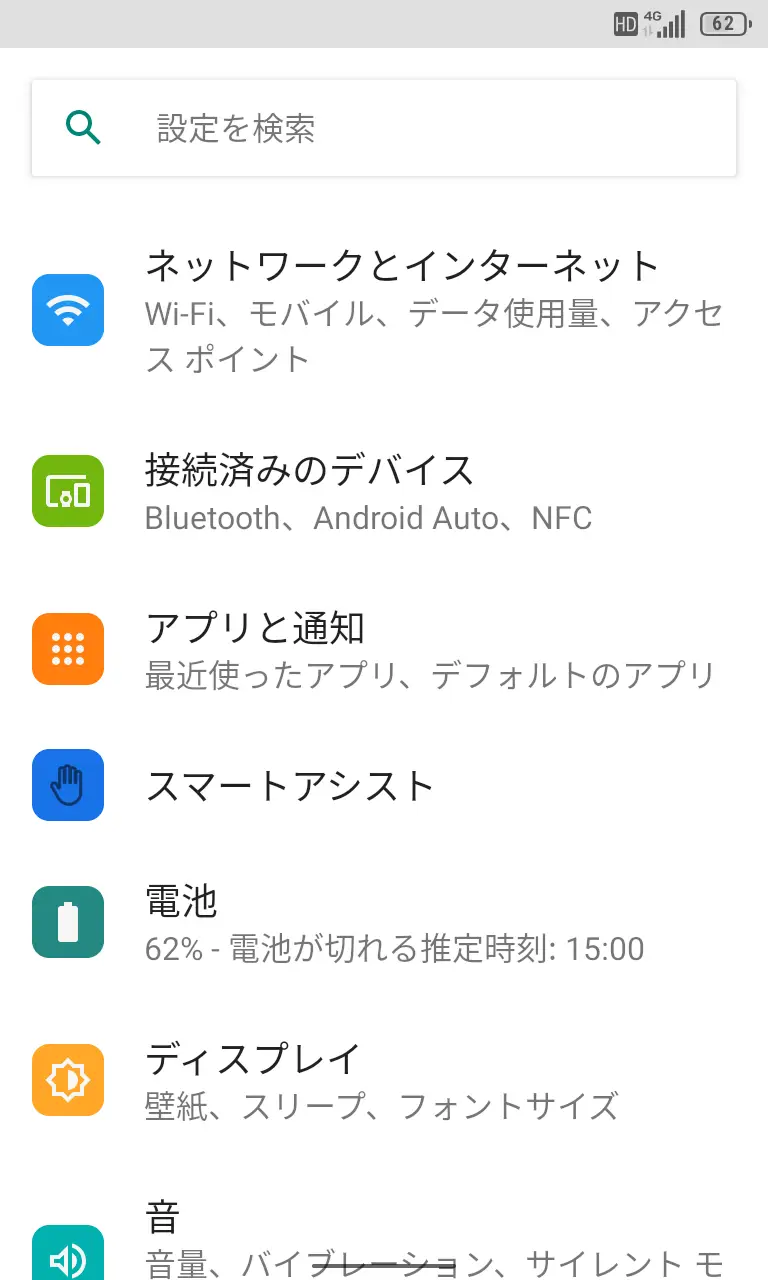
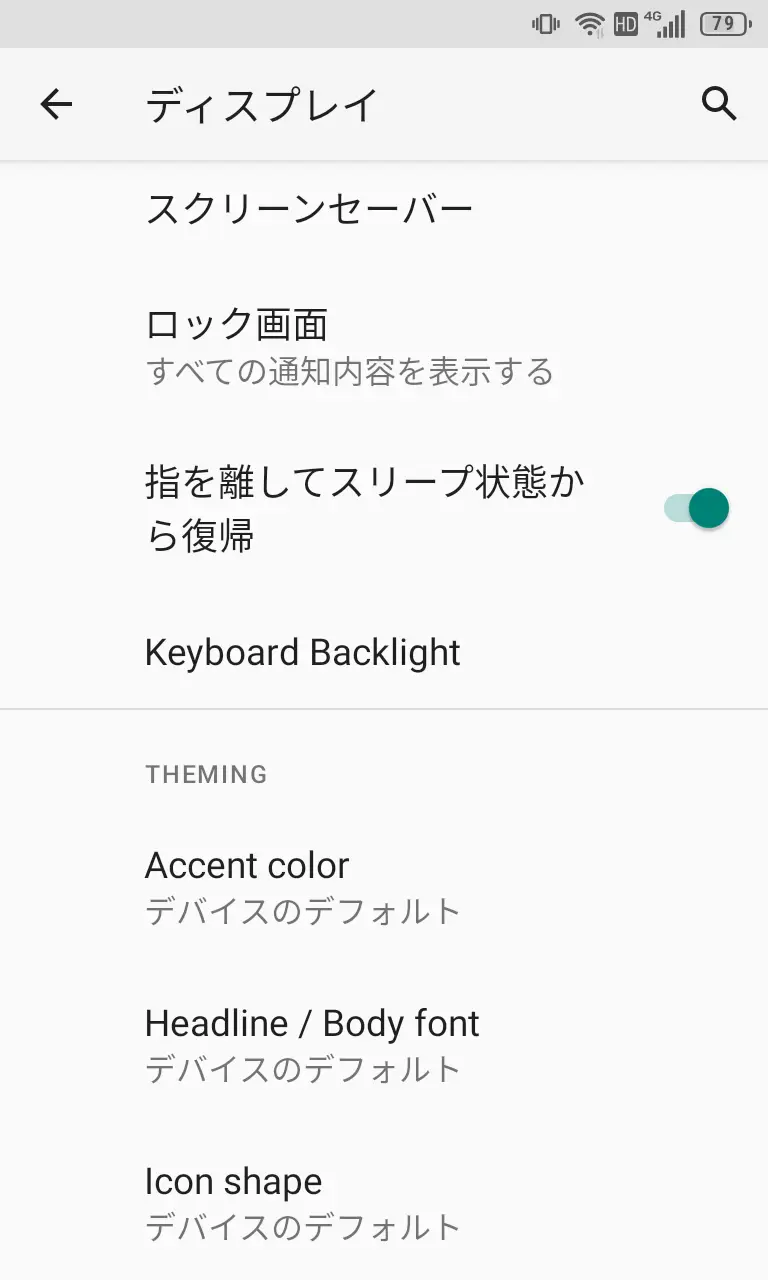
ディスプレイのIcon ShapeよりPebble/Vessel/Tapered Rect/Teardrop/Circular/Squircle/Rounded Rectangleのいずれかを選択します。
選択した形に変わらない場合は再起動します。
Icon Shapeを選択するやり方は以上です。