
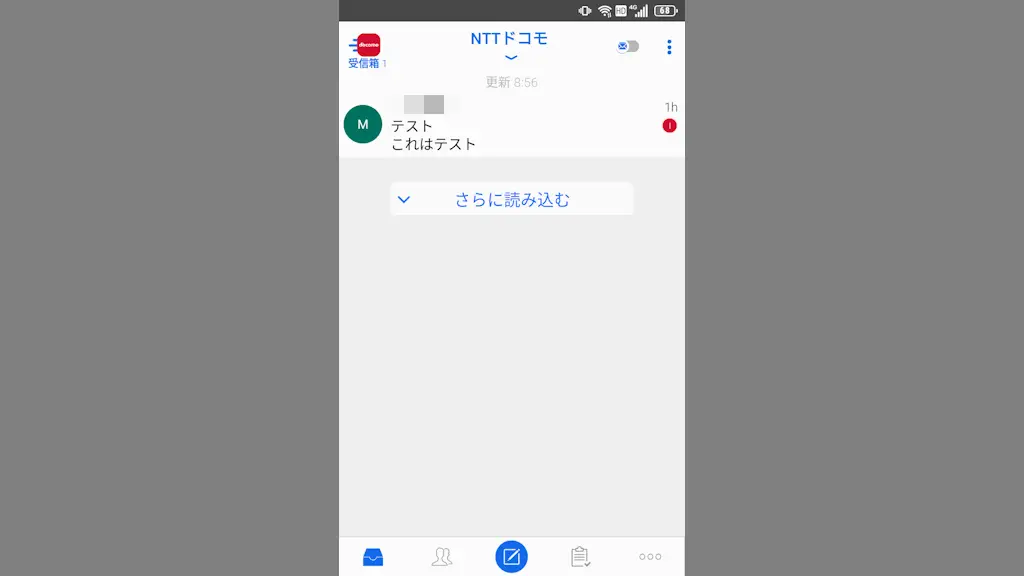
Titan SlimはAndroid 11を搭載したAndroidスマートフォンですが、Google Playの[ドコモメールアプリ]が使えないので、IMAP/プッシュ対応のメールアプリである【Blue Mail】を使うことにしました。
ドコモメールアプリが起動しない
ドコモスマートフォン以外のSIMフリースマートフォンでドコモメールの送受信をする場合、Google Playよりドコモメールアプリをダウンロード&インストールするのが一般的です。
しかし、Titan Slimにドコモメールアプリをダウンロード&インストールしてもアプリが起動しません。そのほかのSIMフリースマートフォンでは起動してメールの送受信が可能であるため、画面サイズなどTitan Slimの固有の問題かもしれません。
ただ、ドコモメールはIMAPに対応しているので、サードパーティー製メールアプリでもメールを送受信することができます。
IMAPを使えるようにするには事前にdアカウント利用設定とユーザーID/IMAP専用パスワードの確認が必要です。
IMAPを使えるようにする手順
Wi-Fiをオフに切り替え、WebブラウザよりMy docomoにログインします。
My docomoのメール・各種設定よりメール>メール設定>設定を確認・変更するをタップします。
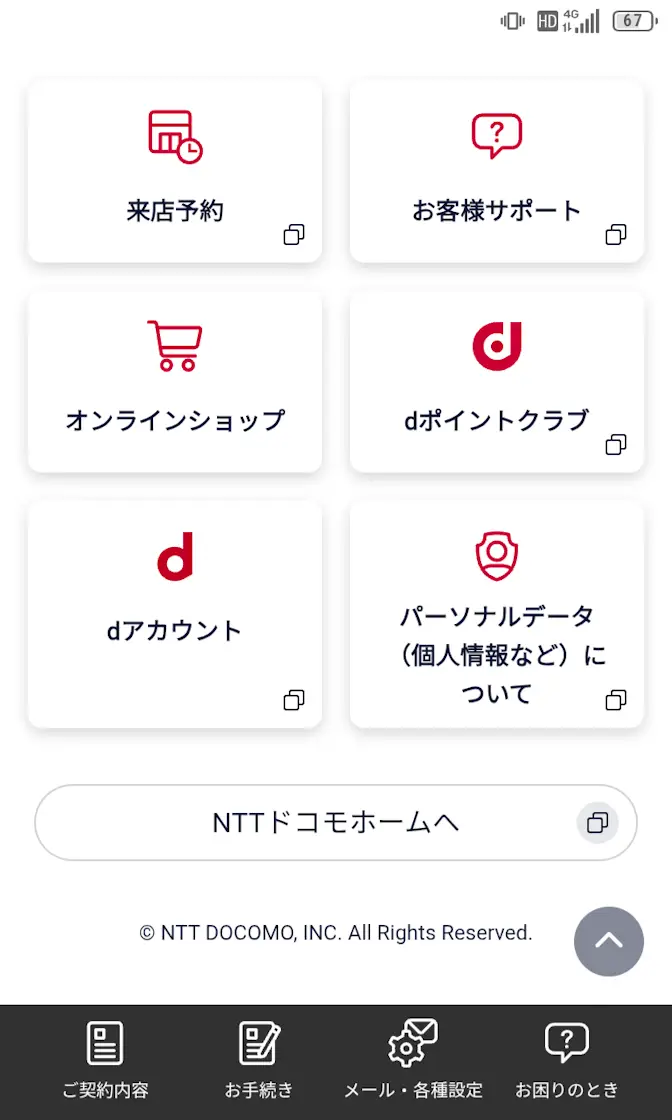
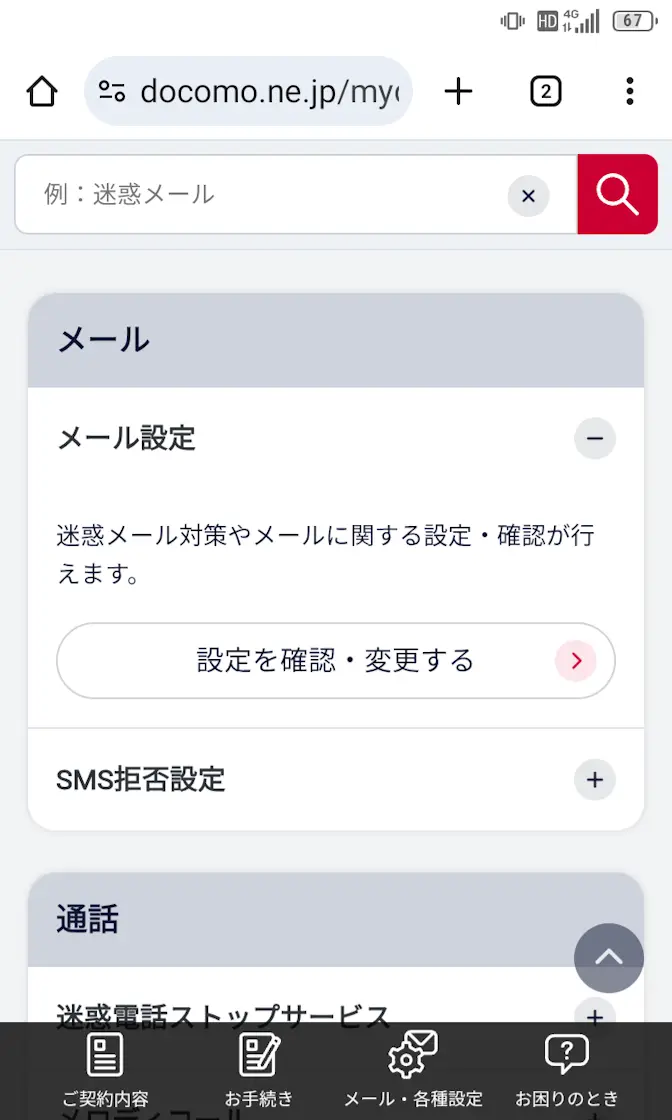
続けてdアカウント利用設定/IMAP用ID・パスワードの確認を行います。
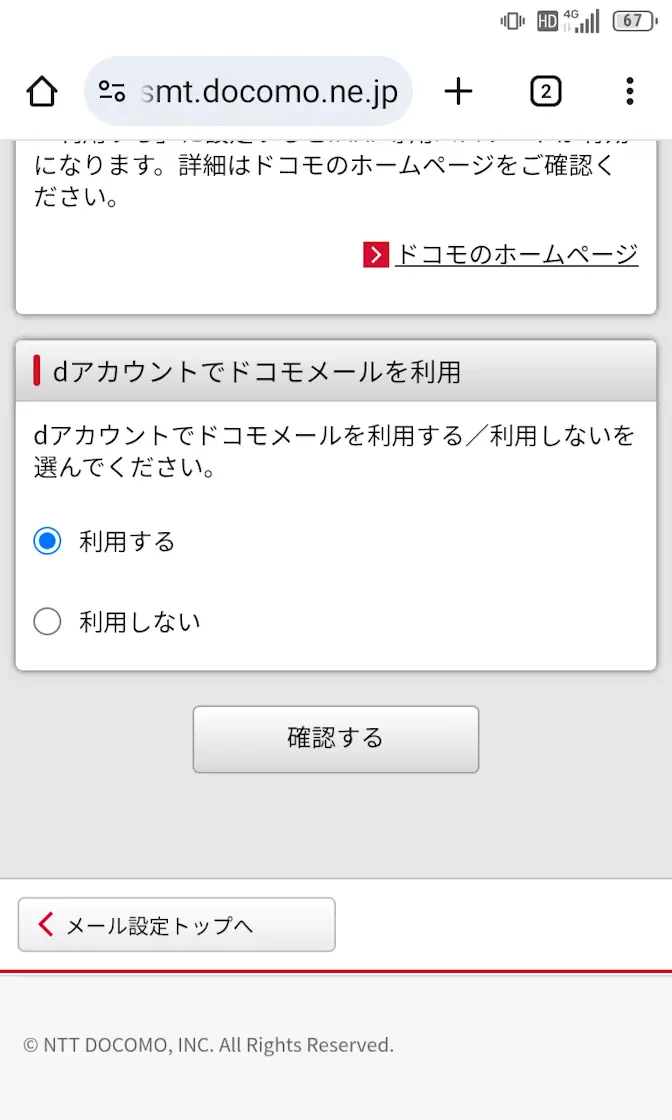
dアカウント利用設定
メール設定のメール基本設定よりdアカウント利用設定の確認/変更をタップし、dアカウントでドコモメールを利用を利用するに変更し確認するをタップし画面の指示に従って操作します。
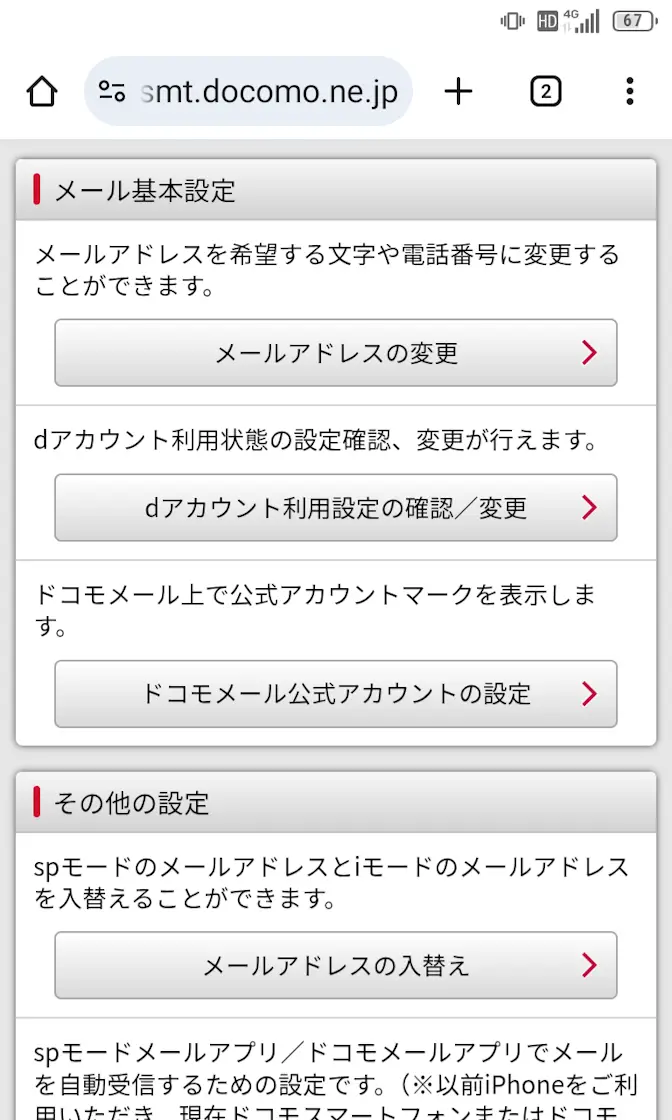
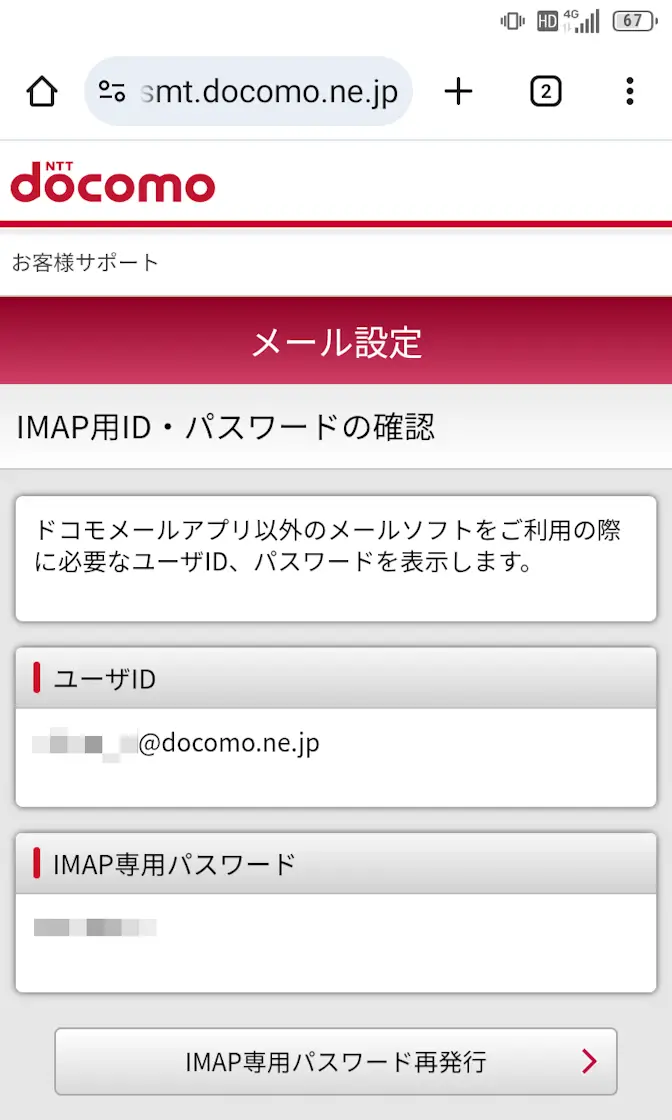
IMAP用ID・パスワードの確認
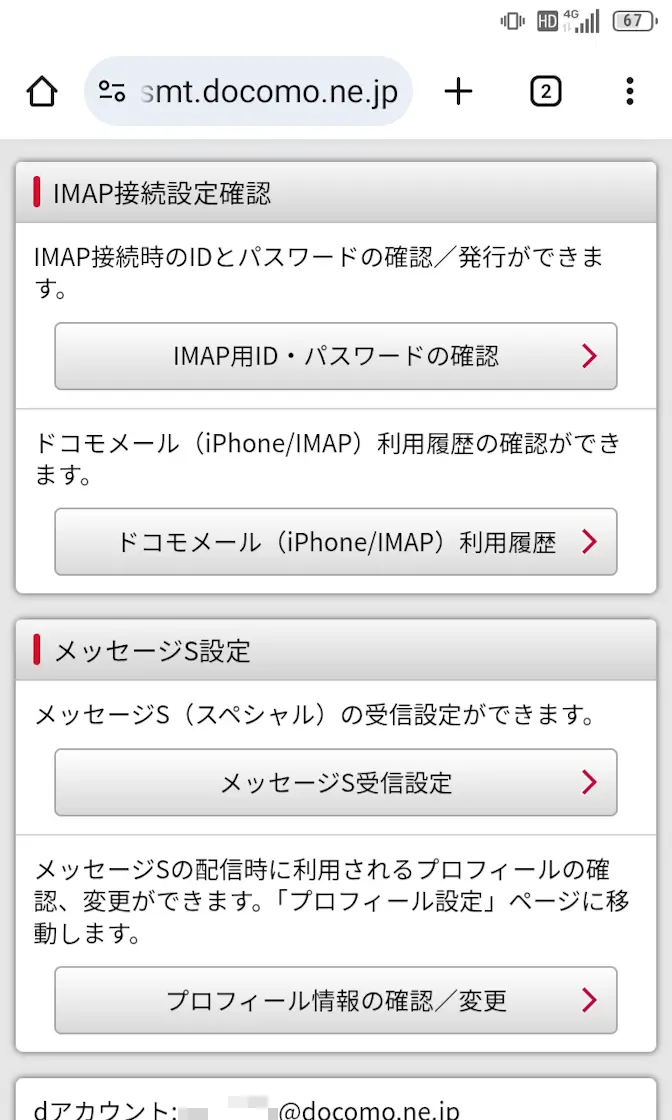
メール設定のIMAP接続設定確認よりIMAP用ID・パスワードの確認をタップし、ユーザーID/IMAP専用パスワードを確認します。
IMAPを使えるようにするやり方は以上です。
サードパーティー製メールアプリの使いかた
今回は「設定が簡単」で「プッシュ受信に対応」したBlue Mailを例とします。
アカウントを追加する
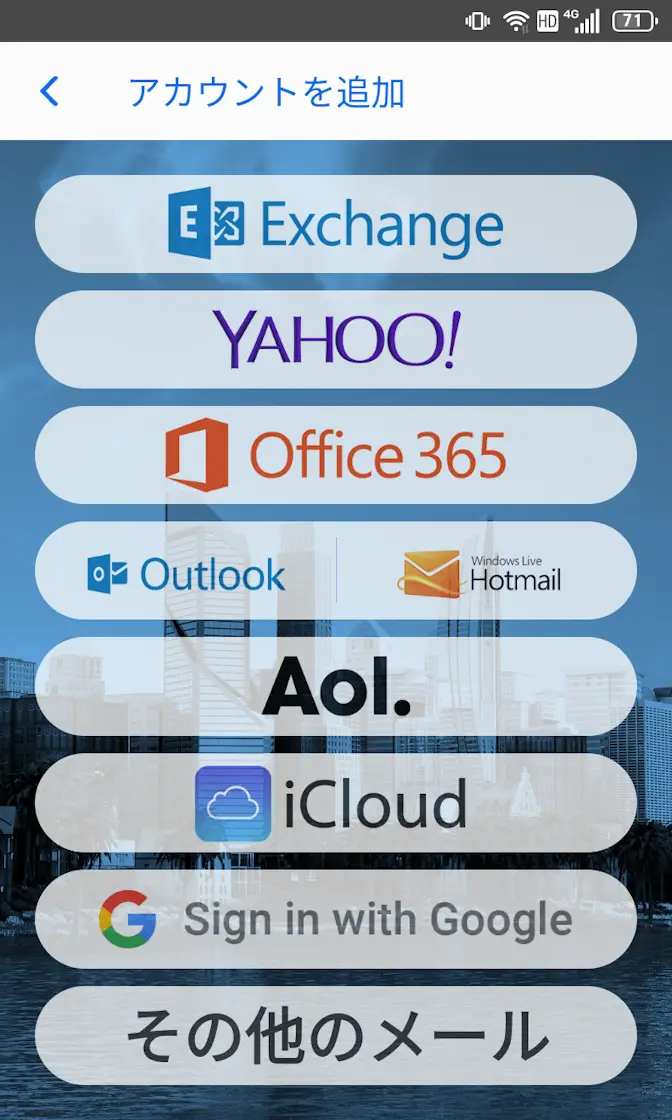
アプリのアカウントを追加するよりその他のメールをタップします。
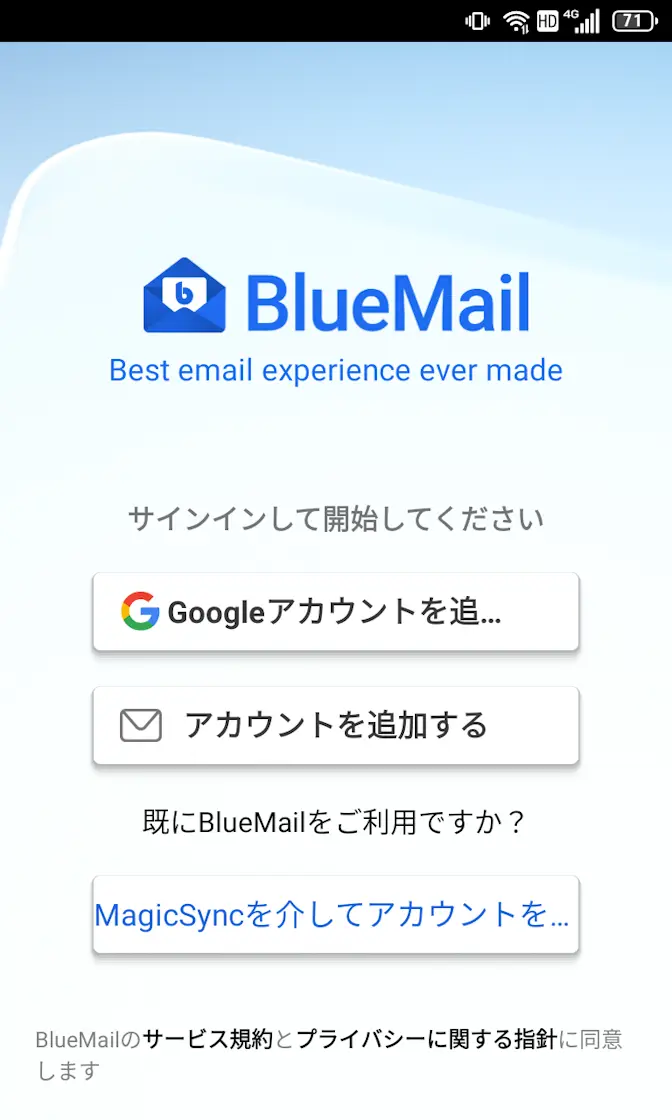
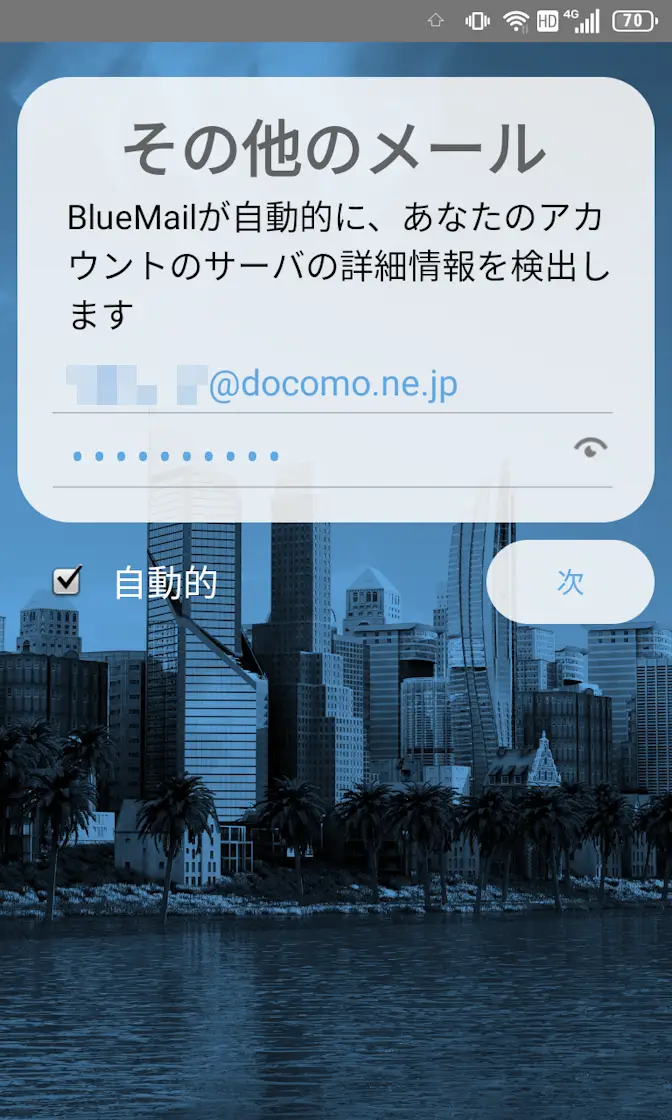
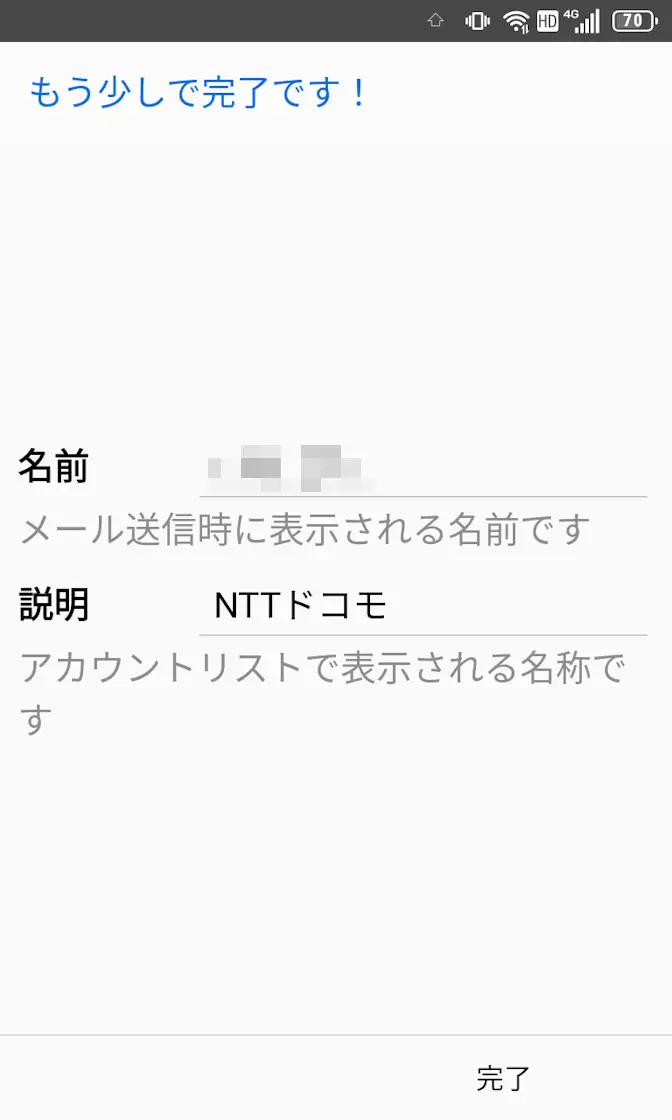
その他のメールよりユーザーID/IMAP専用パスワードを入力して次をタップし、名前/説明を入力して完了をタップします。
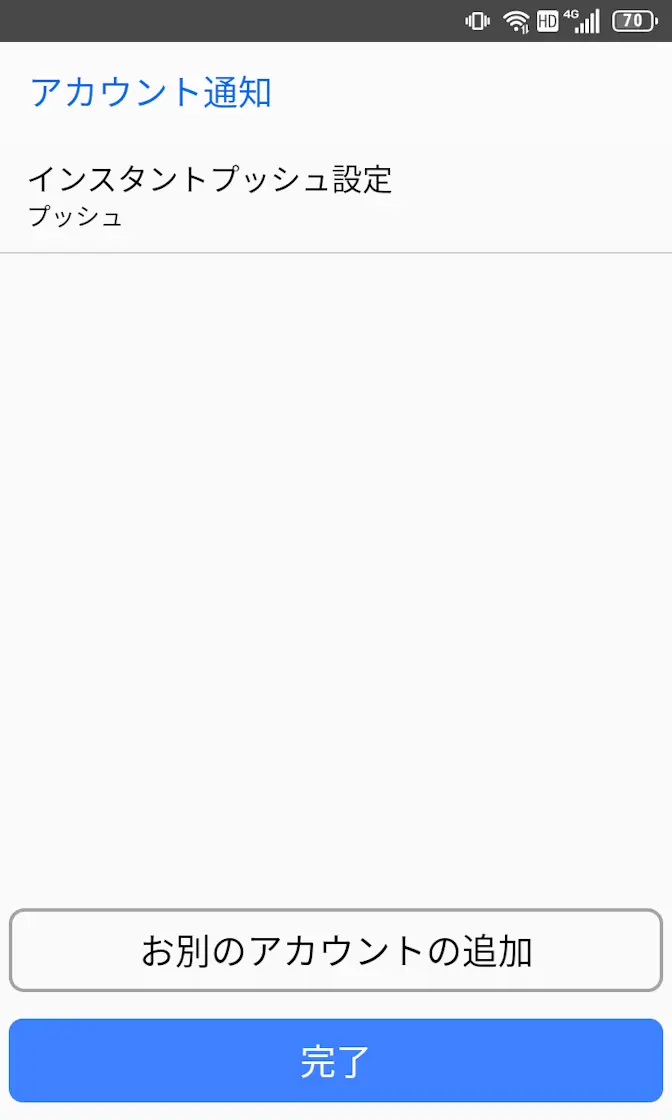
アカウントの通知のインスタントプッシュ設定よりプッシュを選択し完了をタップしたら、チュートリアルを左右にスワイプして閉じるをタップします。
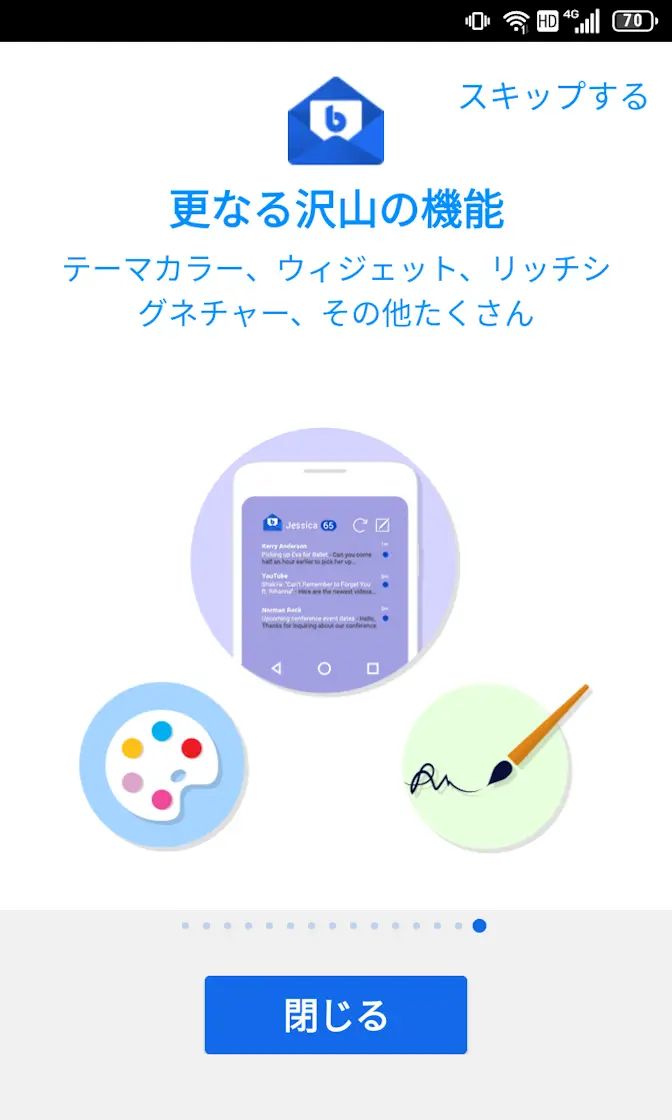
アカウントが追加されメールが受信されます。
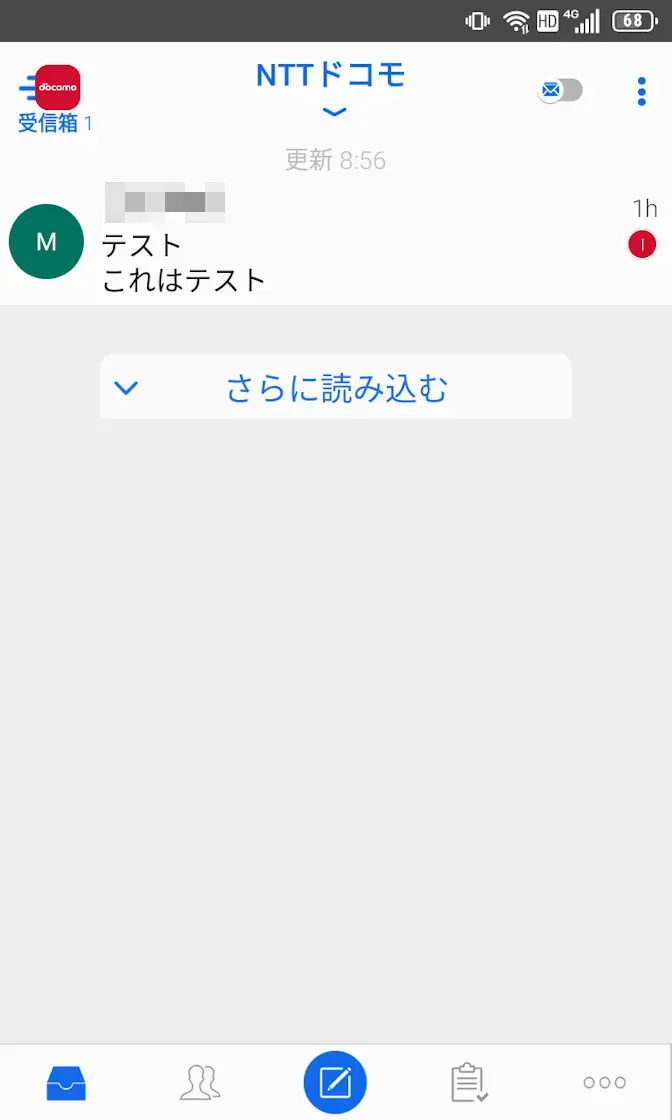
アカウントを追加するやり方は以上です。
通知を設定する
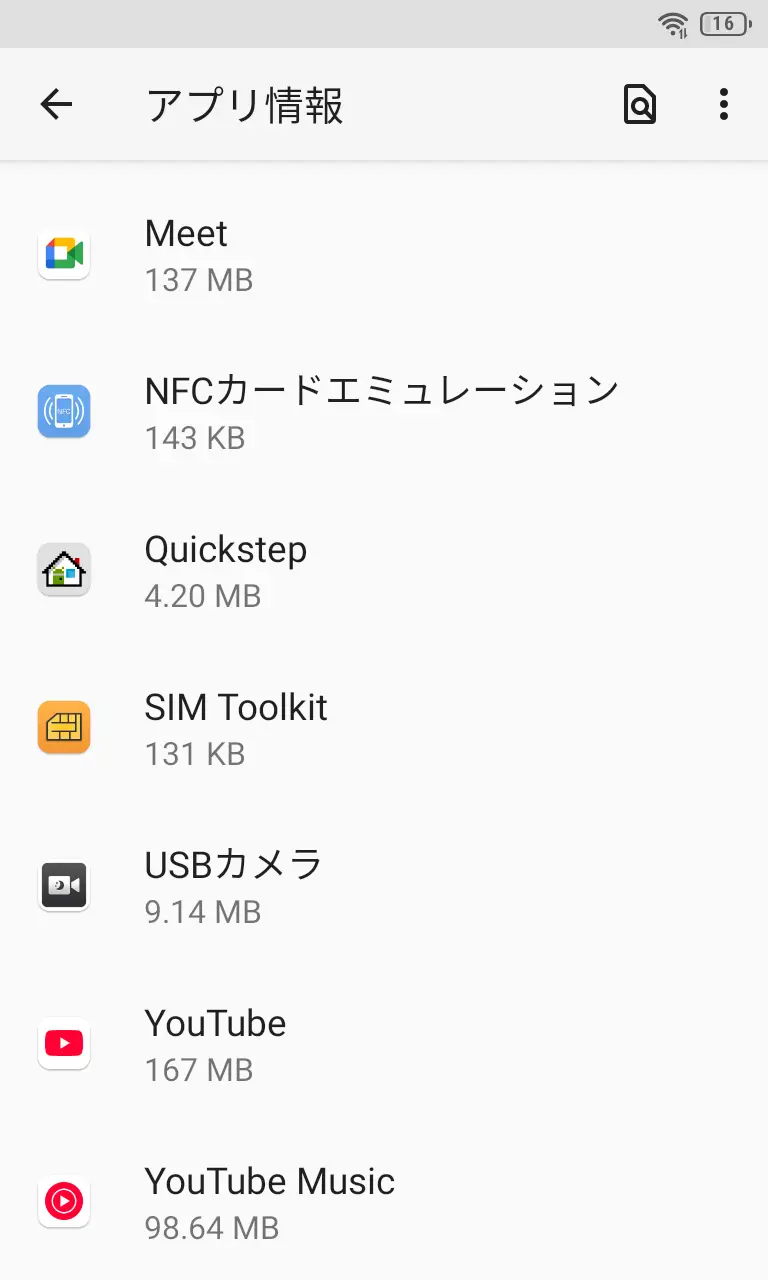
設定のアプリと通知より〇個のアプリをすべて表示をタップします。
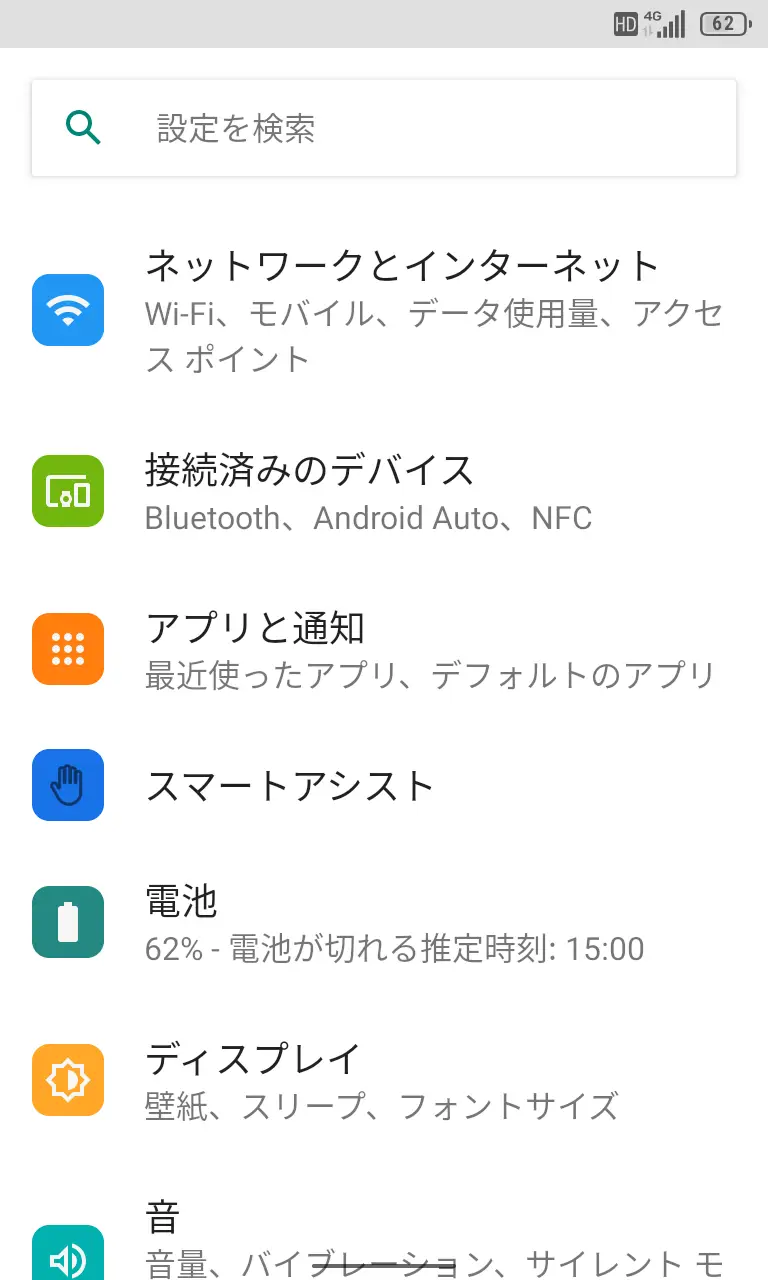
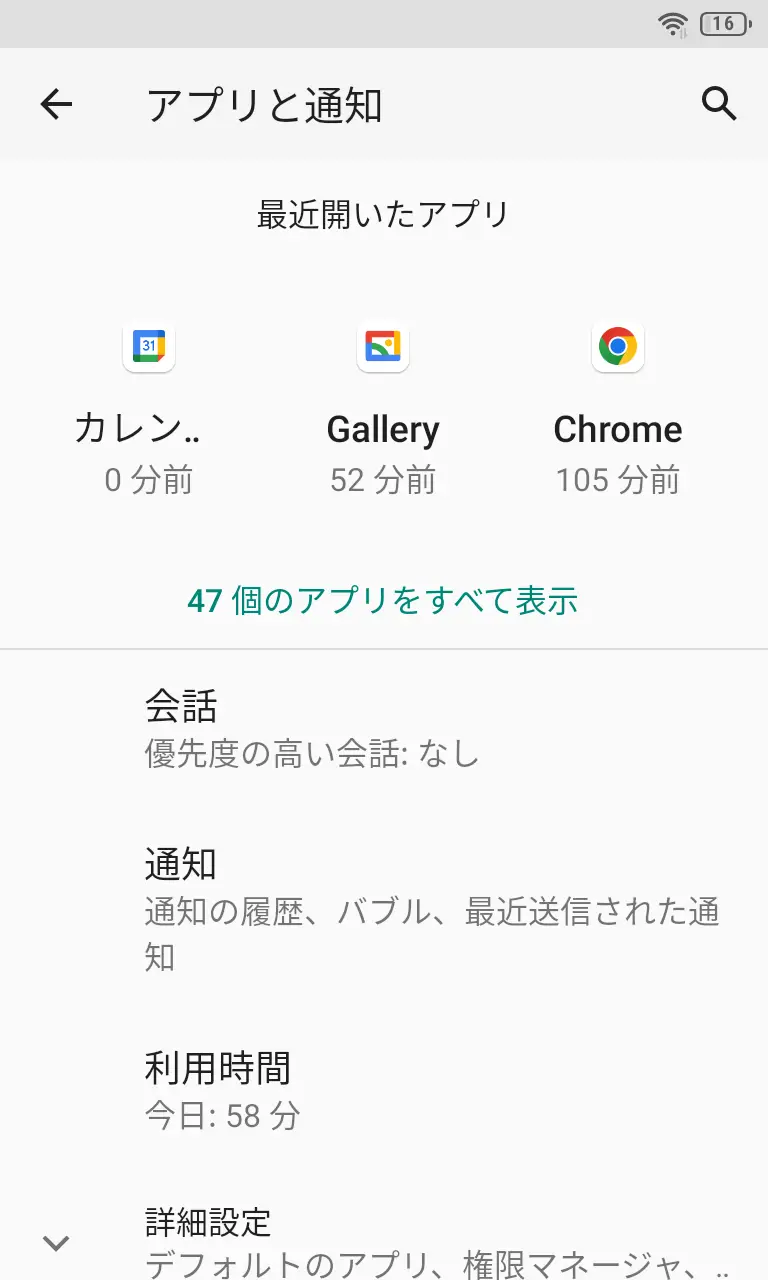
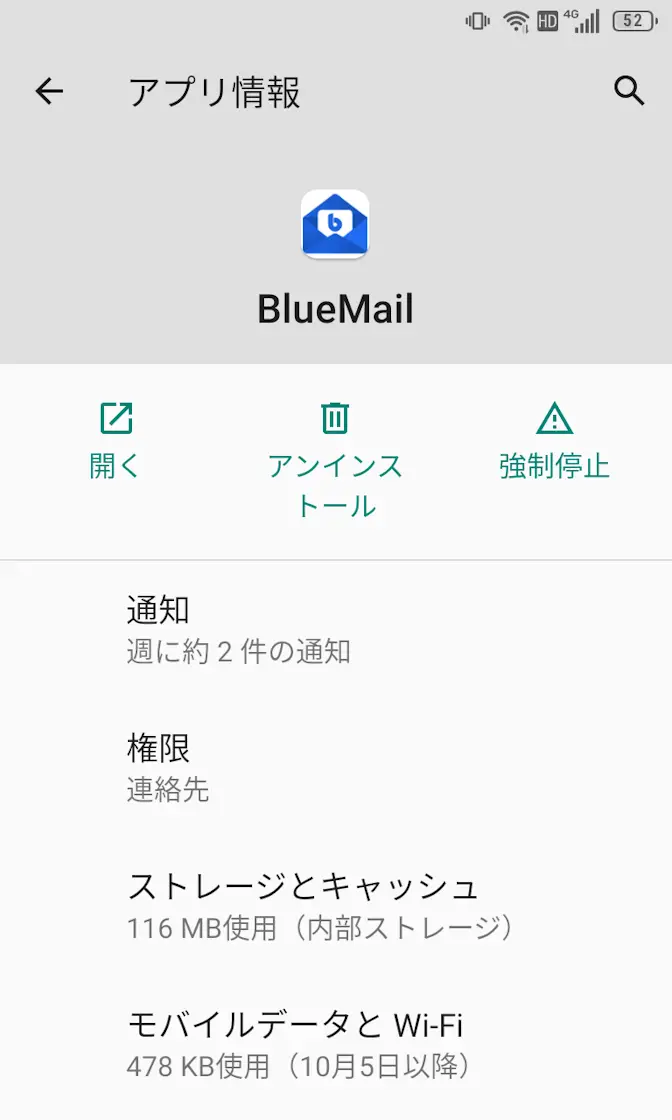
アプリ情報のBlueMailより通知をタップします。
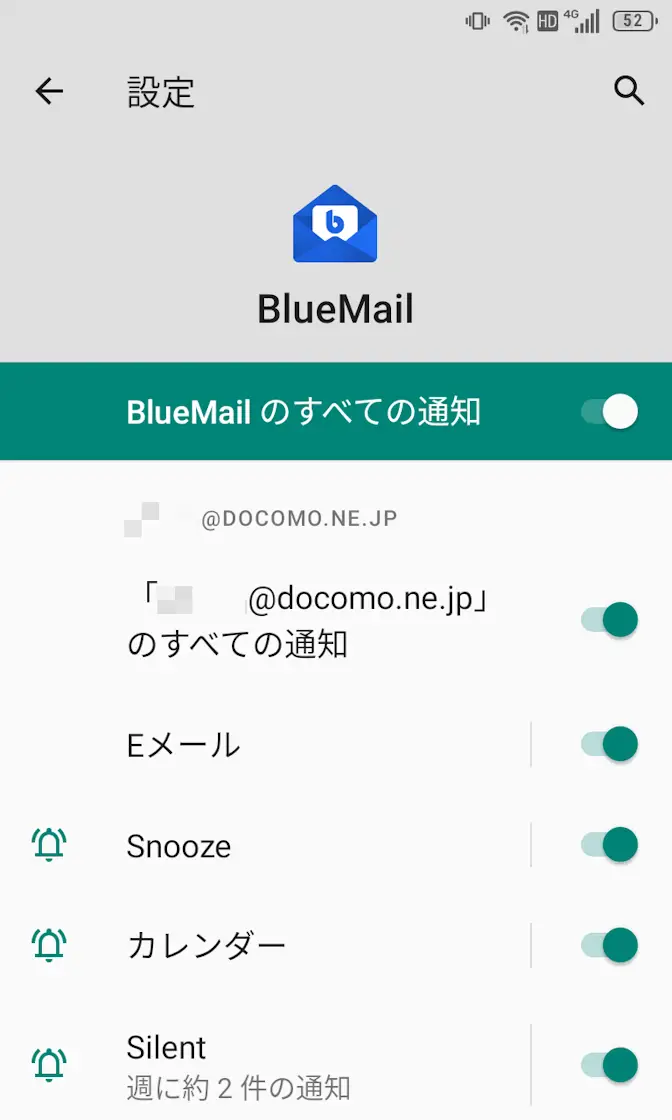
通知のSilent|よりデフォルトを選択します。
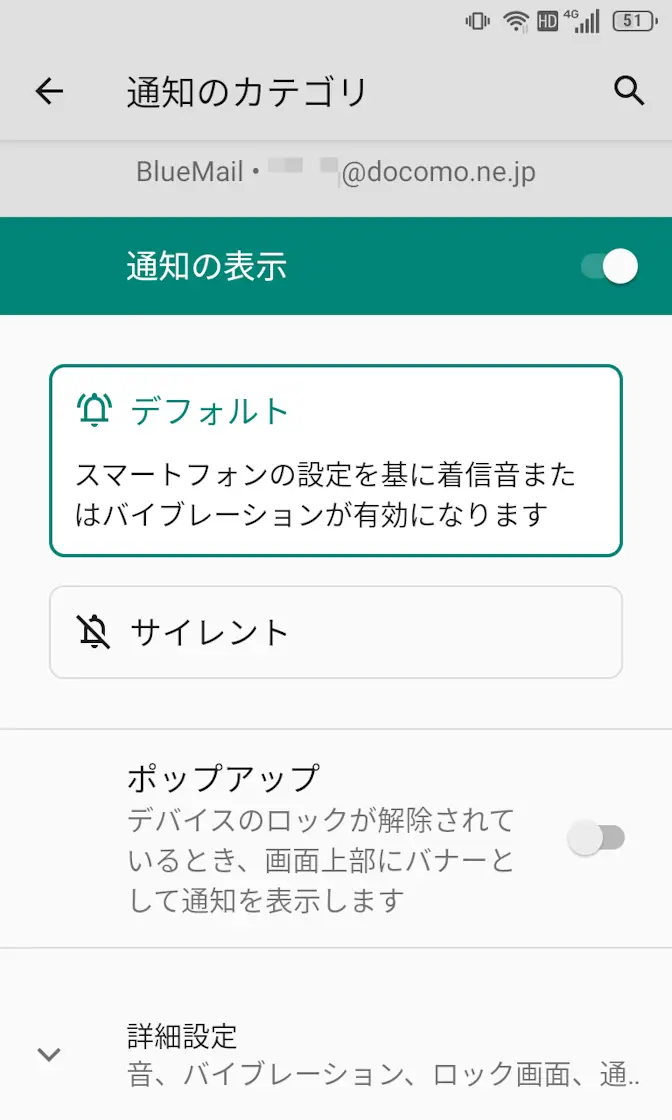
続けて詳細設定より音/バイブレーションなどを任意に選択します。
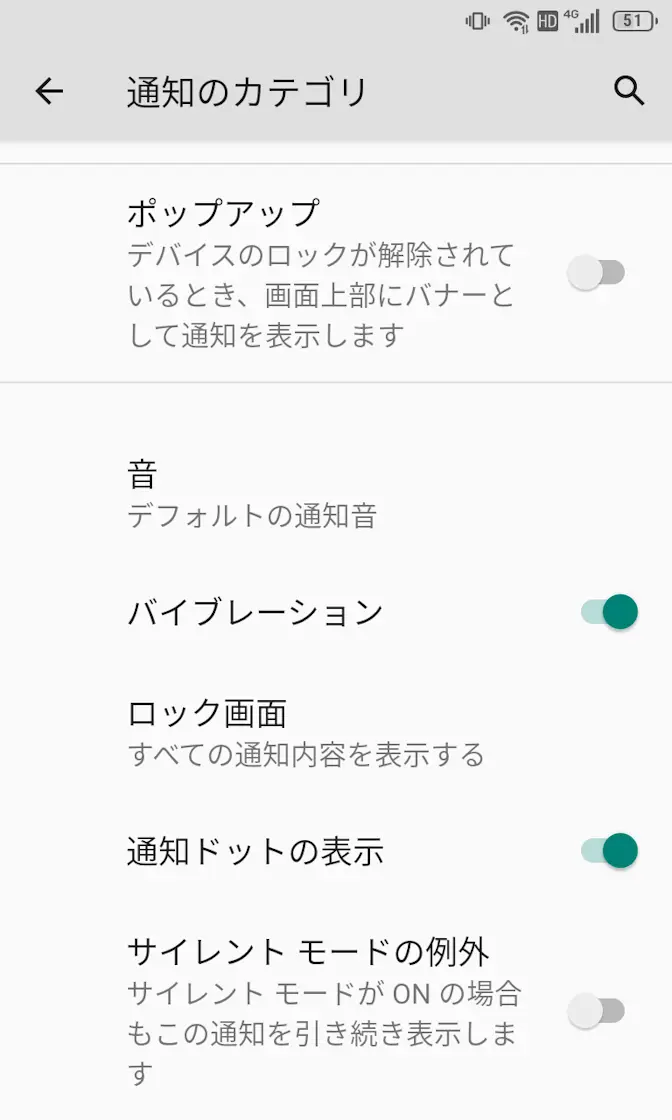
通知を設定するやり方は以上です。