
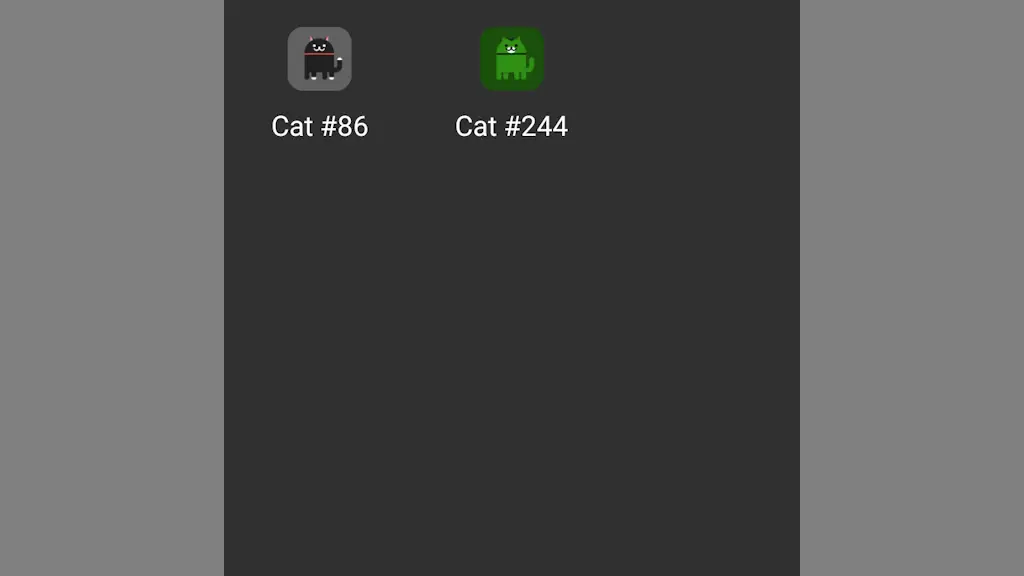
Titan SlimをはじめAndroid 11を搭載したAndroidスマートフォンのイースターエッグには【ねこあつめ】のゲームが搭載されていますが、隠し機能なので一定の操作をすることで起動できます。
イースターエッグの「ねこあつめ」とは?
そもそもイースターエッグとは、ソフトウェアに隠された開発者の遊び心で、本来の機能とは無関係なメッセージや画面のことを指す総称です。
Android 11に搭載されているねこあつめは過去にAndroid 7にも搭載され、水や餌などを用意して猫を集める放置ゲームです。
ゲームを起動するのに加え遊ぶのにも手順が必要なので少しわかりにくいかもしれません。
起動する手順
設定のデバイス情報よりAndroidバージョンをタップします。
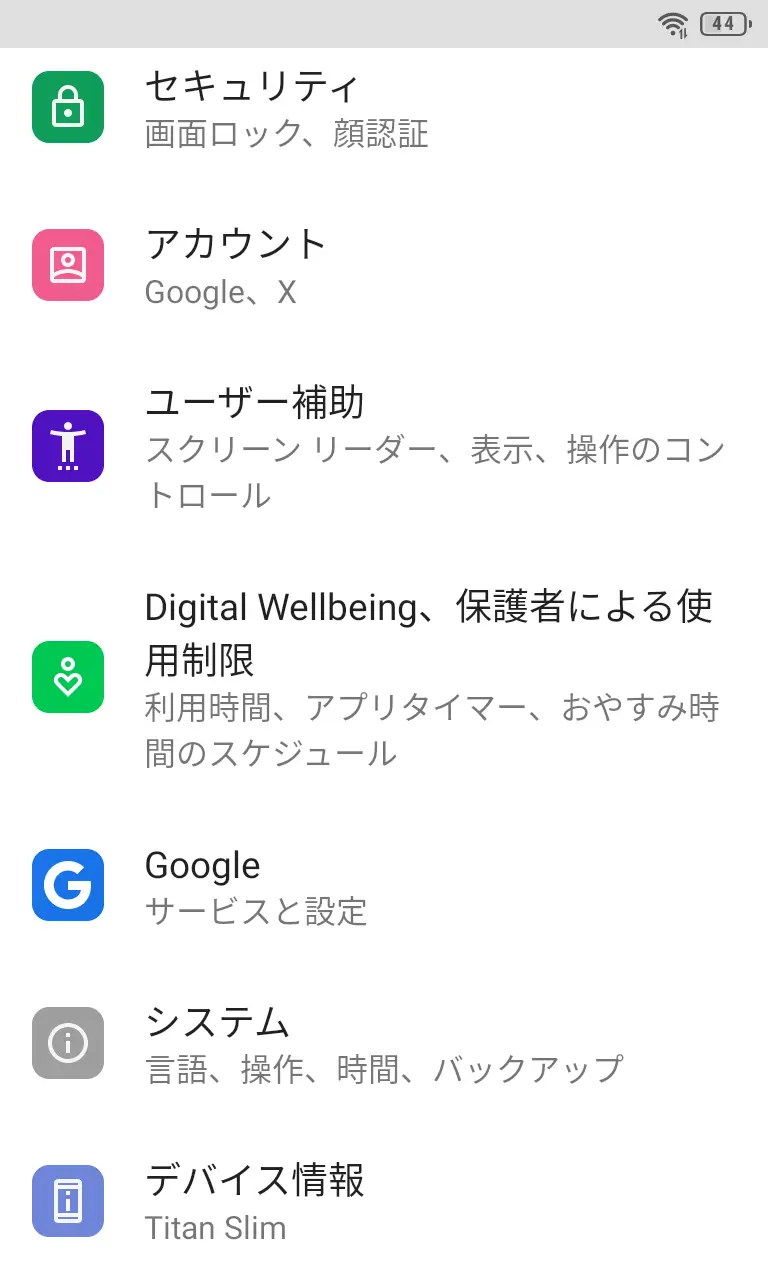
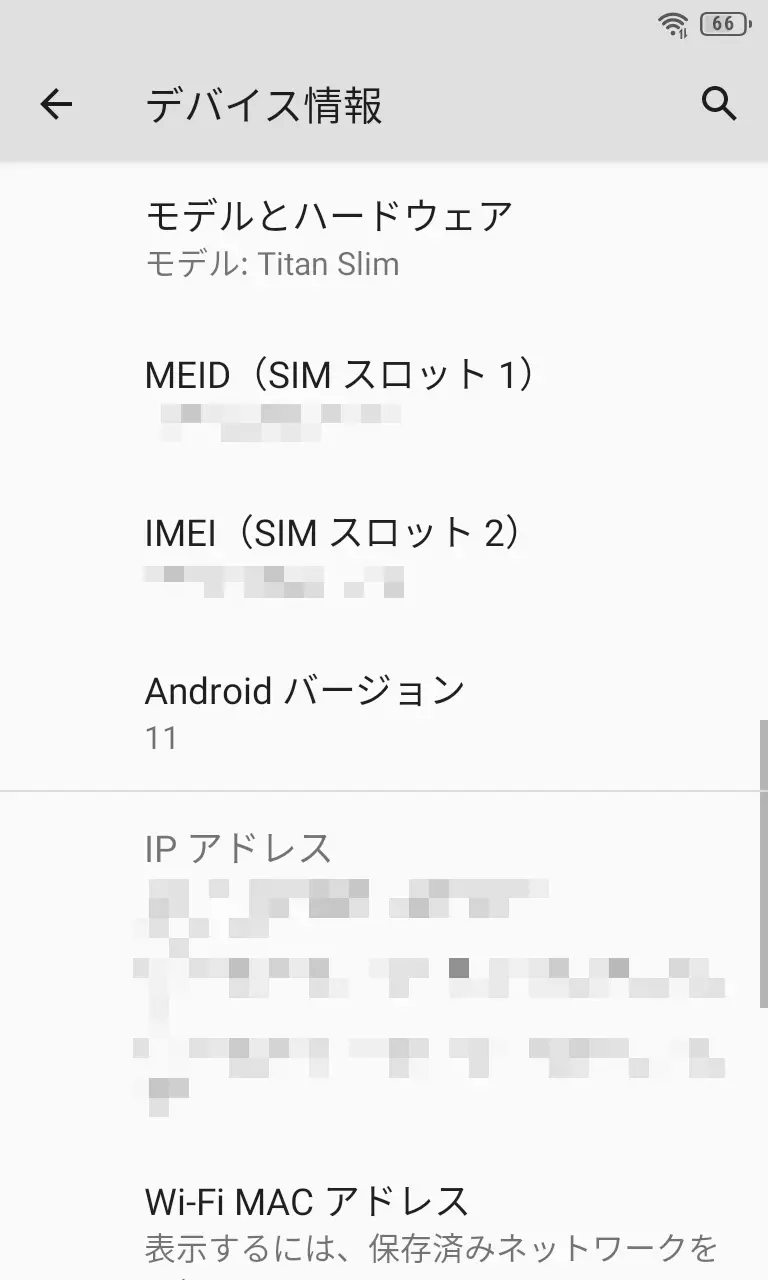
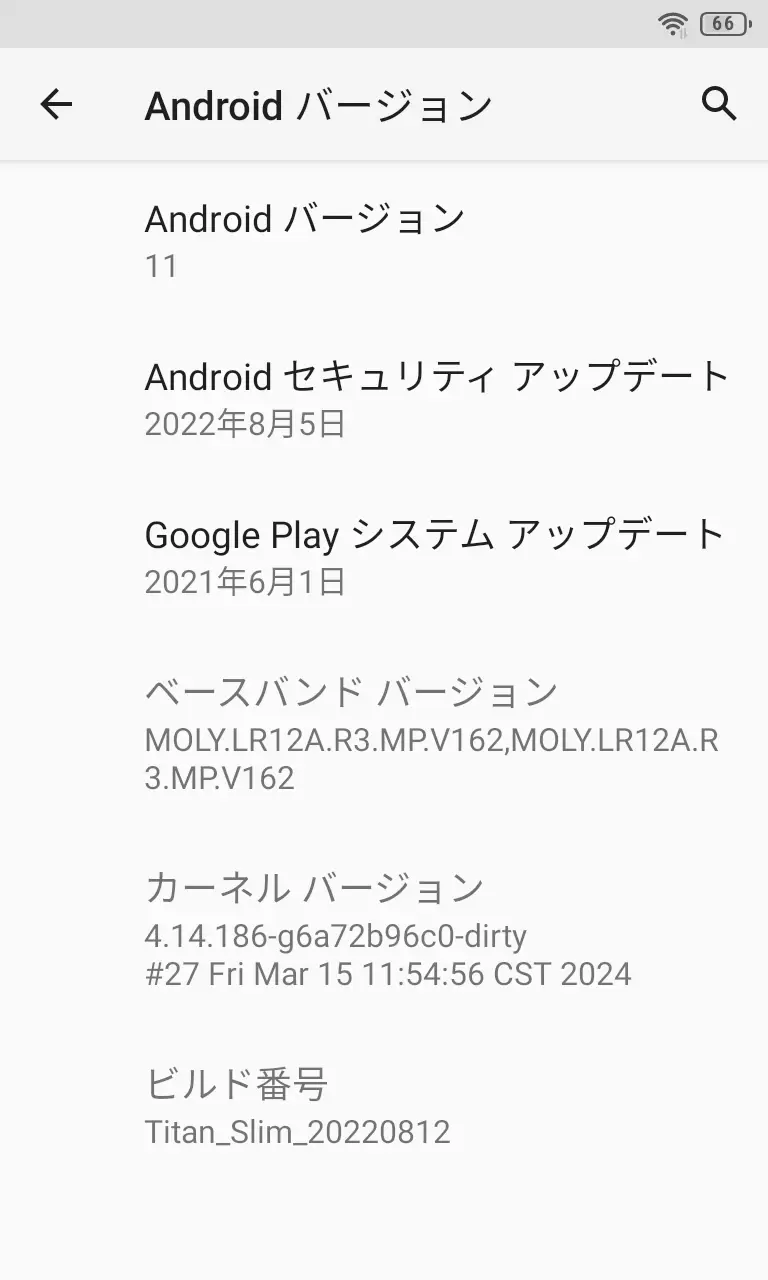
AndroidバージョンよりAndroidバージョンを連続で素早く3回ほどタップするとダイヤルが表示されます。

ダイヤルを時計回りに最大まで回し少し戻って最大にするを3回ほど繰り返すと11まで回り、画面の下に猫のアイコンが表示されたら成功です。
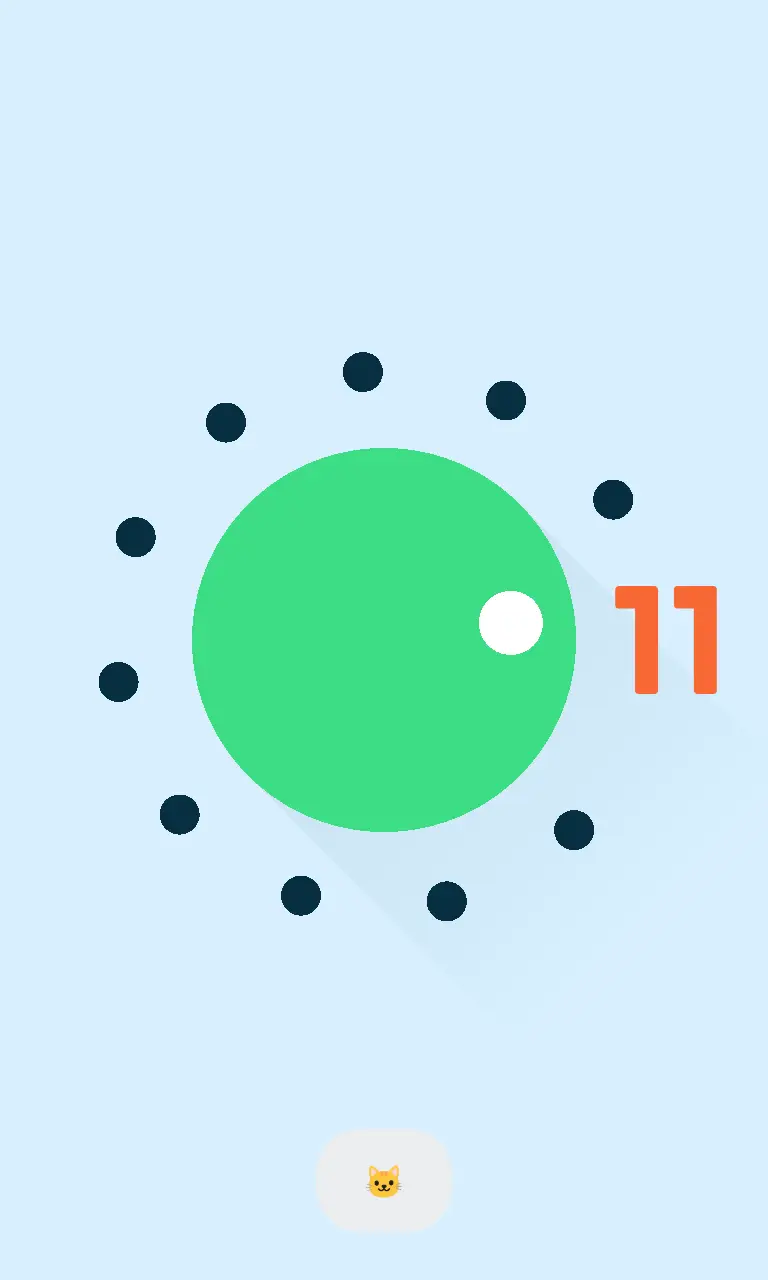
終了する場合は、任意の場所から最初の場所に戻します(画面の下にが表示されます)。
起動するやり方は以上です。
「ねこあつめ」の遊びかた
初期設定
本体の側面にある電源ボタンを長押しし、電源メニューよりデバイスコントロールをタップします。
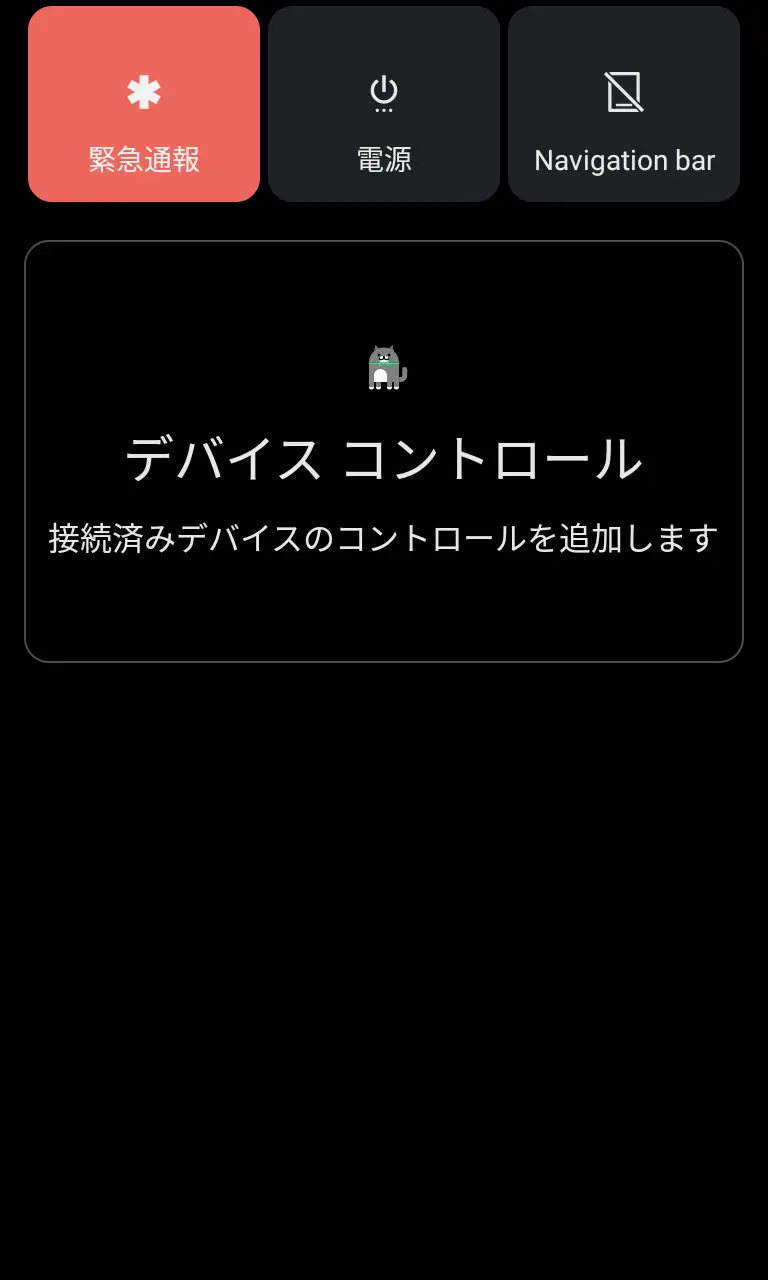
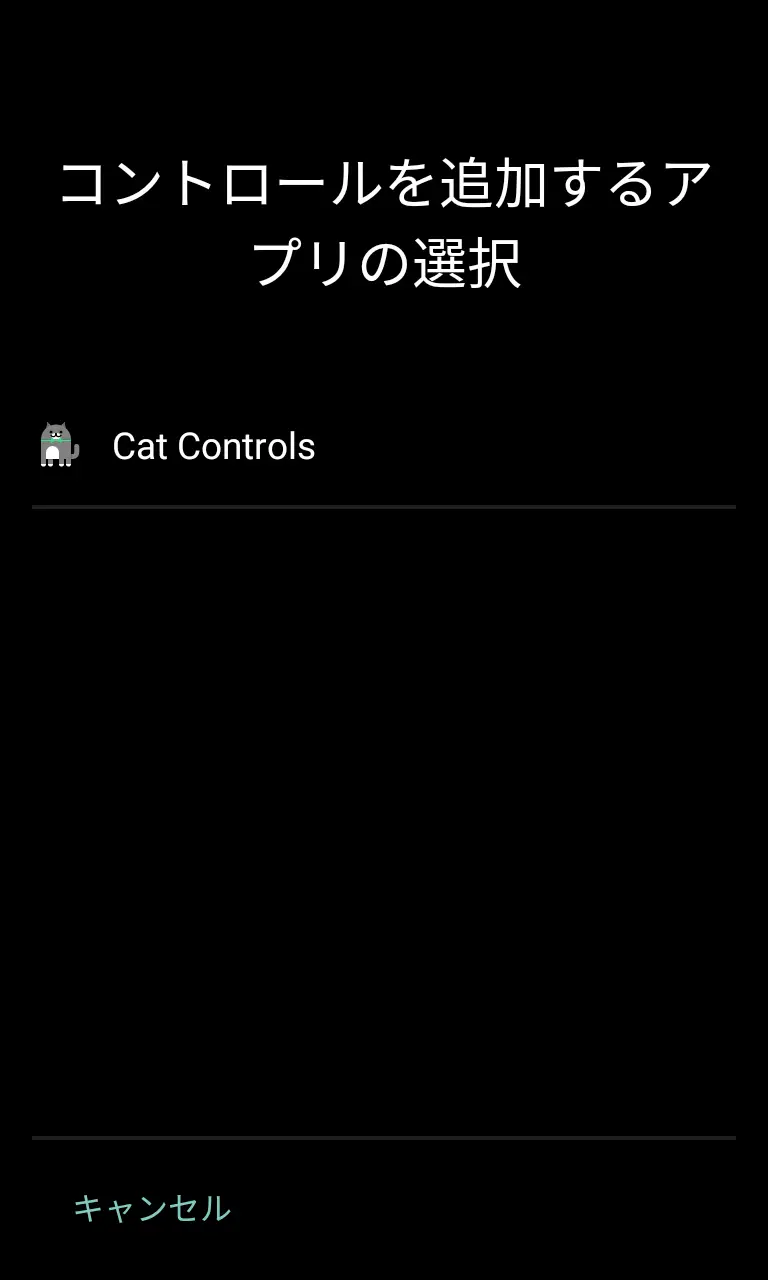
コントロールを追加するアプリの選択のCat ControlsよりWater bubbler/Food bowl/Toyをタップして
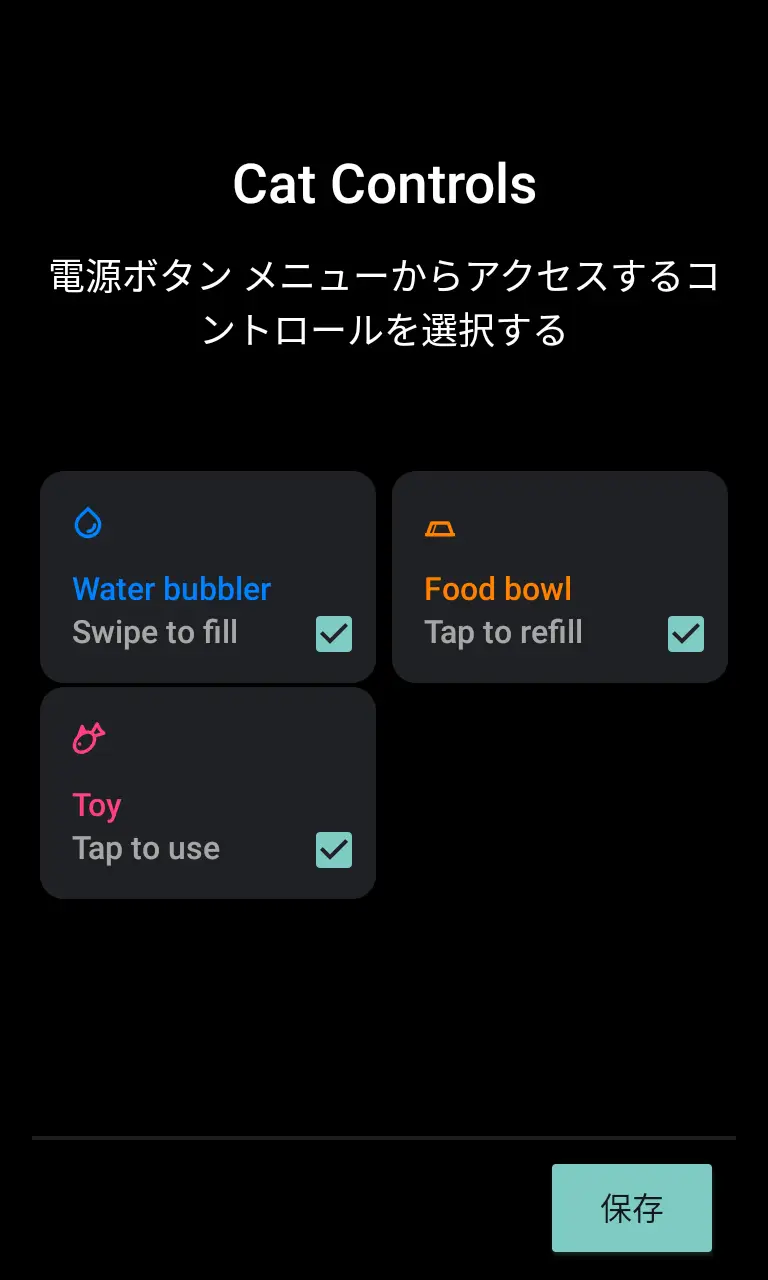
操作
本体の側面にある電源ボタンを長押しした電源メニューよりWater bubblerをスワイプして水の量を調整しFood bowlをタップして餌を追加します(Toyをタップすると玩具を操作できます)。
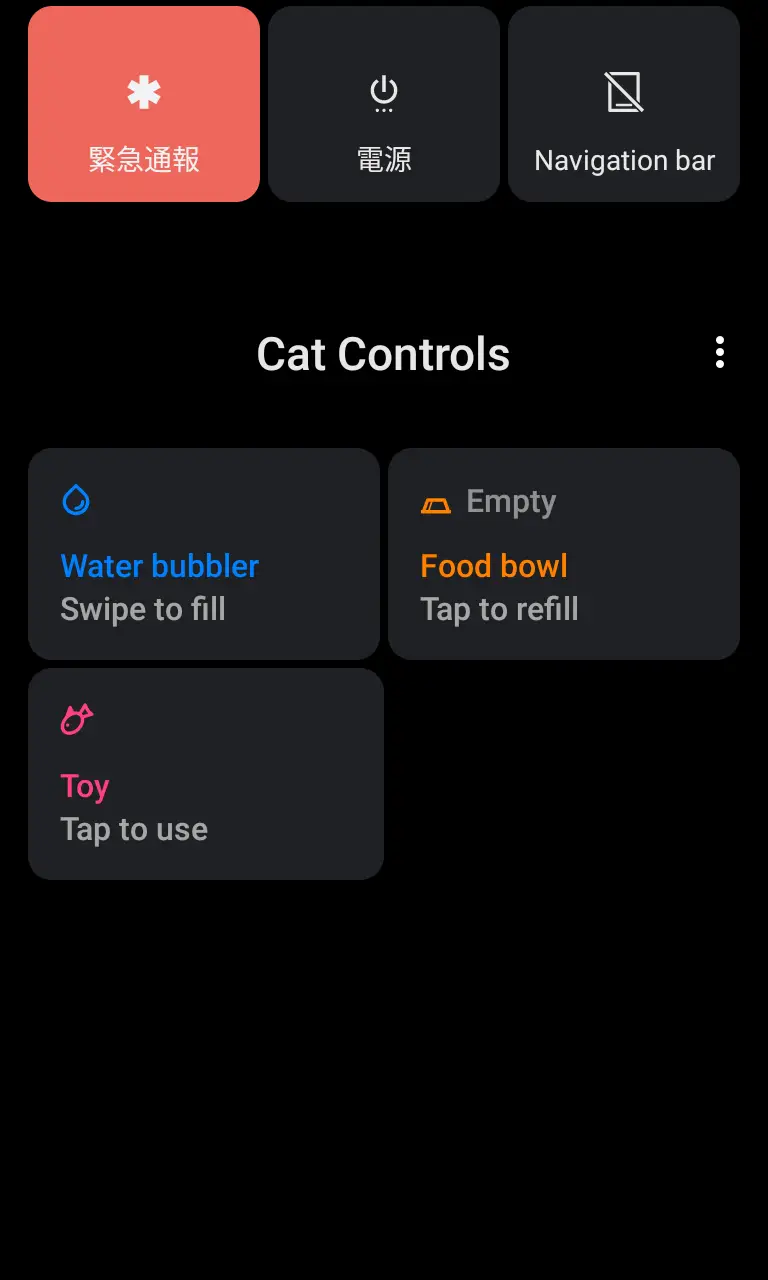
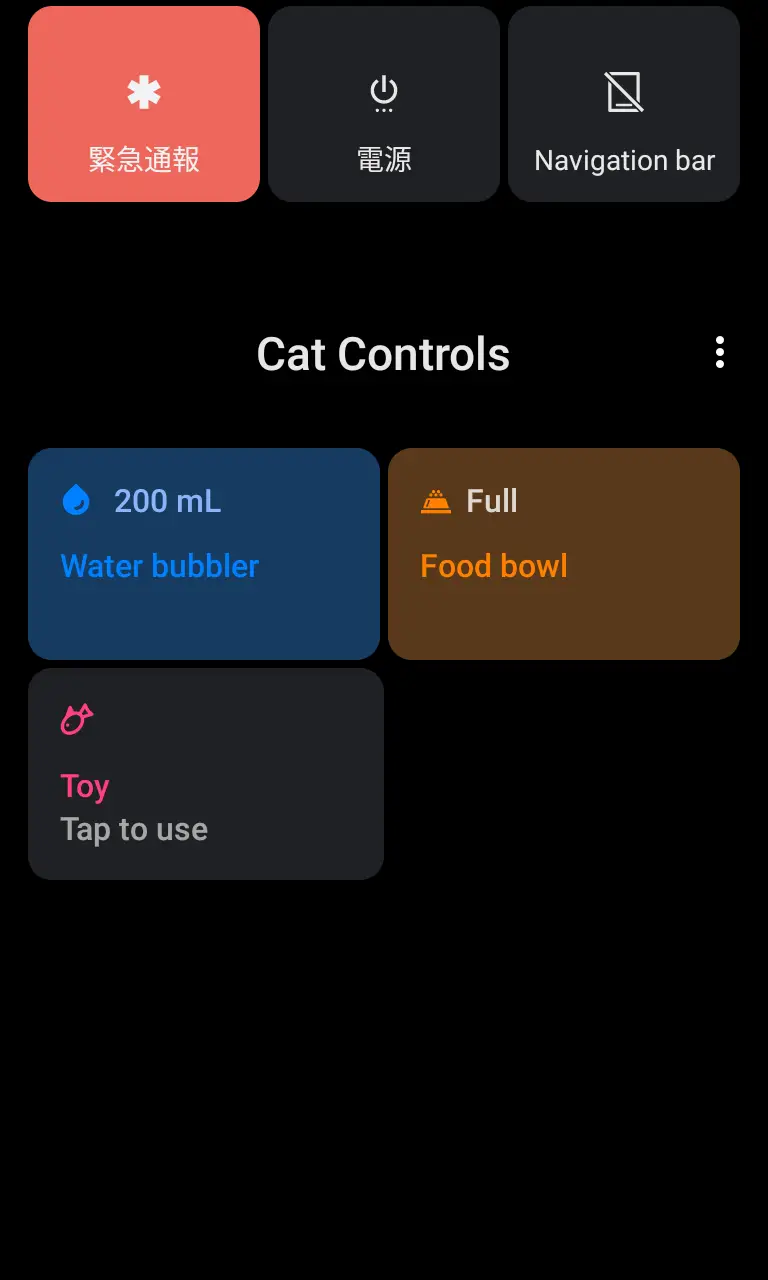
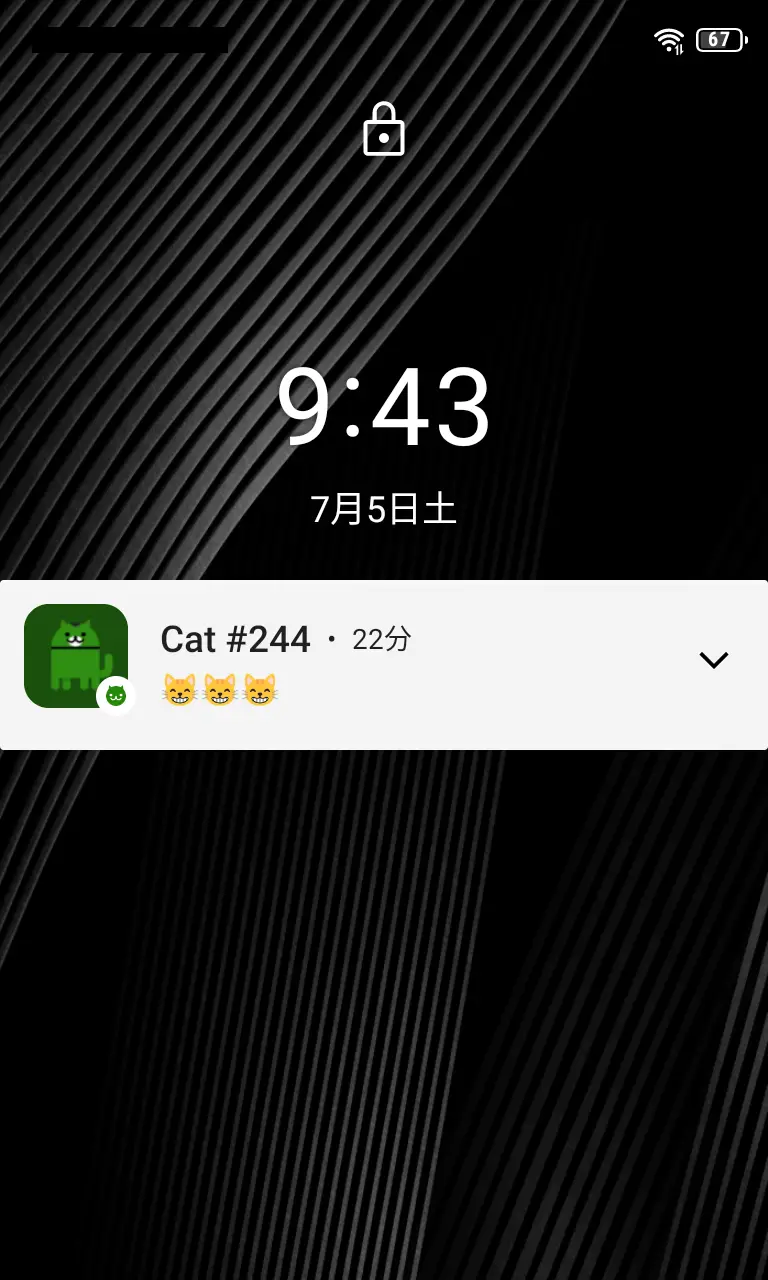
しばらくすると猫が集まってきます(通知をタップすると一覧が表示されます)。
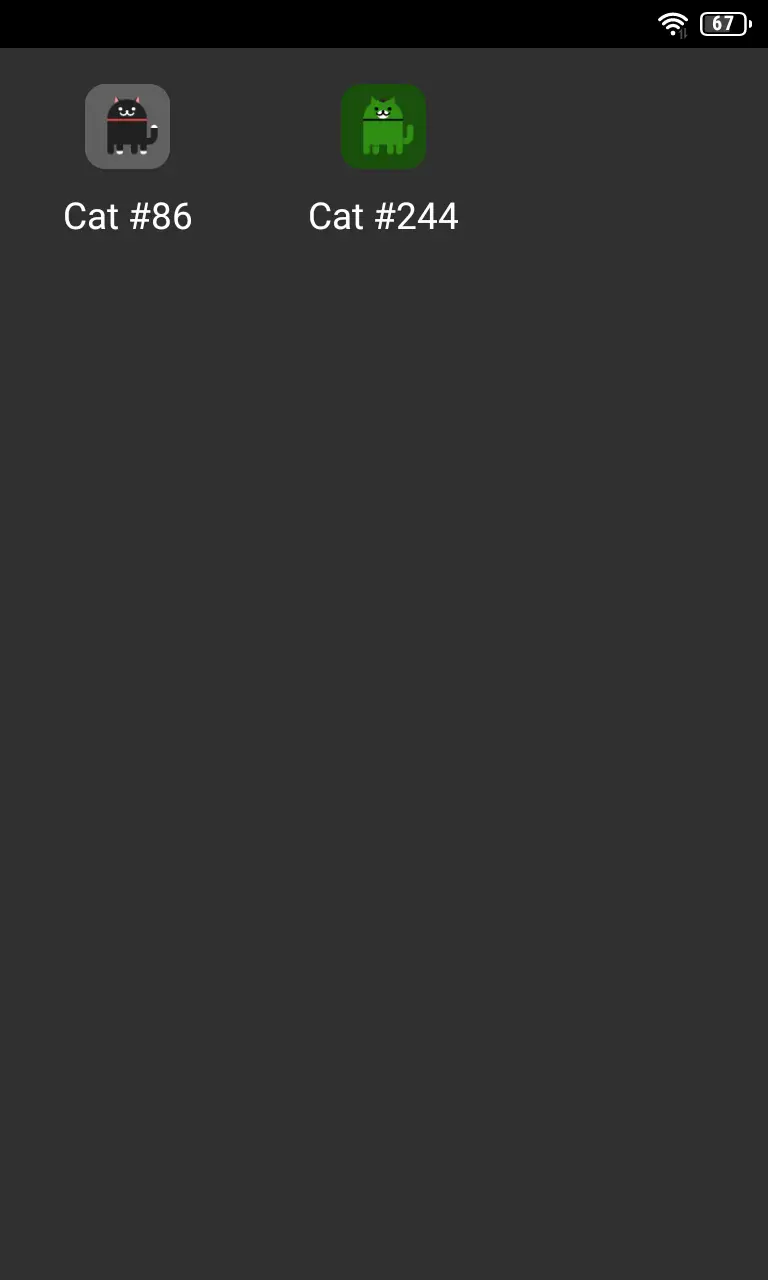
「ねこあつめ」の遊びかたは以上です。