
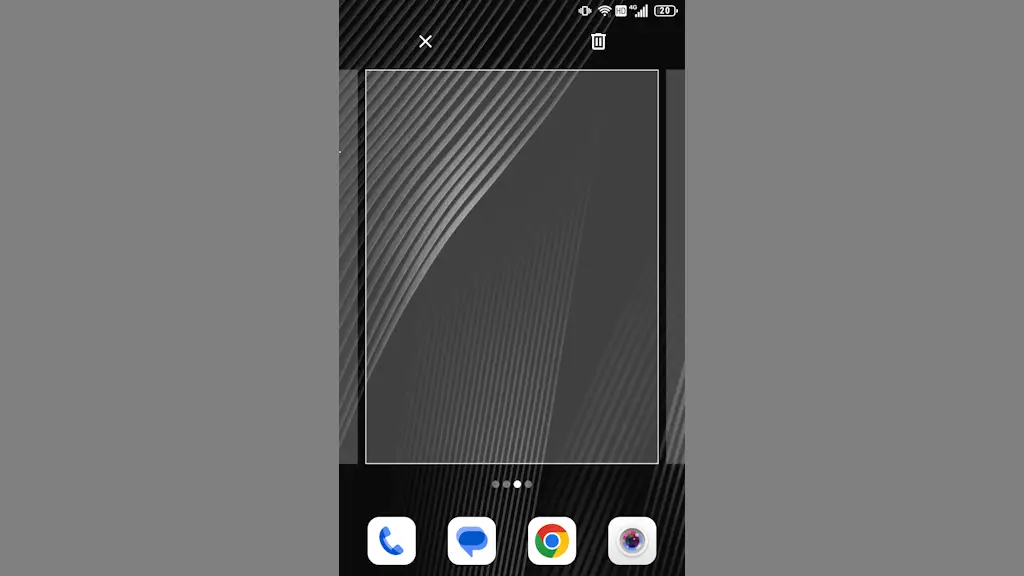
Titan SlimでAndroidアプリをダウンロード&インストールするとホーム画面にアイコンが追加されますが、Androidスマートフォンのホーム画面はアプリのアイコンを取捨選択できるのでアンインストールせずにアイコンのみ削除できます。
ホーム画面にアプリのアイコンを追加
Androidスマートフォンの多くは、ホームアプリの設定によって「ホーム画面にアプリのアイコンを追加するか否か」を選択できるようになっています。
例えばGoogle PixelシリーズにプリインストールされているホームアプリのPixel Launcherでは、ホームアプリの設定よりホーム画面にアプリのアイコンを追加のオン/オフが切り替えられます。
しかし、Titan SlimにプリインストールされたホームアプリであるQuickstepには、設定に同様の項目が無くオフにできないので、不要なアプリのアイコンは手動で削除する必要があります。
ただ、これはホームアプリの機能であるため、オフにしたい場合はホームアプリを変更するのが簡単です。
ちなみに、初期状態にリセットすることで全てを削除する手もありますが、これはQuickstepアプリを初期化するため他の設定などもリセットされるので、購入直後などに多くのアプリをダウンロード&インストールした場合には有効です。
1つずつ削除する手順
ホーム画面より対象のアプリアイコンを長押しし、メニューが表示されたらタップしたまま動かします。
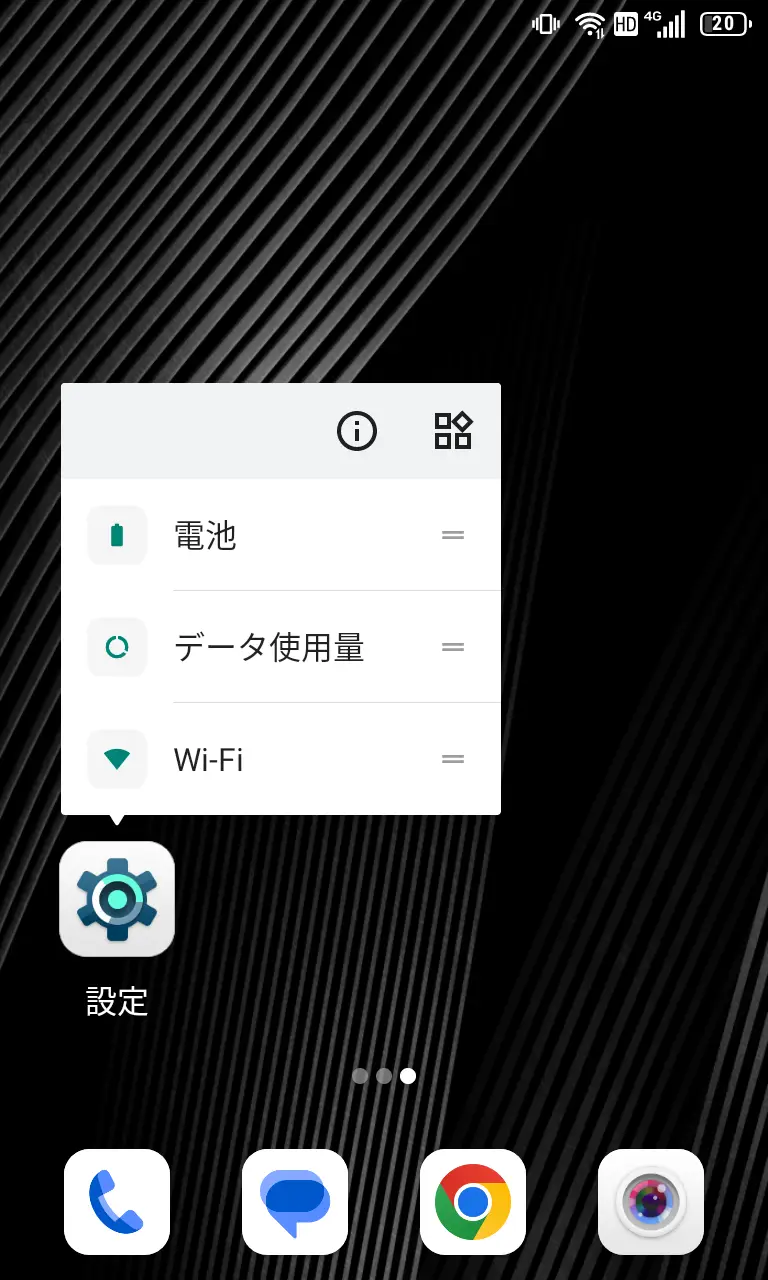
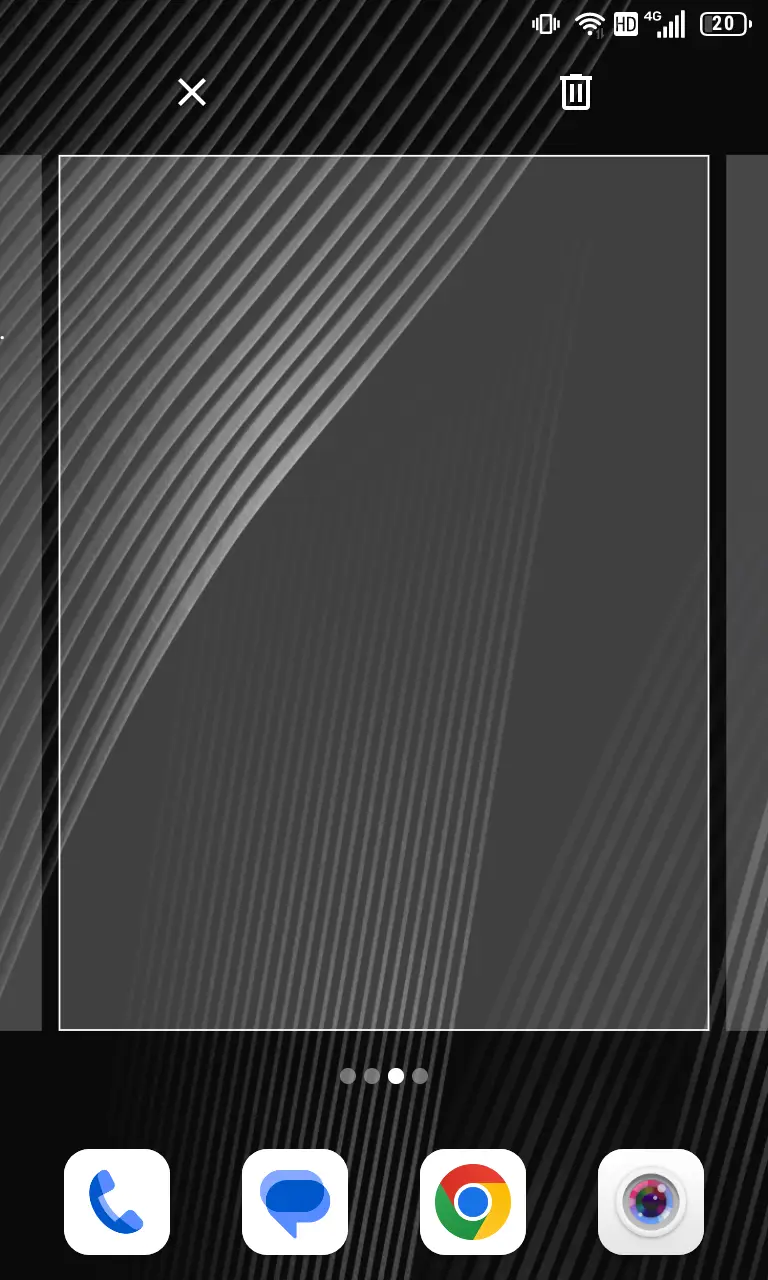
画面の上部に表示された×まで動かしてからタップしている指を離すと削除されます。
1つずつ削除するやり方は以上です。
初期状態にリセットする手順
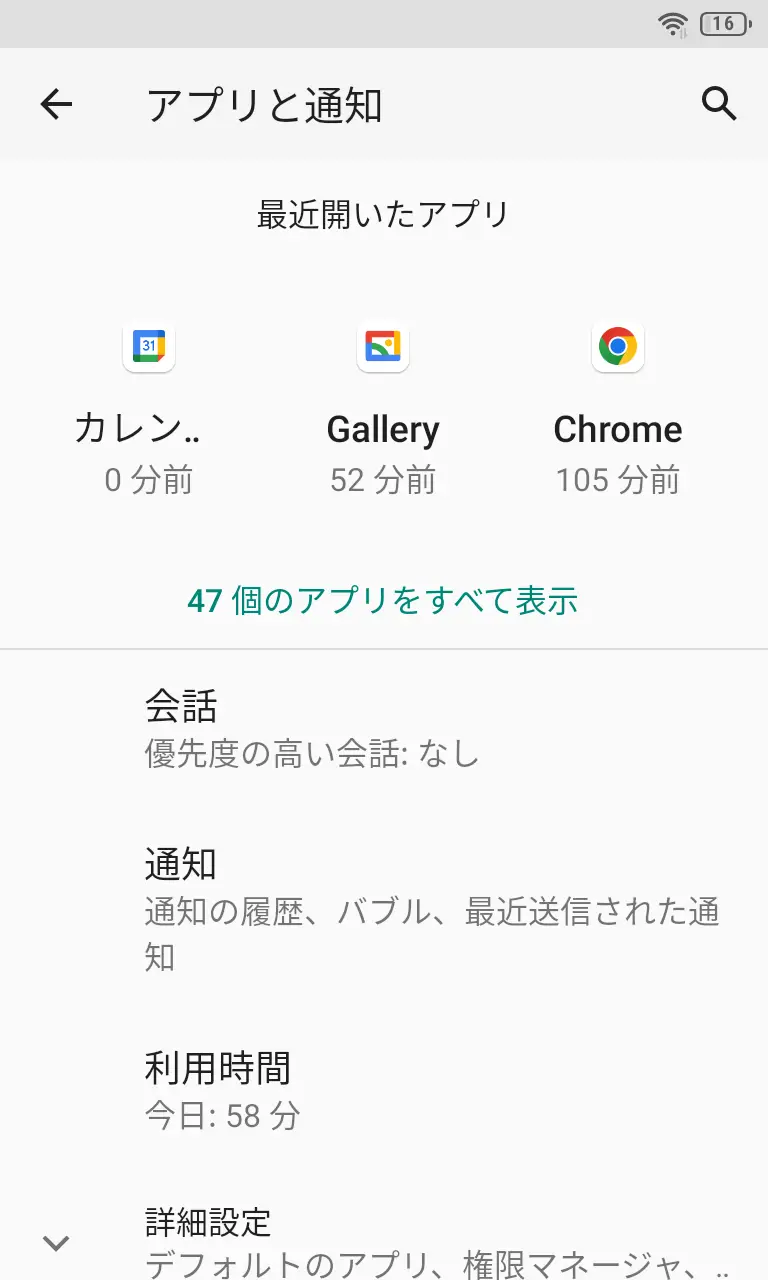
設定のアプリと通知より〇個のアプリをすべて表示をタップします。
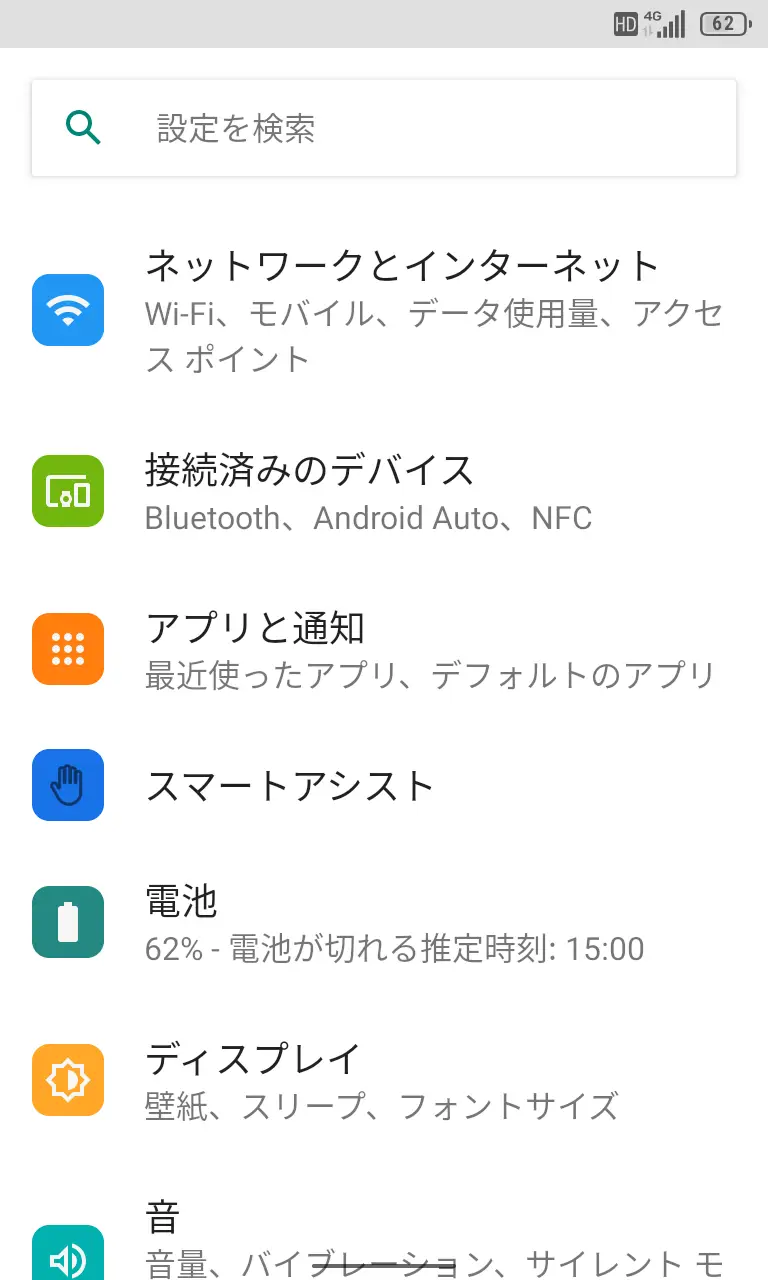
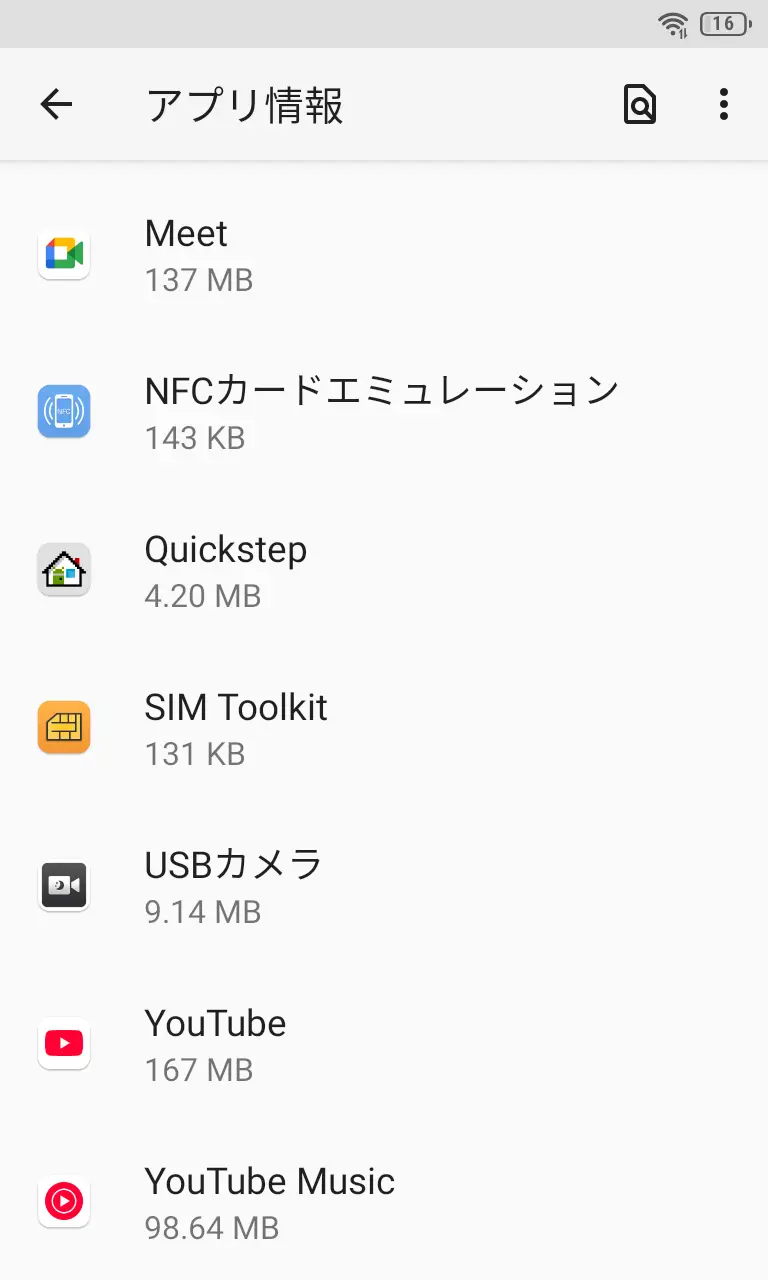
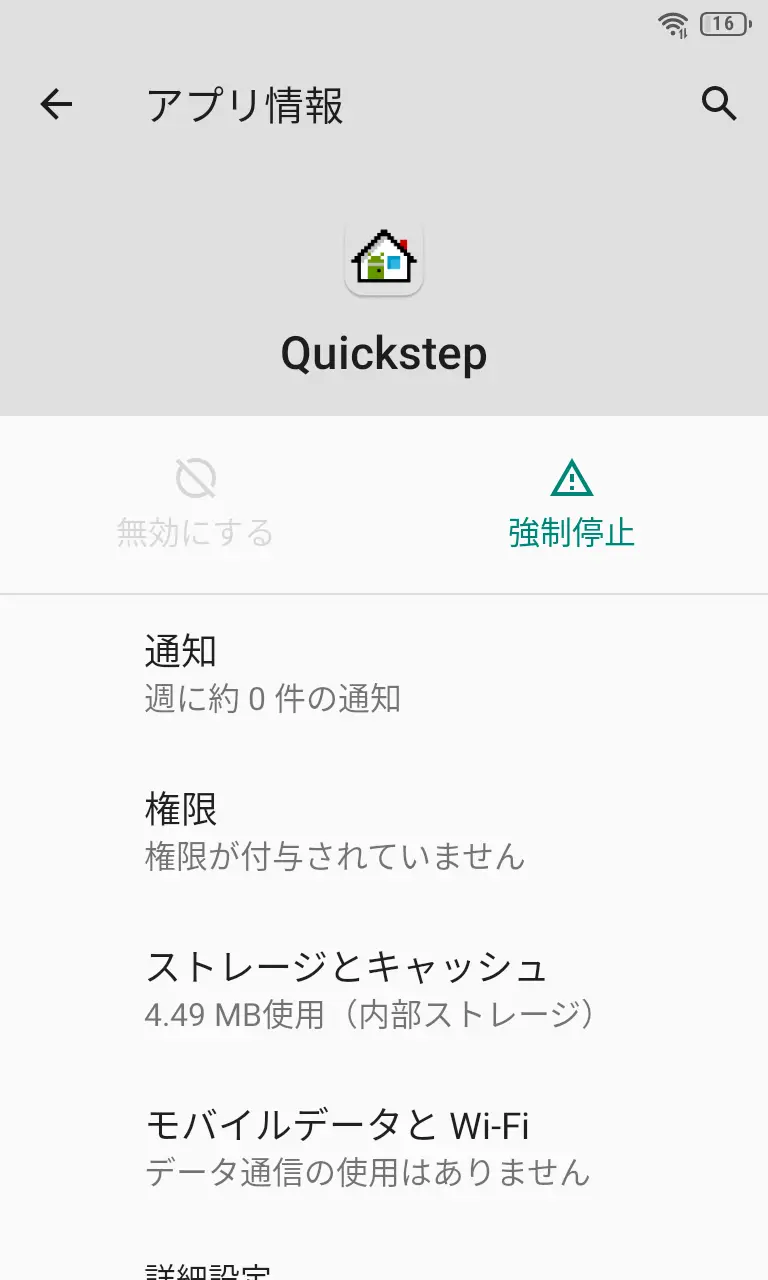
アプリ情報のQuickstepよりストレージとキャッシュをタップします。
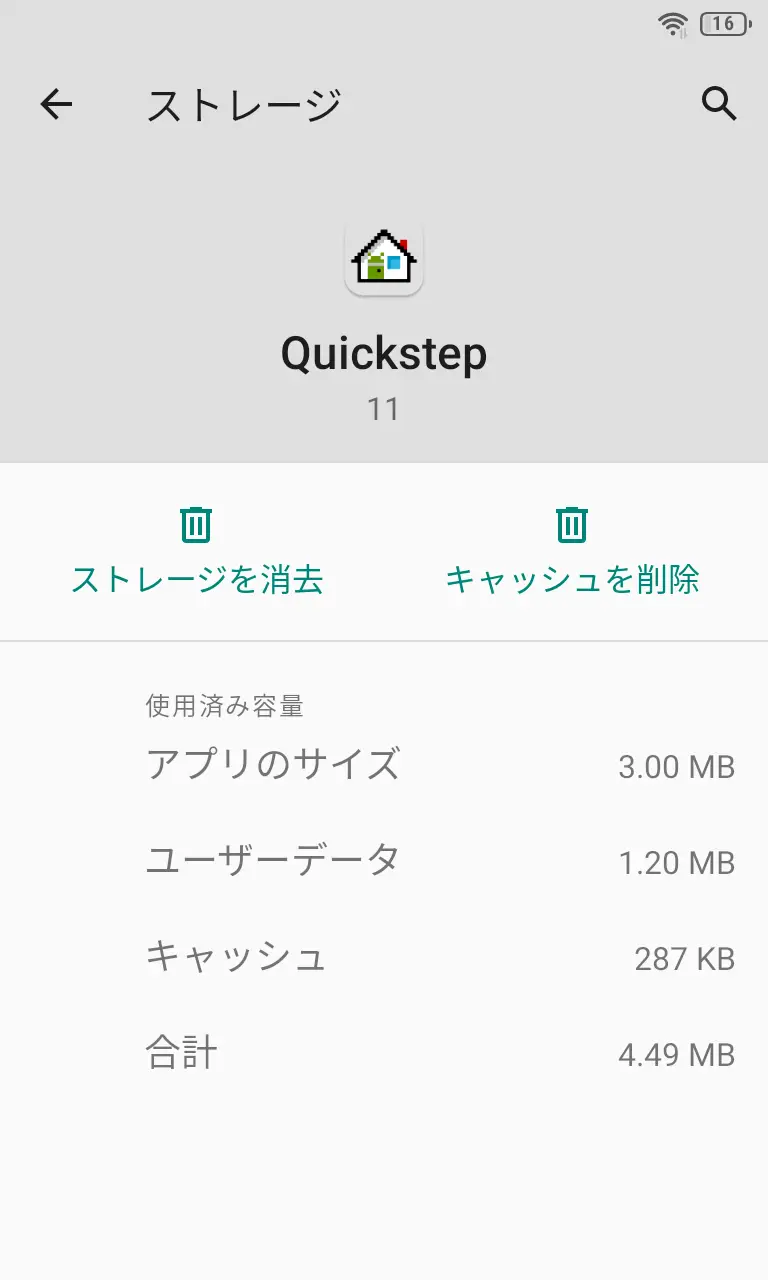
ストレージよりストレージを消去>OKをタップします。
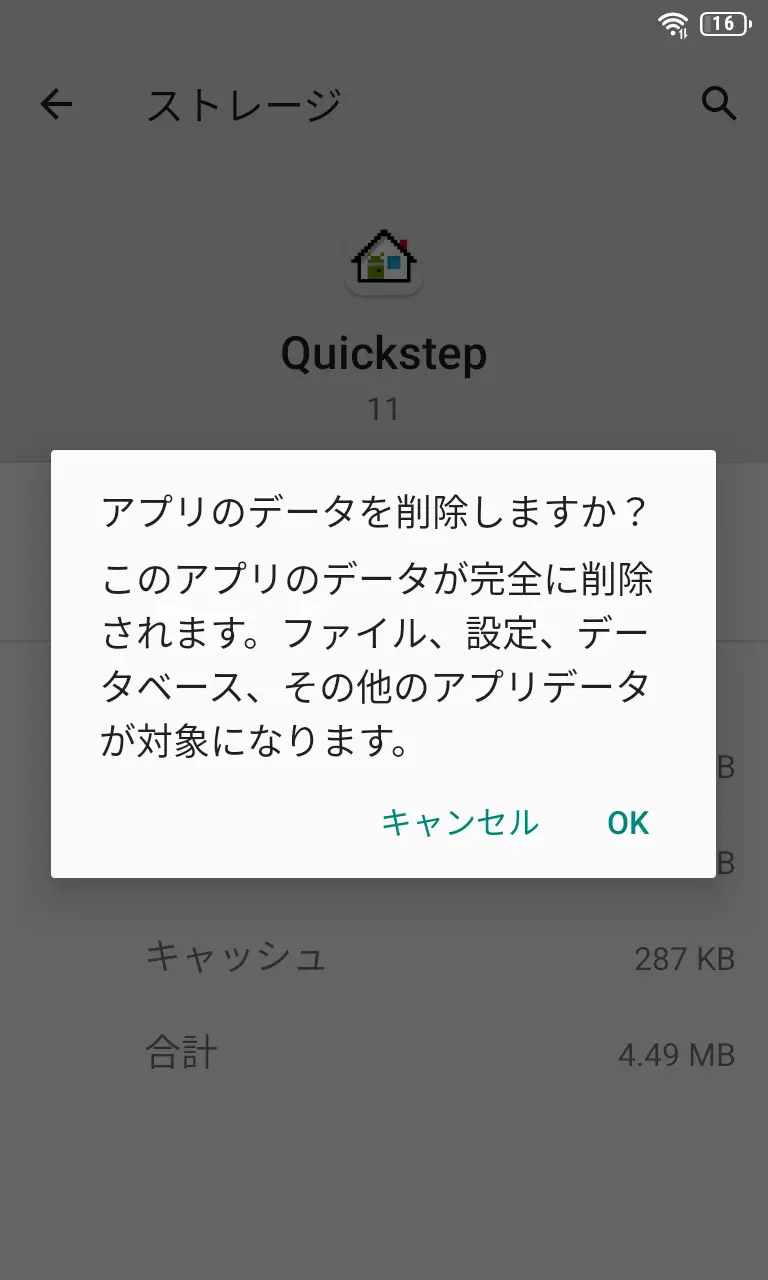
ホームアプリを初期化するやり方は以上です。