
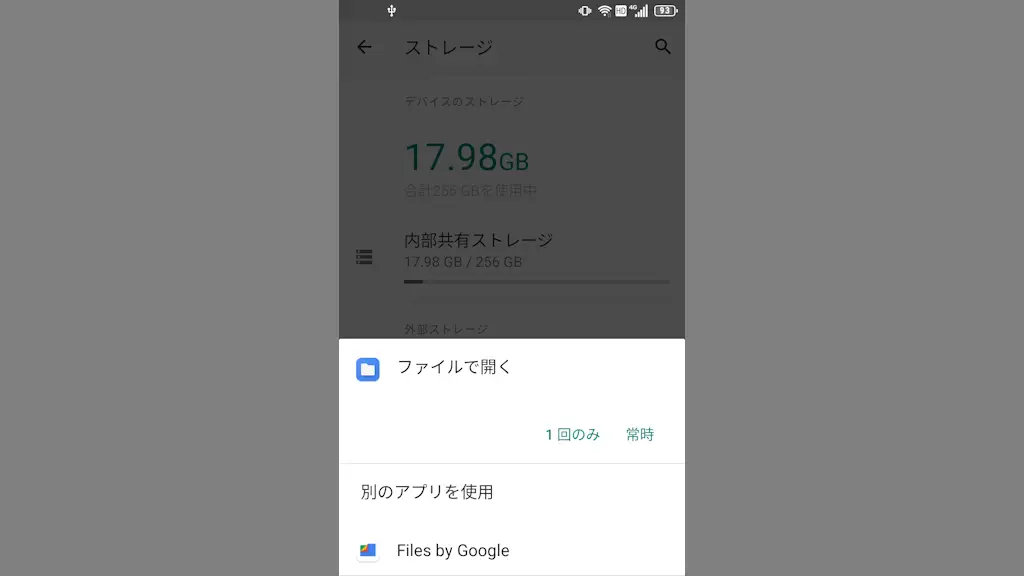
Android 11を搭載したAndroidスマートフォンであるTitan Slimに、同じ機能を持つ複数のアプリをインストールしていると、 1回のみ/常時 を選択する場面がありますが、【常時】を選択した後に取り消す場合は設定を消去します。
デフォルトのアプリとして設定
例えばファイルとFiles by Googleは同じファイラー系アプリに分類できますが、2つのアプリがインストールされた状態でフォルダーなどを開こうとすると、アプリを選択する画面が表示されます。
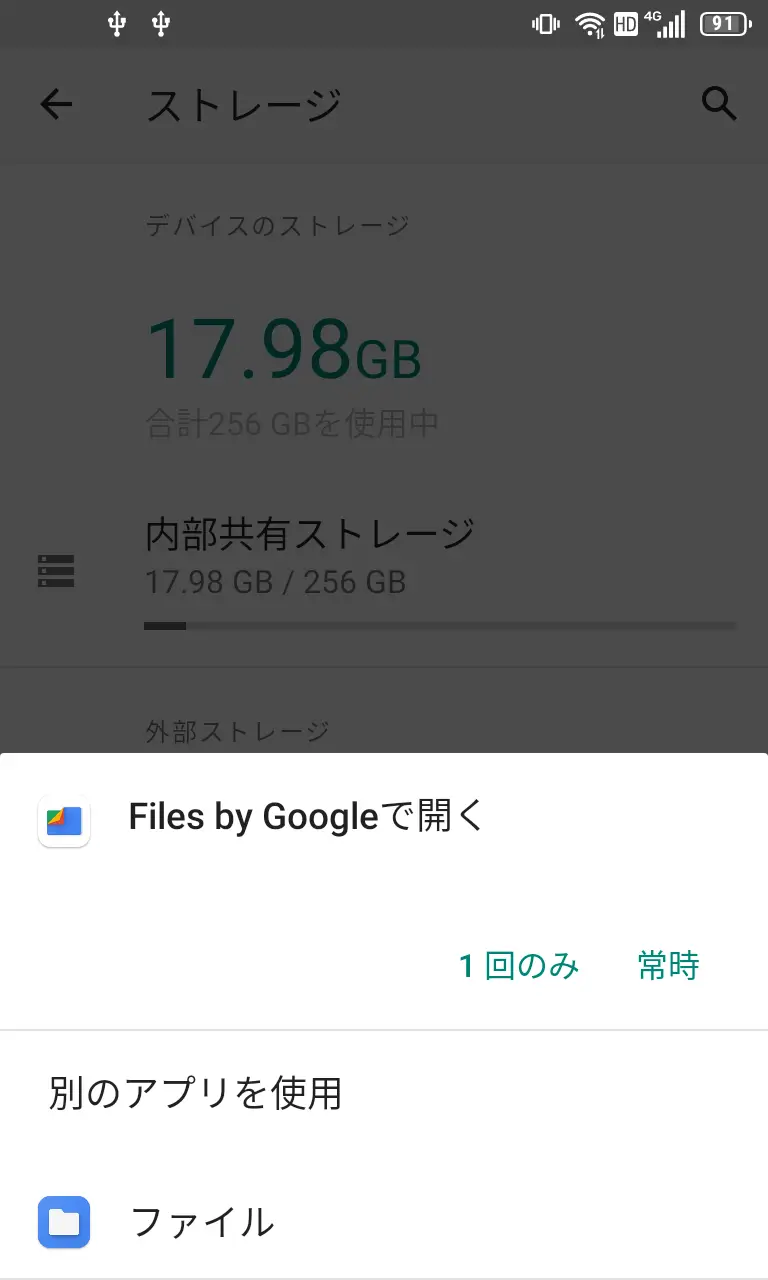
この時、ファイルや1回のみをタップした場合には同じ操作をした際に再表示されますが、常時をタップした場合にはデフォルトのアプリとして設定され再表示されなくなります。
このため、別のアプリを選択したい場合には設定を消去すると再表示されます。
設定を消去する手順
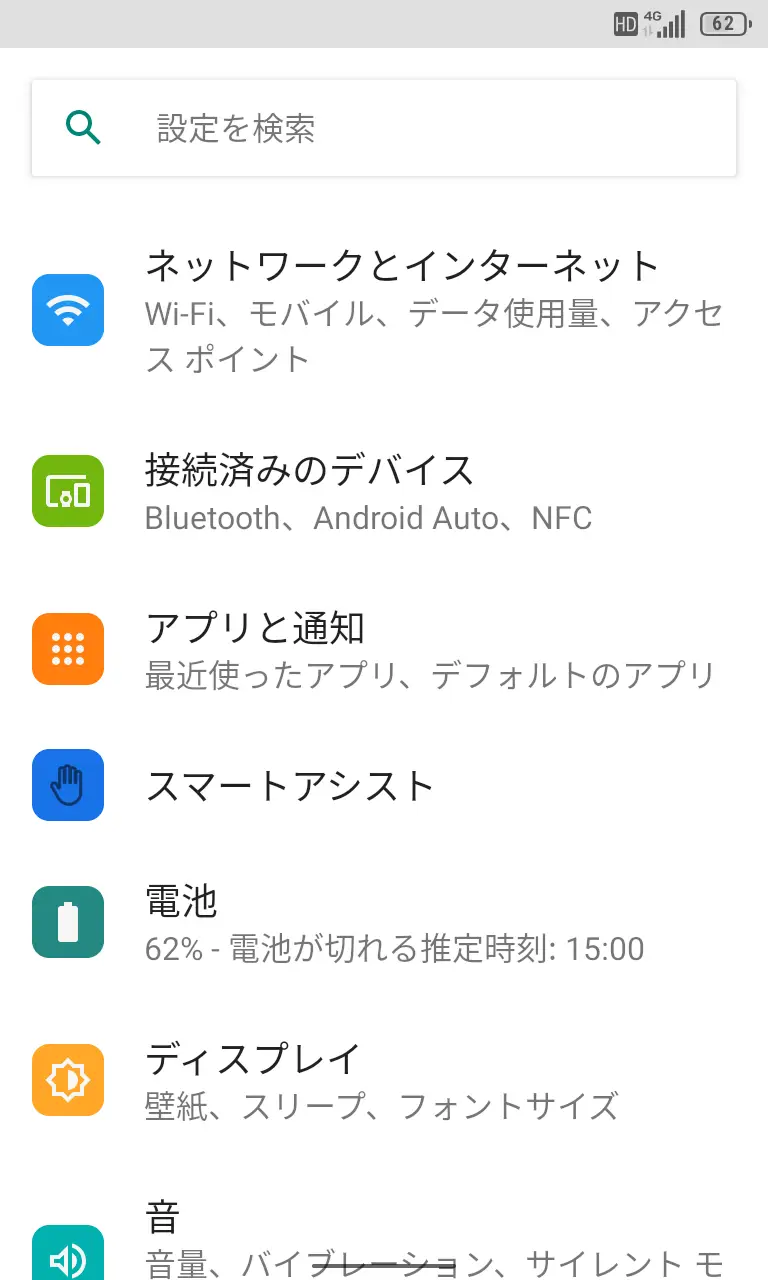
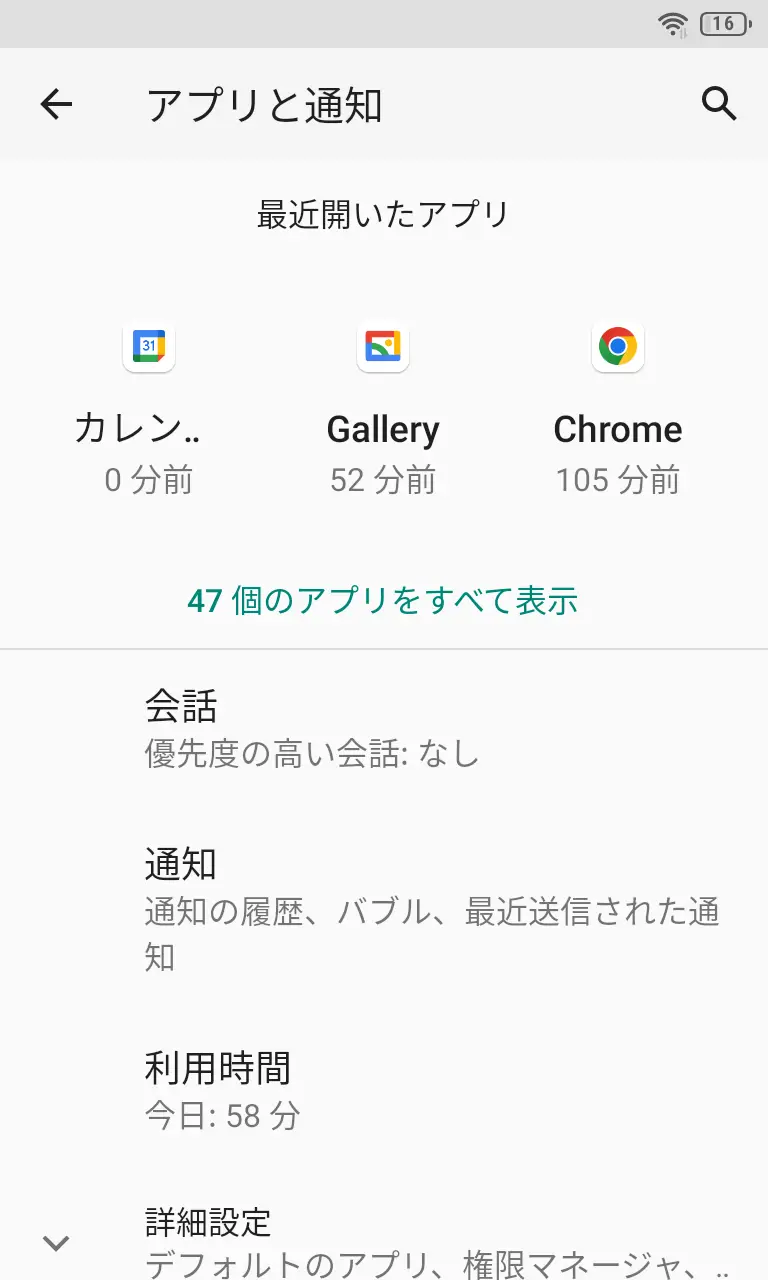
設定のアプリと通知より〇個のアプリをすべて表示をタップします。
アプリ情報の対象アプリより詳細設定をタップします。
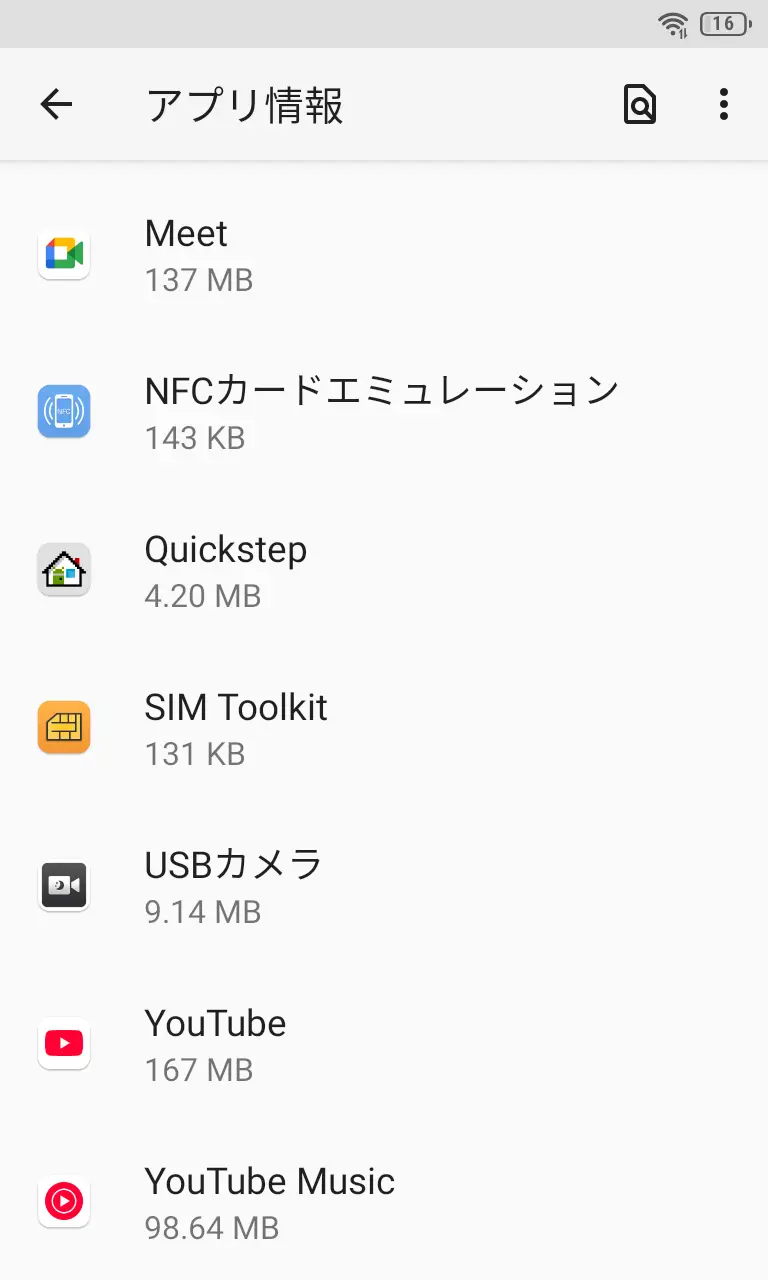
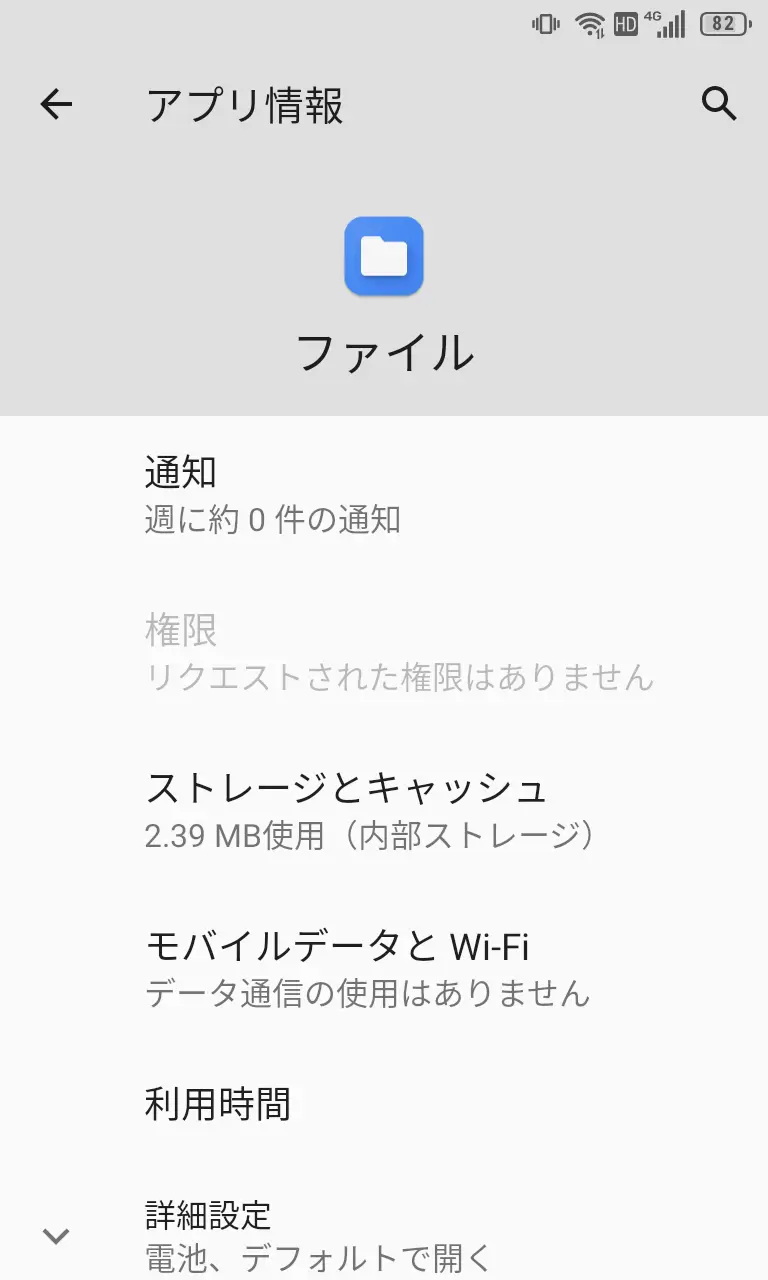
対象アプリが見当たらない場合は︙よりシステムアプリを表示をタップすると表示される場合があります。
アプリ情報のデフォルトで開くより設定を消去をタップします。
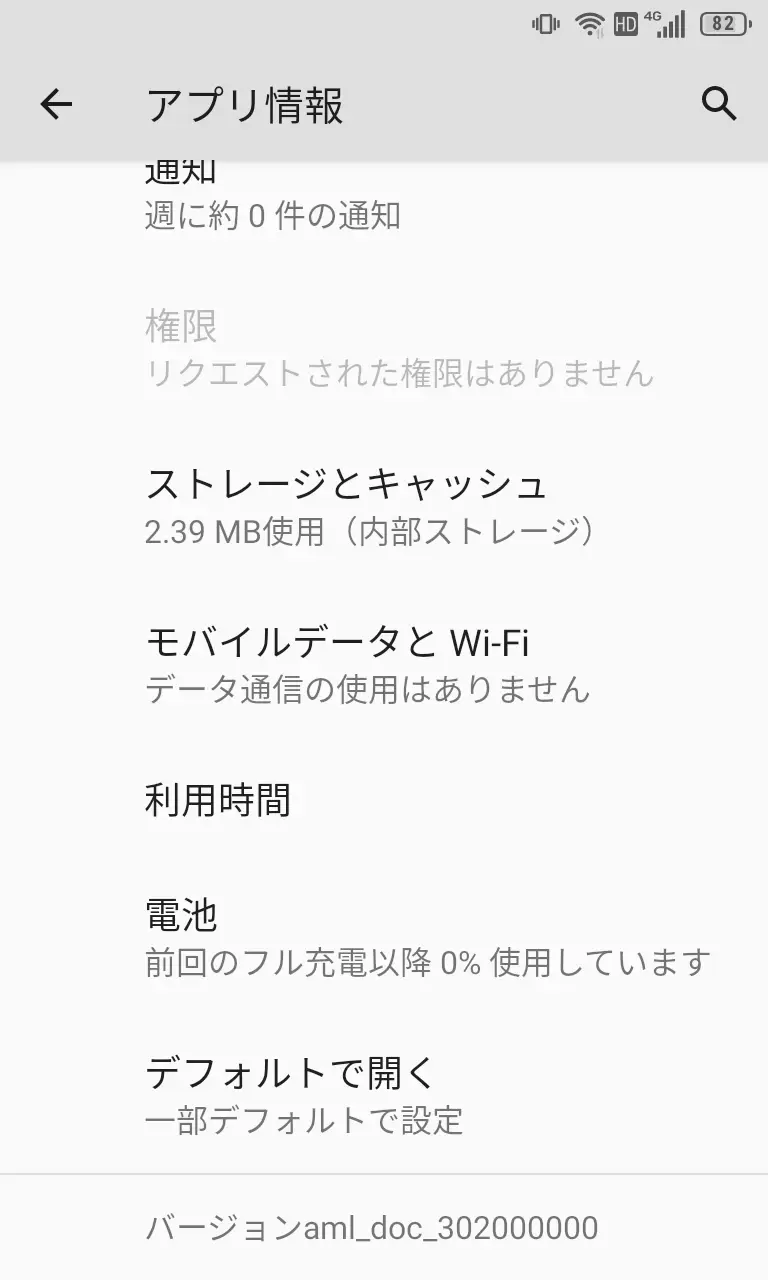
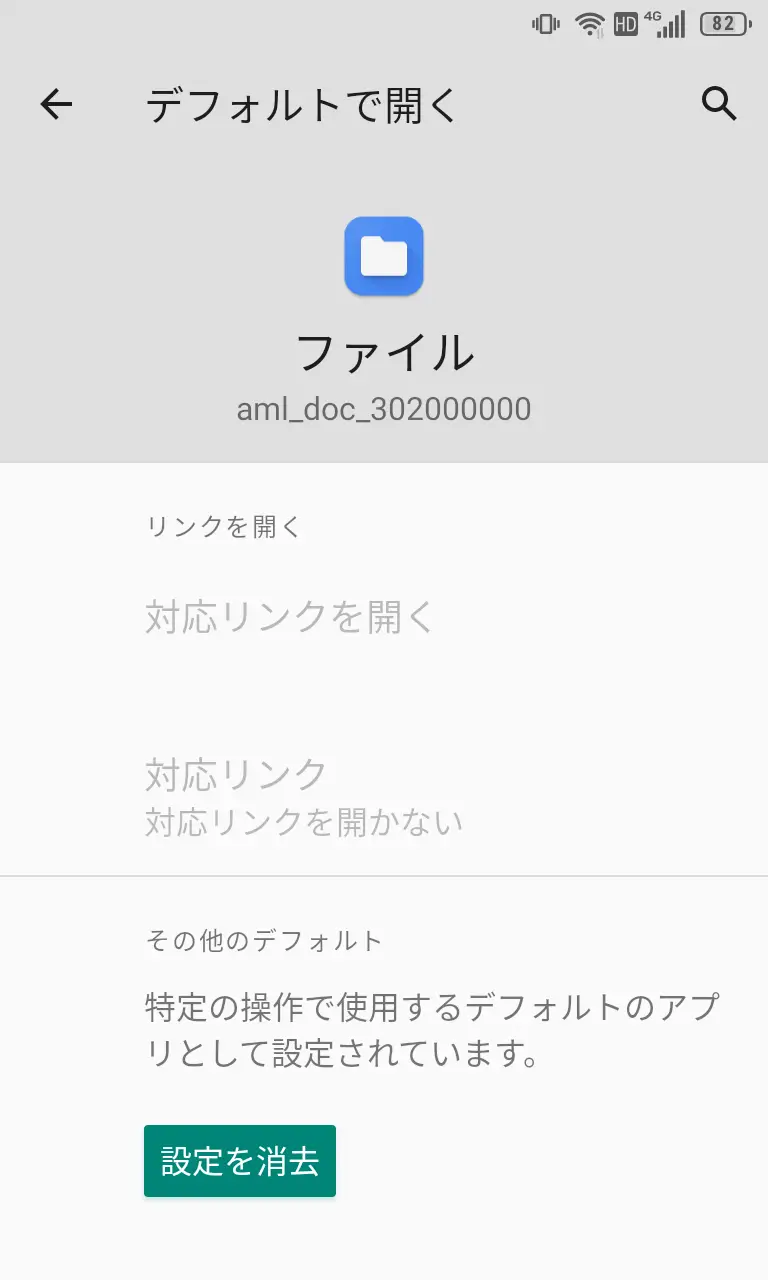
設定を消去するやり方は以上です。