
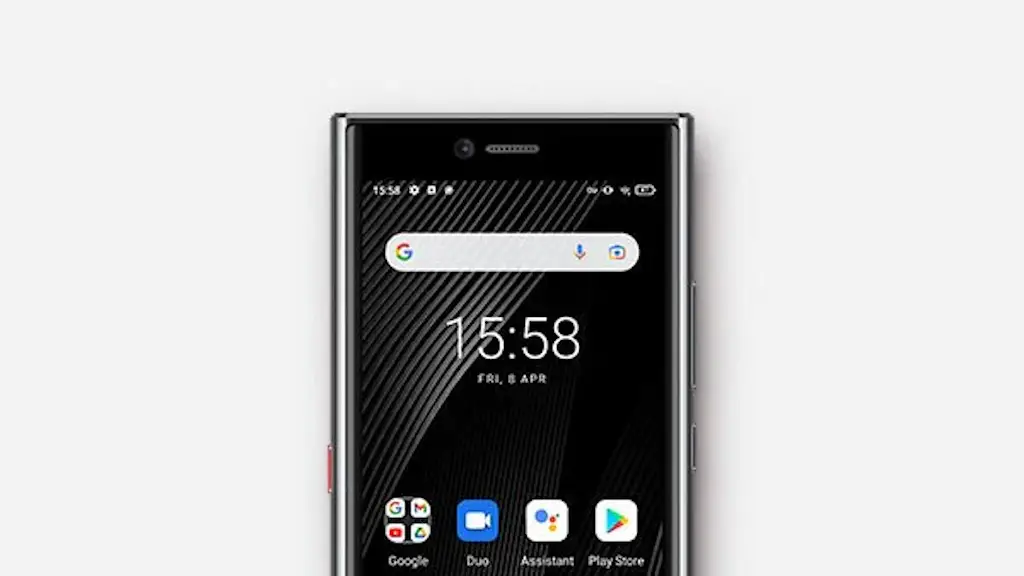
Titan Slimの左側面には【プログラマブルキー】や【PPTキー】と呼ばれる赤いボタンが備わっています。デフォルトでは「通話録音」「懐中電灯を点灯/消灯」「スクリーンショット」ができますが、これは設定より割り当てる機能を変更できます。
できること
インターコムキー/プログラマブルキーのほかにショートカットの機能を割り当てることができますが、それぞれの機能は排他であり1つしか有効にできません。
インターコムキーとは、トランシーバのように「押し続けている間に話す」「離して聞く」と言った使いかた(インターコム通話などと呼びます)で、何らかのインターコムアプリをインストールした場合に使うことができます。
プログラマブルキーとは、QWERTY物理キーボードのsym/fnキーなどの機能を割り当てることができます。
ショートカットとは、短押し/長押し/ダブルクリックした時に起動する機能を選択でき、デフォルトで通話録音/懐中電灯起動/スクリーンショットが割り当てられ有効になっています。
機能の割り当てを変更する手順
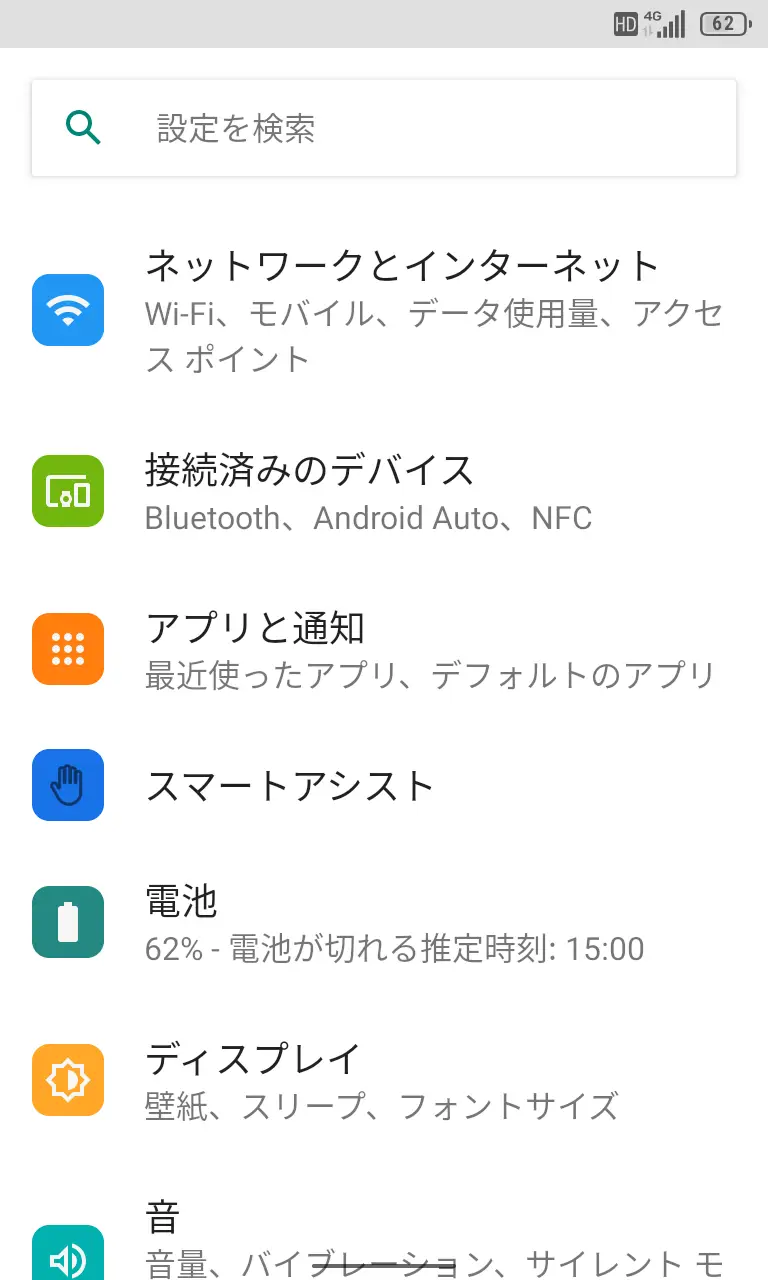
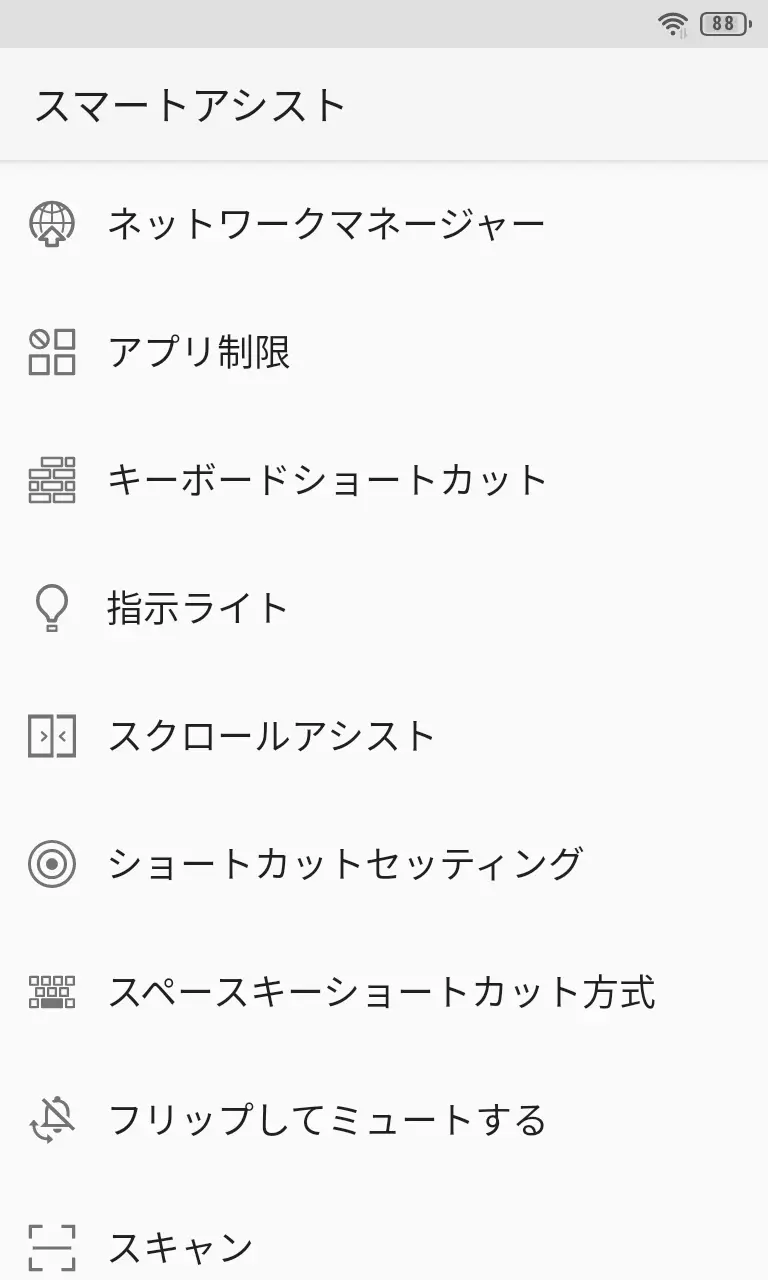
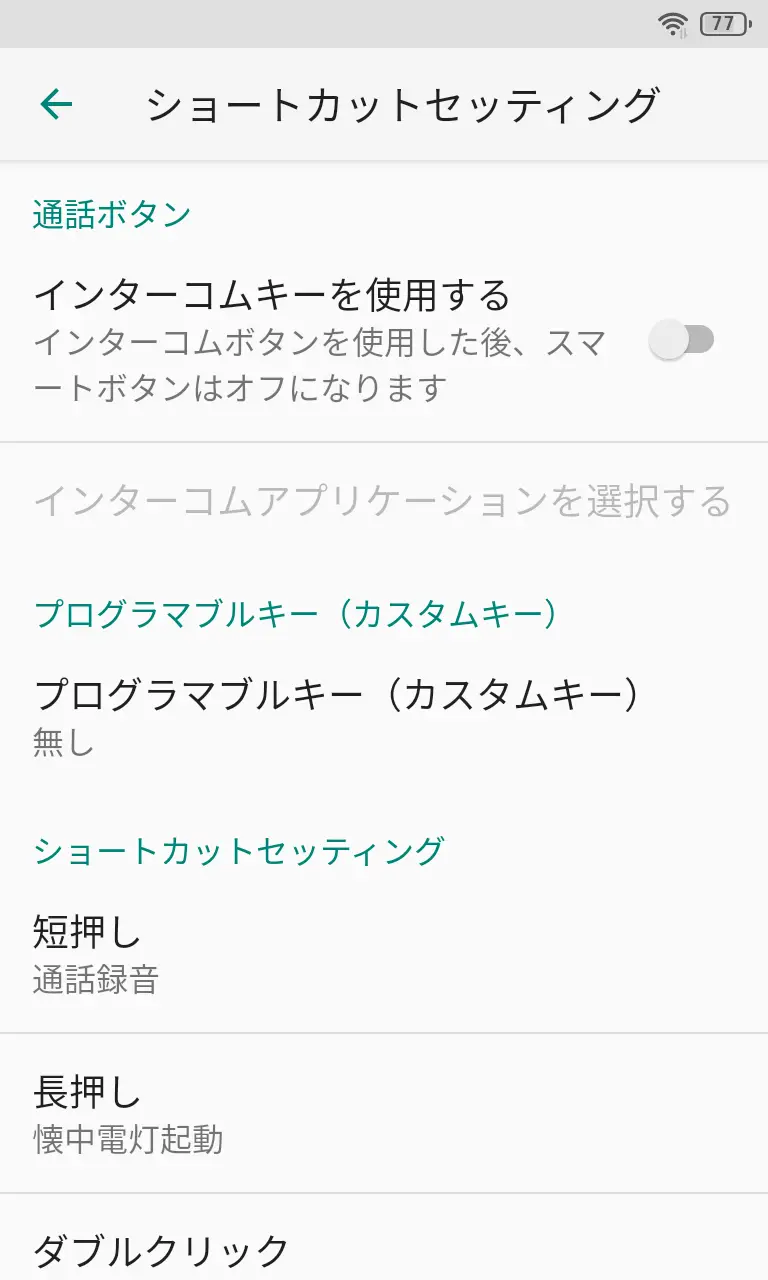
設定のスマートアシストよりショートカットセッティングをタップします。
インターコムキー
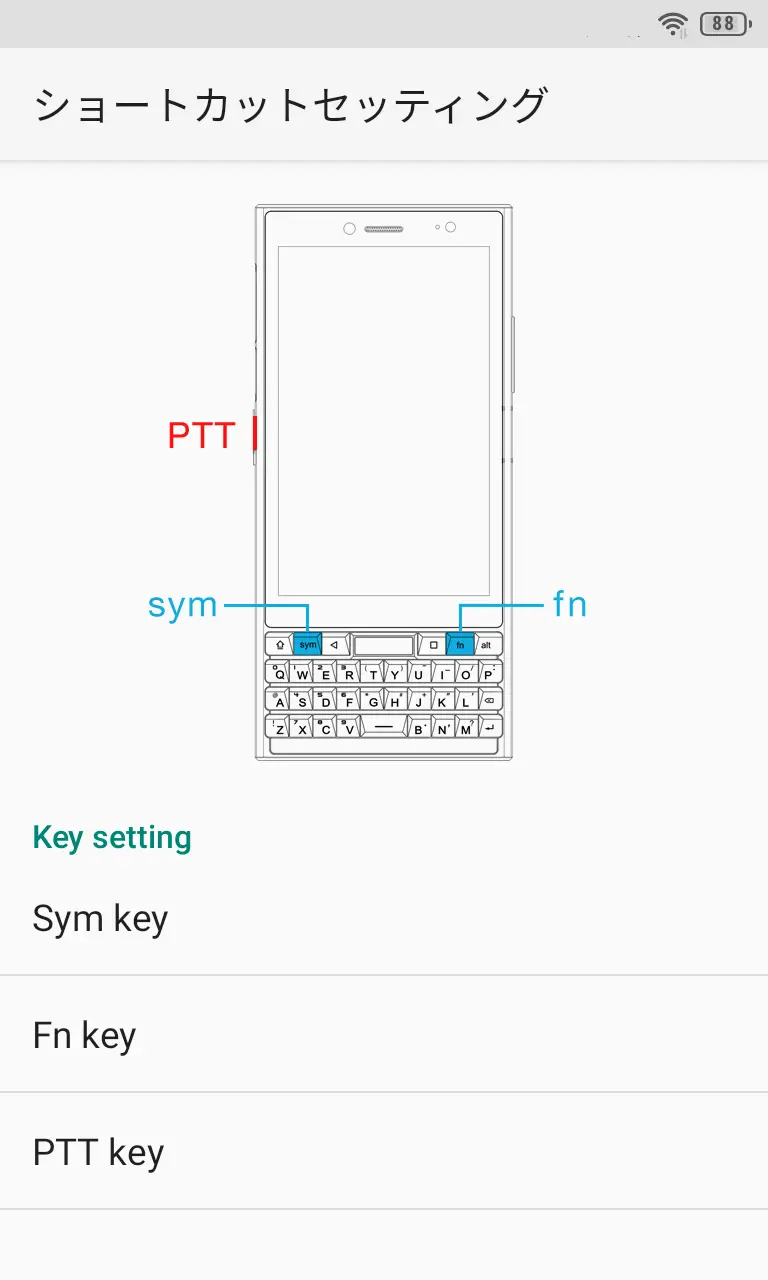
ショートカットセッティングのPTT keyよりインターコムキーを使用するをタップしてオン/オフを切り替えます(画像はオフの状態)。
プログラマブルキー
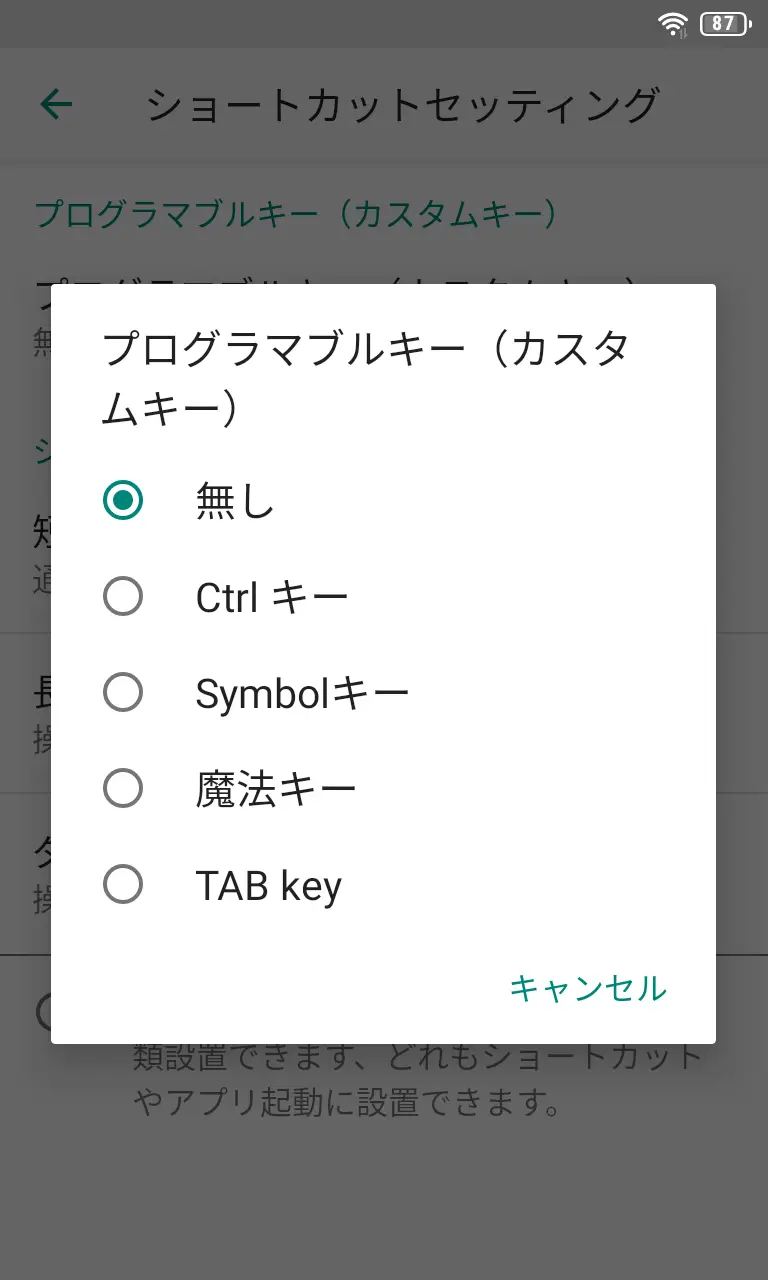
インターコムキーを使用するがオフの場合、プログラマブルキー(カスタムキー)をタップして無し/Ctrlキー/Symbolキー/魔法キー/TAB keyを選択します。
ショートカット
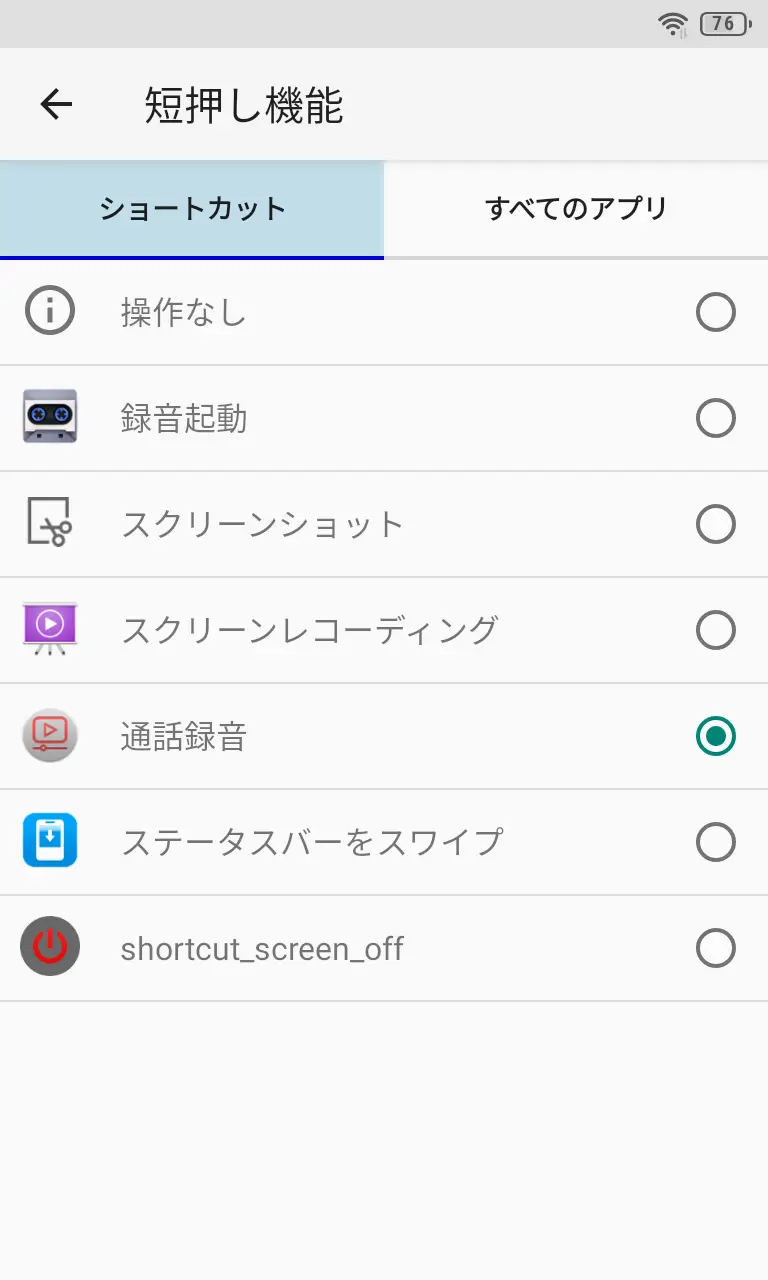
プログラマブルキー(カスタムキー)が無しの場合、短押し/長押し/ダブルクリックをタップして選択します。
機能の割り当てを変更するやり方は以上です。