Android 11のTitan Slimでクイック設定ツールを編集する方法

Android 11のTitan Slimでクイック設定ツールを編集する方法

  • この投稿はAndroid 11の内容であり、他のバージョンでは異なる場合があります。

Android 11を搭載したAndroidスマートフォンであるTitan Slimには、機能のオン/オフなどを操作できる【クイック設定ツール(クイック設定パネル)】が搭載されており、表示するタイルは追加/削除したり並べ替えができます。

編集画面を表示する手順

クイック設定ツールよりペンのアイコンをタップすることで編集の画面を表示できます。
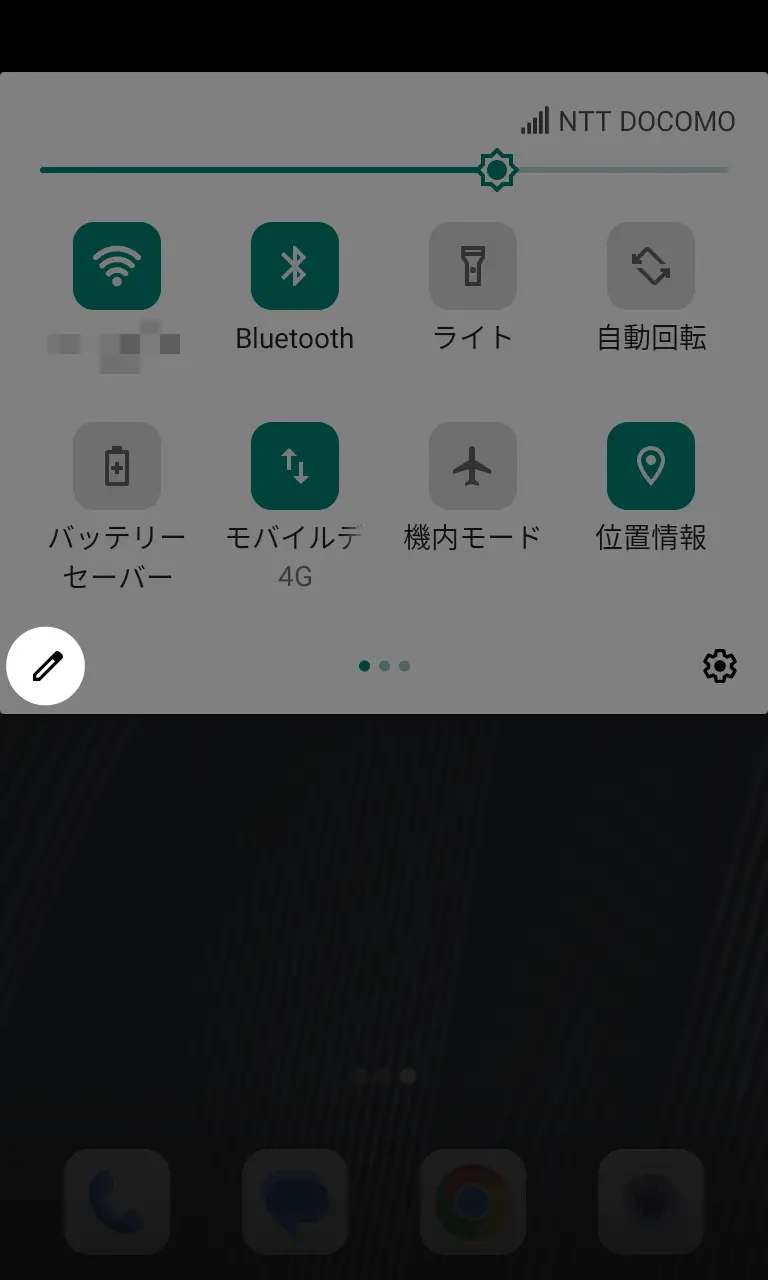
Titan Slim→クイック設定ツール→編集アイコンTitan Slim→クイック設定ツール→編集

編集の画面はタイルを並べ替えるには長押ししてドラッグタイルを追加するには長押ししてドラッグの2つに分かれており、タイルを並べ替える~にあるタイルが並び順も含めてクイック設定ツールに表示されます。

Titan Slim→クイック設定ツール→編集→タイルを並べ替えるには長押ししてドラッグTitan Slim→クイック設定ツール→編集→タイルを追加するには長押ししてドラッグ

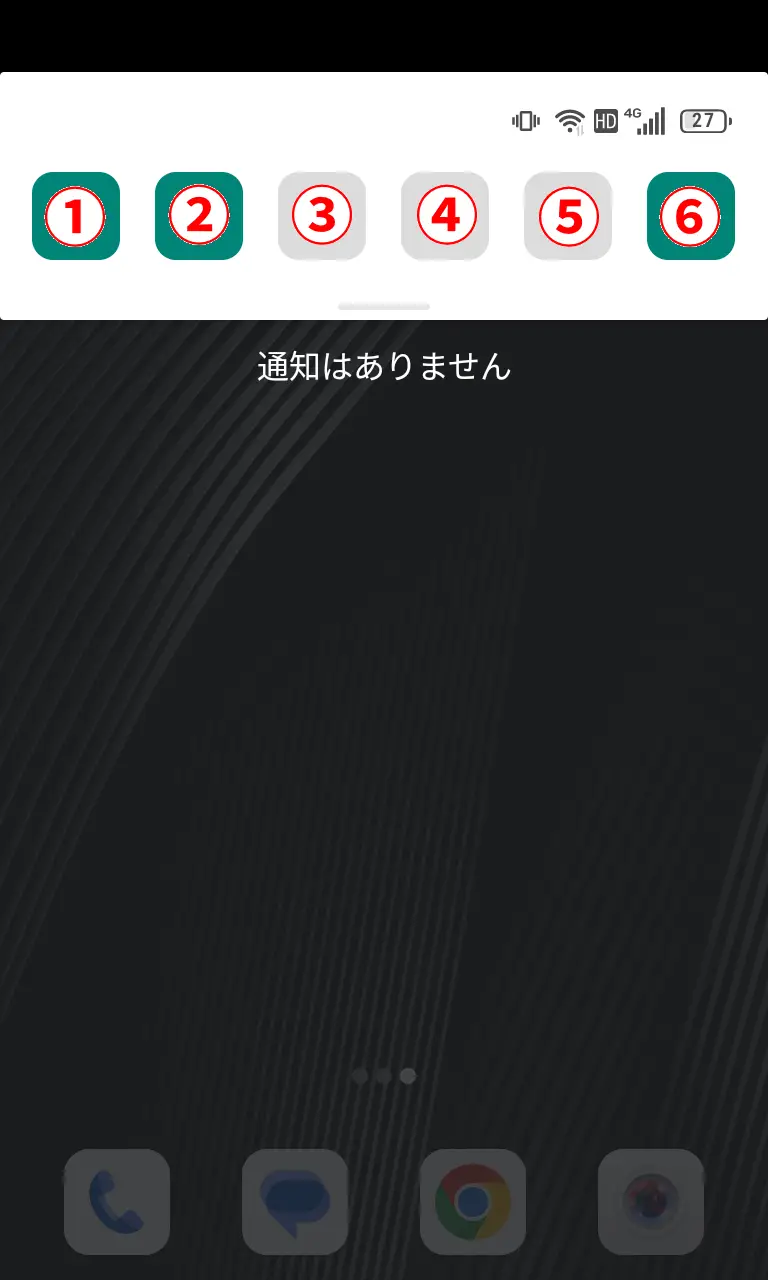
また、クイック設定ツールの左上を①とし右下へ順に番号を振った場合に⑥までは通知領域にも表示されます。
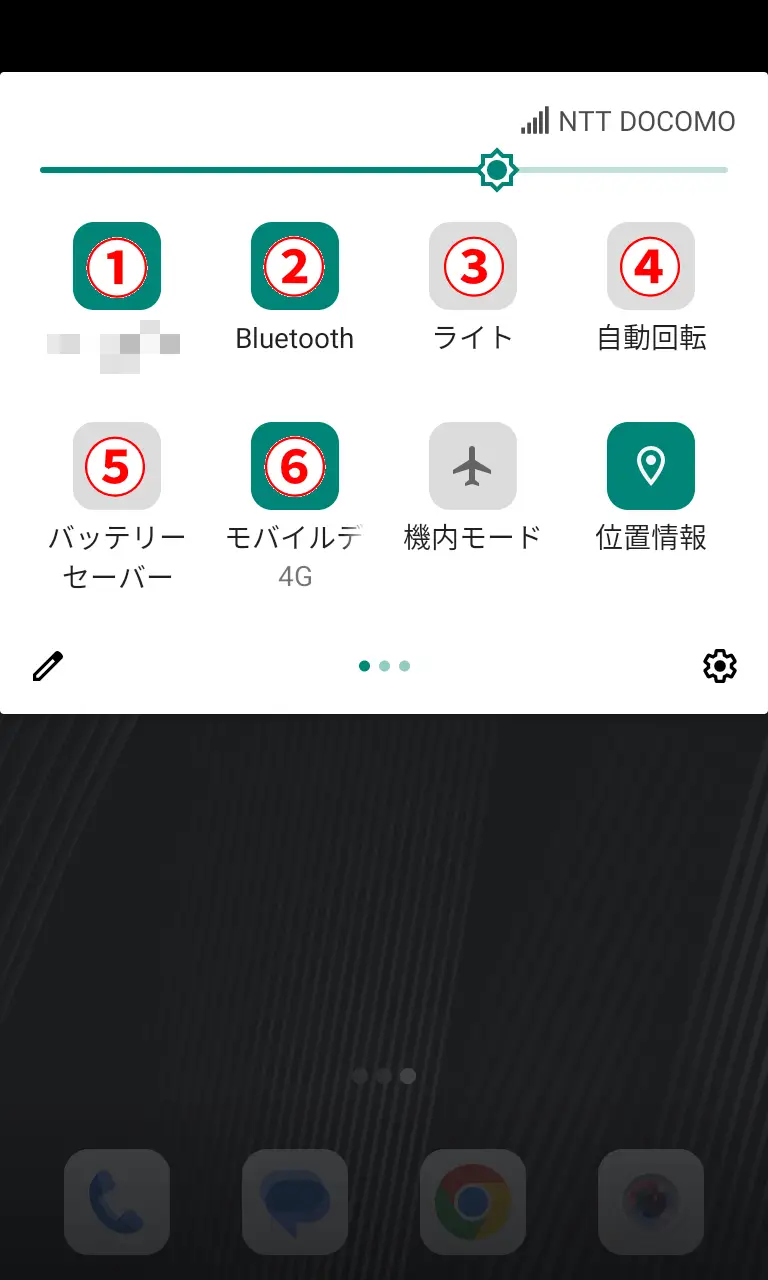
Titan Slim→クイック設定ツール→タイルの番号Titan Slim→通知領域→タイルの番号

編集画面を表示するやり方は以上です。

追加

編集のタイルを追加する~より対象のタイルをタップしたままタイルを並べ替える~に動かします。

Titan Slim→クイック設定ツール→編集→タイルを追加するには長押ししてドラッグTitan Slim→クイック設定ツール→編集→タイルを並べ替えるには長押ししてドラッグ

削除

編集のタイルを並べ替える~より対象のタイルをタップしたままタイルを追加する~に動かします。

Titan Slim→クイック設定ツール→編集→タイルを並べ替えるには長押ししてドラッグTitan Slim→クイック設定ツール→編集→タイルを追加するには長押ししてドラッグ

並べ替え

編集のタイルを並べ替える~より対象のタイルをタップしたまま動かします。

Titan Slim→クイック設定ツール→編集→タイルを並べ替えるには長押ししてドラッグ

リセット

追加削除並べ替えをしたタイルは>リセットをタップすると元に戻すことができます。

Titan Slim→クイック設定ツール→編集→タイルを並べ替えるには長押ししてドラッグTitan Slim→クイック設定ツール→編集→メニュー

カテゴリー