
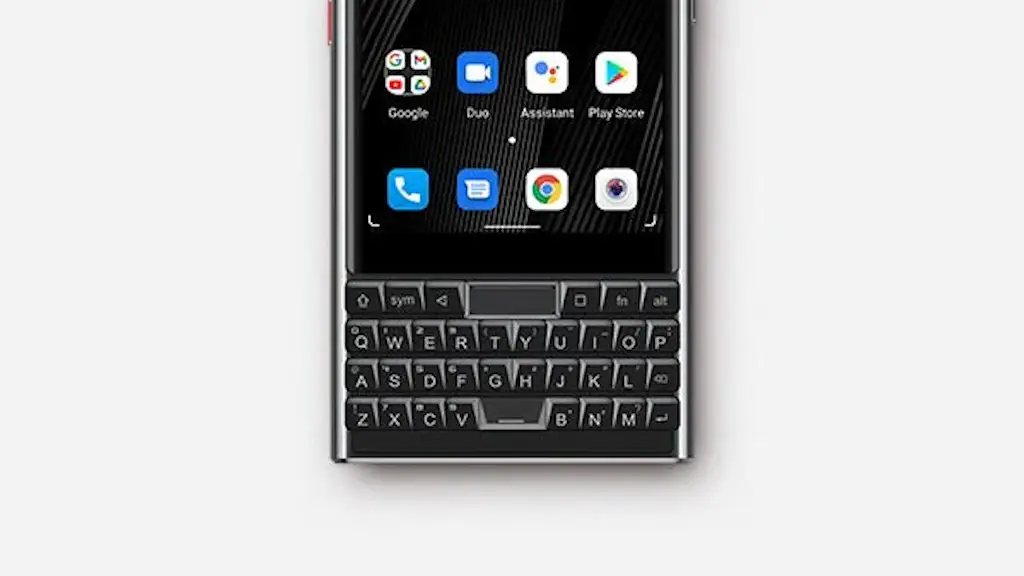
Titan Slimには【QWERTY物理キーボード】が搭載されていますが、少し癖のあるキーボードであるため慣れないと「入力しにくい」と思うかもしれません。
日本語/英語の切り替え
入力欄をタップし文字を入力できる状態し、画面の下に1行だけ表示される画面キーボードより地球儀のアイコンをタップするたびに日本語/英語が切り替わり、画面の下にトーストがポップアップして切り替わったことがわかります。
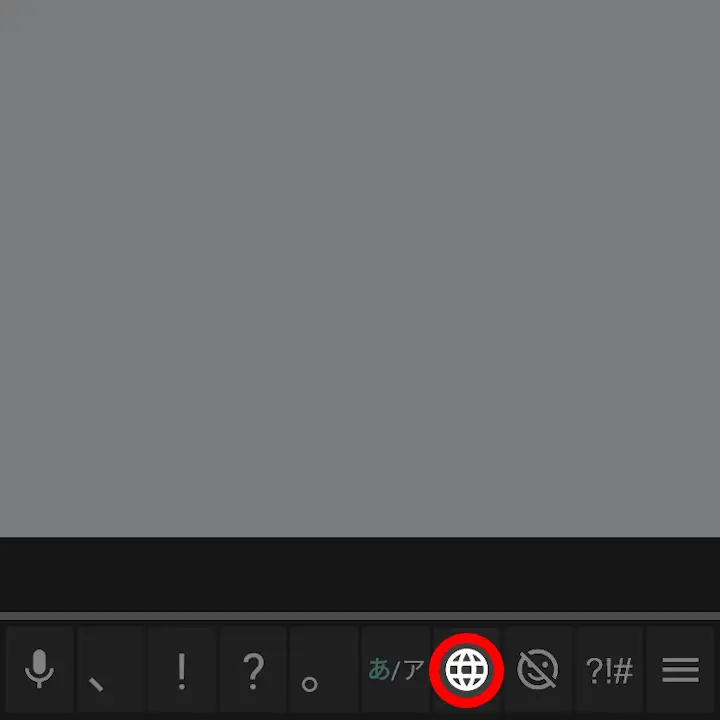
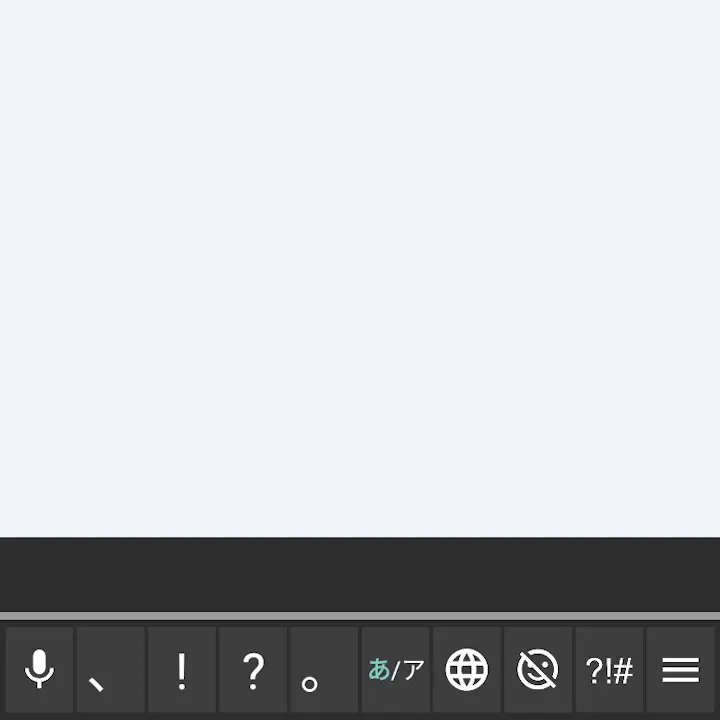
また、それ以外にも画面キーボードに表示された文字で判別でき、日本語の場合は、/!/?/〇が表示され、英語の場合は,/’/!/?/.が表示されます。
アイコンのキー
アイコンが印字されたキーは、それぞれShift/戻る/マルチタスク/Backspace/Enterの意味です。
| アイコン | キー | 意味 |
|---|---|---|
| Shift | 英大文字の入力など | |
| ◁ | 戻る | 前のページに戻るなど |
| マルチタスク | アプリ履歴の表示 | |
| ⌫ | Backspace | 削除 |
| Enter | 確定/改行 |
Shiftキーの挙動は一般的なキーボードと異なり、例えばShiftキーを1回押下し離してからAキーを押下すると大文字のAが入力され後は小文字が入力されますが、Shiftキーを押下しながら入力すると連続で入力できます(ABCなど)。
また、戻る/マルチタスクの間にあるのはホームボタンかつ指紋センサーです。
特殊なキー
altキー
キーには大小2つの文字が印字されており、そのまま押下すると大きい文字が入力され、altキーを押下すると数字や記号などの小さい文字が入力されます。

altキーの挙動は2種類あり、例えばaltキーを1回押下し離してからAキーを押下すると@が入力され後は大きい文字が入力されますが、altを押下しながら入力すると連続で入力できます(123など)。
symキー
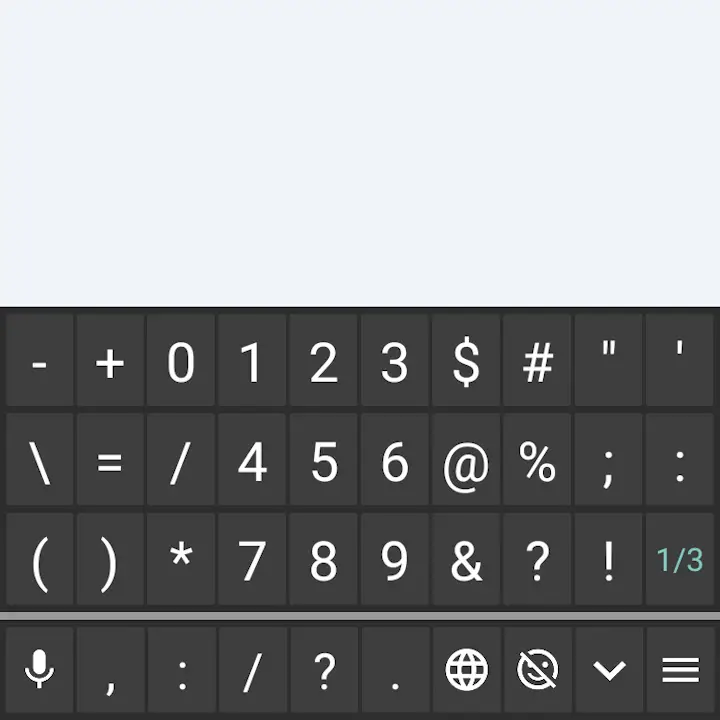
デフォルトではSymbolと言う機能が割り当てられており、入力欄をタップし文字を入力できる状態にしてからsymキーを押下することで特殊文字リストを表示できます(画面キーボードの?!#と同様)が、これはSymbol以外の機能に変更できます。
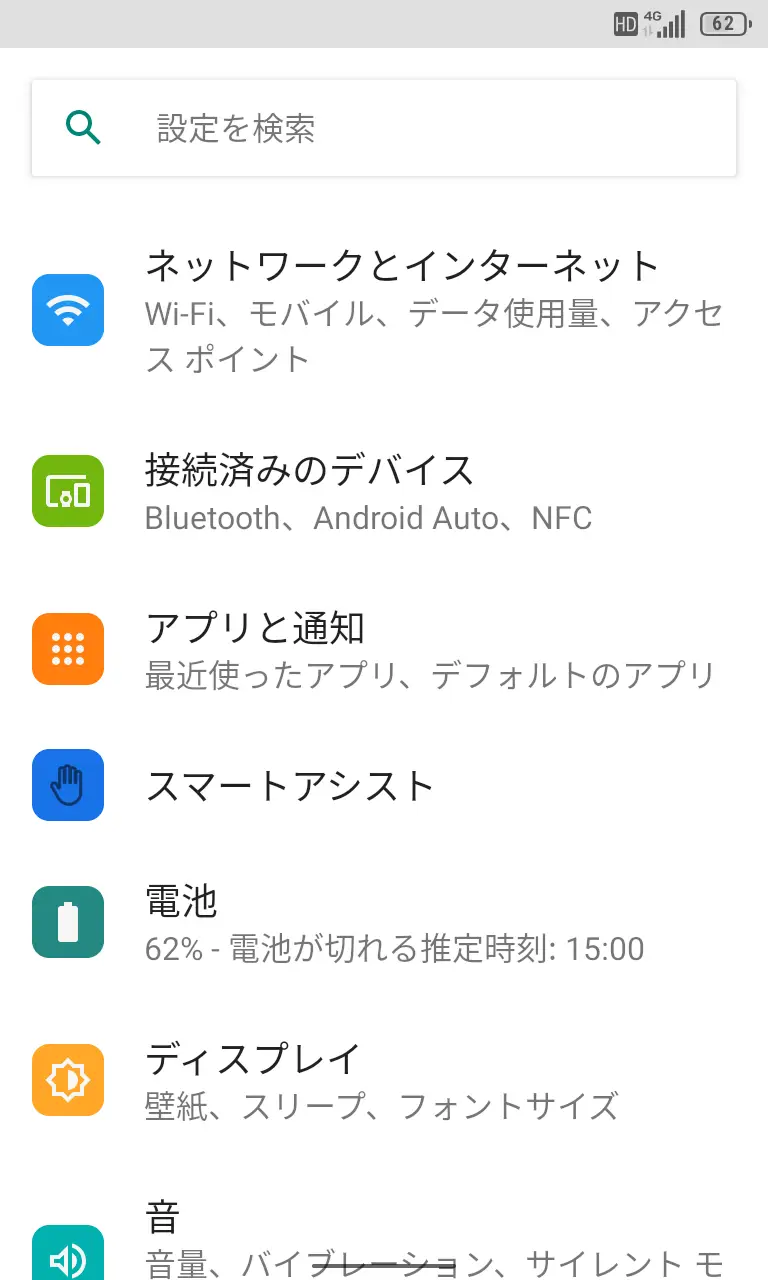
設定のスマートアシストよりショートカットセッティングをタップします。
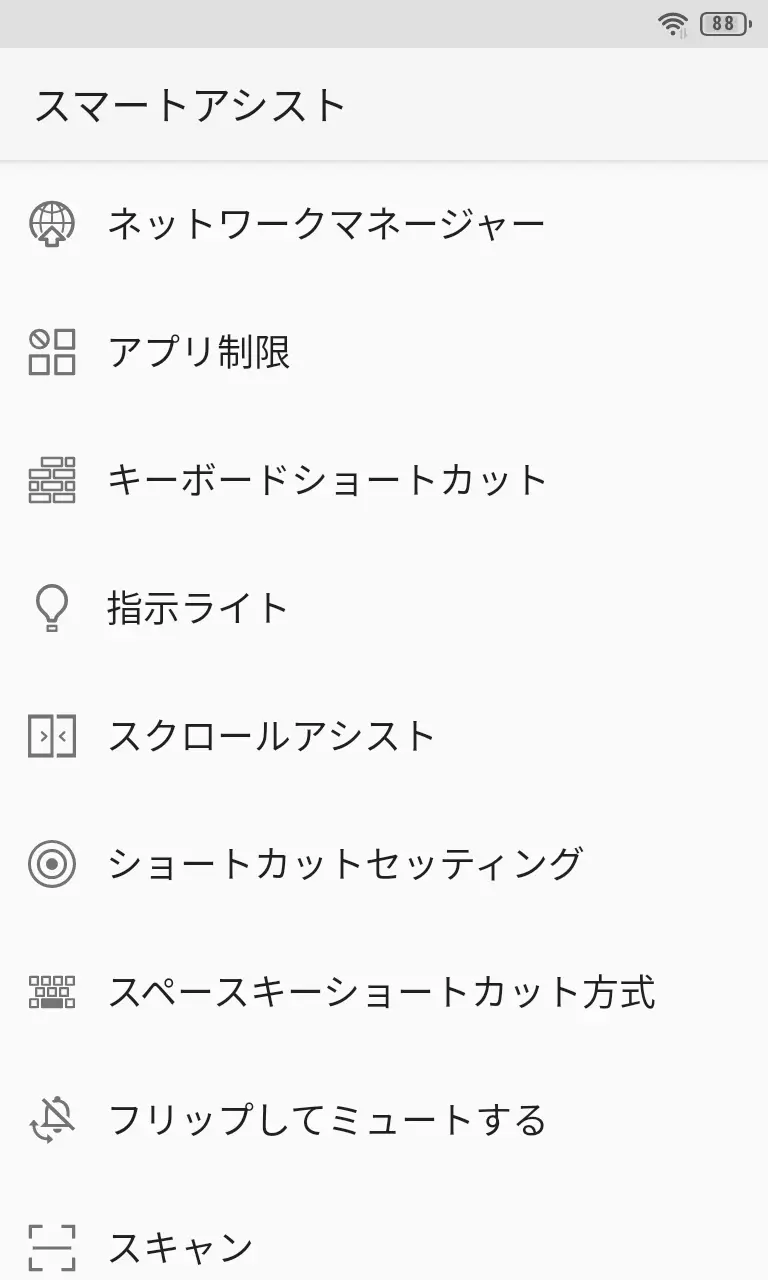
ショートカットセッティングのSym keyよりプログラマブルキー(カスタムキー)をタップします。
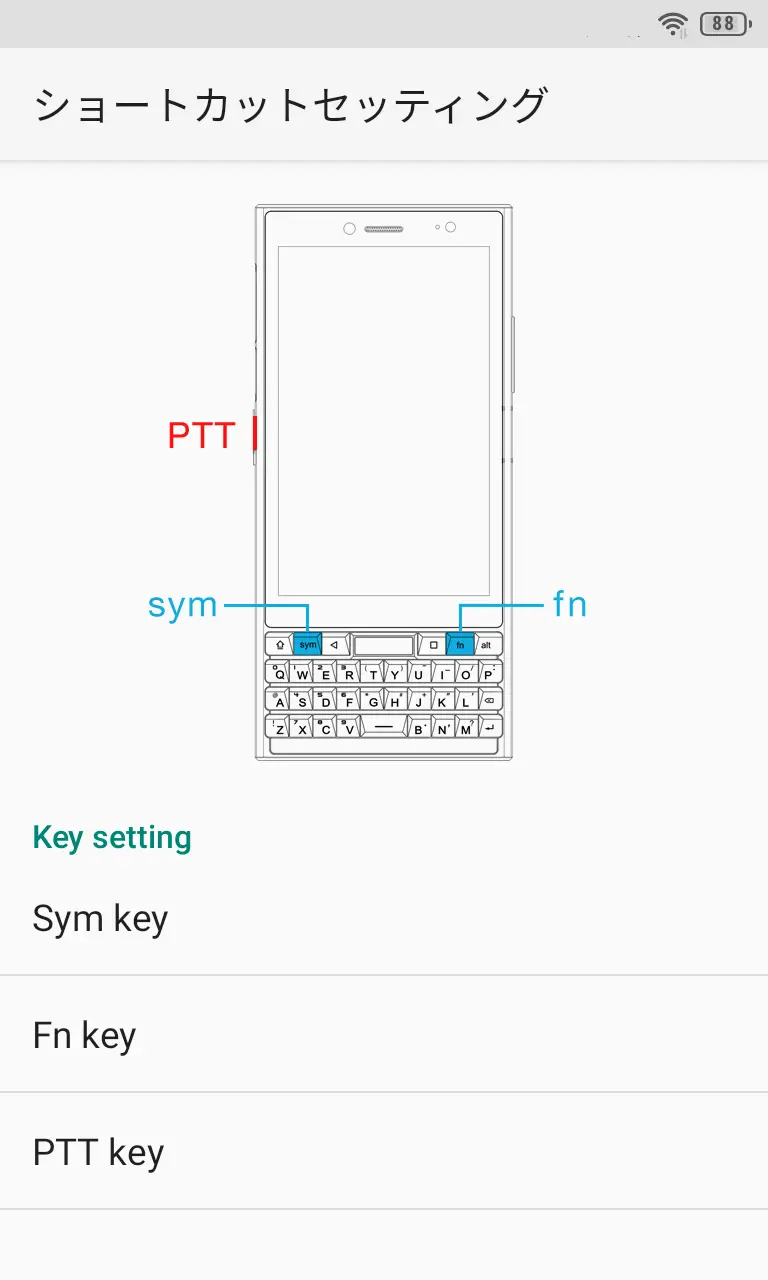
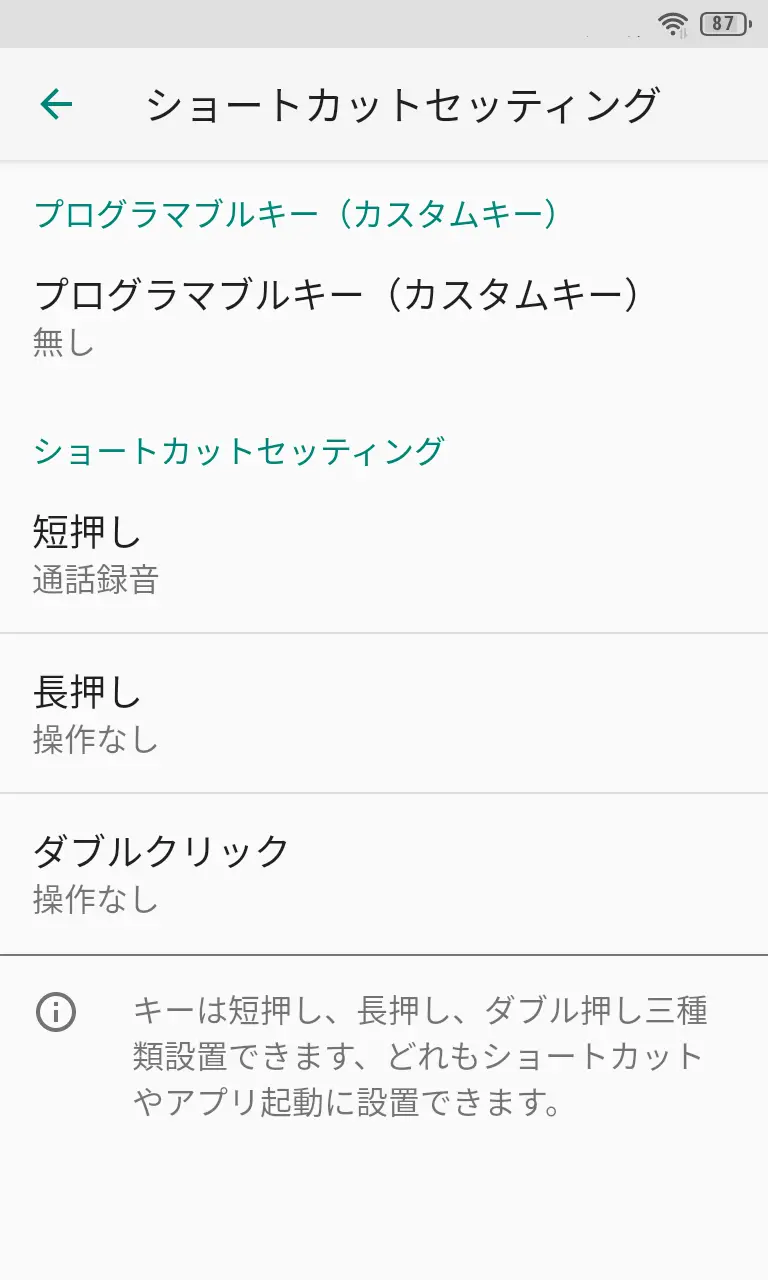
プログラマブルキー(カスタムキー)より無し/Ctrlキー/Symbolキー/魔法キー/TAB keyを選択します。
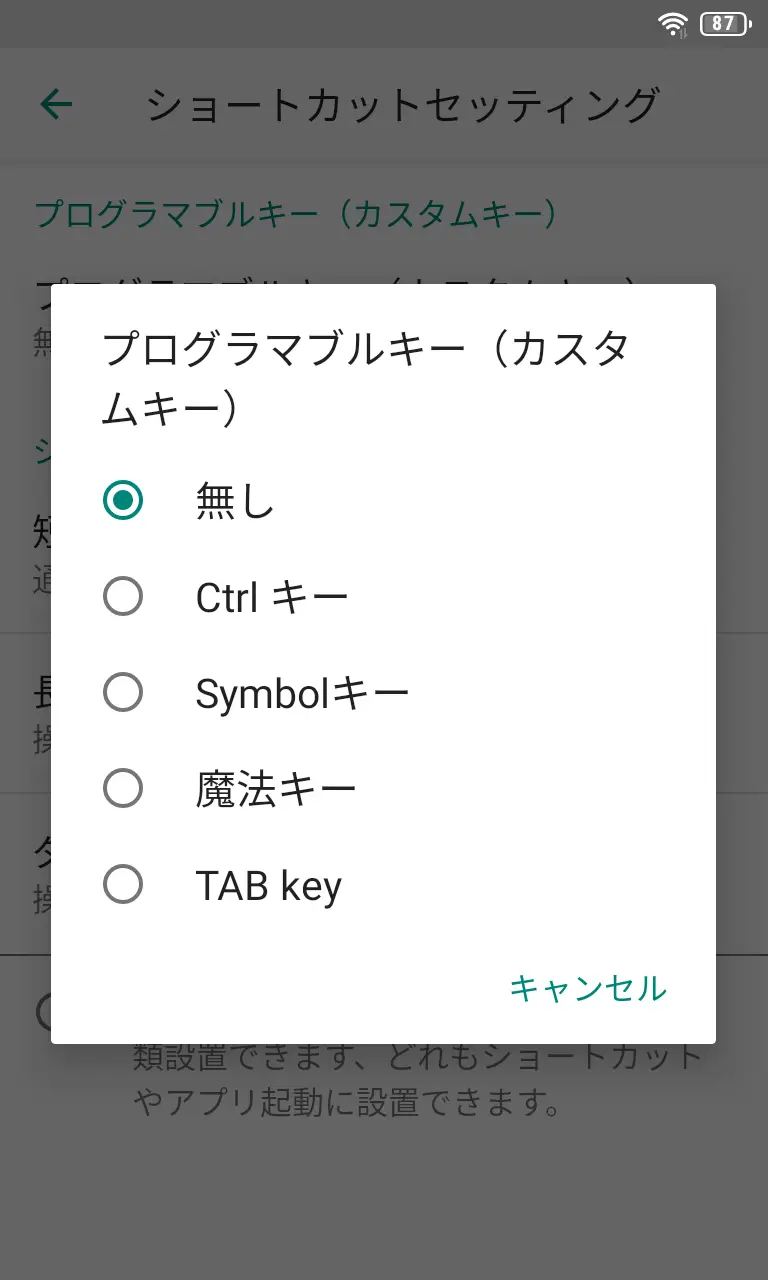
無しを選択した場合、短押し/長押し/ダブルクリックをタップして機能を割り当てられます。
fnキー
デフォルトでは魔法キーと言う機能が割り当てられておりfnキーを押下しながら他のキーを押下することでキーボードショートカットを実行できますが、これは魔法キー以外の機能に変更できます。
設定のスマートアシストよりショートカットセッティングをタップします。
ショートカットセッティングのFn keyよりプログラマブルキー(カスタムキー)をタップします。
プログラマブルキー(カスタムキー)より無し/Ctrlキー/Symbolキー/魔法キー/TAB keyを選択します。
無しを選択した場合、短押し/長押し/ダブルクリックをタップして機能を割り当てられます。