
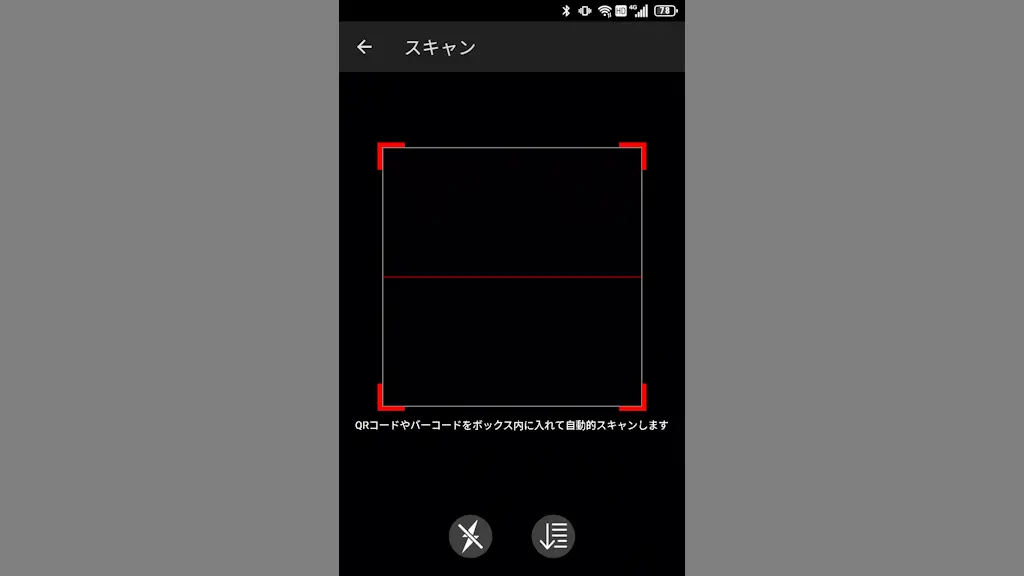
Titan SlimのカメラアプリはQRコードの読み取りができないですが、【ウィジェット】や【設定】から読み取ることができます。また、ショートカットを作成してワンタップで読み取れるようにもできます。
読み取る機能
昨今ではプリインストールされたカメラアプリが対応していることが多いですが、Titan SlimではGoogleアプリのウィジェットまたは設定のスキャンから読み取ります。
ウィジェットは、ホーム画面にデフォルトで表示されたGoogleアプリのウィジェットを用いるため、「ウィジェットを削除した」「アプリを無効にした」と言った場合は使えません。
スキャンは、設定アプリに含まれる機能で他のアプリを必要とせずに使うことができます。ただし、読み取るたびに設定より起動しなくてはいけないので、頻繁に使うようであればショートカットを作成しておくと便利です。
ウィジェットの使いかた
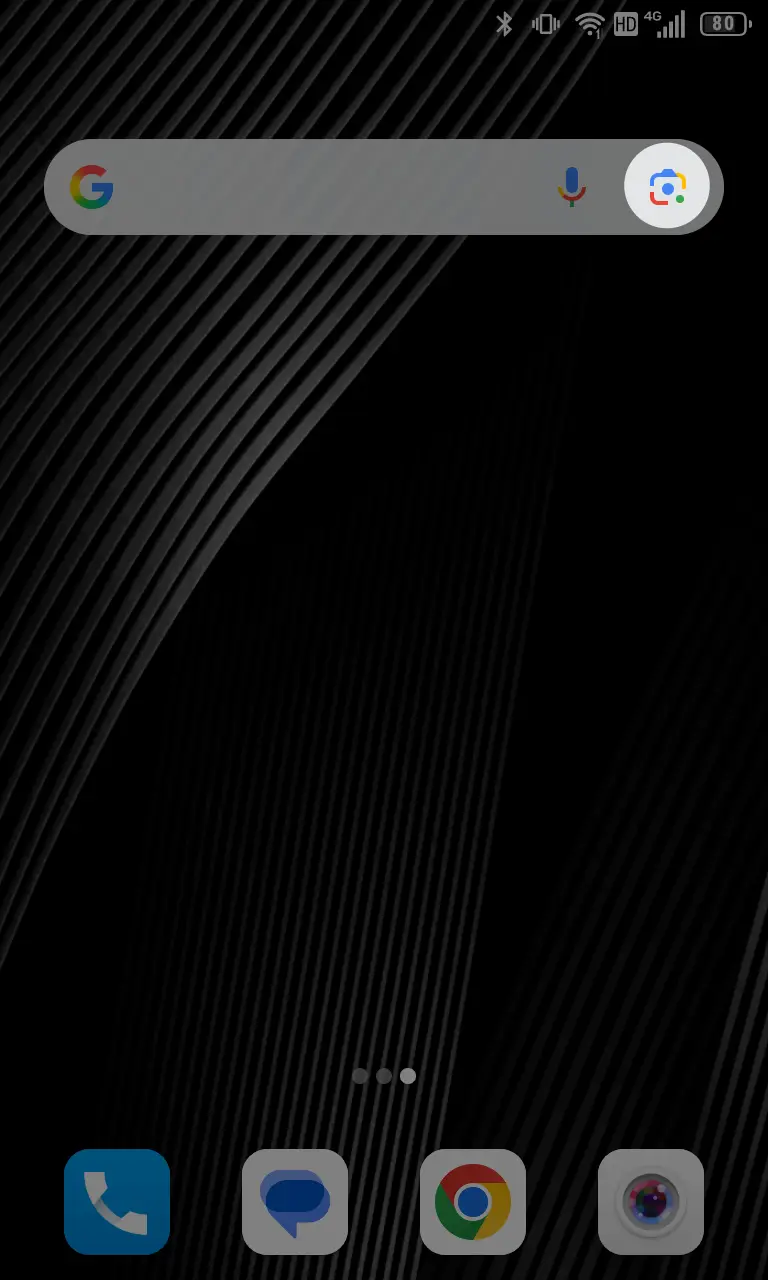
Googleの検索ウィジェットよりカメラアイコンをタップしGoogleレンズを起動します。
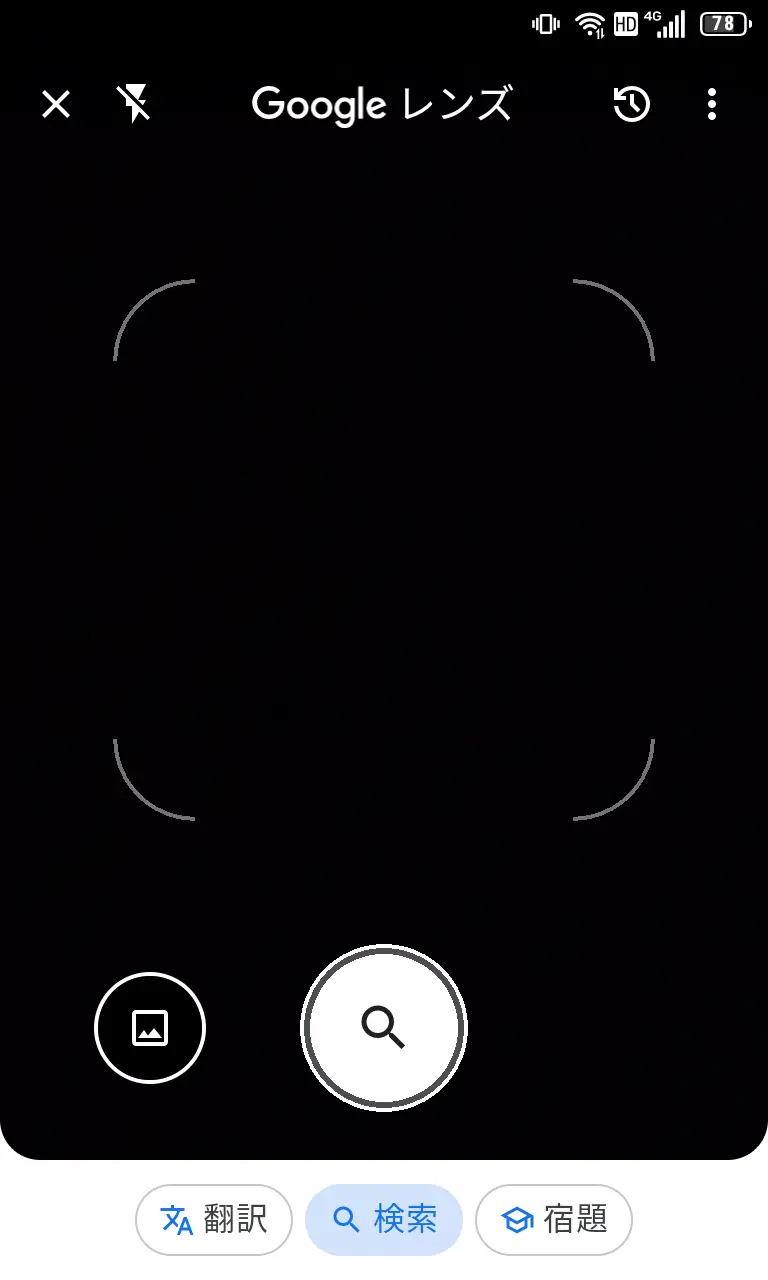
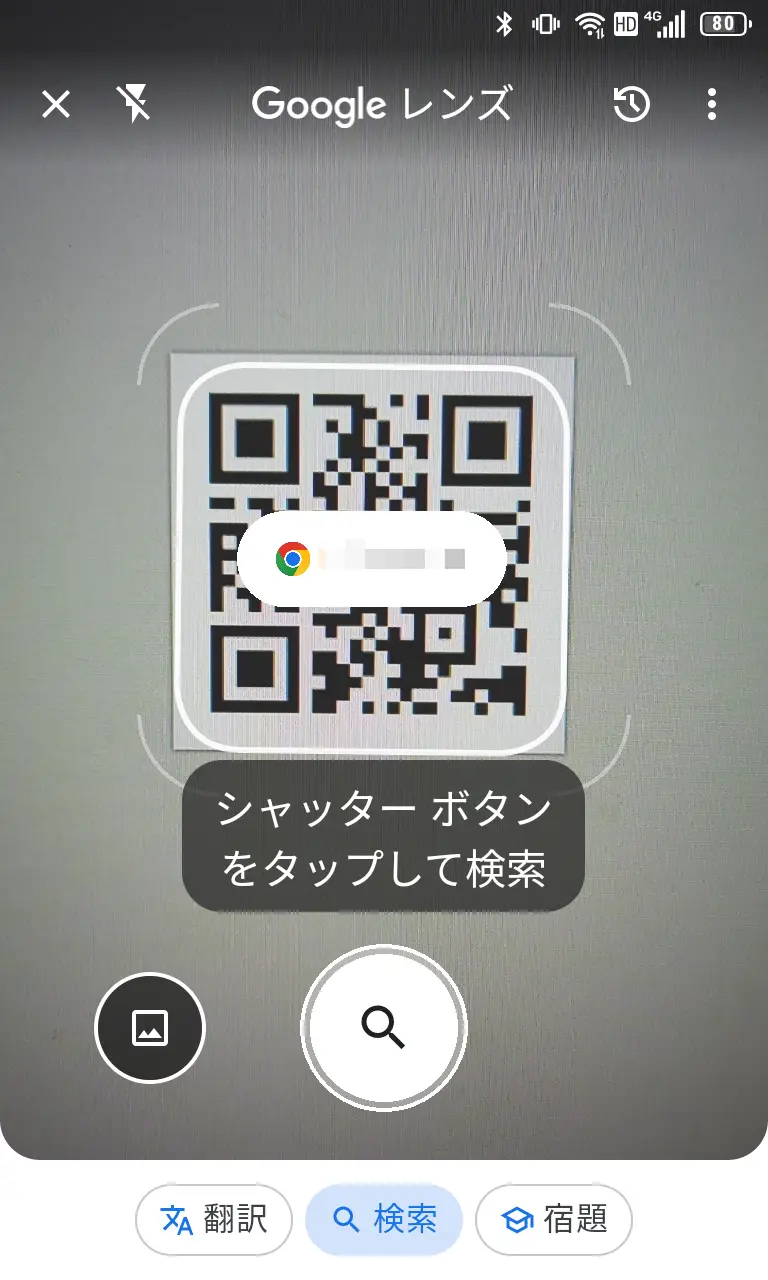
GoogleレンズよりQRコードを画面に表示し読み取った内容をタップします。
ウィジェットの使いかたは以上です。
スキャンの使いかた
設定
設定のスマートアシストよりスキャンをタップします。
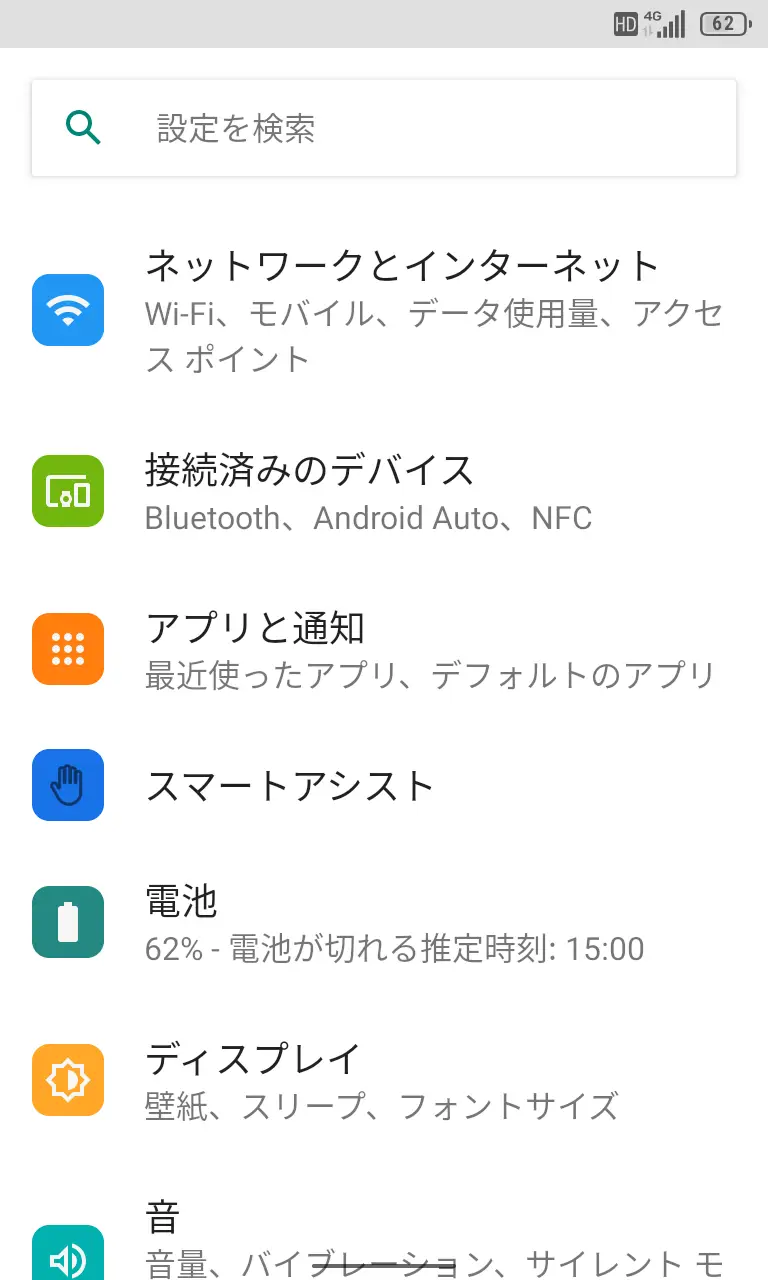
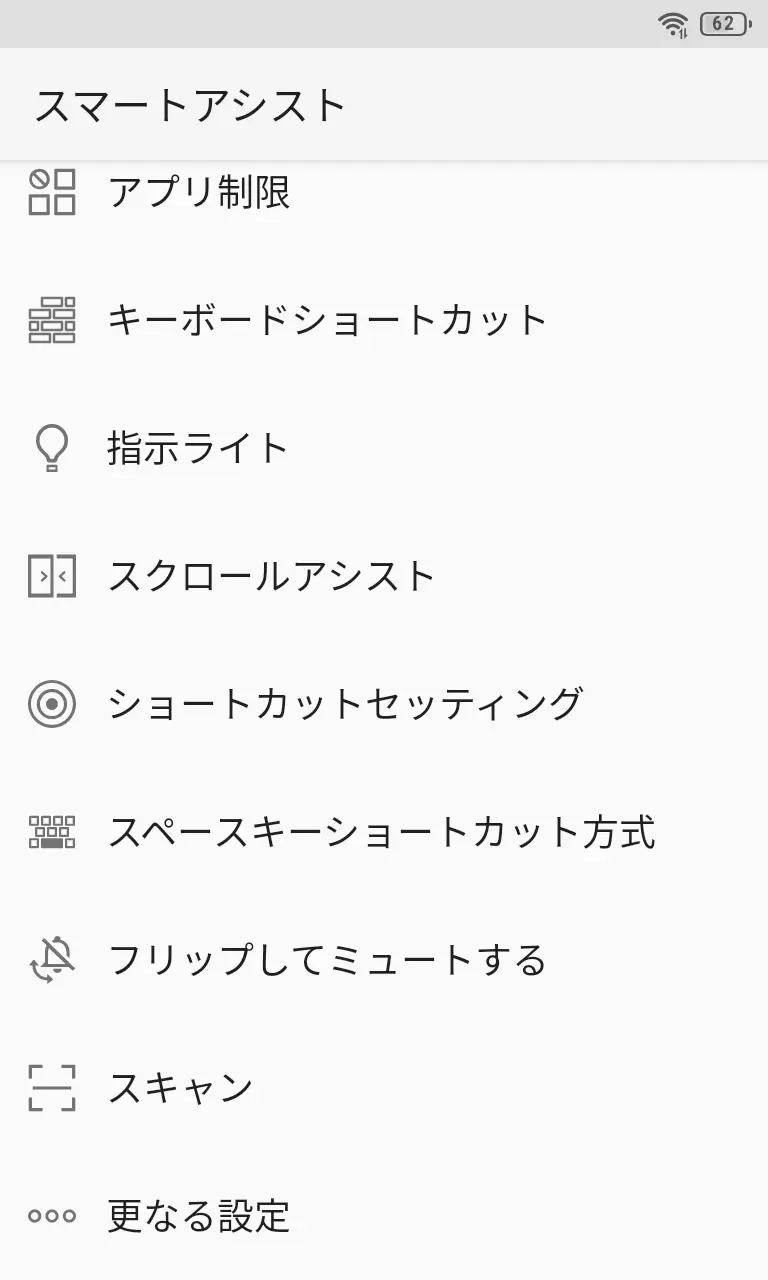
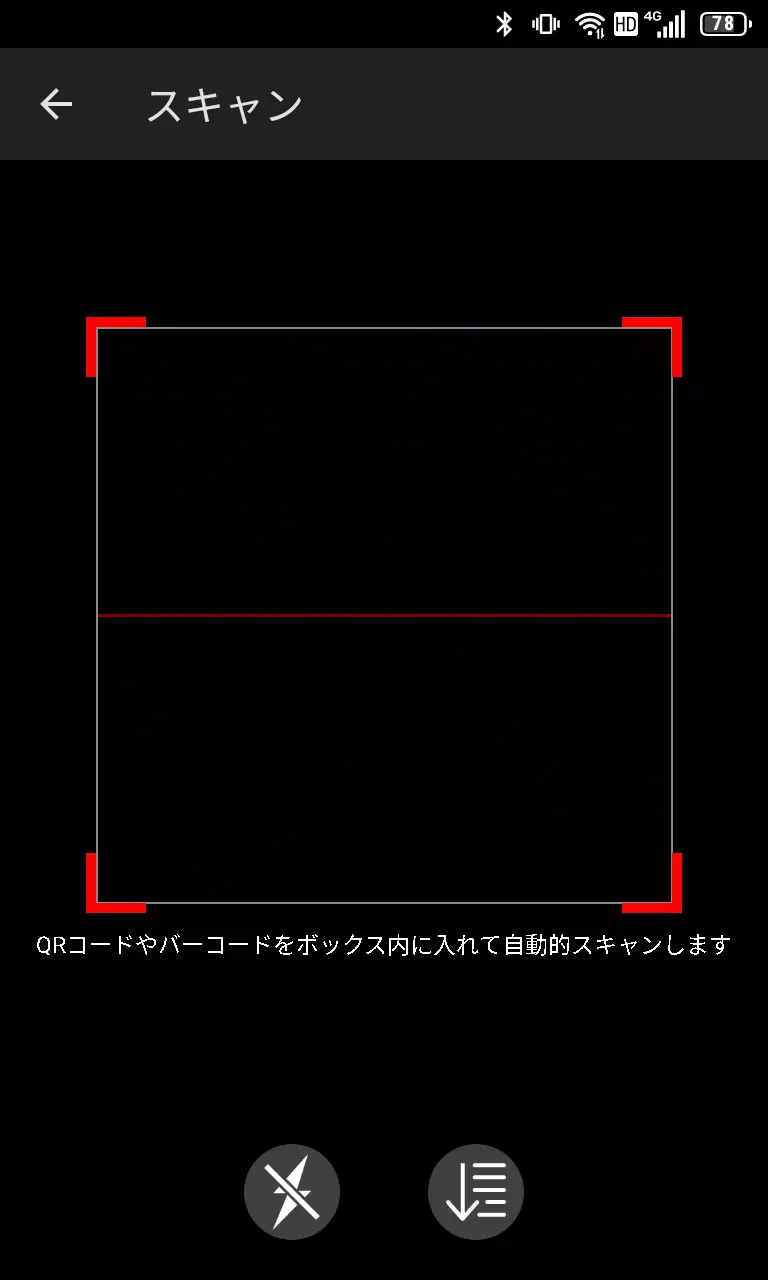
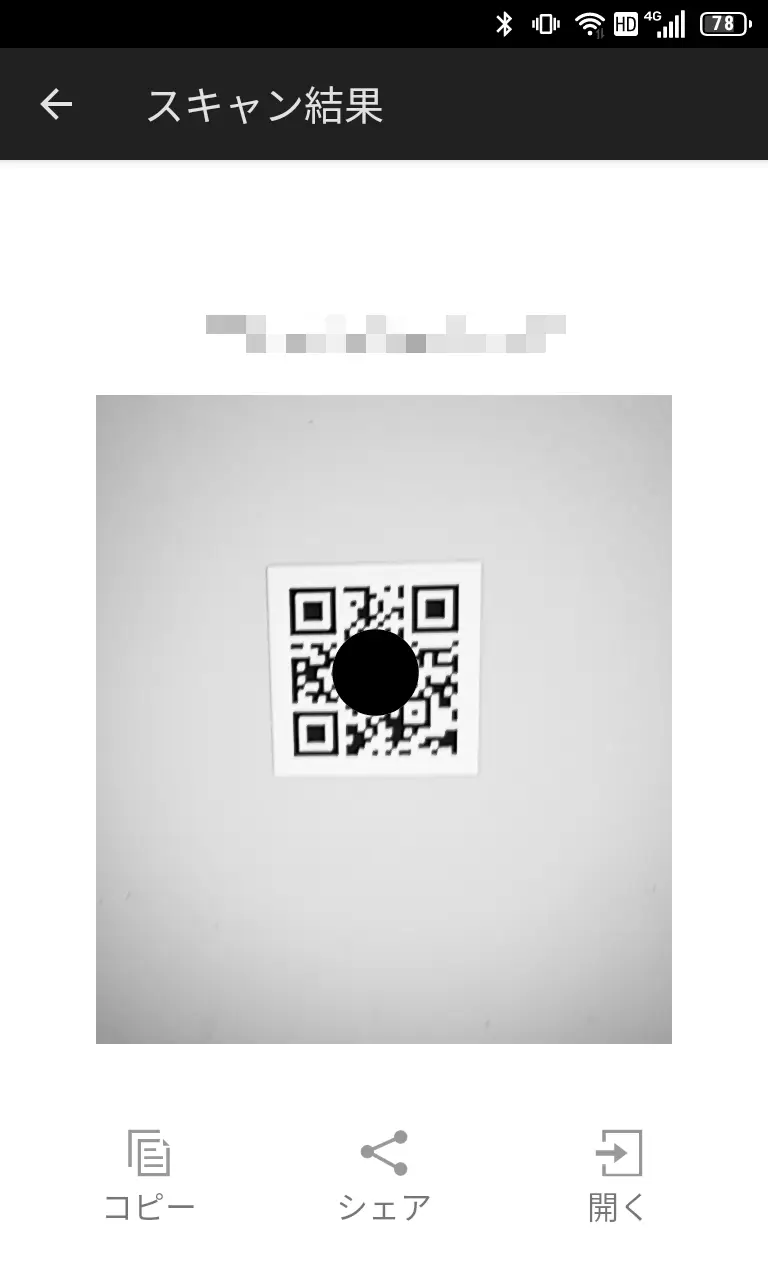
スキャンよりQRコードを画面に表示しスキャン結果を操作します。
ショートカット
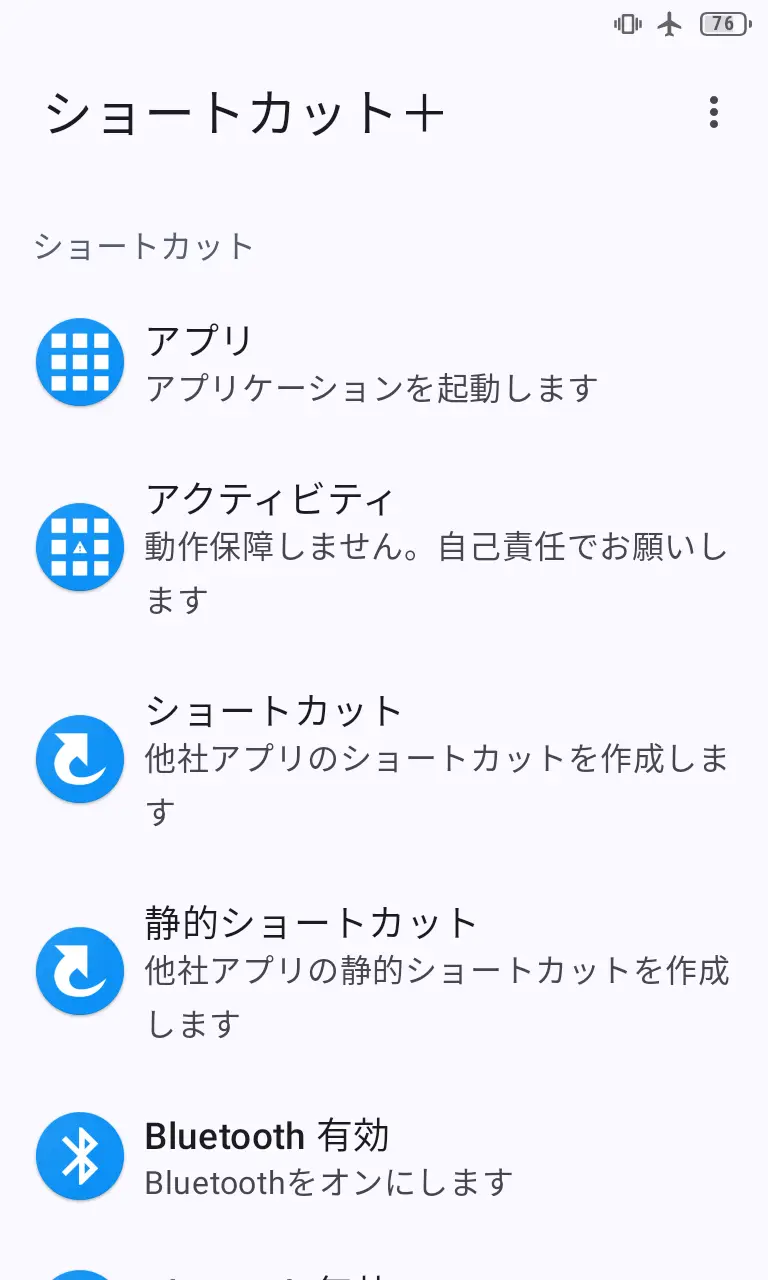
ショートカットを作成するために、今回はショートカット+アプリを用います。
アプリのアクティビティよりスキャンを検索しタップします。
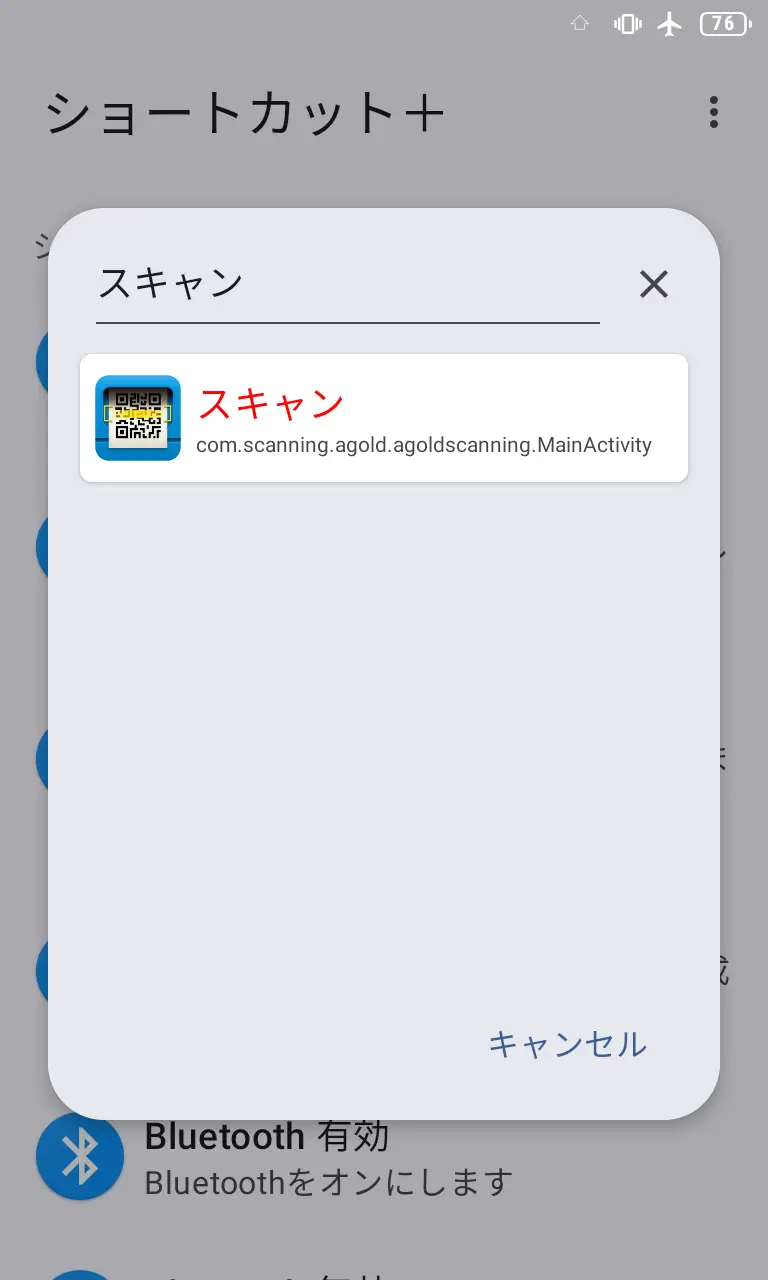
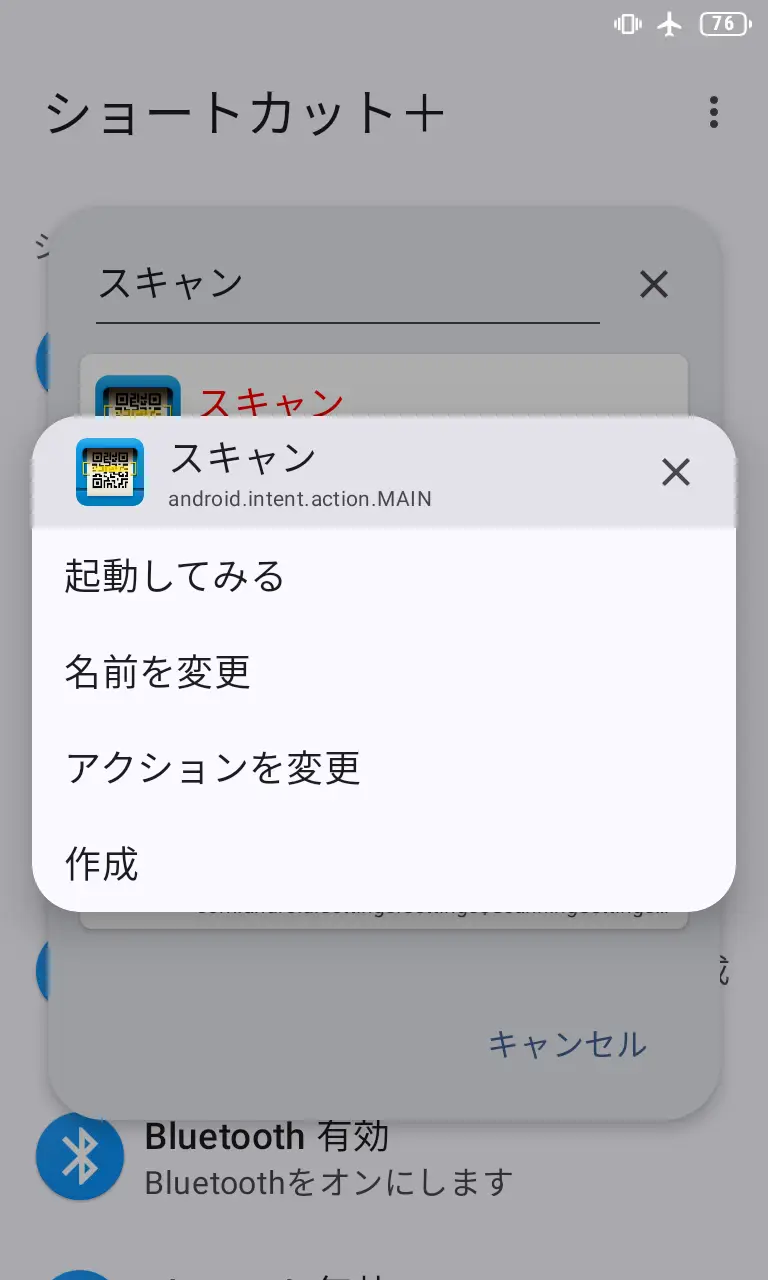
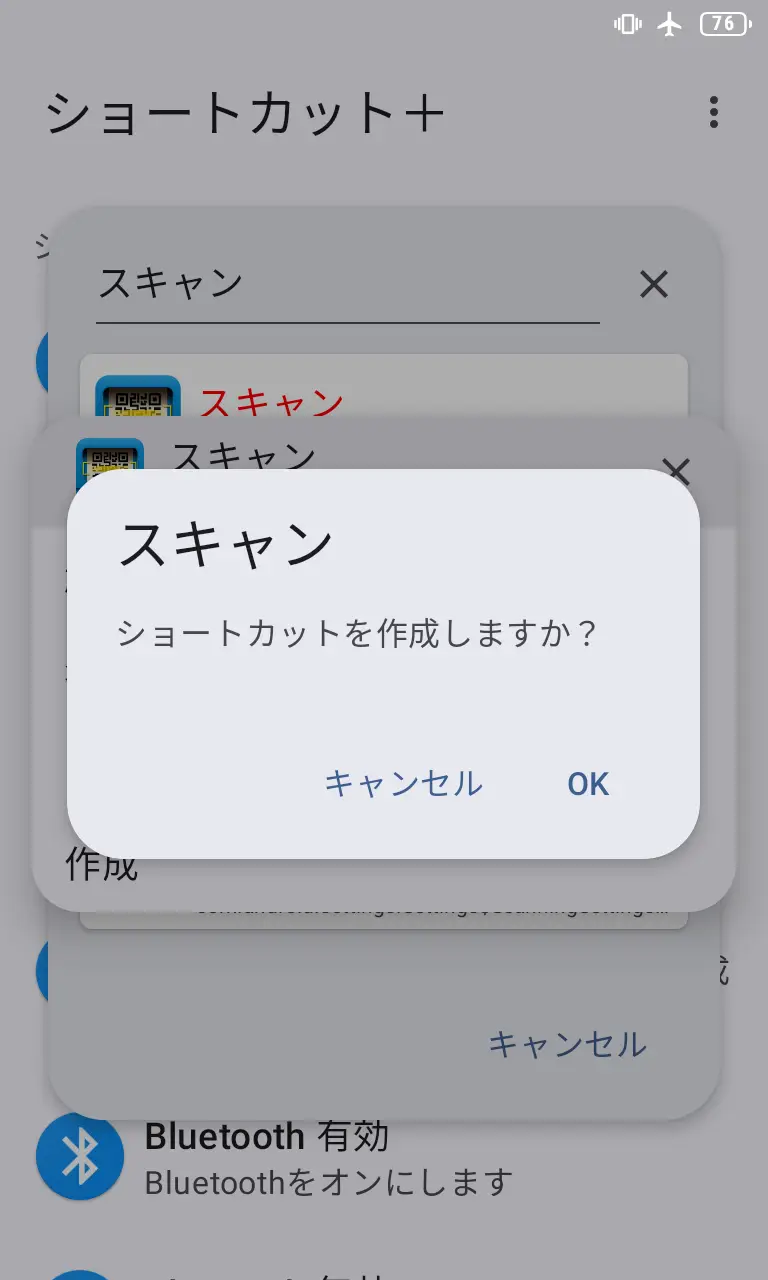
スキャンより作成>OKをタップします。
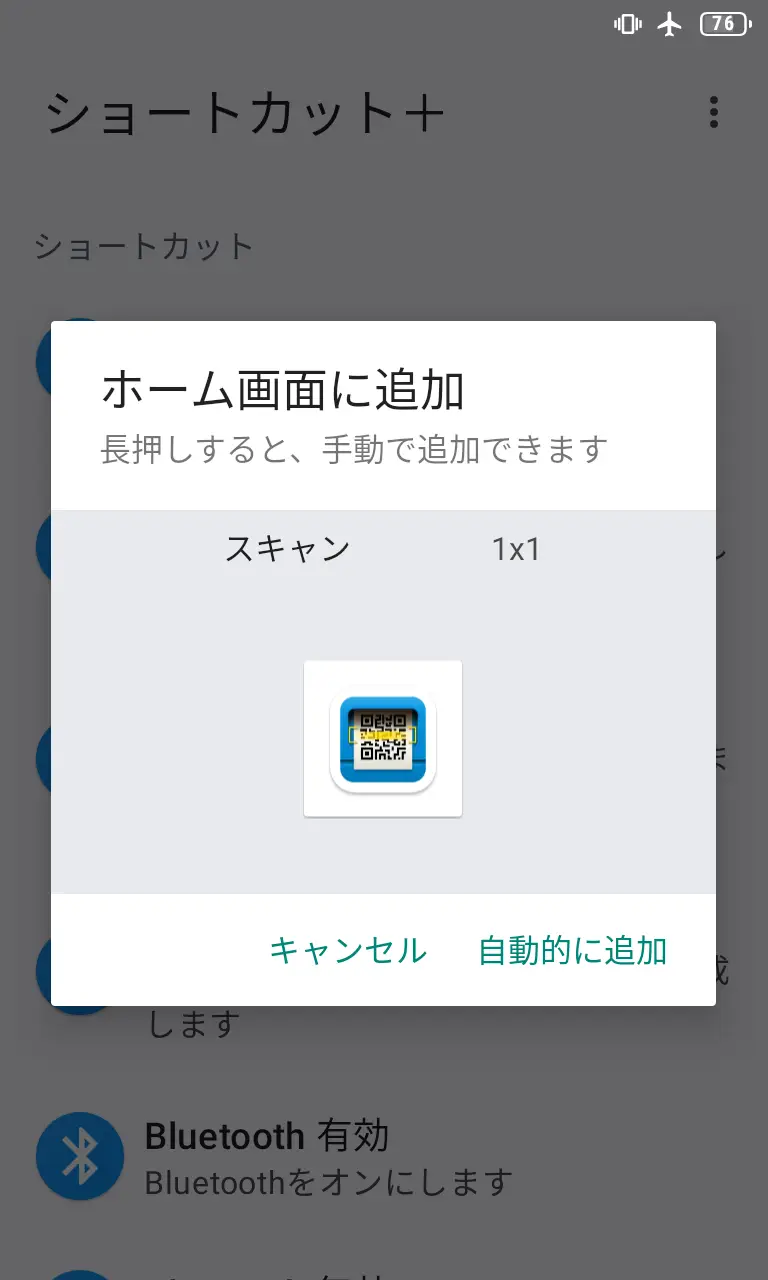
ホーム画面に追加より長押しするか自動的に追加をタップするとホーム画面に追加されます。
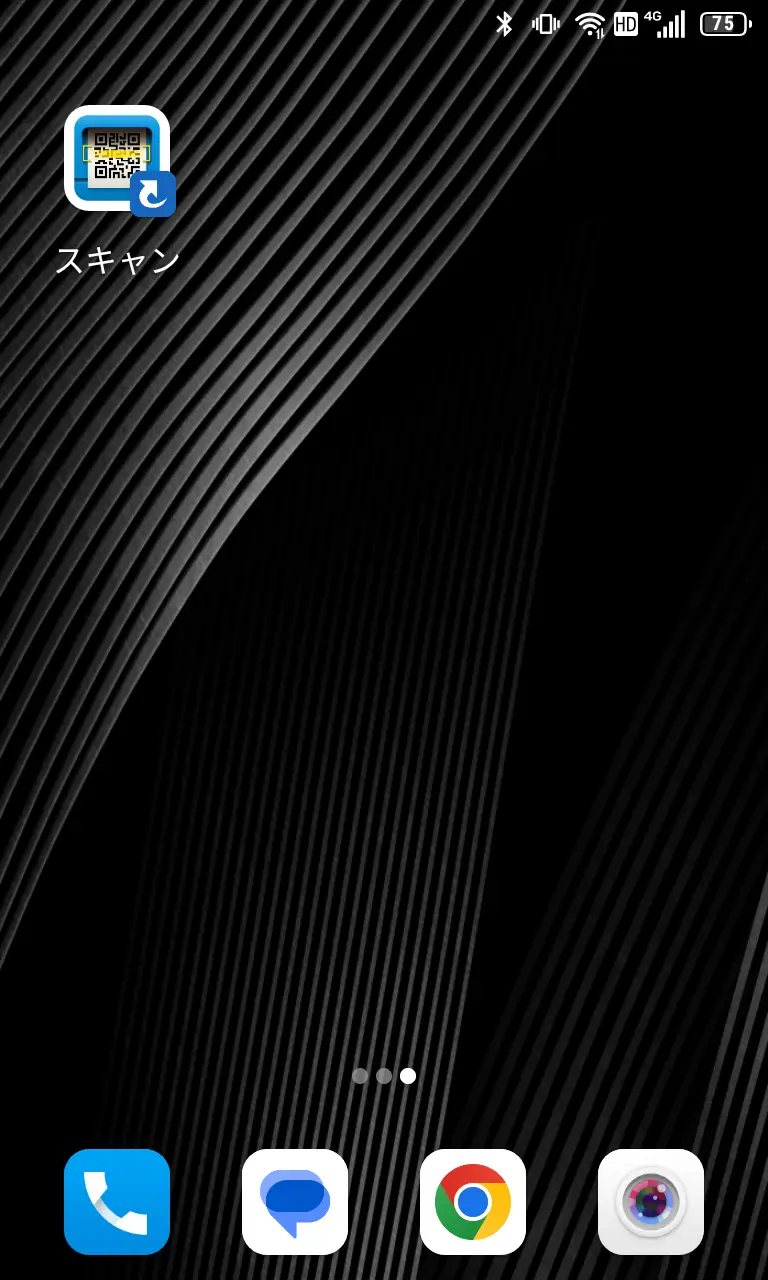
ホーム画面に追加されたスキャンをタップすると設定のスキャンが起動します(操作は前述の設定を参照)。
スキャンの使いかたは以上です。