Android 11を搭載したAndroidスマートフォンであるTitan Slimには、画面を動画で録画する【スクリーンレコード】の機能を使うことができます。
やり方
クイック設定ツールのスクリーンレコード – 開始より録音/画面上のタップも記録するのオン/オフを選択し開始をタップします(画像はオンの状態)。
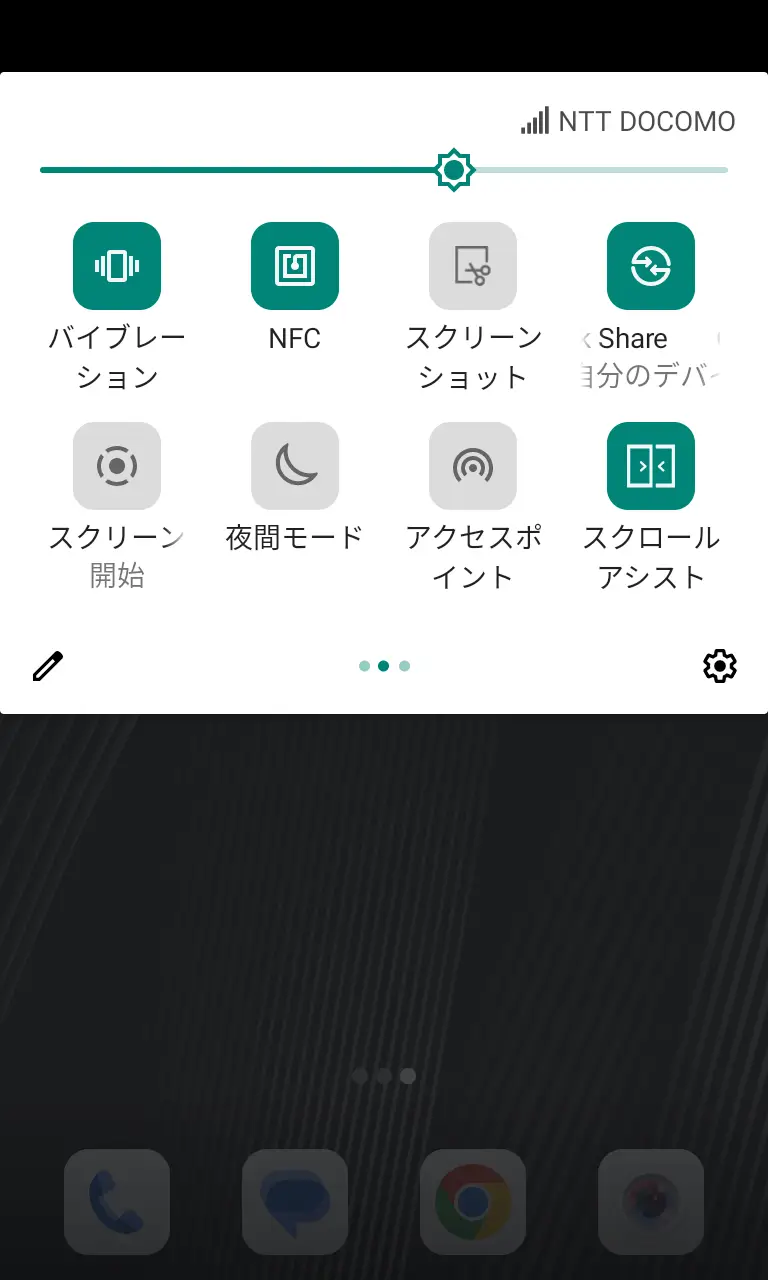
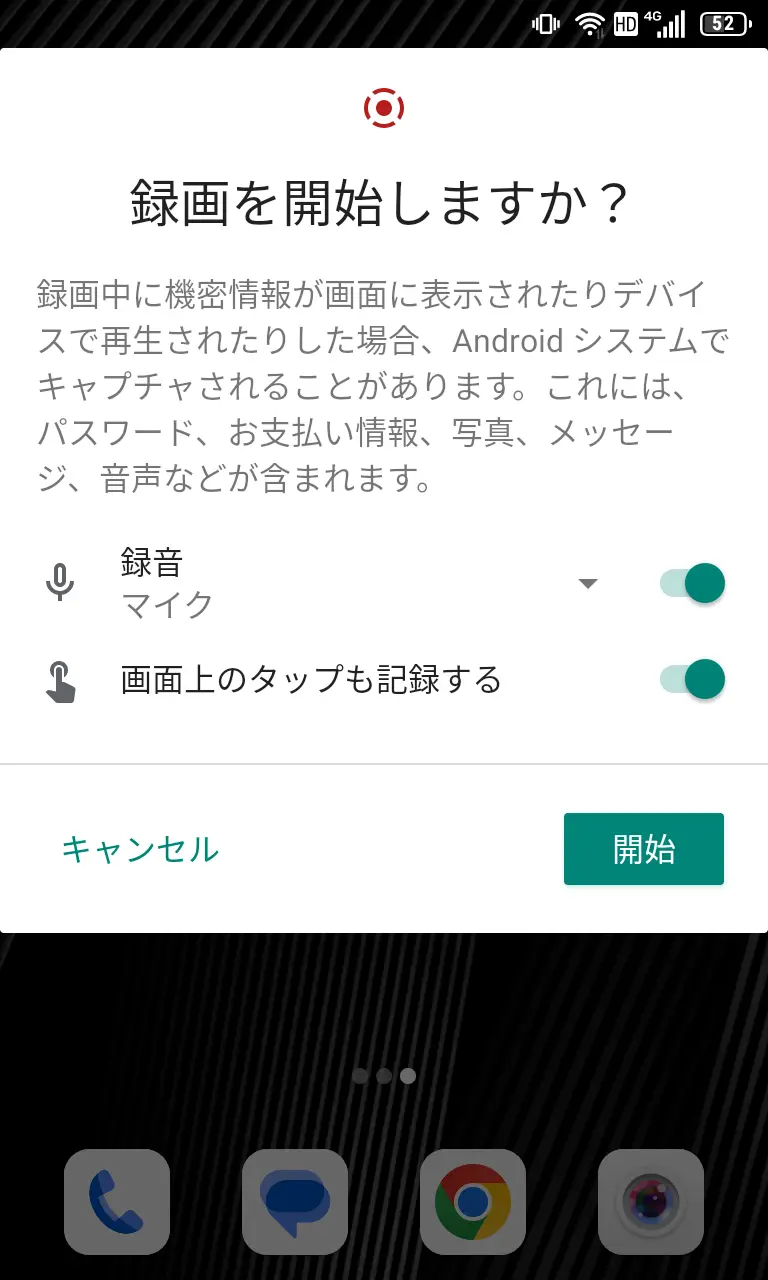
録音はマイク/デバイスの音声/デバイスの音声とマイクから選択します。
画面上のタップも記録するをオンに切り替えるとタップしたところに〇が表示されるようになります。
画面上のタップも記録するをオンに切り替えるとタップしたところに〇が表示されるようになります。
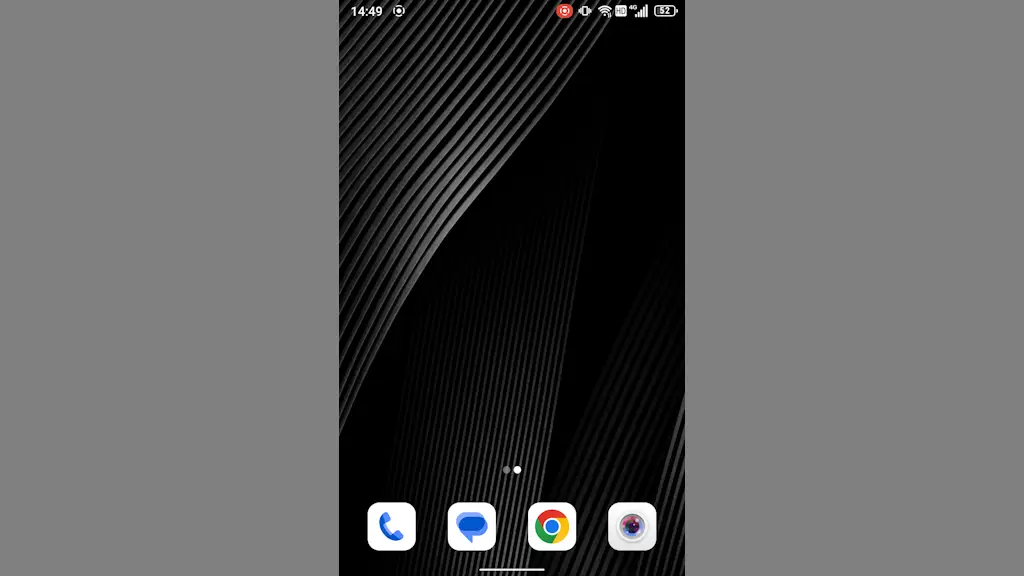
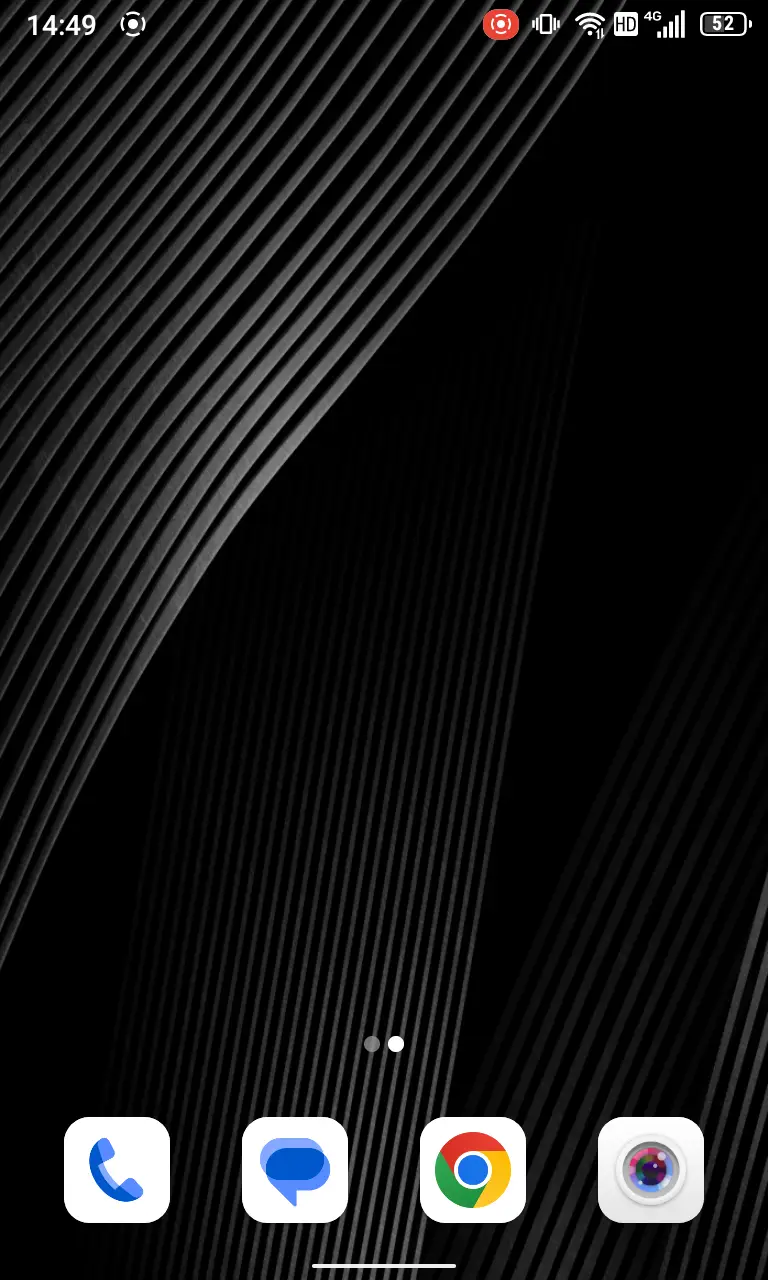
録画中はステータスバーに ● が表示されます。停止する場合は通知領域より画面を録画しています – タップして停止をタップします。
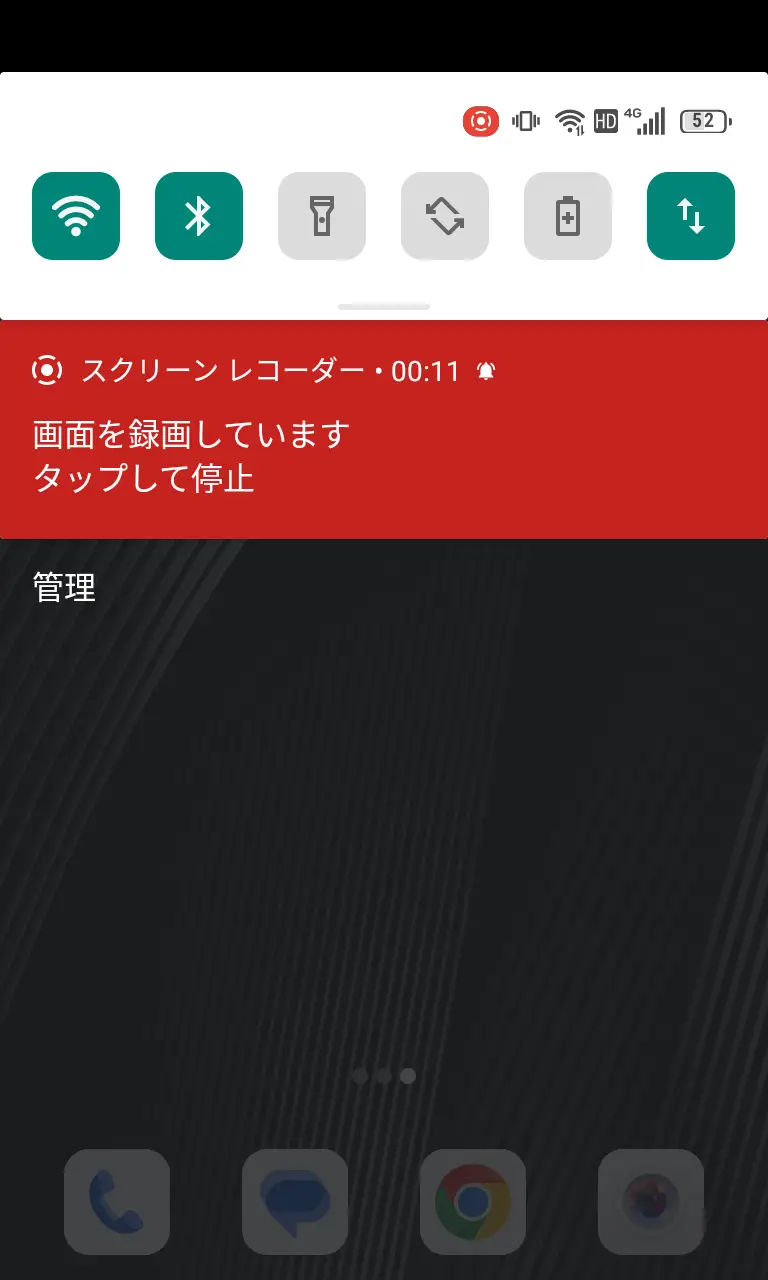
何らかの理由で通知領域に~タップして停止が表示されていない場合、クイック設定ツールよりスクリーンレコード – 停止をタップします。
保存先
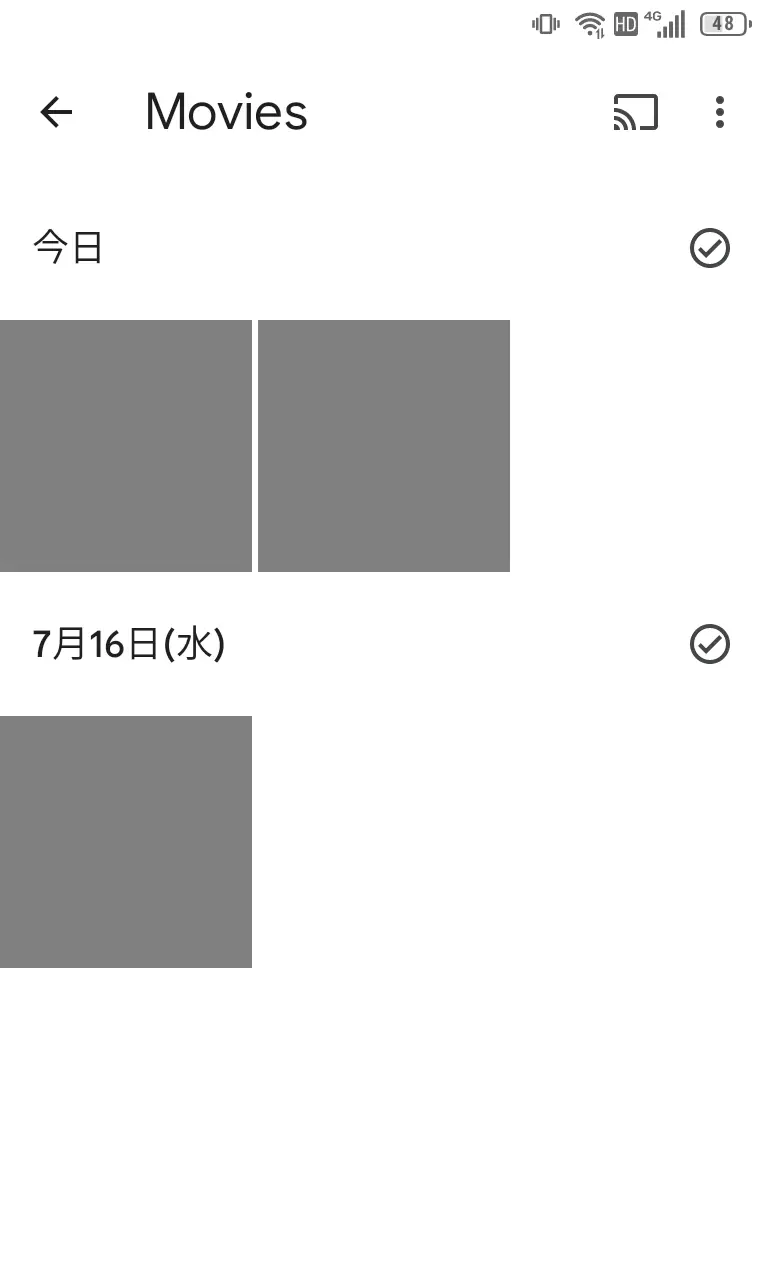
動画は内部ストレージ>Moviesに保存されます。
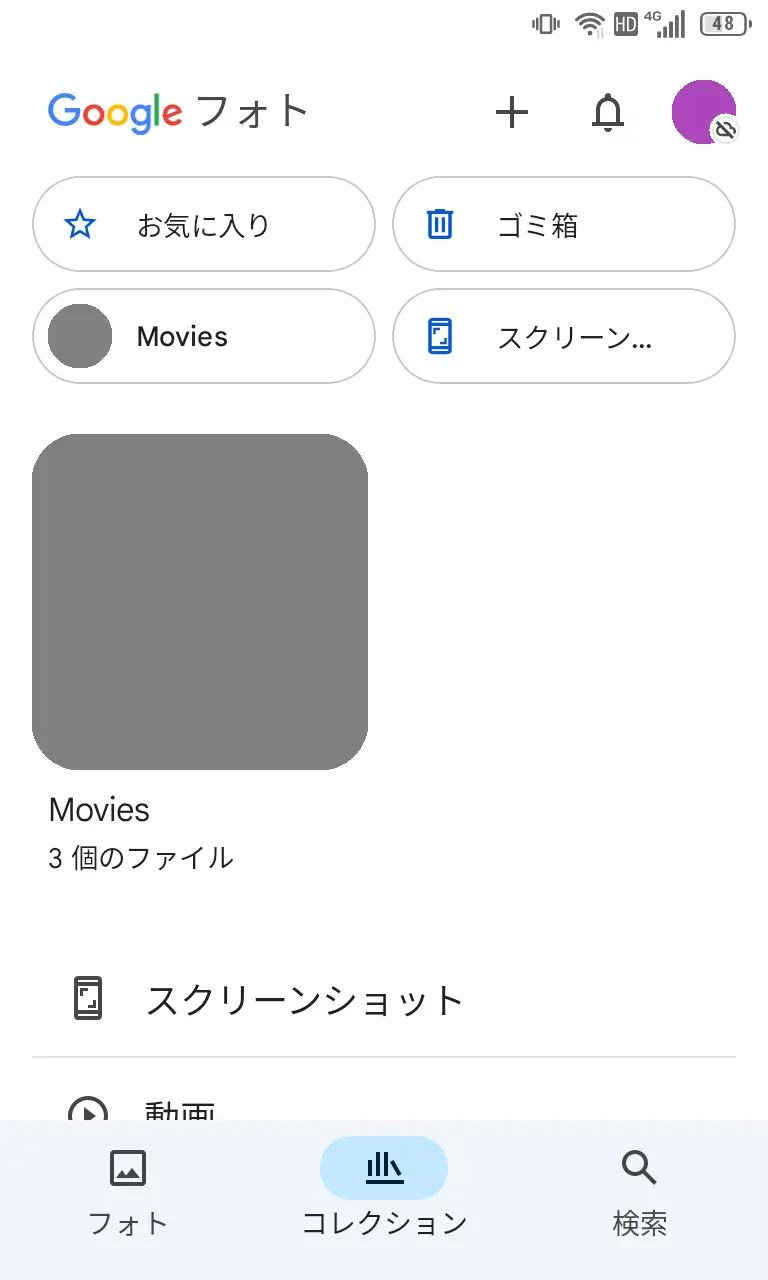
プリインストールされているフォトアプリで閲覧する場合にはコレクションのMoviesより参照できます。