
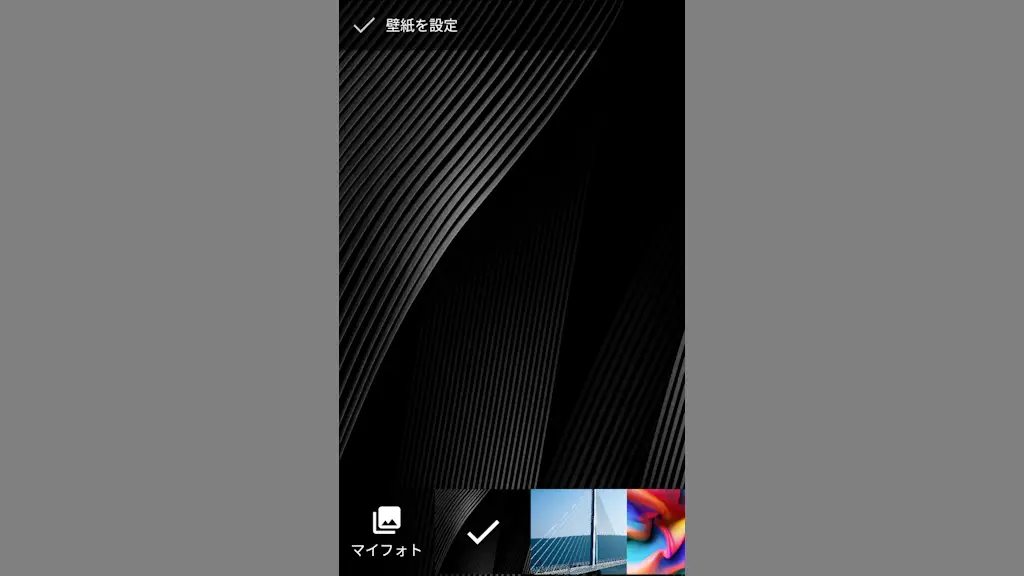
Android 11を搭載したAndroidスマートフォンであるTitan Slimで[ロック画面]や[ホーム画面]の【壁紙】を変更したい場合、Quickstepなどホームアプリや設定から変更できます。
壁紙のサイズを合わせるには?
壁紙のサイズはディスプレイの解像度によって異なりますが、壁紙を選択する際に「画像を動かして表示する位置を選択する」ので気にする必要はありません。
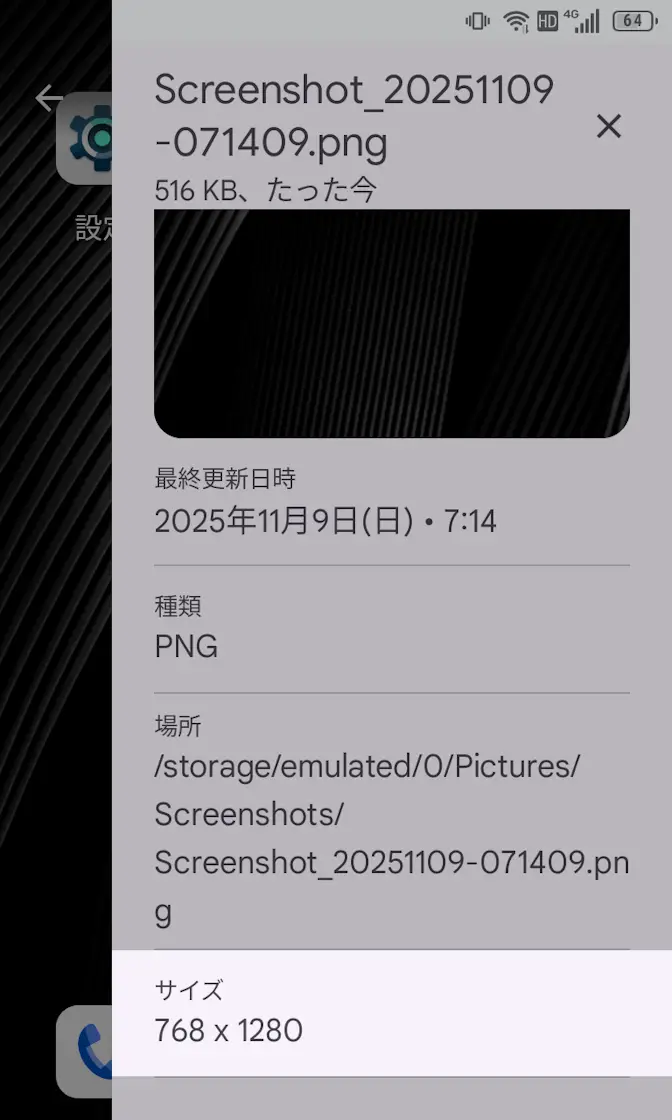
ただ、変更するたびに位置を選択するのが面倒で「ピッタリの画像を用意したい」のであれば、スクリーンショットを撮ってサイズを確認するのが簡単で、Titan Slimの場合はスクリーンショットのサイズが768×1280でした。
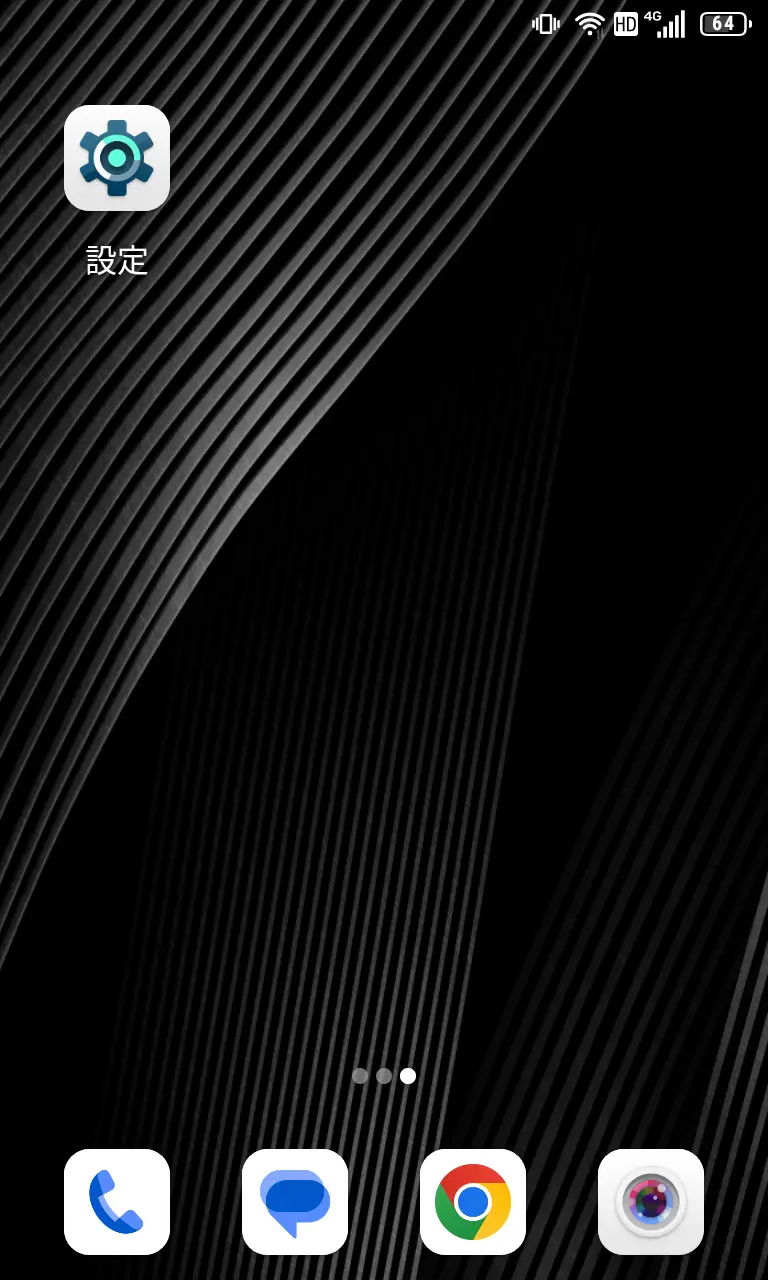
壁紙の変更はホームアプリや設定から可能ですが、ホームアプリはアプリ毎に操作が異なるためプリインストールされているQuickstepを例とします。
Quickstepで変更する手順
ホーム画面の何も無い場所を長押しし、メニューより壁紙をタップします。
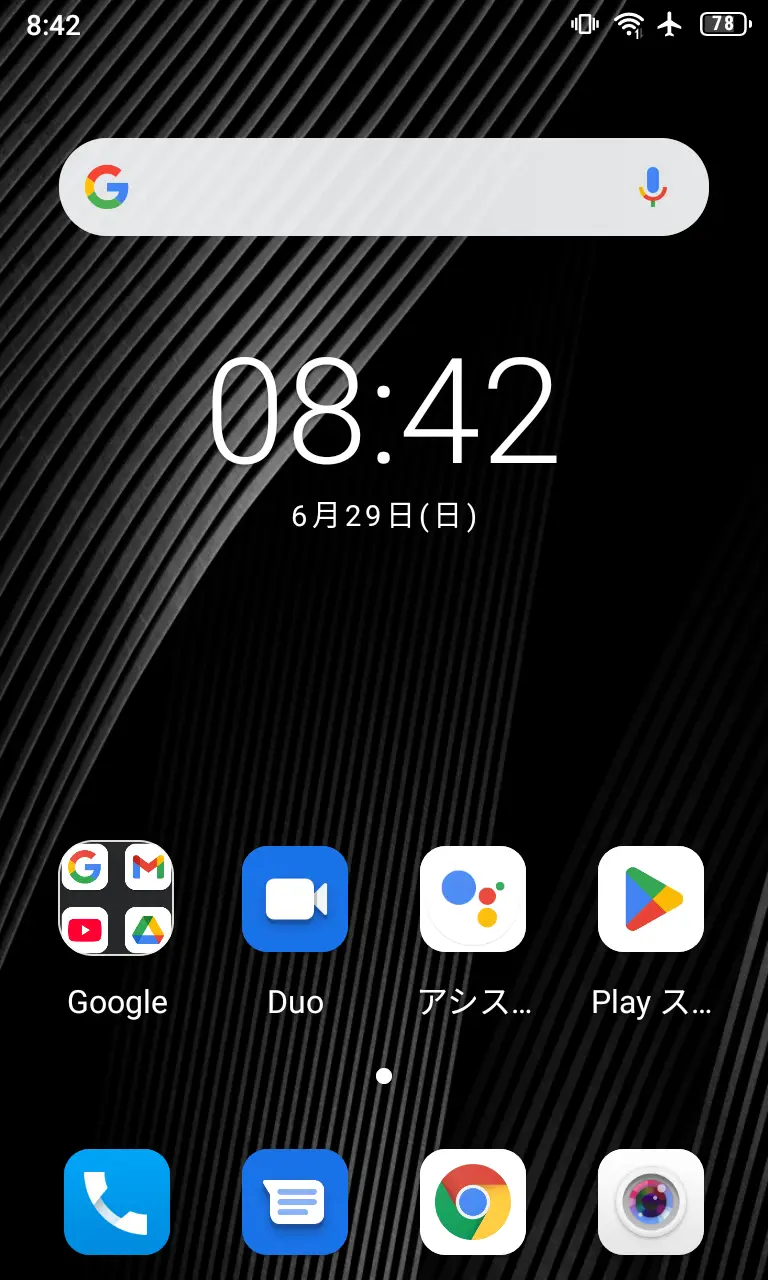
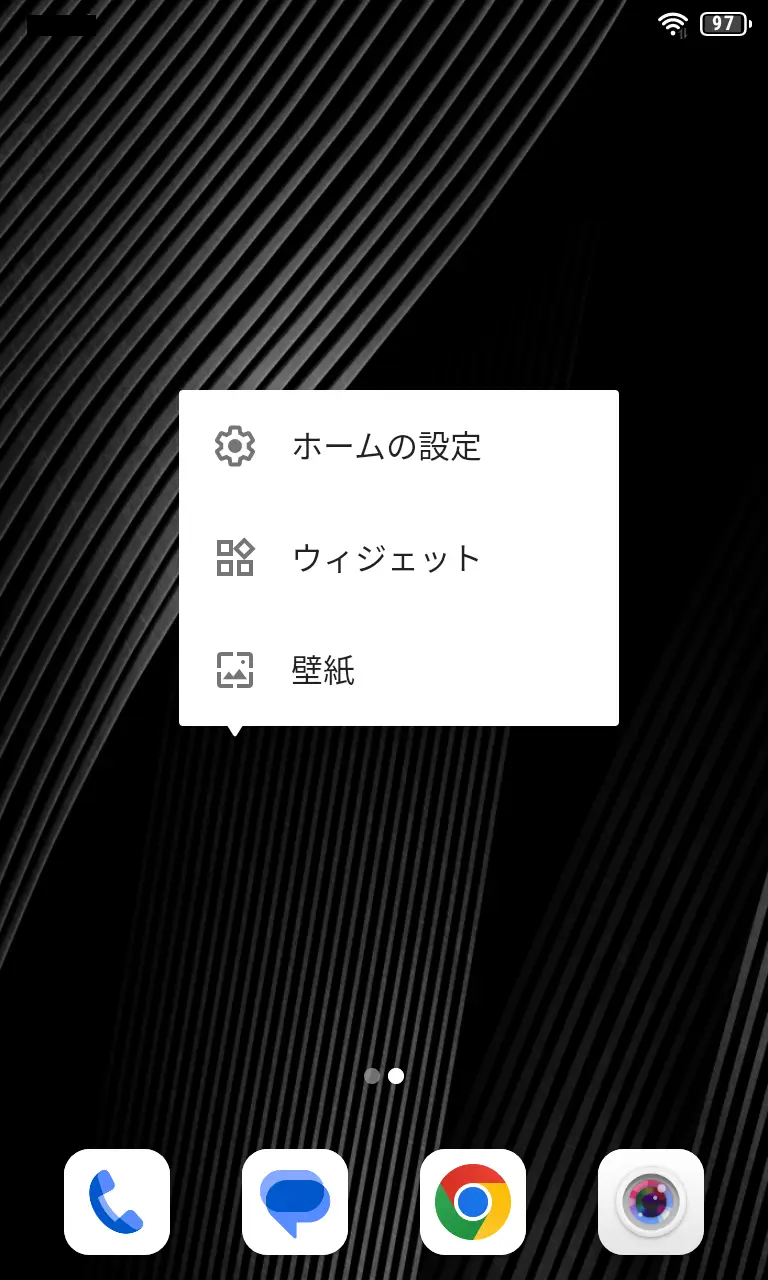
“別のアプリを使用”が表示された場合、今回はデフォルトの壁紙アプリを例としますが、画像を選択するだけなので使い慣れたアプリを選択すると良いでしょう。
対象の画像を選択してから壁紙を設定をタップしホーム画面/ロック画面/ホーム画面とロック画面をタップします。
ディスプレイより壁紙の方が大きい場合は、タップしたまま動かすことで「表示する位置」を選択できます。
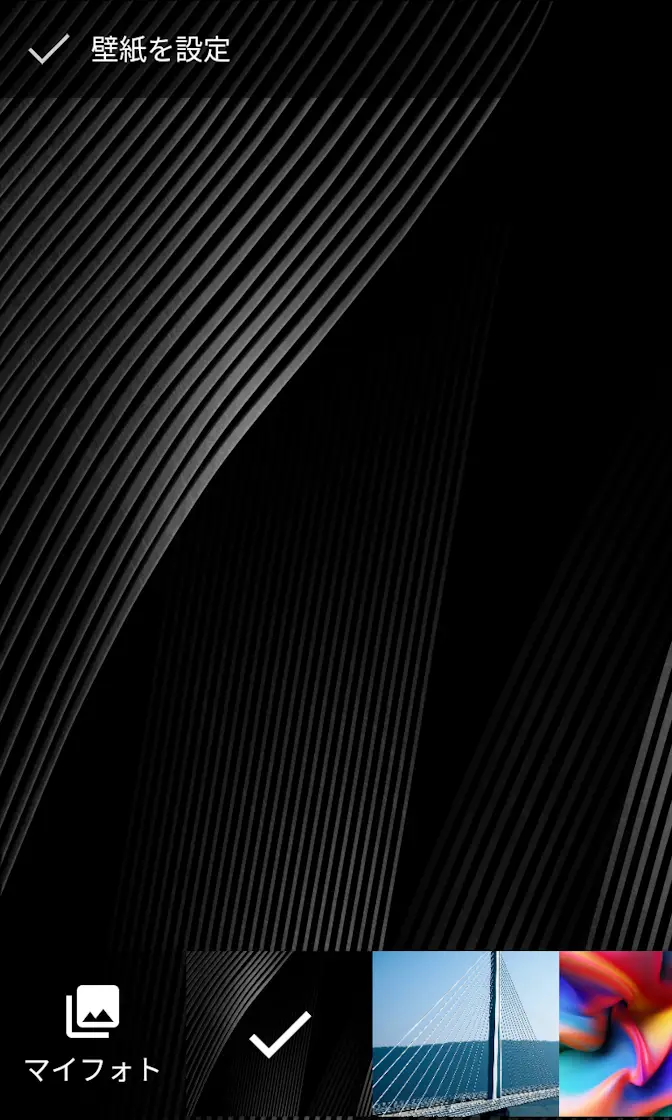
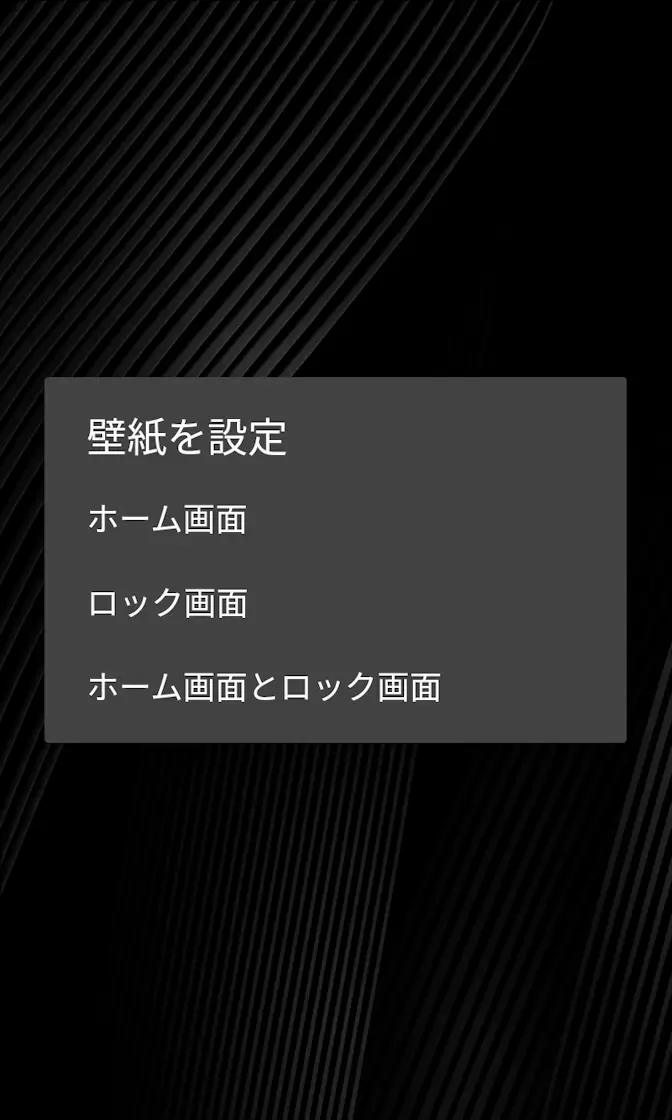
Quickstepで変更するやり方は以上です。
設定で変更する手順
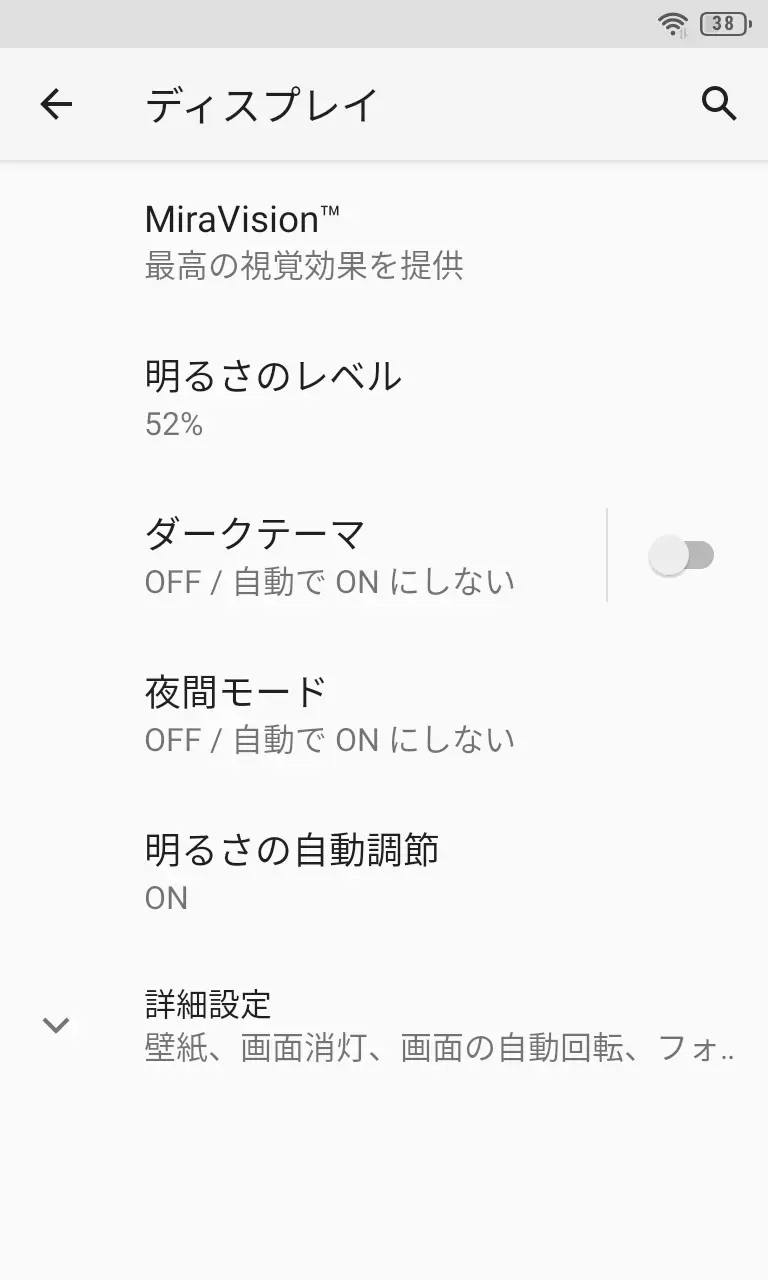
設定のディスプレイより詳細設定をタップします。
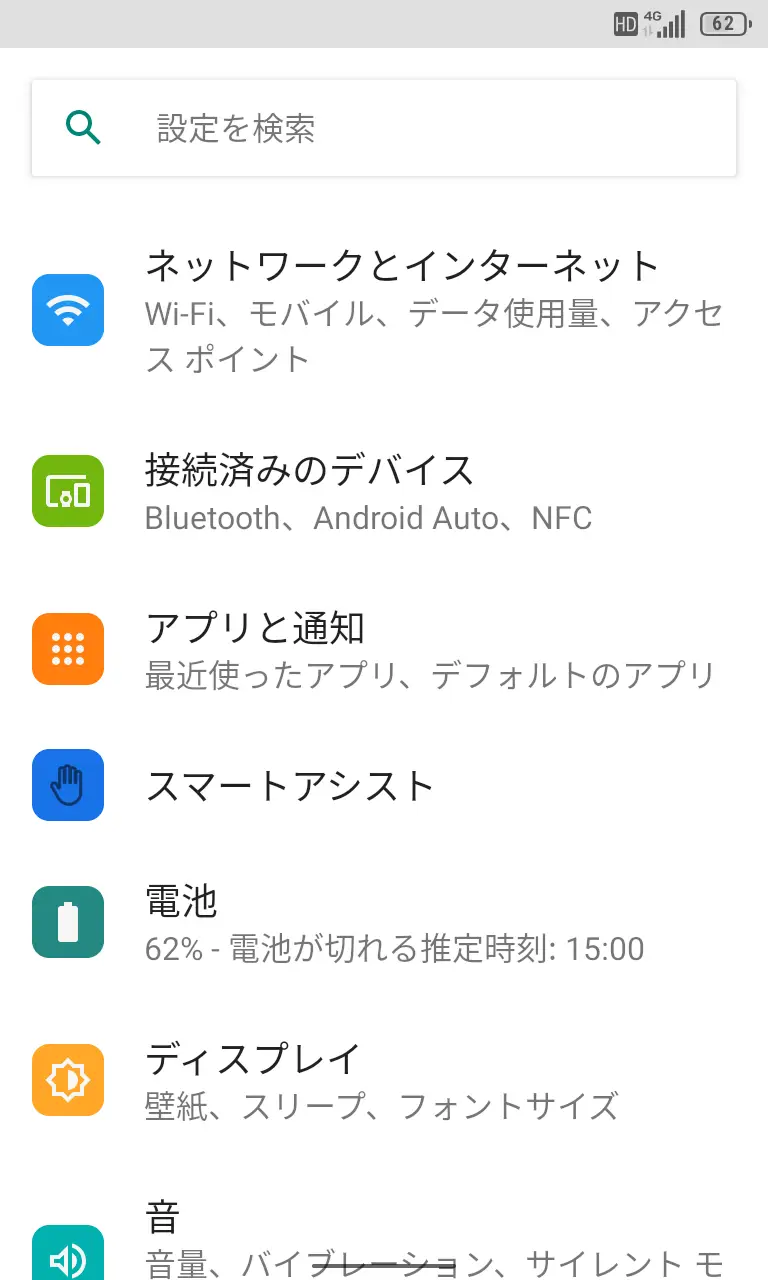
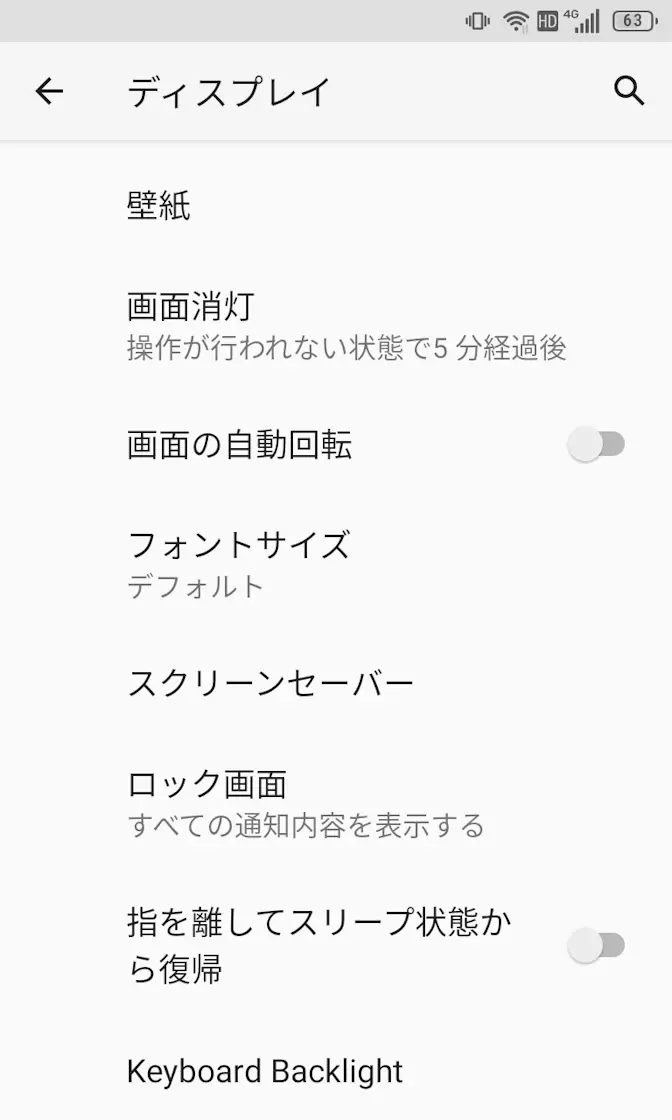
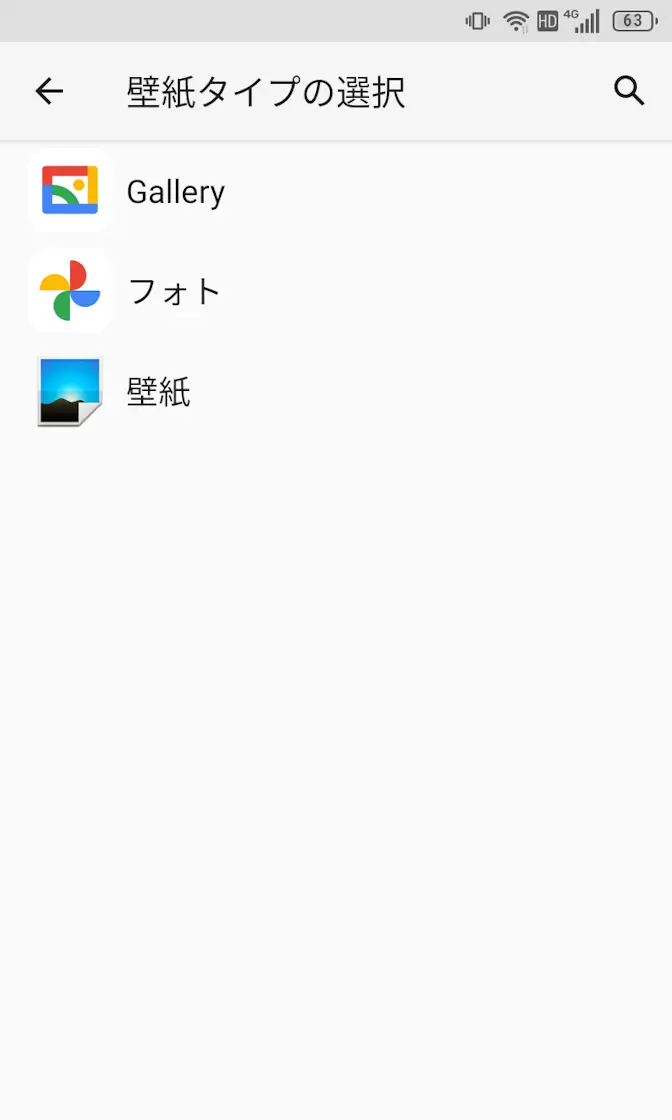
ディスプレイの壁紙より任意のアプリをタップします。
今回は例として壁紙アプリを例とします。
対象の画像を選択してから壁紙を設定をタップしホーム画面/ロック画面/ホーム画面とロック画面をタップします。
ディスプレイより壁紙の方が大きい場合は、タップしたまま動かすことで「表示する位置」を選択できます。
設定で変更するやり方は以上です。