
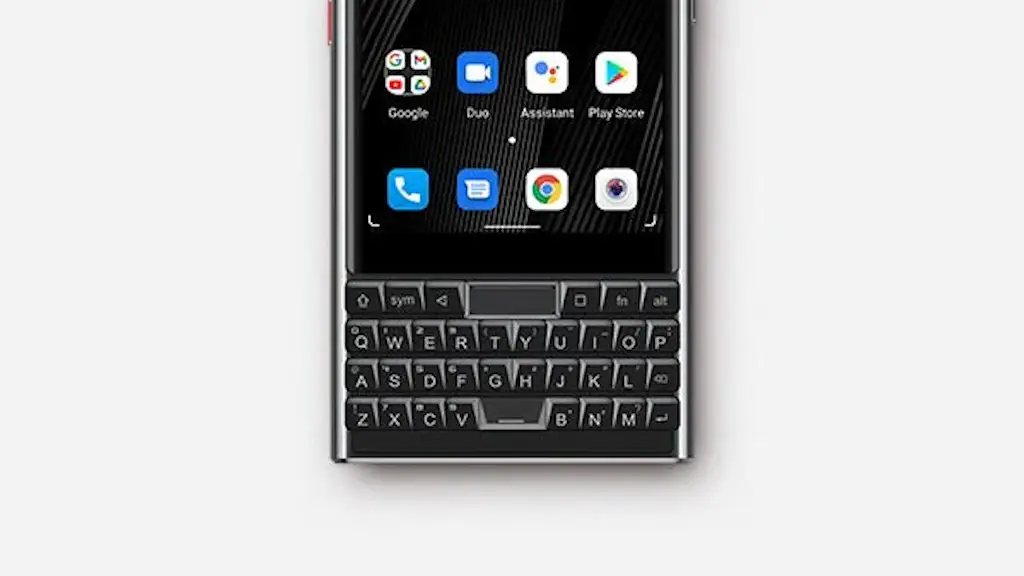
Titan SlimのQWERTY物理キーボードには[バックライト]が搭載され光るようになっています。デフォルトでは数秒で消灯するようになっていますが、「常に消す(オフ)」「秒数を変更する」「画面に連動して常時点灯する」などに変更できます。
設定はどこにある?
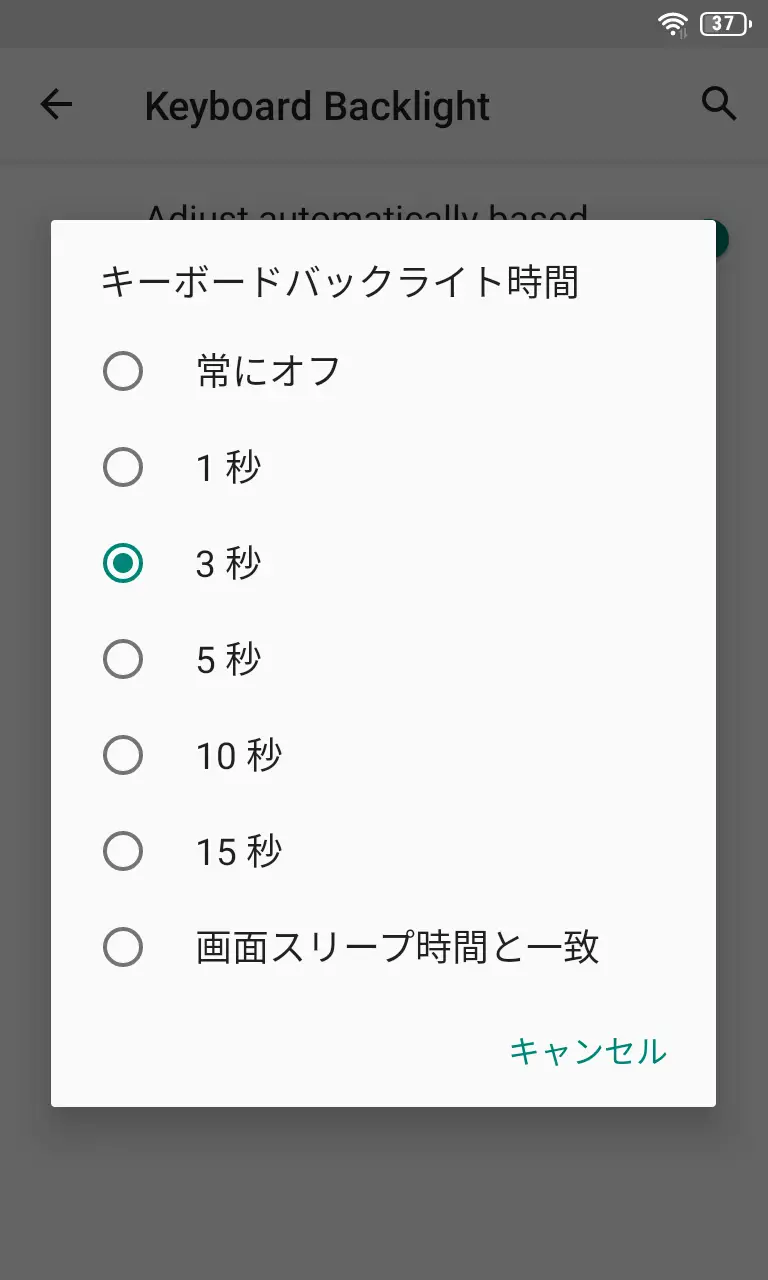
バックライトは常にオフのほかオンには1秒~15秒の間で点灯する/画面スリープ時間と一致が選択できます。
この選択は設定およびクイック設定ツールのKeyboard Backlightから操作できますが、設定にのみAdjust Automatically based on environmentと言う項目がありオンに切り替えると「暗いところでオン」「明るいところでオフ」と自動で切り替わるようになります。
ちなみに、1秒~15秒を選択した場合、バックライトが消灯しても何かキーを押下すれば再び点灯します。
Keyboard Backlightを選択する手順
設定
設定のディスプレイより詳細設定をタップします。
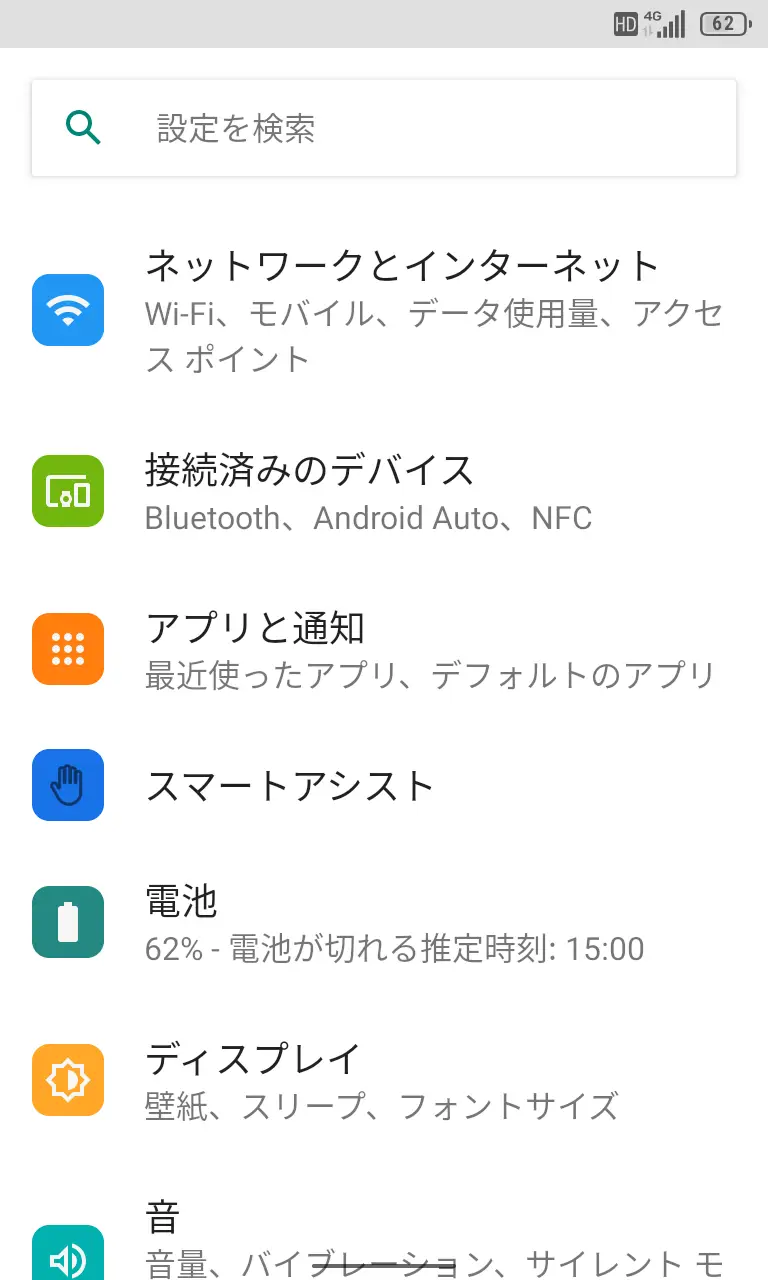
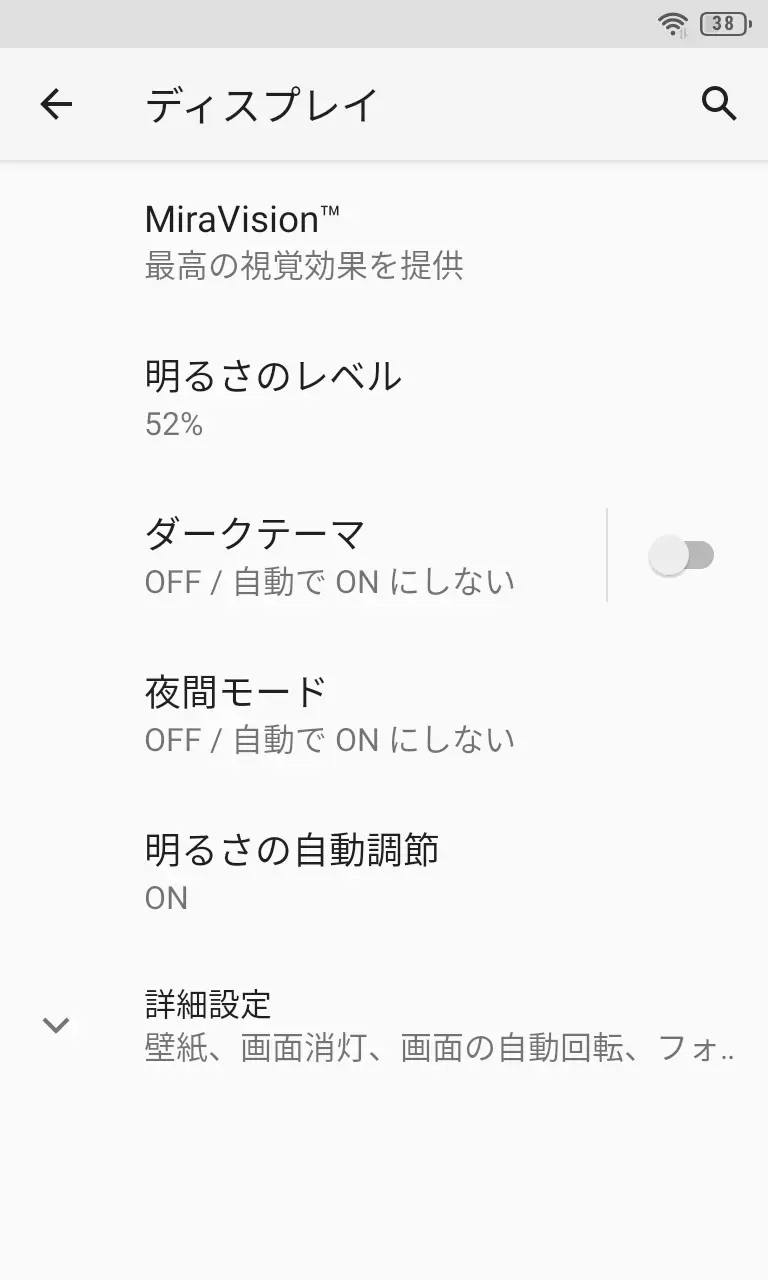
ディスプレイのKeyboard BacklightよりAdjust Auto~のオン/オフを切り替えます。
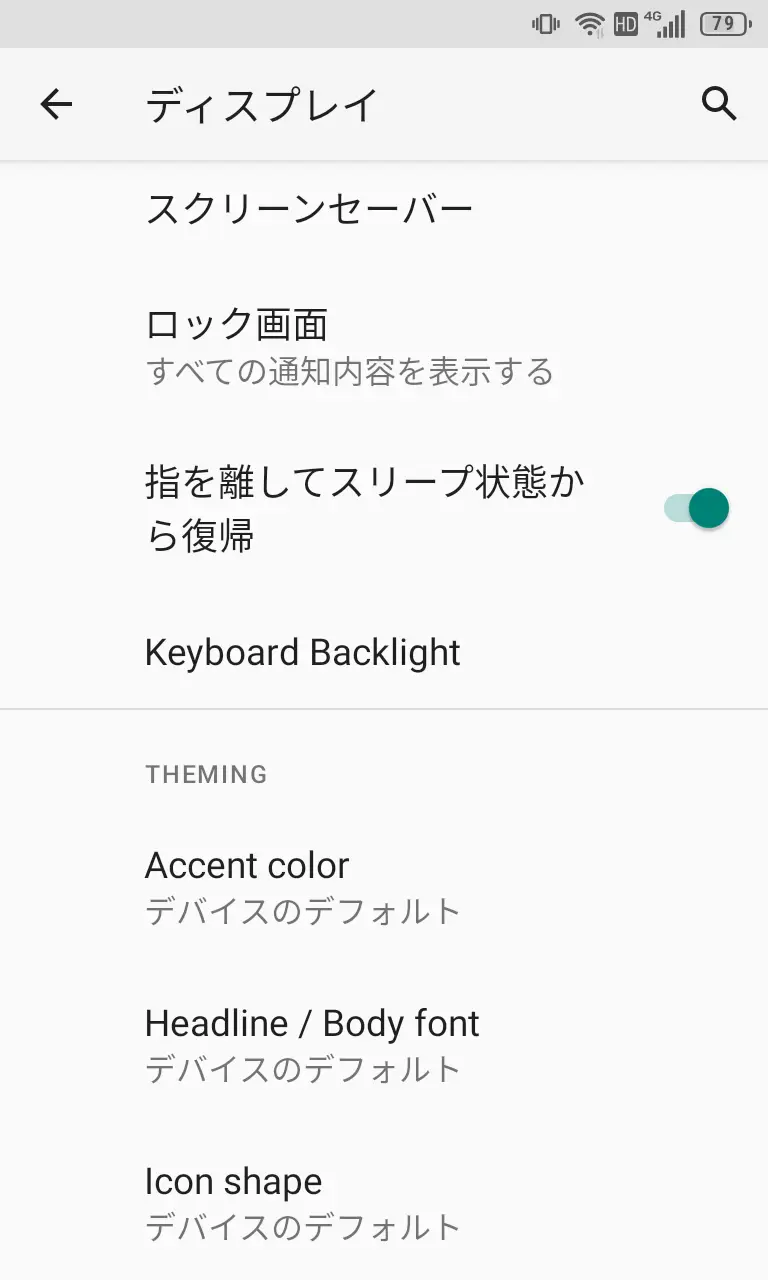
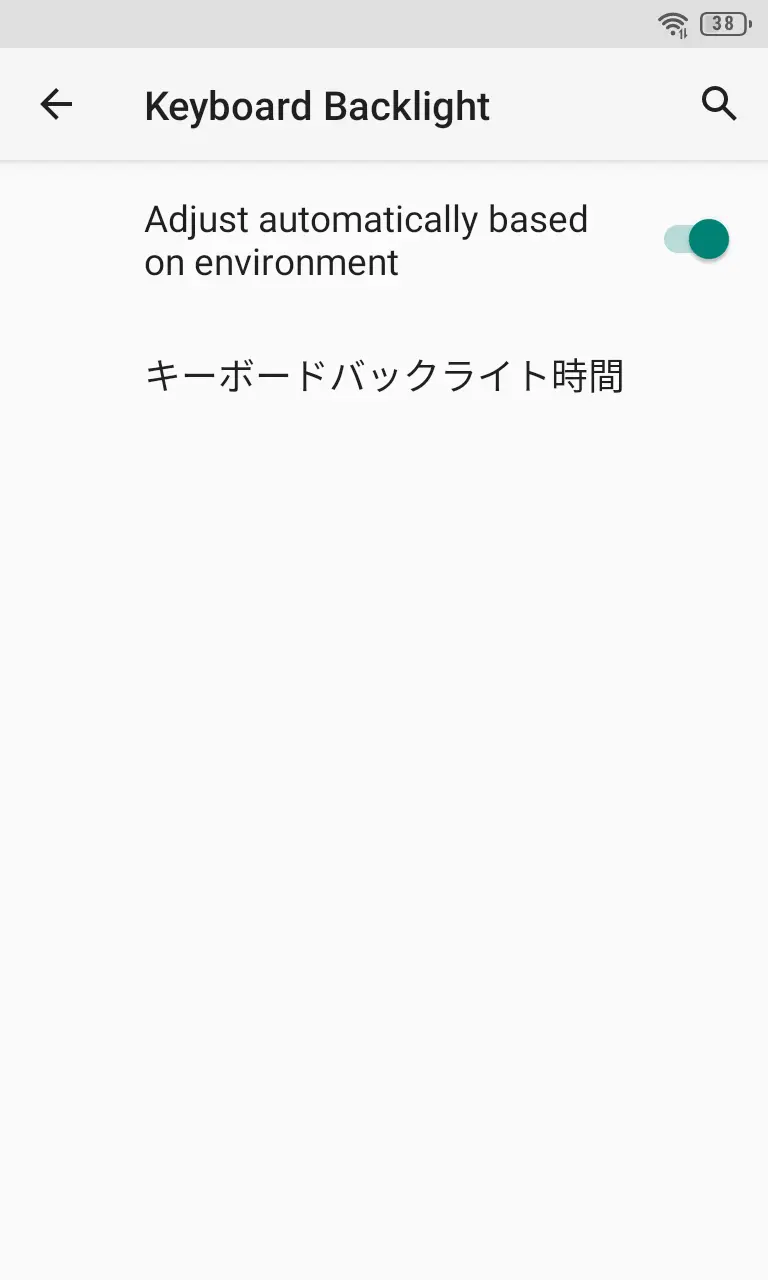
前述したようにオンに切り替えると「暗いところでオン」「明るいところでオフ」と自動で切り替わります。
Keyboard Backlightのキーボードバックライト時間より常にオフ/1秒~15秒/画面スリープ時間と一致を選択します。
クイック設定ツール
クイック設定ツールのKeyboard Backlightを長押ししキーボードバックライト時間より常にオフ/1秒~15秒/画面スリープ時間と一致を選択します。
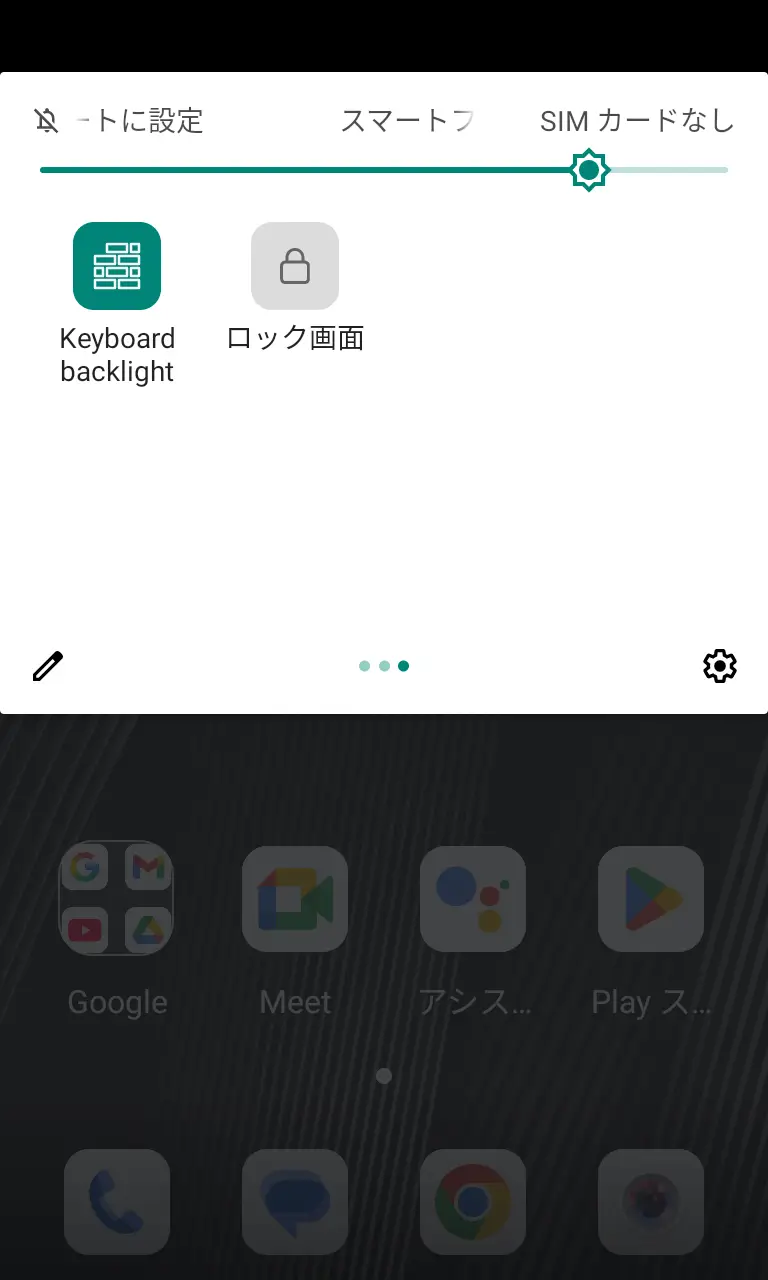
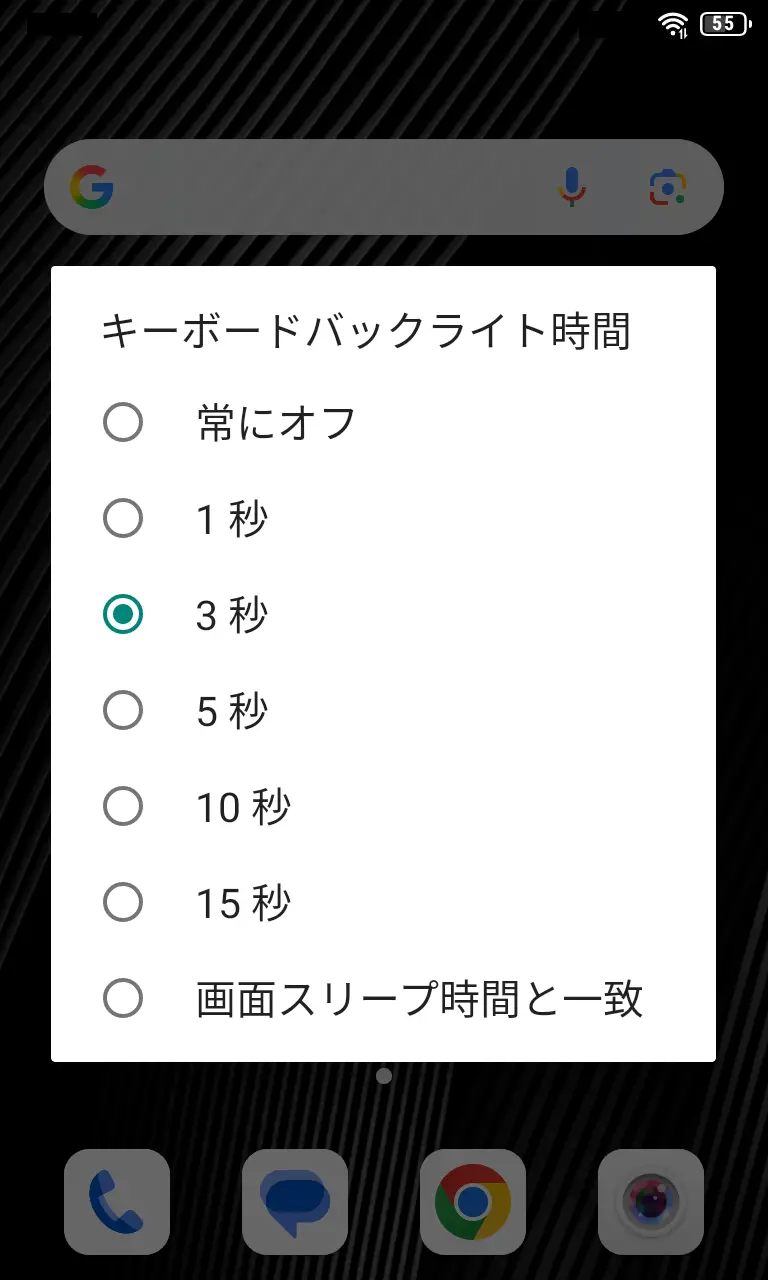
タップするとオン/オフが切り替わります。
Keyboard Backlightを選択するやり方は以上です。