
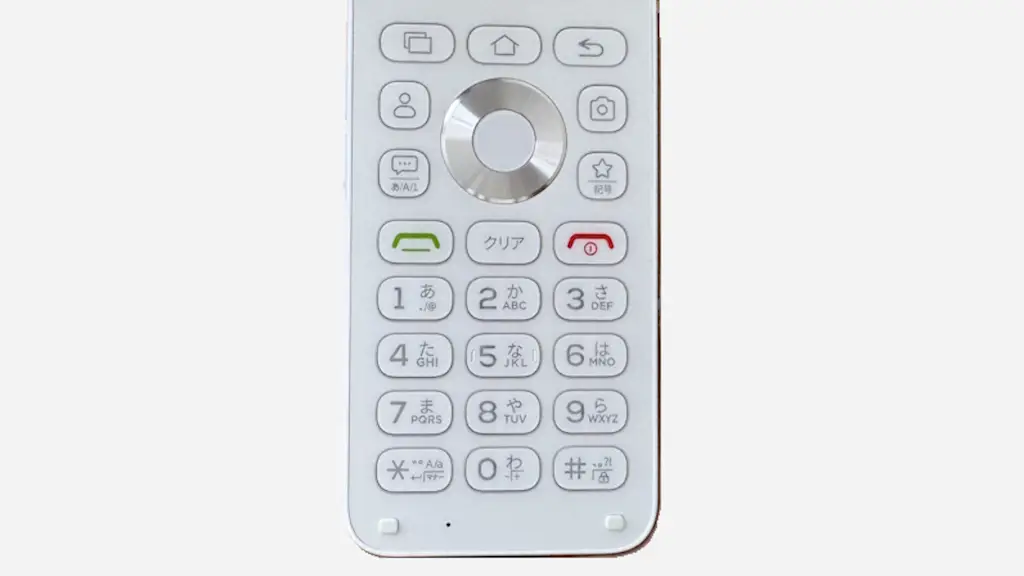
Android 14 Go を搭載したAndroidスマートフォンである“MIVE ケースマ”は、画面を[タッチ操作]する代わりに【物理テンキー】を使って操作することもできます。
物理テンキーだけで操作する
“MIVE ケースマ”の画面はタッチパネルであるため、一般的なAndroidスマートフォンと同様にタッチ操作することもできますが、物理テンキーによる操作も可能です。
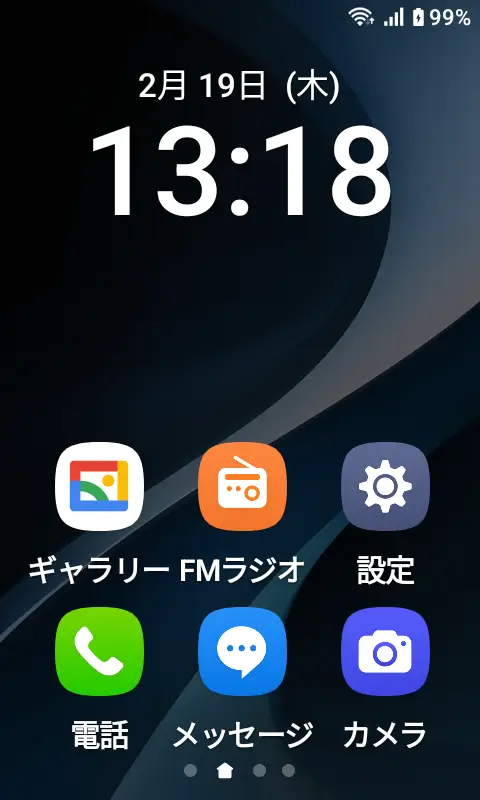
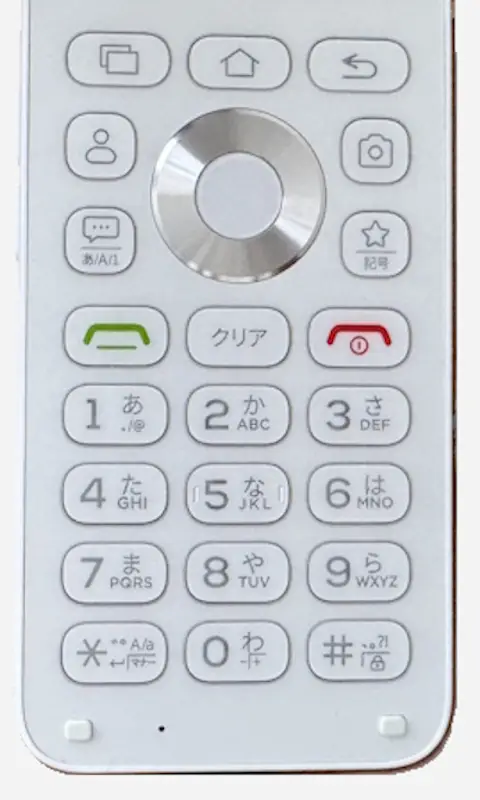
ただ、操作に少し癖があり慣れないと「操作がわからない」と言ったことになるかもしれません。
Androidスマートフォンの操作
選択/決定
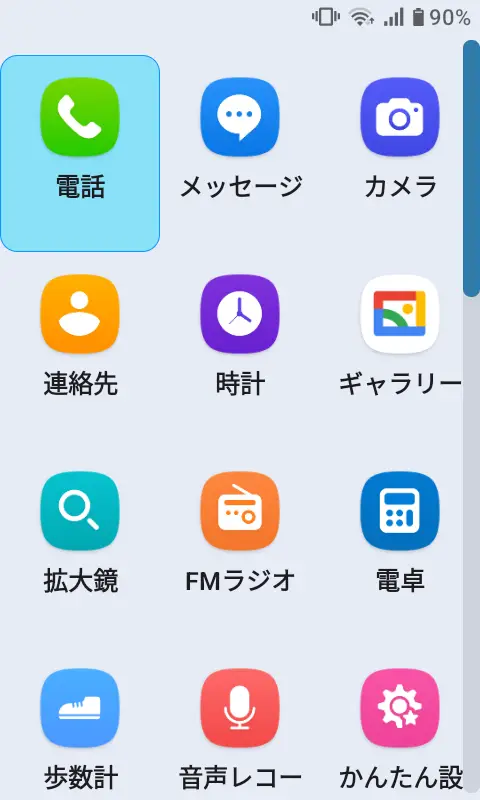
の上/下/左/右がボタンになっており押下することで対象を選択できます(水色でハイライトされた項目が選択された状態)。
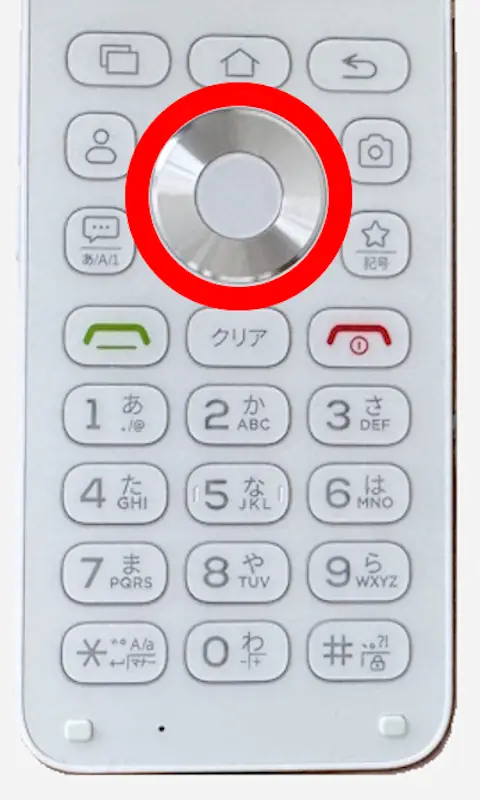
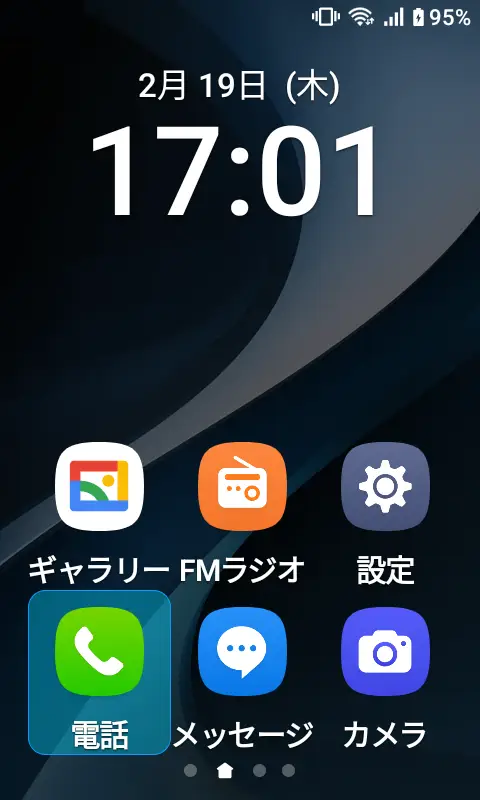
選択した状態で中央を押下すると決定できます。
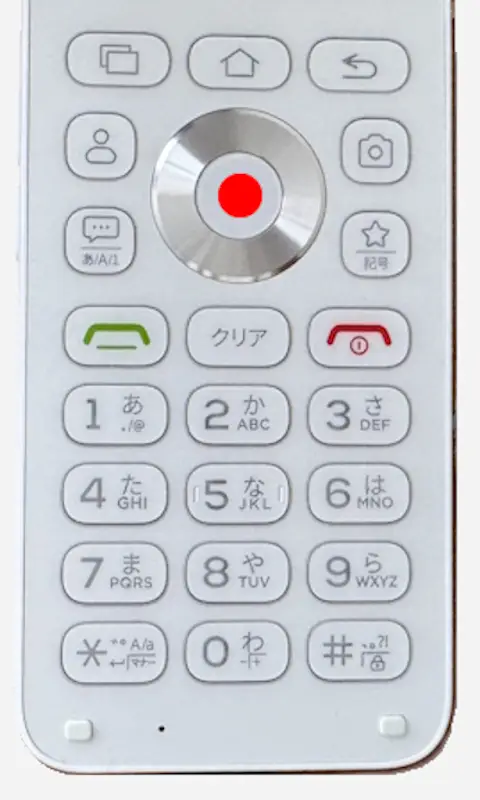
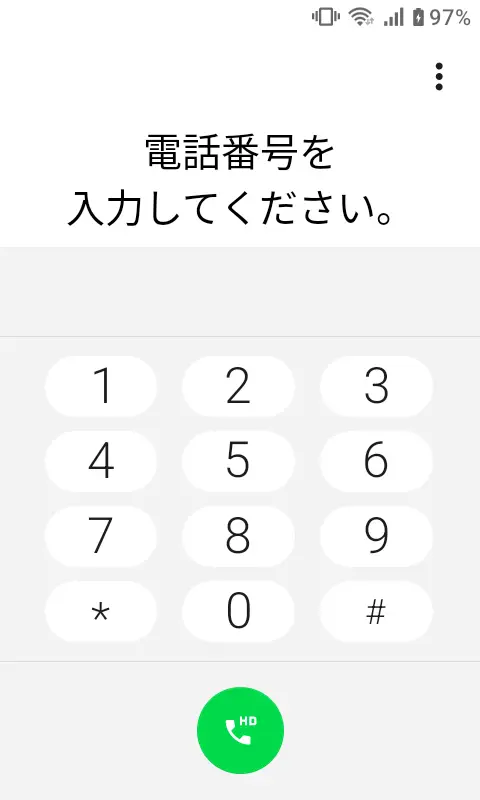
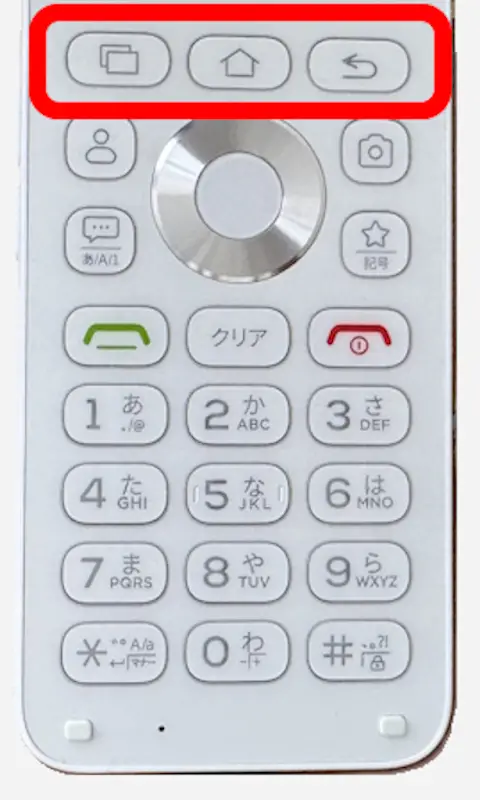
最近/ホーム/戻る
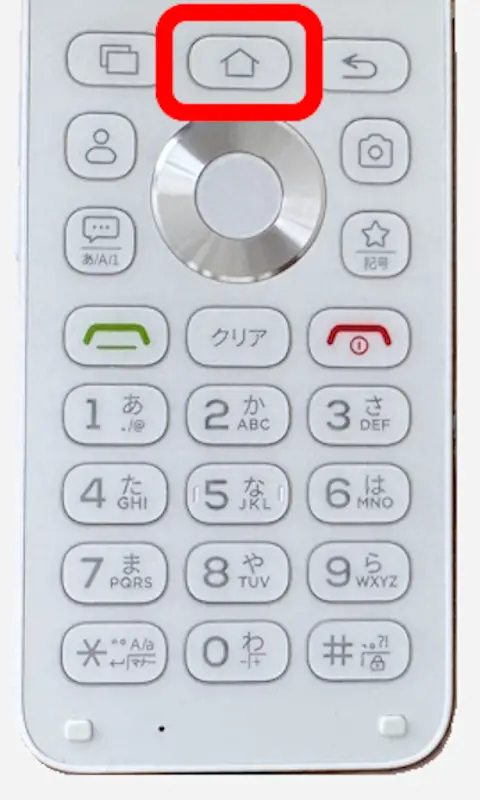
3ボタンナビゲーションの最近/ホーム/戻るに対応するキーが一番上にある3つのキーです。
通知領域
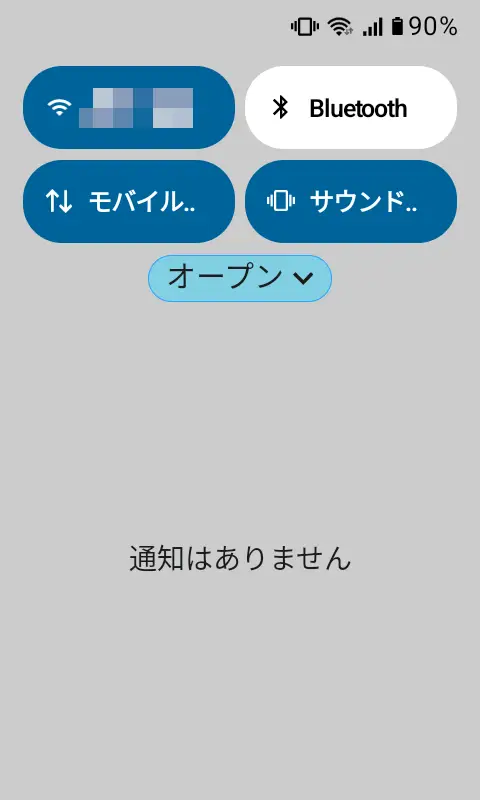
ボタンを長押しすると通知領域が表示されます。
クイック設定ツール
通知領域よりの下ボタンを押下してオープンを選択します。
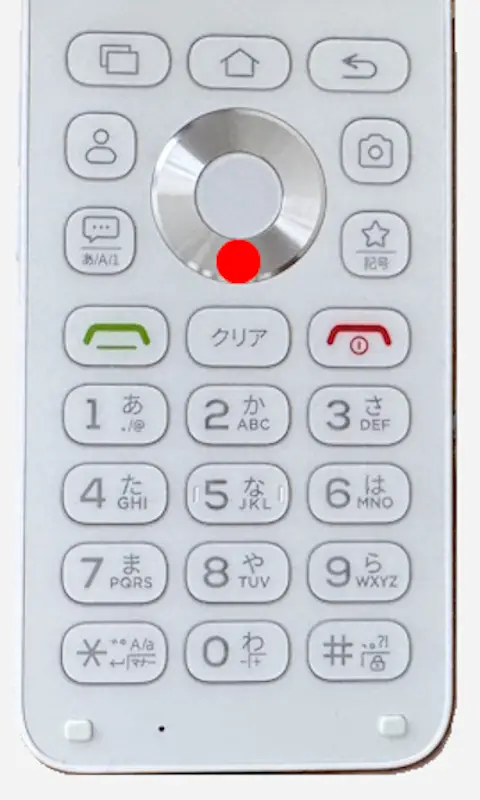
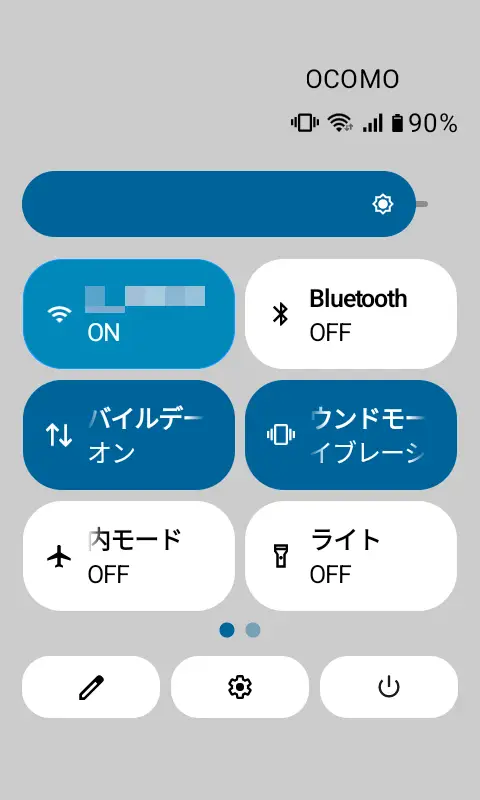
中央の決定ボタンを押下するとクイック設定ツールが表示されます。
アプリリスト
ホーム画面での下ボタンを押下するとアプリリスト(ドロワー)が表示されます。
表示されない場合は何度か押下します。
Androidスマートフォンの操作は以上です。