
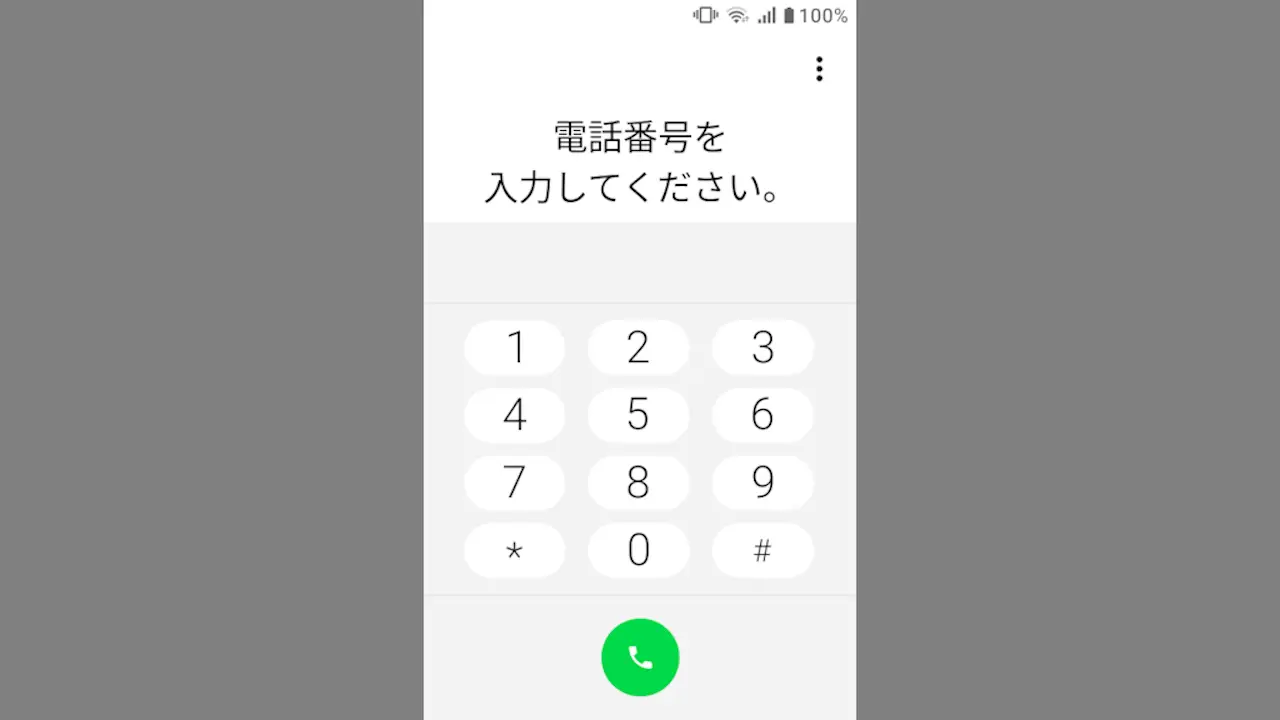
“MIVE ケースマ”は、ガラケーのように物理テンキーパッドの[1]~[9]および[0]を押下することで、電話アプリの【キーパッド】を起動して電話をかけることができますが、すこし「もたつく」のであれば先に電話アプリを起動すると良いです。
電話番号を入力するには?
ホーム画面で、物理テンキーパッドの1から9および0を押下すると、電話番号を入力することができます。
入力した番号はクリアを押下すれば削除できます。
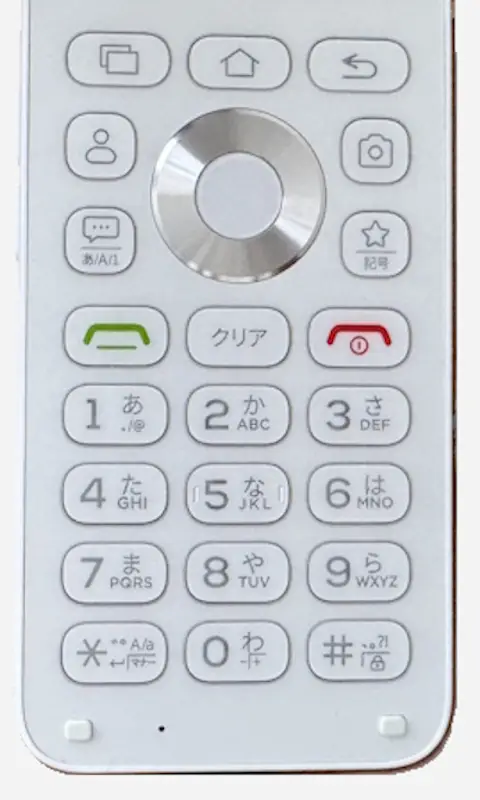
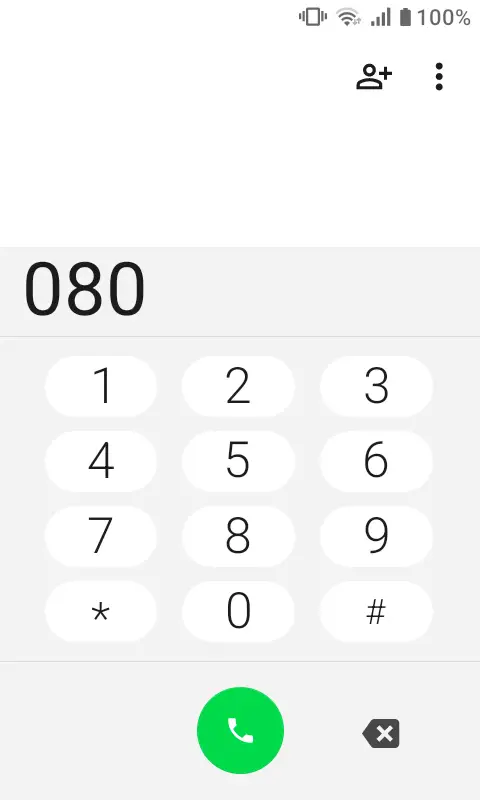
そのまま、物理テンキーパッドより緑のボタンを押下すると、電話をかけることができます。
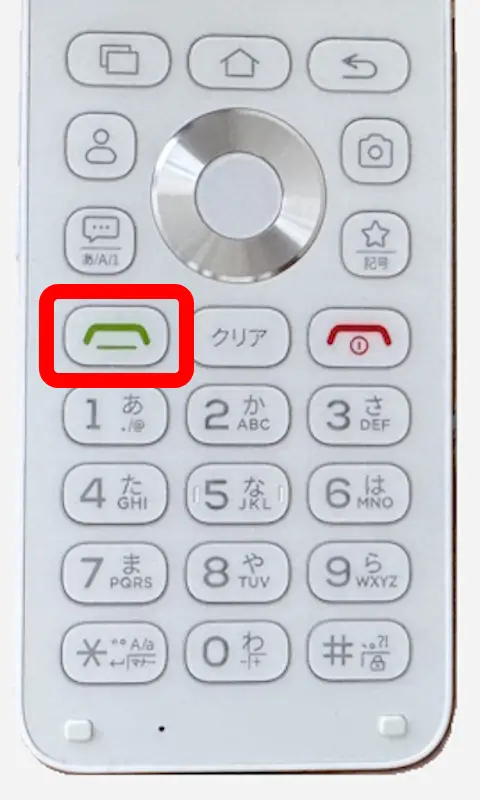
ただ、性能の問題かアプリの問題かキーを押下する>電話アプリが起動するまでに少しラグがあるので、先に電話アプリを起動すると電話番号の入力がしやすいです。
電話アプリを起動する手順
ホーム画面で、物理テンキーパッドより緑のボタンを押下すると、電話アプリが起動します。
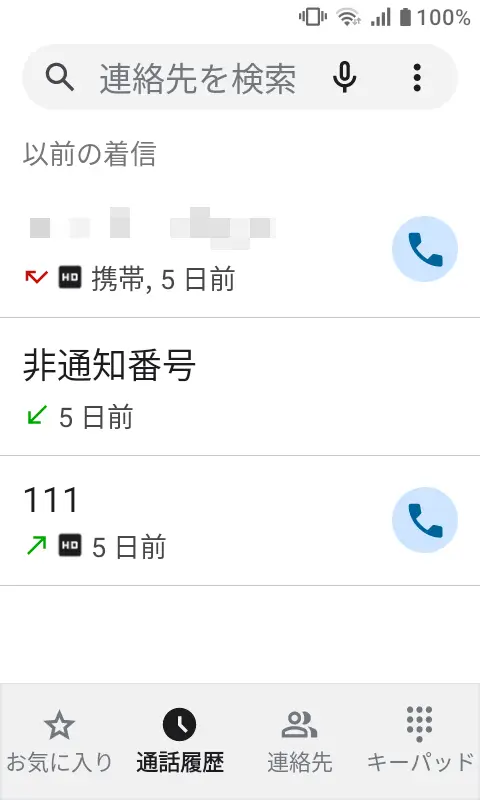
そのまま、物理テンキーパッドの1から9および0を押下すると、電話番号を入力することができます。
入力した番号はクリアを押下すれば削除できます。
再び、物理テンキーパッドより緑のボタンを押下すると、電話をかけることができます。
電話アプリを起動するやり方は以上です。