
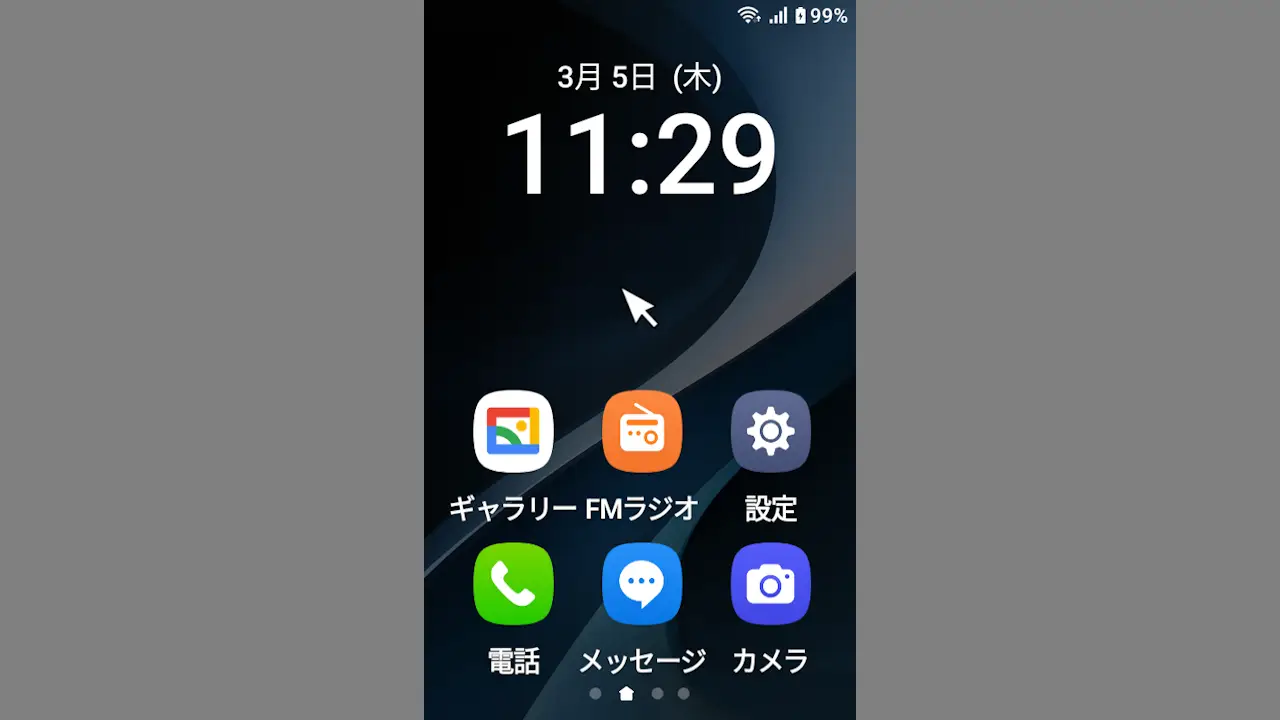
“MIVE ケースマ”にGoogle Playより【Clicky】アプリをダウンロード&インストールすると、物理テンキーパッドの[十字キー]を押下してニューロポインターのように【カーソル(ポインタ)を操作する】ことができるようになります。
ニューロポインターのような操作が可能
“MIVE ケースマ”はタッチパネルを無効にして物理テンキーパッドのみでの操作も可能です。
ただ、プリインストールされている専用アプリであれば問題なくとも、Chromeブラウザなどのアプリを物理テンキーパッドのみで操作するのは無理が生じる部分があります。
タッチパネル操作を併用しても良いですが、Google PlayよりClickyアプリをダウンロード&インストールすると、マウスカーソルのような矢印カーソルを表示して物理テンキーパッドの十字キーで操作できるようになります。
ニューロポインターとは、カーソル(ポインタ)を自由に動かすことができるポインティングデバイスで、NECの携帯電話に搭載されていました。
Clickyアプリの使いかた
Google PlayよりClickyをダウンロード&インストールします。
インストールしたらアプリを起動して初期設定を行います。
初期設定
アプリよりAccept>Enableをタップします。
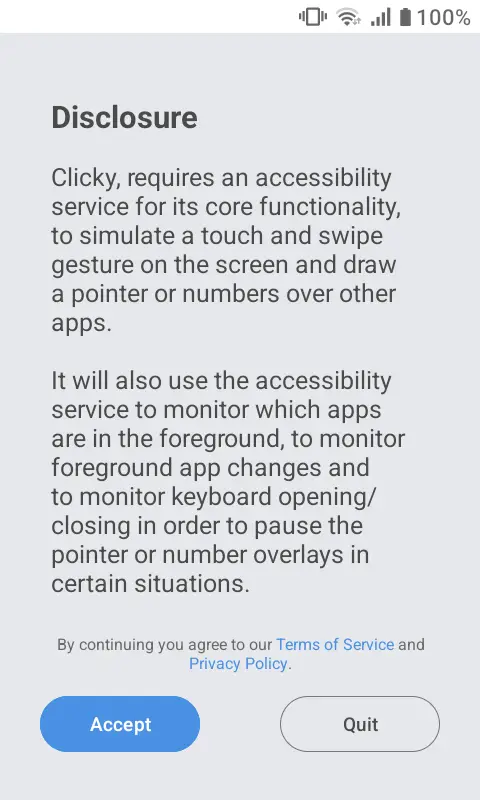
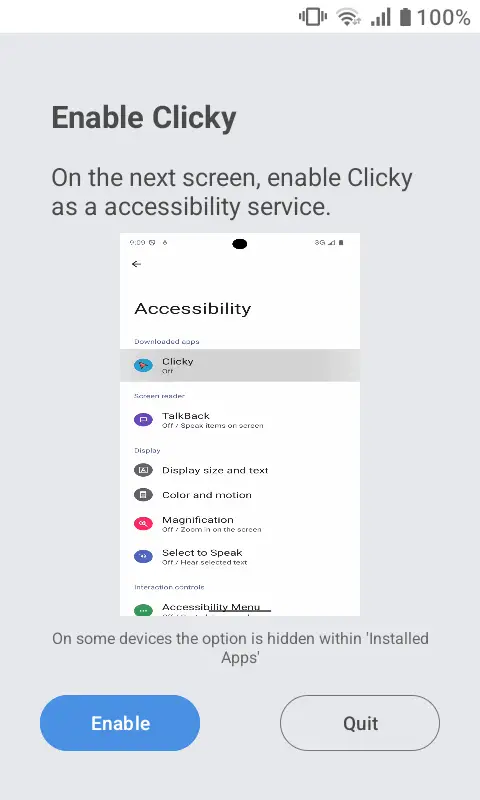
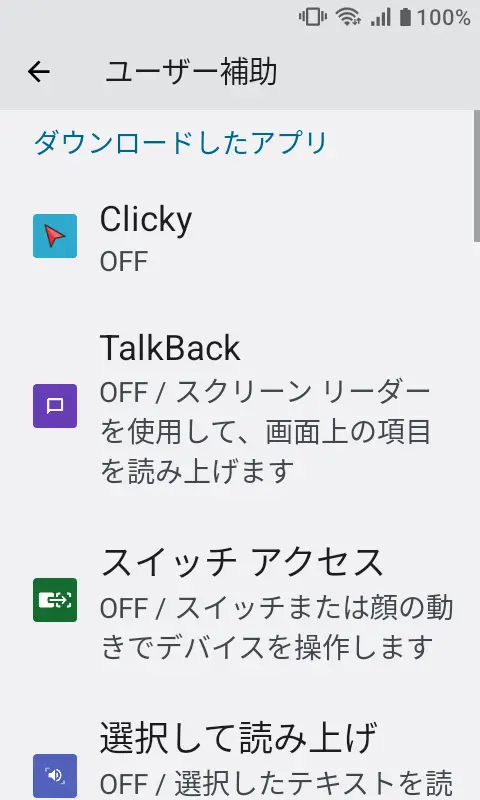
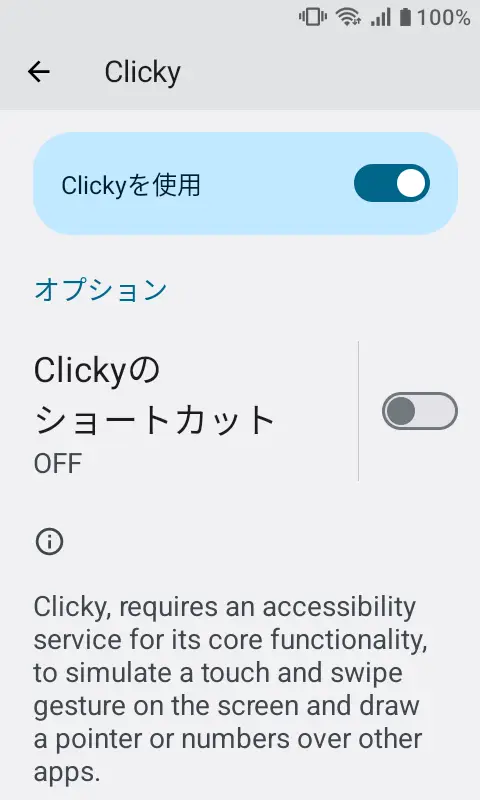
ユーザー補助のClickyよりClickyを使用をタップしてオンに切り替えます(画像はオンの状態)。
この画面は設定のユーザー補助より遷移できます。
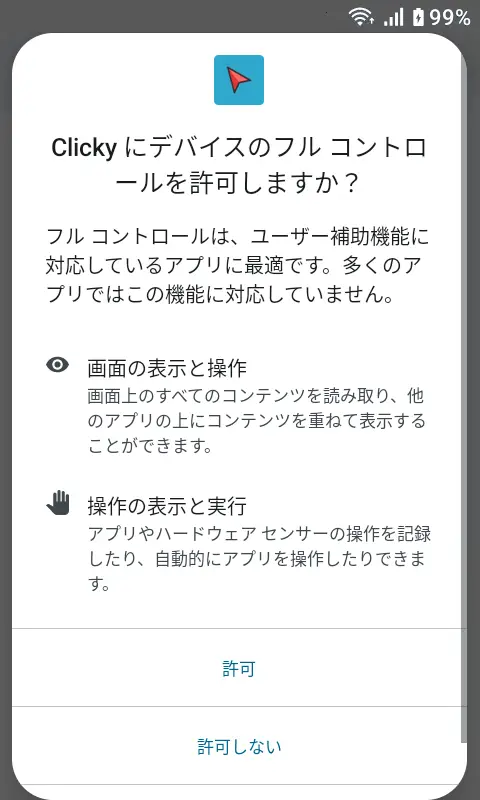
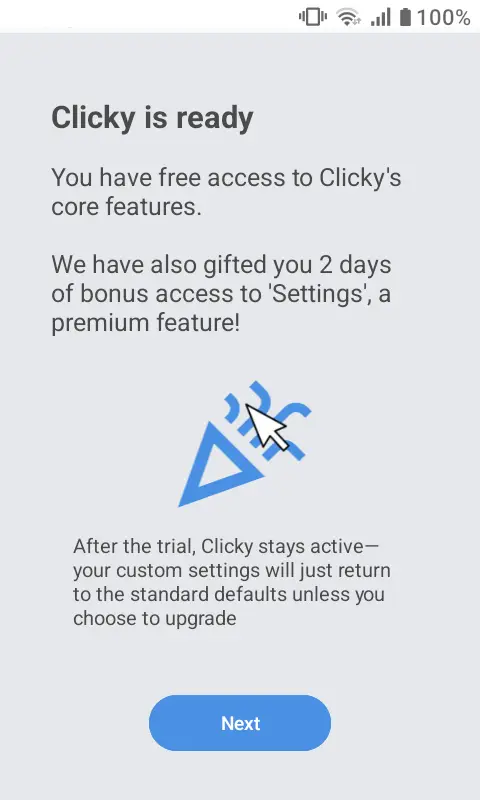
Clickyにデバイスのフルコントロールを許可しますか?と表示されたら許可をタップし、Clicky is readyよりNextをタップすれば完了です
また、Premium Trialが表示された場合は物理テンキーパッドよりキーをタップします。
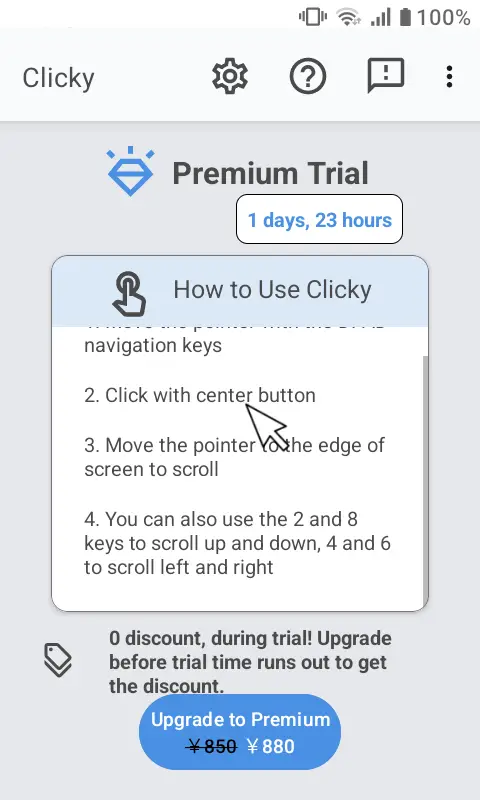
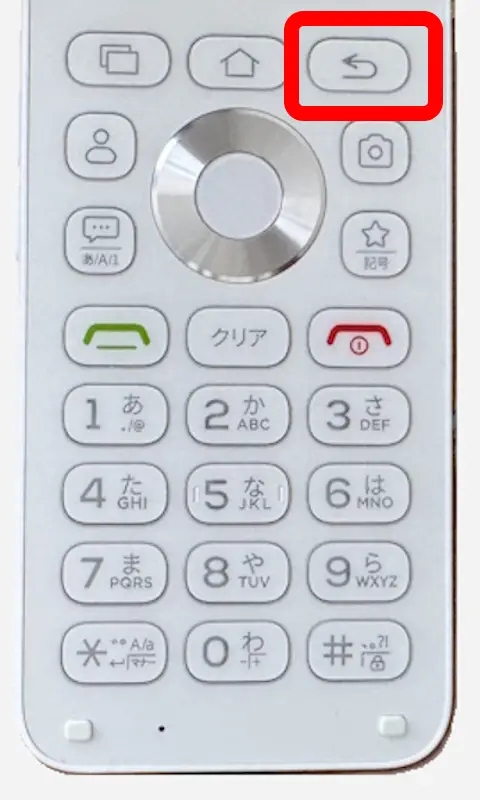
マウスカーソルを操作する
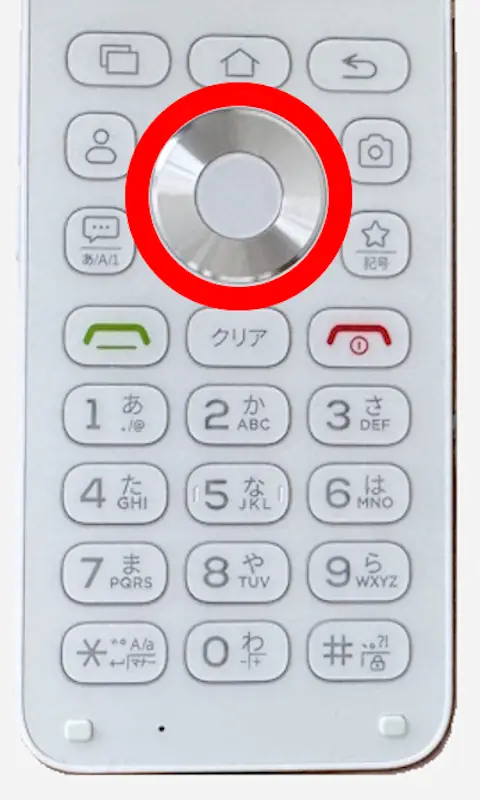
画面上に表示されたマウスカーソルは、物理テンキーパッドの十字キーを押下して上下左右に動かすことができます。
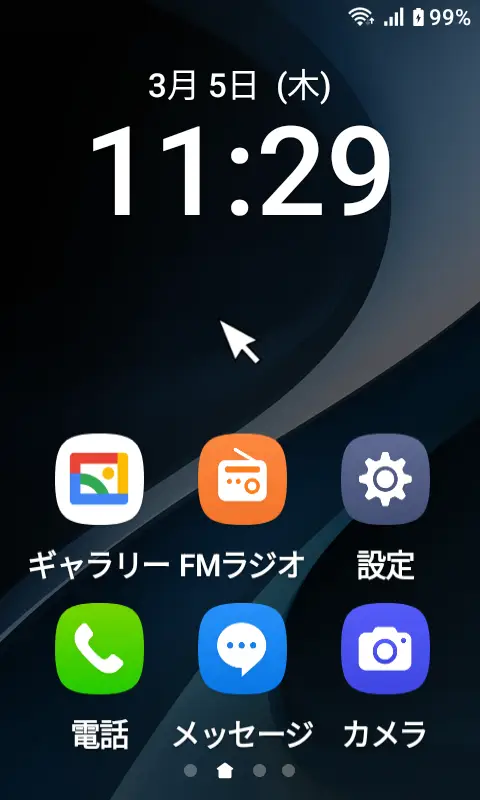
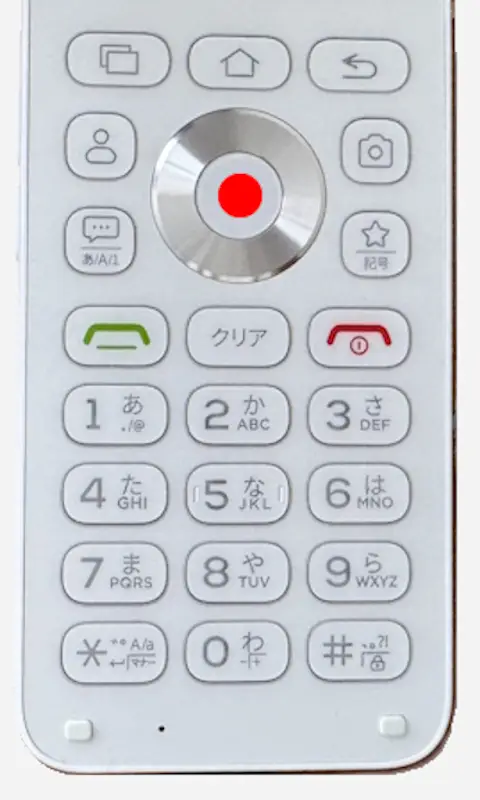
物理テンキーパッドの決定キーを押下すると、マウスカーソルの重なった部分をクリックします。
Clickyの使いかたは以上です。