
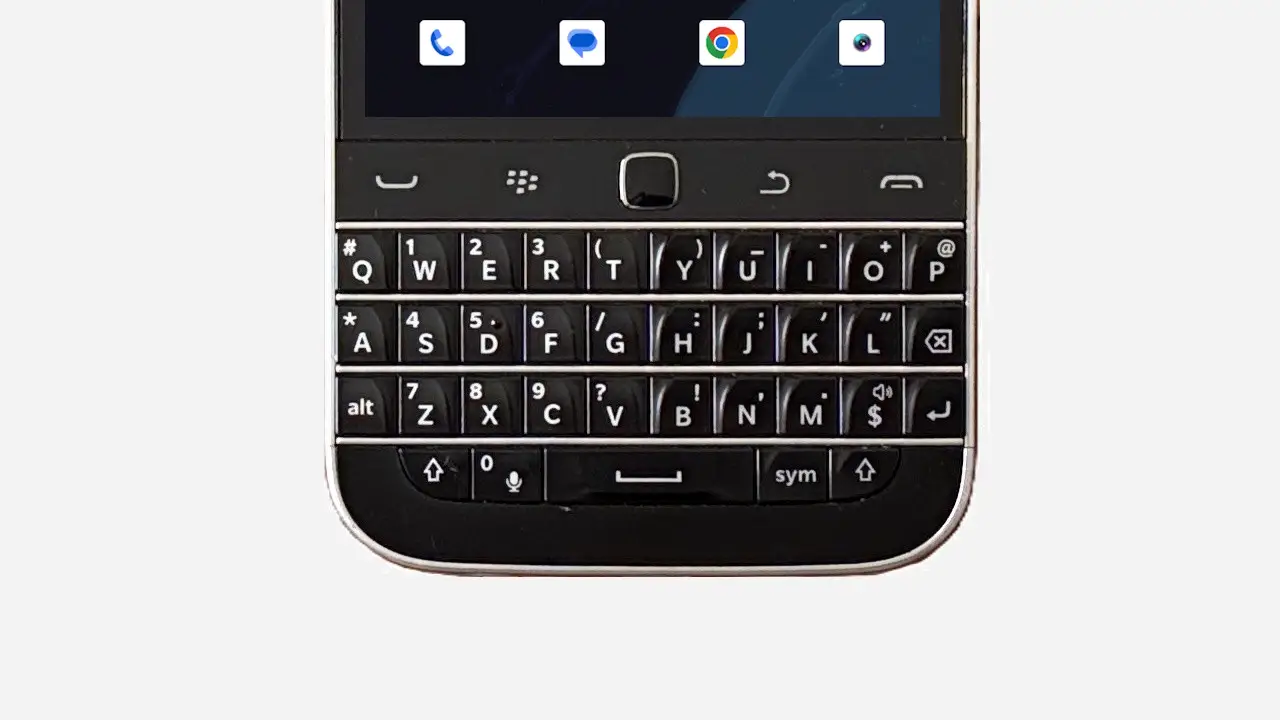
Q25 Proの【QWERTY物理キーボード】は[0]~[9]や[A]~[Z]のほか、[#][@]など良く使う記号のキーが用意されていますが、それ以外にも[alt][sym]など特殊なキーもあり、日本語も少し入力しにくいかもしれません。
プリインストールされているキーボードアプリはGobardです。
日本語/英語を切り替える手順
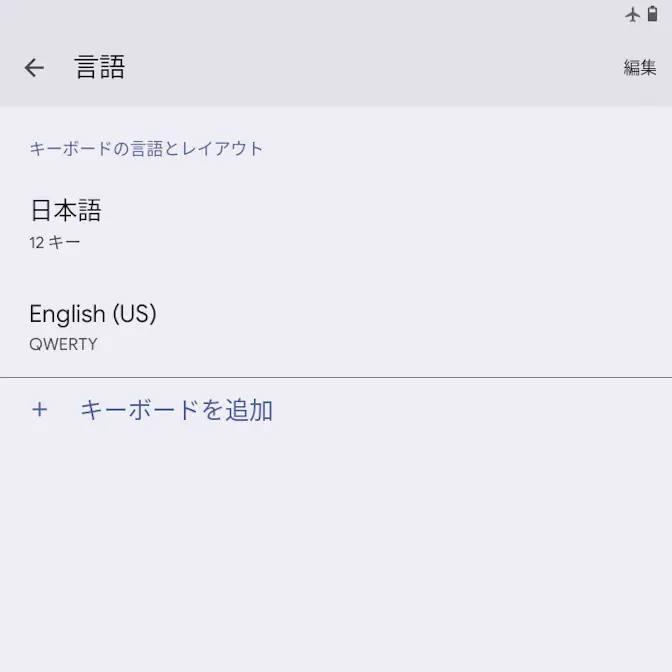
デフォルトではキーボードの言語とレイアウトに日本語しかなく、これだとアルファベットを入力することができなかったので英語を追加します。また、日本語の入力時に記号の入力ができなかったので物理キーボードのレイアウトを変更します。
キーボードの言語とレイアウトを追加する
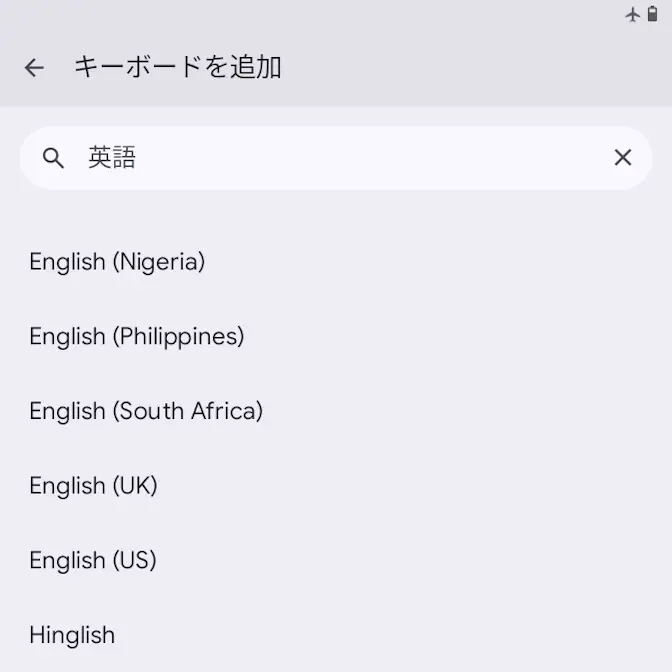
設定のシステム>キーボード>画面キーボード>Gboard|>言語より+キーボードを追加>English(US)をタップします。
すでに追加されているなら、操作する必要はありません。
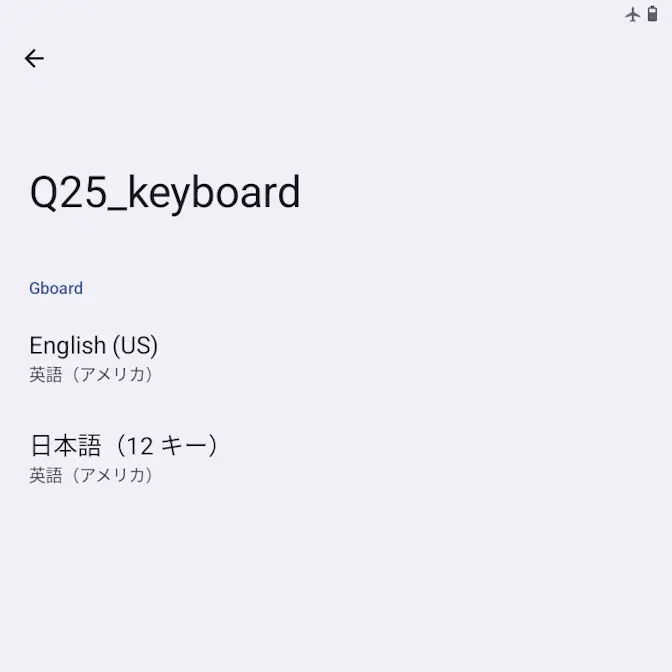
物理キーボードのレイアウトを変更する
設定のシステム>キーボード>物理キーボード>Q25_keyboardよりEnglish(US)/日本語(12キー)>英語(アメリカ)をタップして選択します。
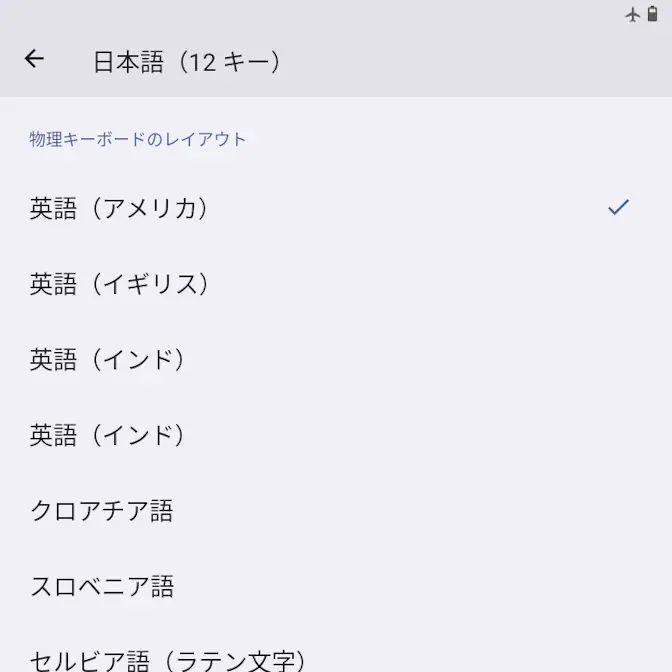
キーボードレイアウトの切り替え
文字入力時などキーボードが有効な状態で表示されるあ/AよりEnglish(US)/日本語をタップすると切り替わります。
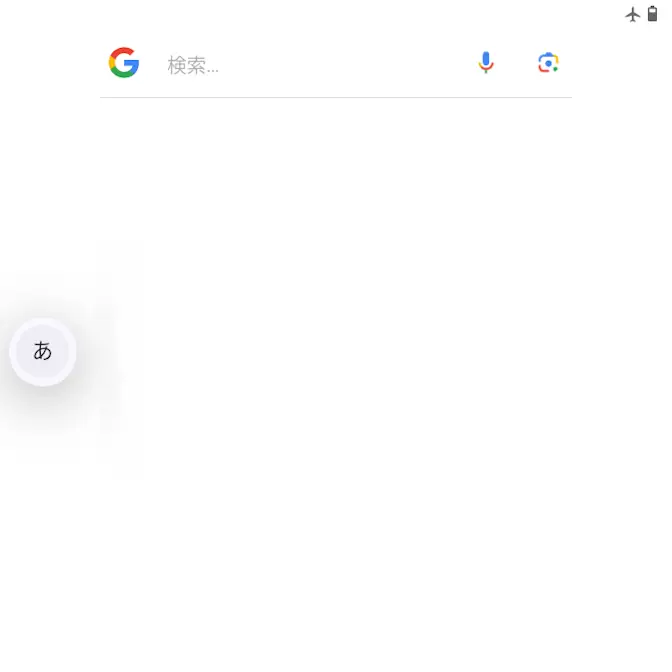
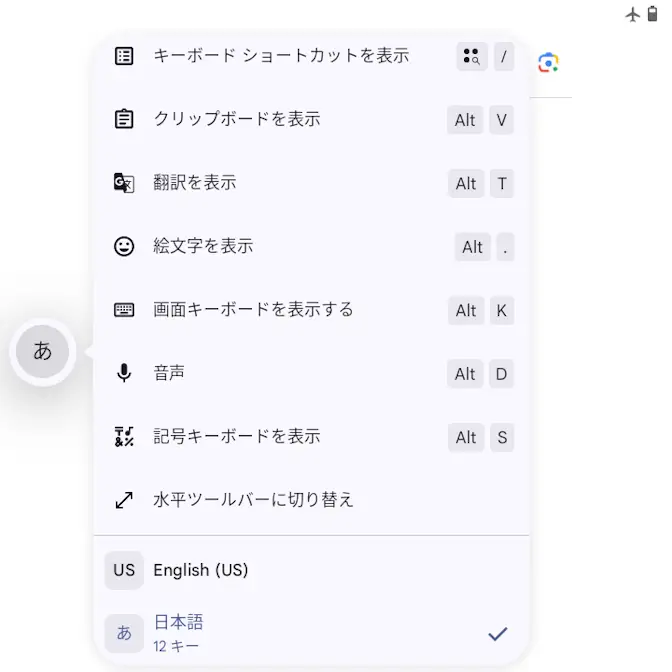
また、プリインストールされているKey Mapperアプリを使うと、QWERTY物理キーボードのキーに割り当てて切り替えることができます。
日本語/英語の切り替えは以上です。
物理キーで入力する手順
日本語/英語/数字/記号
物理キーに印字された文字のうち、A~Zなど大きな文字は物理キーを押下するだけで入力できますが、0~9をはじめ#や@と言った記号などの小さな文字はalt/symキーを押下しながら入力します。


また、英大文字は⇧を押下したまま入力します。
半角/全角スペース
␣キー(スペースバー)を押下します。
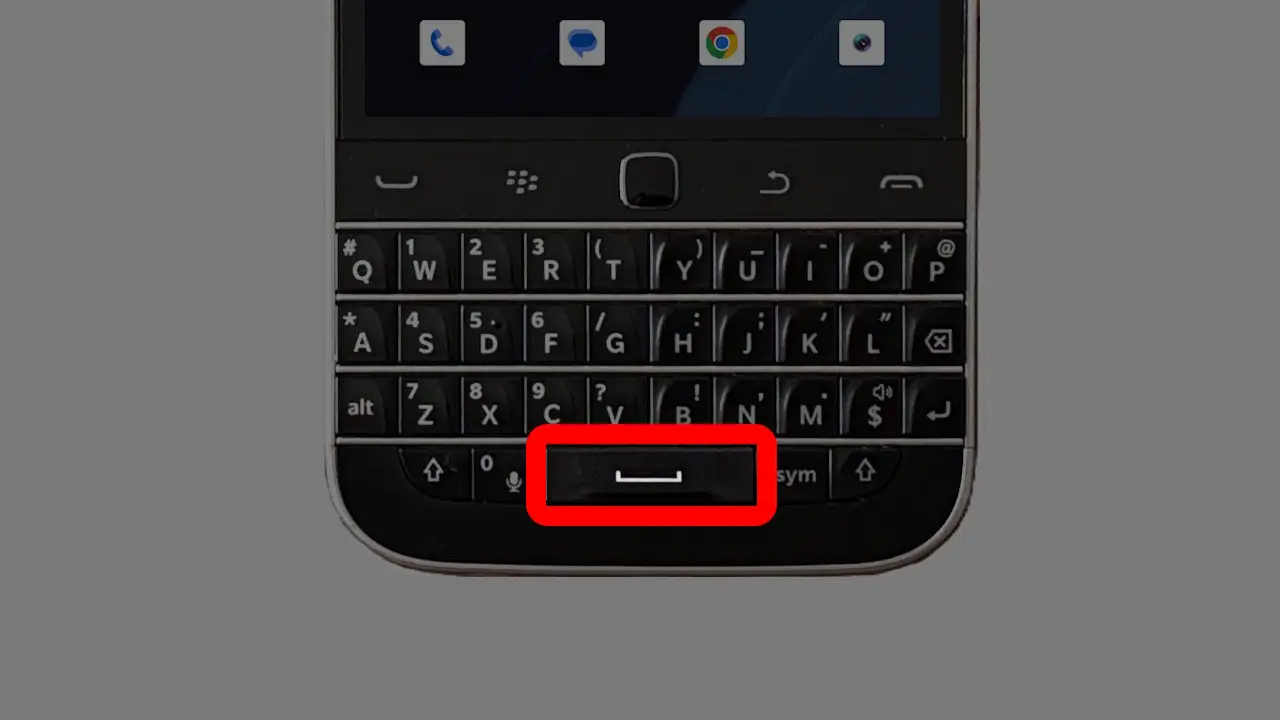
英語の入力時は半角スペースが入力されます。日本語の入力時は全角スペースが入力されますが、⇧を押下しながらだと半角スペースが入力されます。
物理キーで入力するやり方は以上です。