
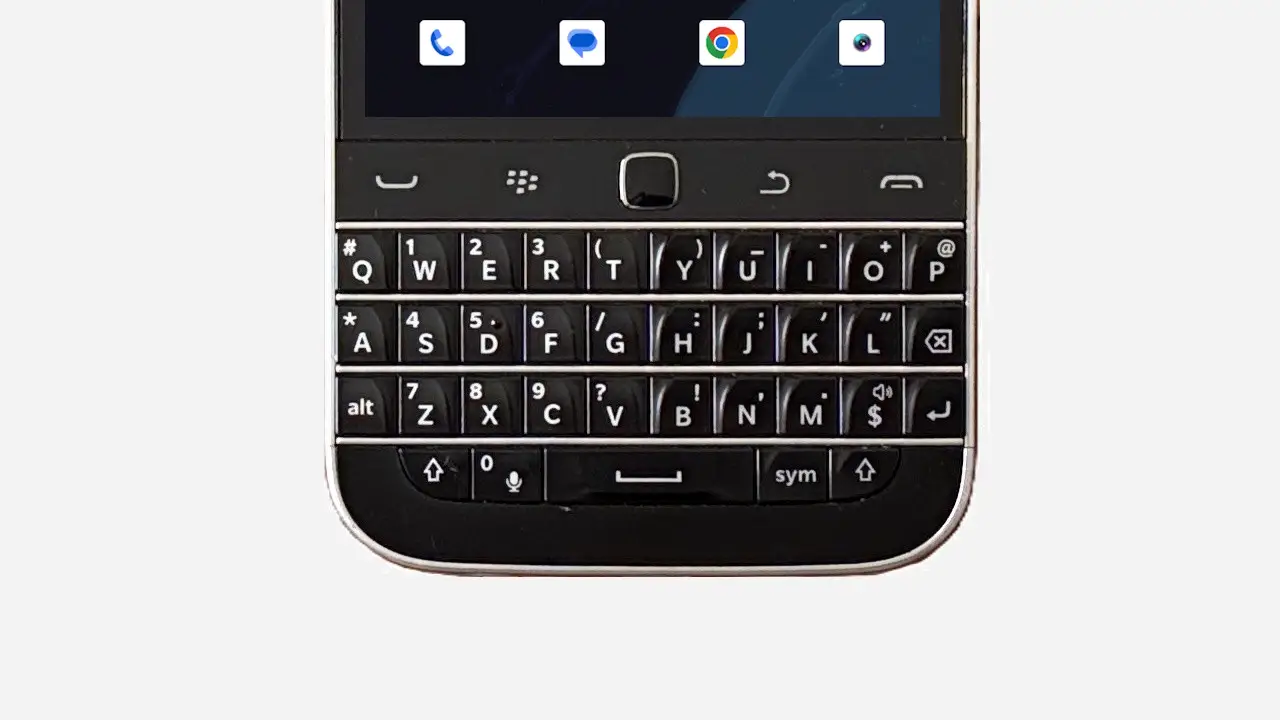
Zinwa Q25 ProにはディスプレイとQWERTY物理キーボードの間に物理ナビゲーションキーが搭載されており、中央のボタンは「なぞる」ことで【トラックパッド】として機能し[スクロールや項目の選択][マウスカーソルの移動]ができます。
デフォルトはスクロールや項目の選択
設定アプリなどでトラックパッドをなぞると主に画面のスクロールが行われ、項目の選択が行われた場合は押下すれば決定ボタンとしても動作します。
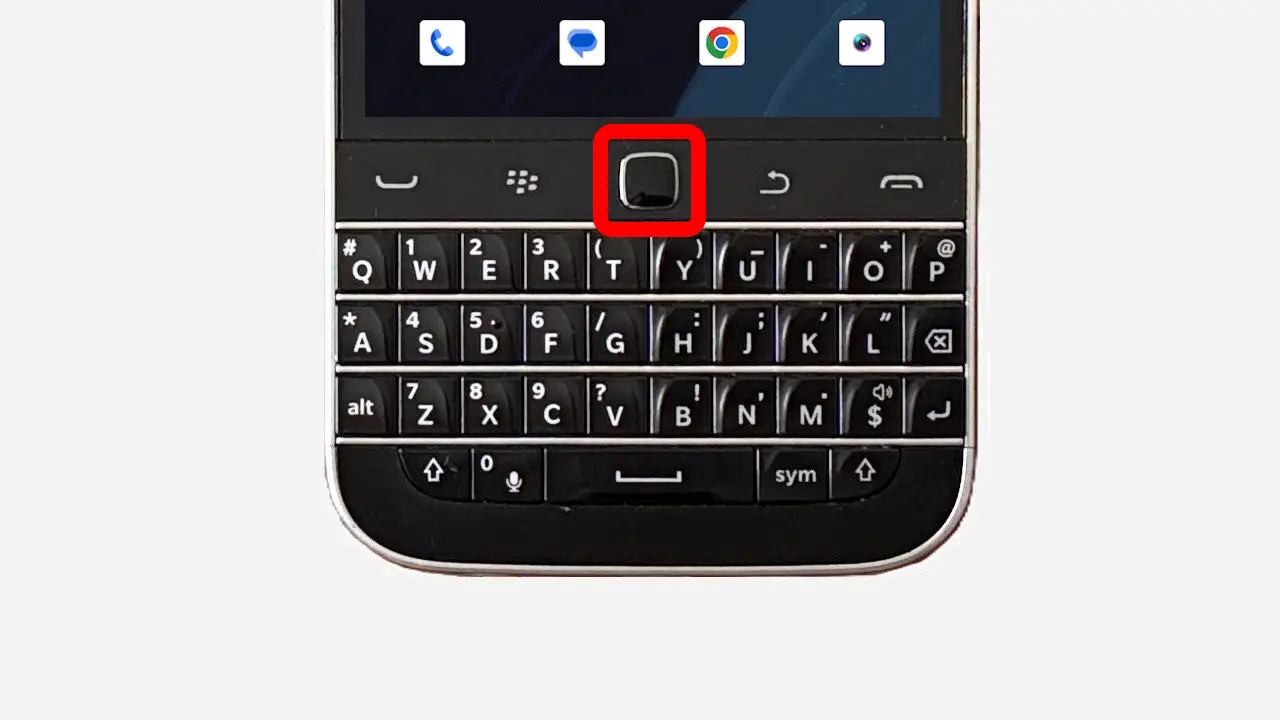
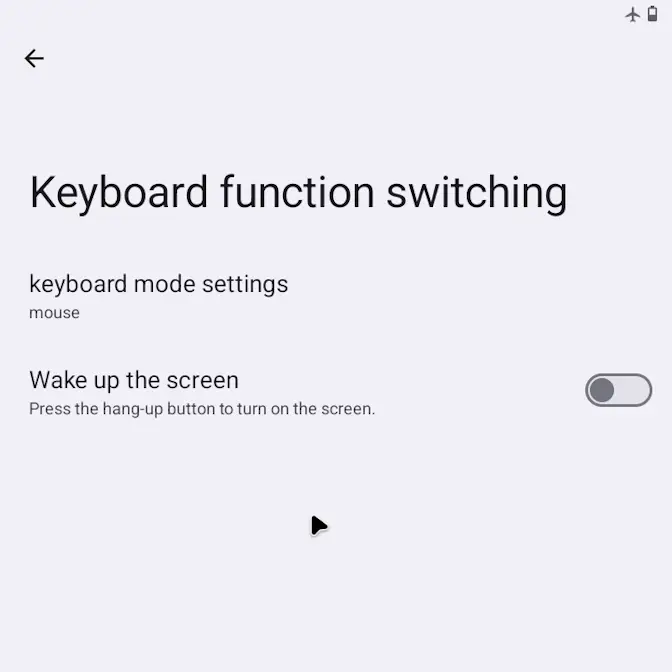
また、設定を変更することでマウスカーソルを表示して操作することもできるようになります。この時も押下すれば決定ボタン(クリック)としても動作します。
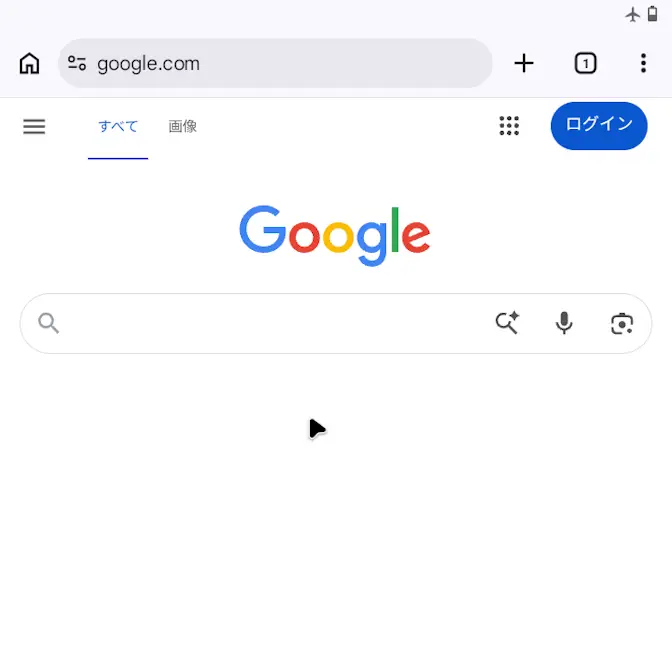
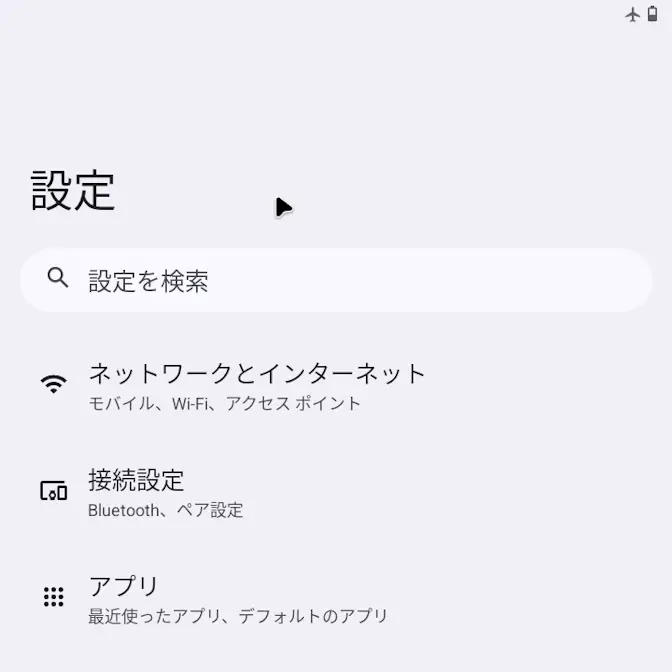
これら2つは設定のkeyboard mode settingsで選択できます。
設定の“keyboard mode settings”を選択する手順
設定のKeyboard function switchingよりkeyboard mode settingsをタップします。
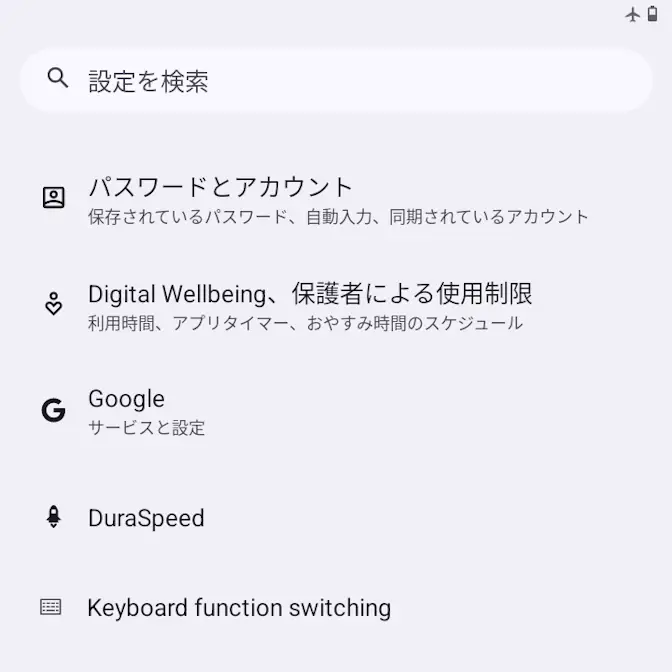
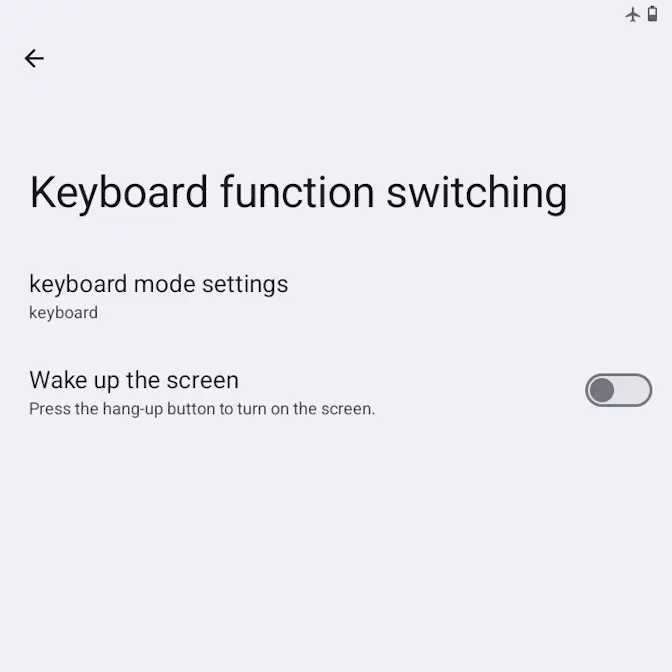
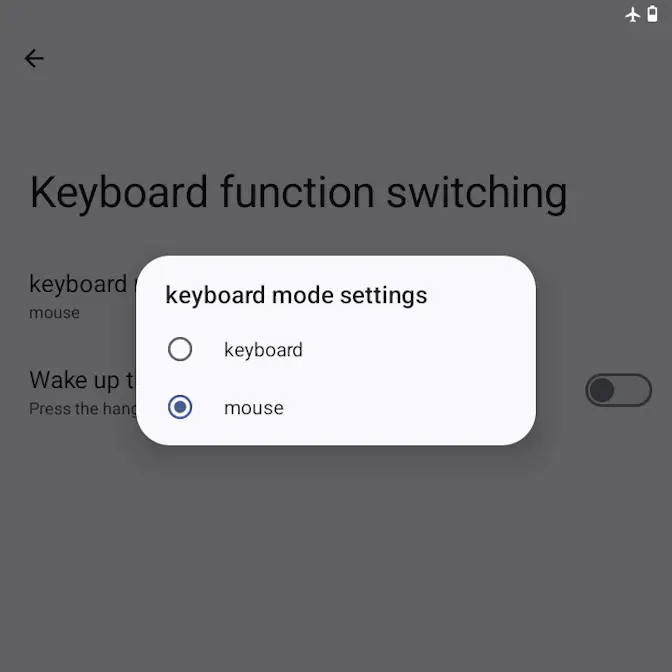
keyboard mode settingsよりkeyboard/mouseを選択します。
mouseを選択すると、なぞることでマウスカーソルが表示されます。
設定の“keyboard mode settings”を選択するやり方は以上です。