
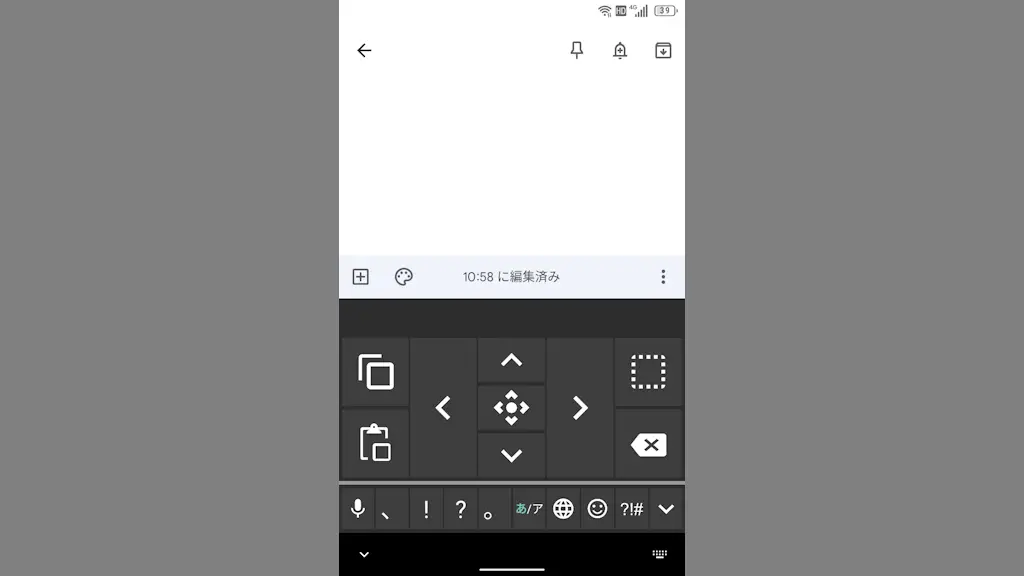
Titan SlimのQWERTY物理キーボードには[←][→]のようなカーソルを動かすキーが搭載されていないので、ドラッグするか画面キーボードを表示して上下左右にカーソルを移動します。
カーソルキーが無い?
Androidスマートフォンの画面キーボード(Gboardなど)には◀/▶などカーソルキーが表示されていることが多いので、入力位置を変更するためのカーソル移動は容易です。
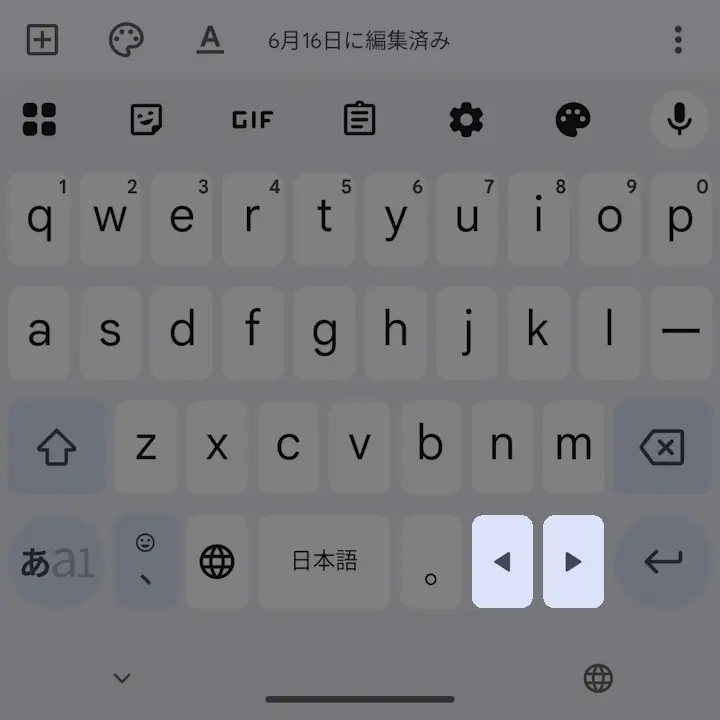
しかし、Titan Slimに搭載されているQWERTY物理キーボードには◀/▶が無く、かつデフォルトで表示される1行の画面キーボードにも見当たりません。
このため、カーソルをドラッグするのが速いですが、カーソルキーを画面キーボードに表示することもできます。
カーソルをドラッグする手順
テキストをタップしカーソルの青い●を表示します。


青い●を長押ししタップしたまま上下左右に動かします。

カーソルをドラッグするやり方は以上です。
カーソルキーを画面キーボードに表示する手順
画面キーボードの三よりIをタップします。

∧/∨/</>をタップして移動します。また、中央のボタンをタップしてから操作すると範囲選択できます。
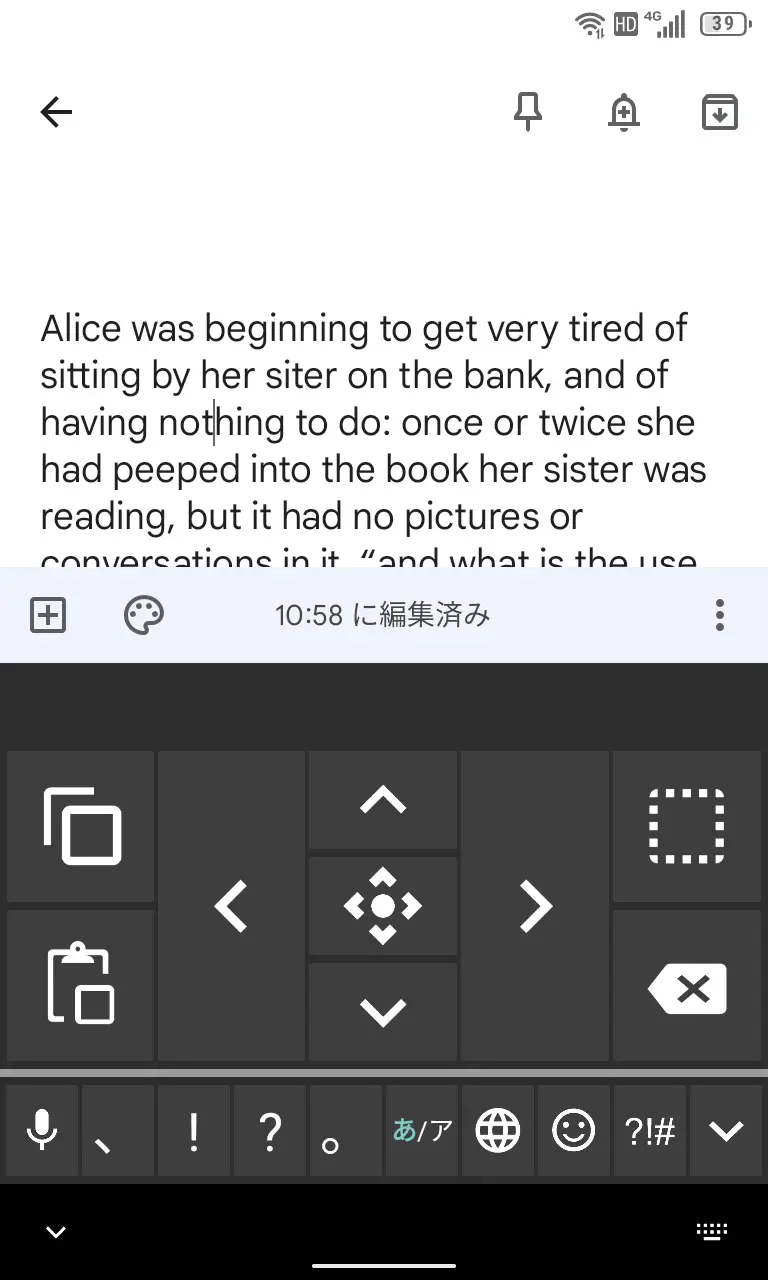
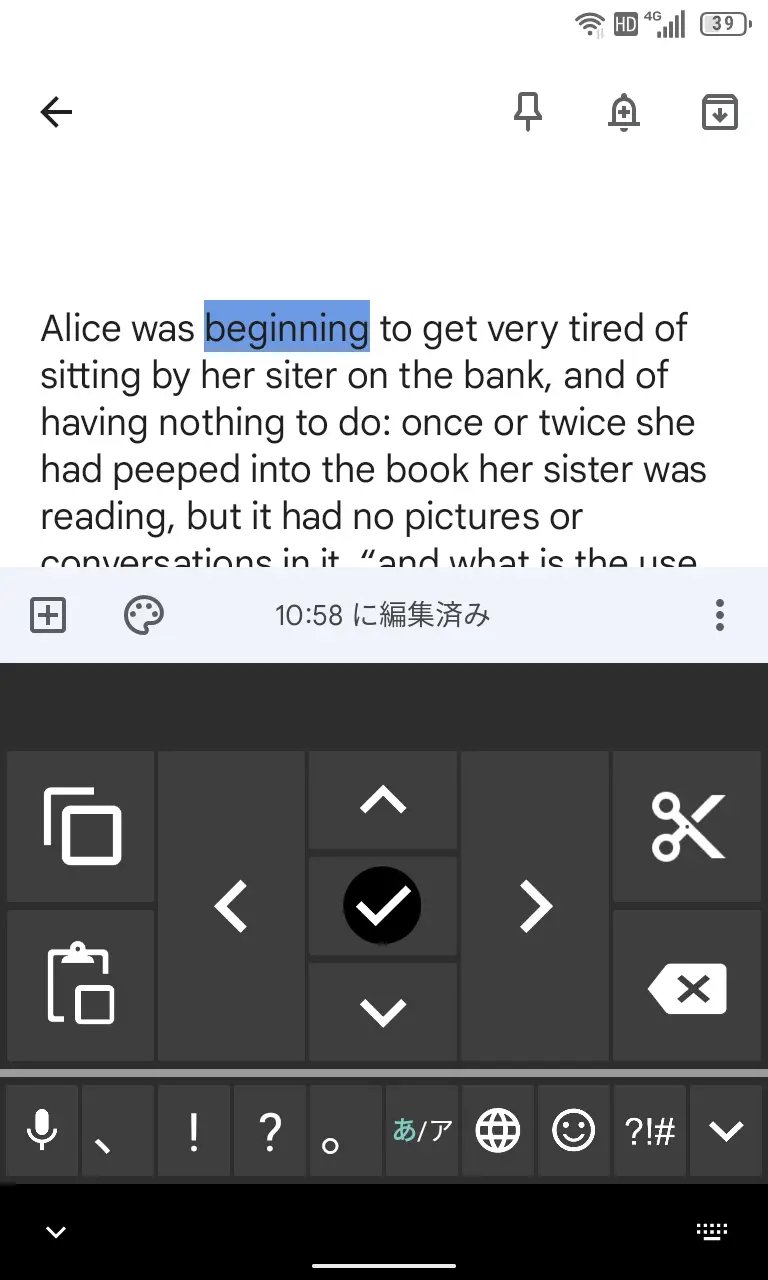
カーソルキーを画面キーボードに表示するやり方は以上です。