
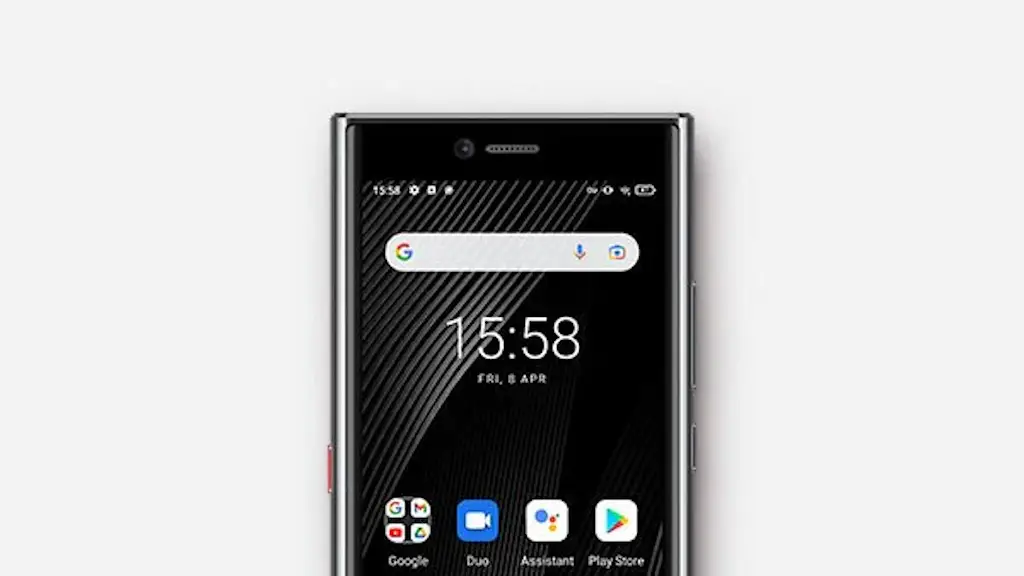
Android 11を搭載したAndroidスマートフォンであるTitan Slimは【マナーモード】のほかにバイブレーションもオフにする【ミュート】を使うこともできます。また、切り替えには【着信音ミュート用のショートカット】も使えます。
着信音/バイブレーション/ミュート
Androidスマートフォンの状態は着信音/バイブレーション/ミュートの3つがあります。
着信音は着信音や通知音が鳴る「マナーモードがオフ」の状態で、バイブレーションは着信音や通知音が鳴らない代わりに振動する「マナーモードがオン」の状態です。加えてミュートは着信音や通知音が鳴らずバイブレーションも振動しない状態です。
これら3つの状態はクイック設定ツール/音量ボタンのほか着信音ミュート用のショートカットによって切り替えることができます。
3つの状態を切り替える手順
クイック設定ツール
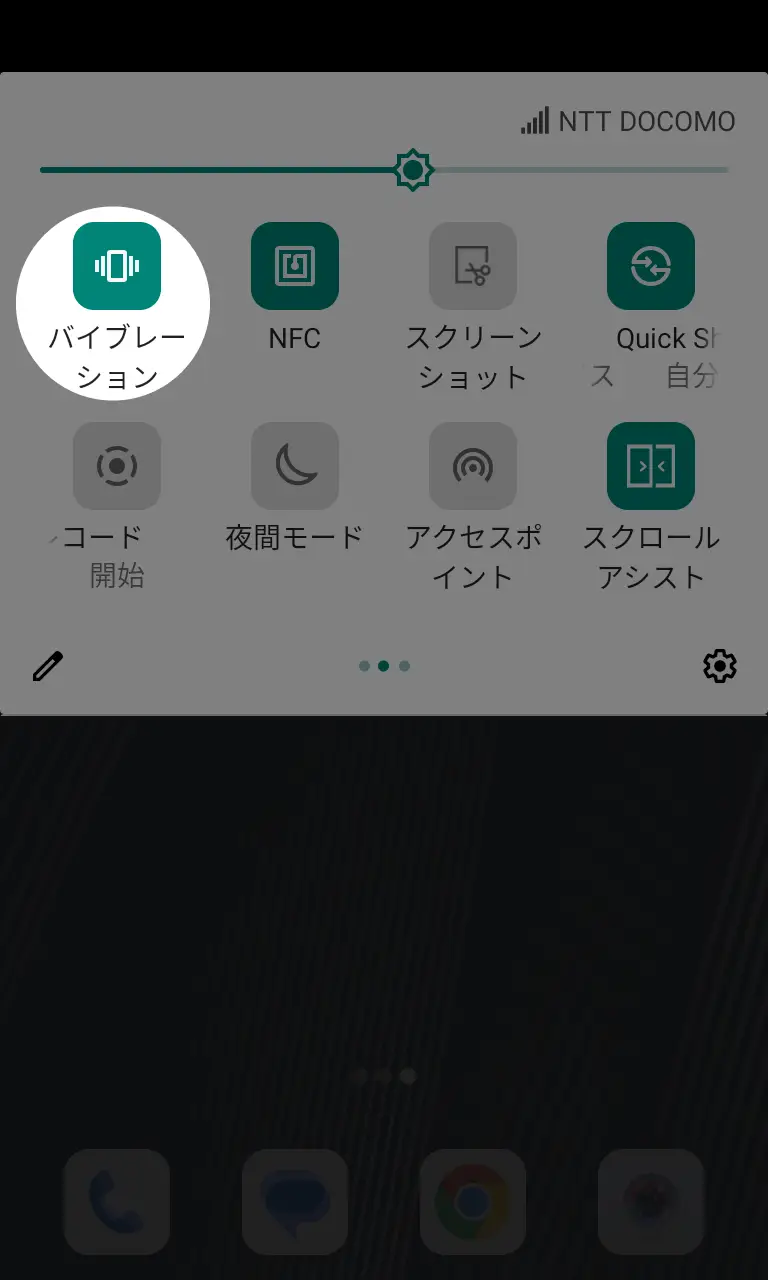
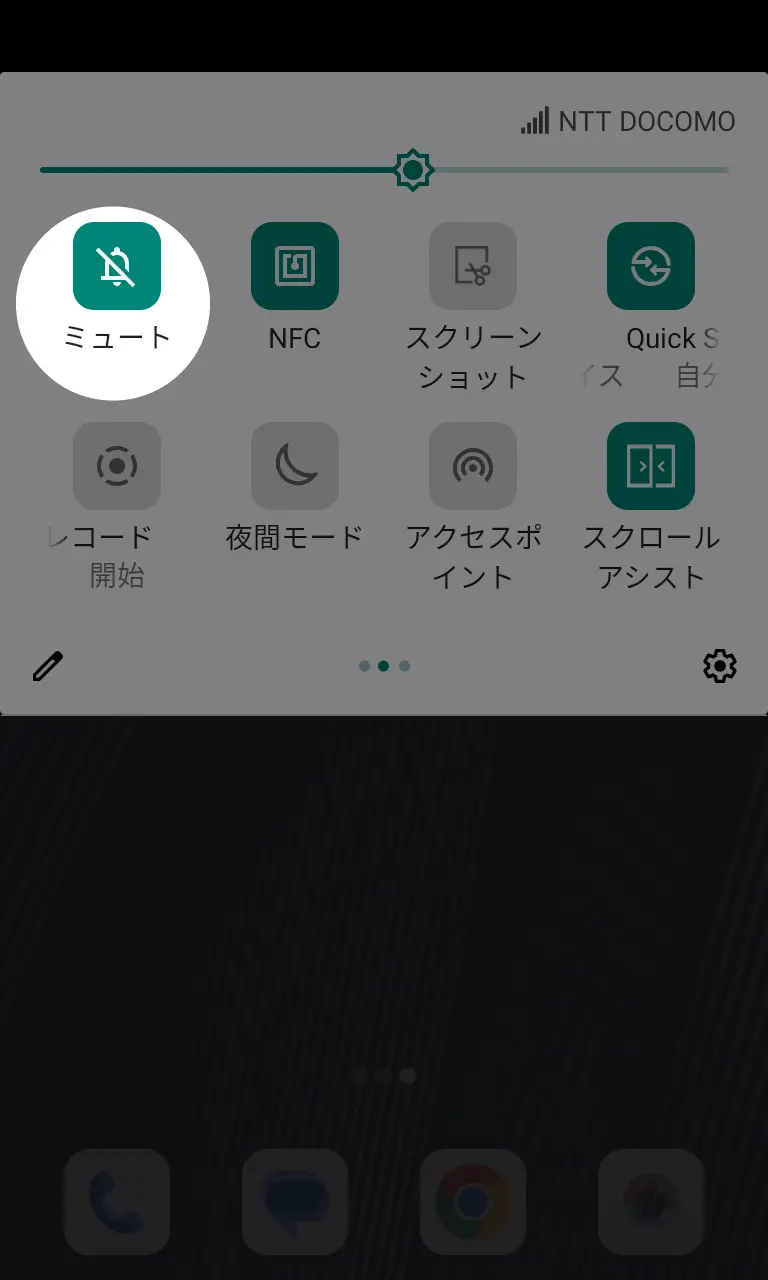
クイック設定ツールより着信音/バイブレーション/ミュートのアイコンをタップするたびに切り替わります。
音量ボタン
音量ボタンを押下して表示される音量スライダーの上にある着信音/バイブレーション/ミュートのアイコンをタップするたびに切り替わります。
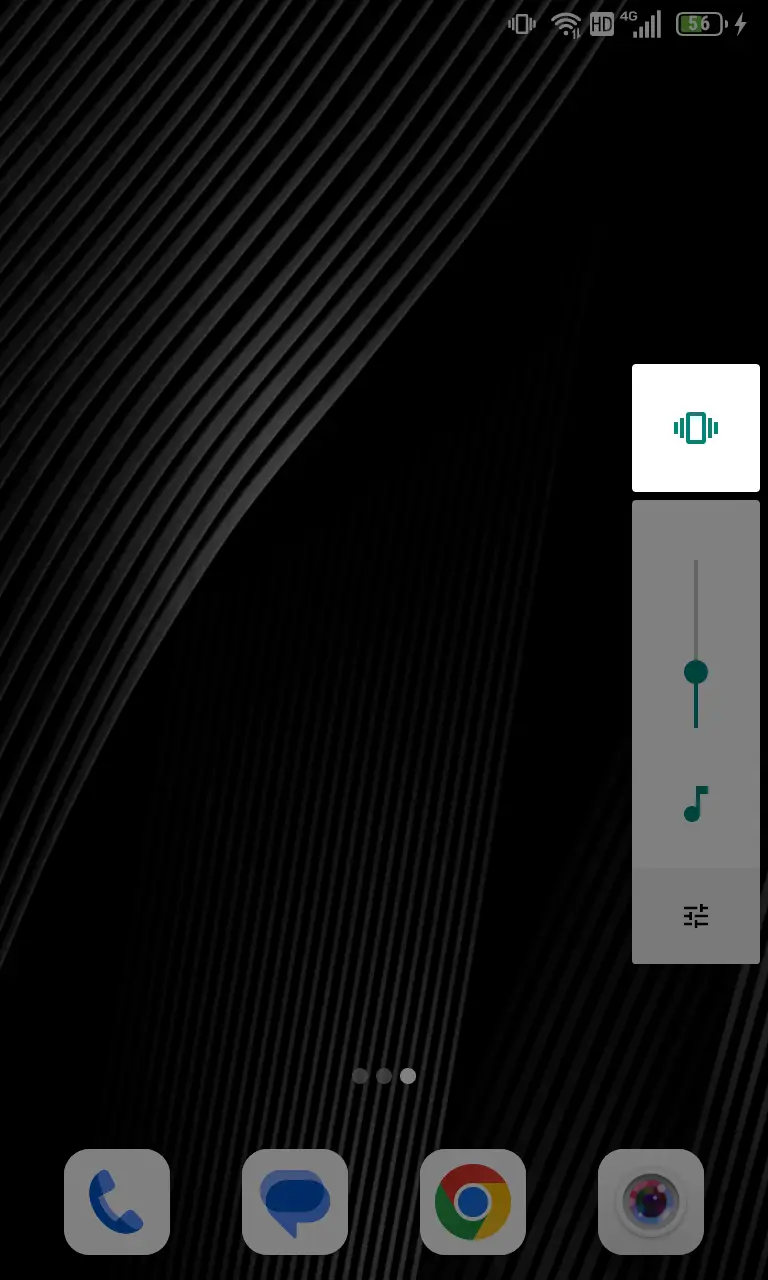
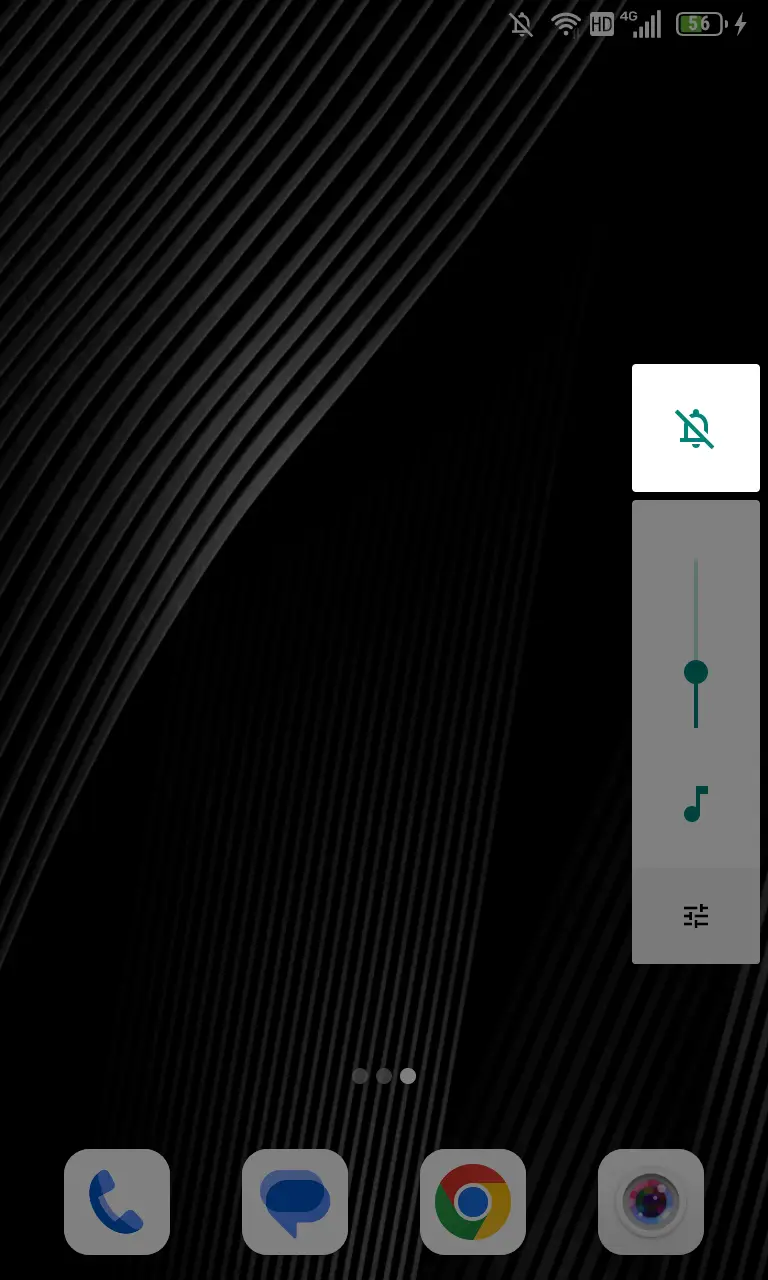
表示されているアイコンが現在の状態です。
着信音ミュート用のショートカット
設定の音より着信音ミュート用のショートカットをタップします。
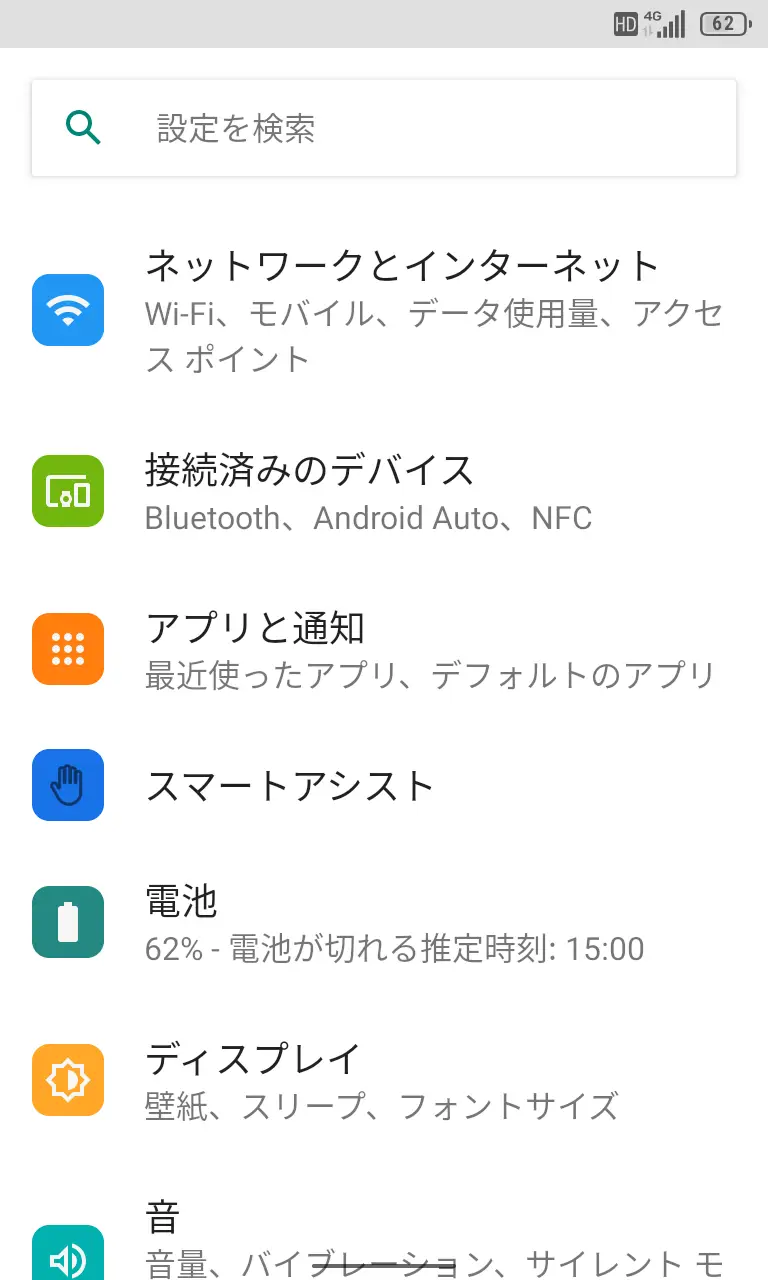
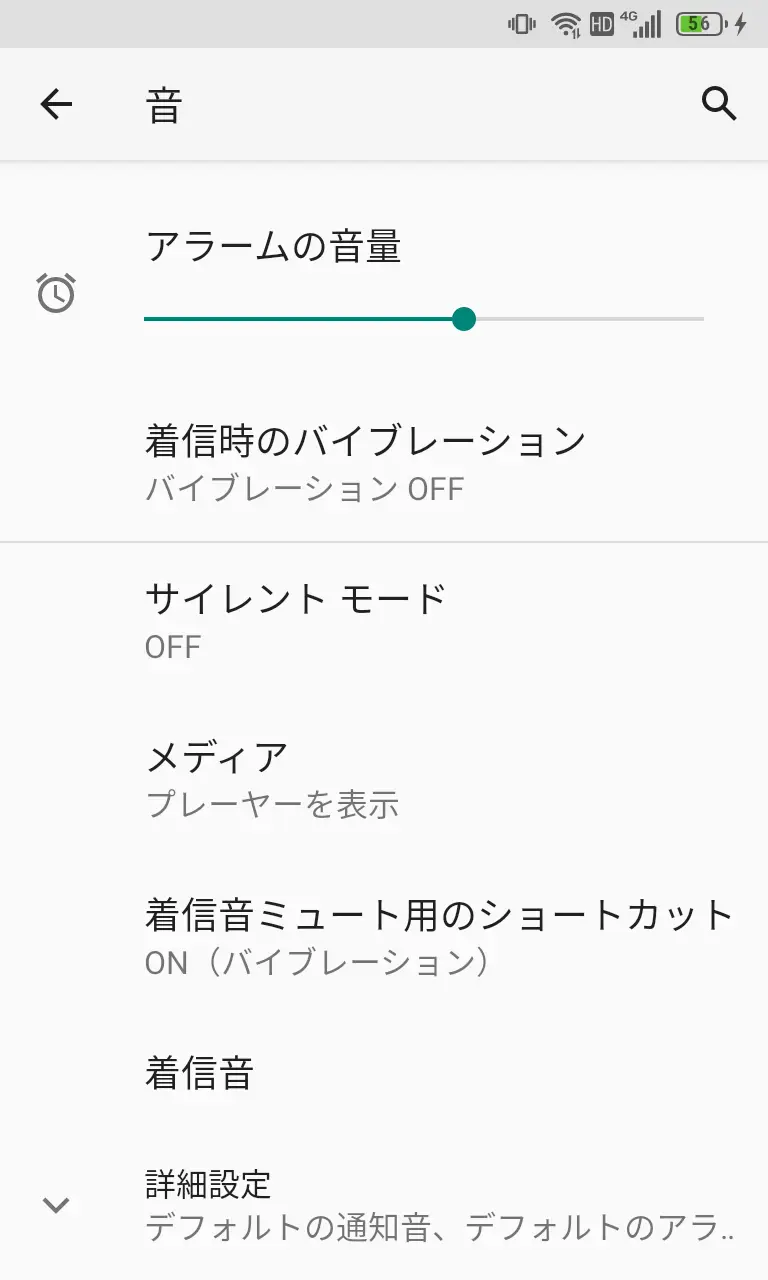
着信音ミュート用のショートカットよりトグルスイッチをONに切り替えバイブレーション/ミュートをタップして選択します。
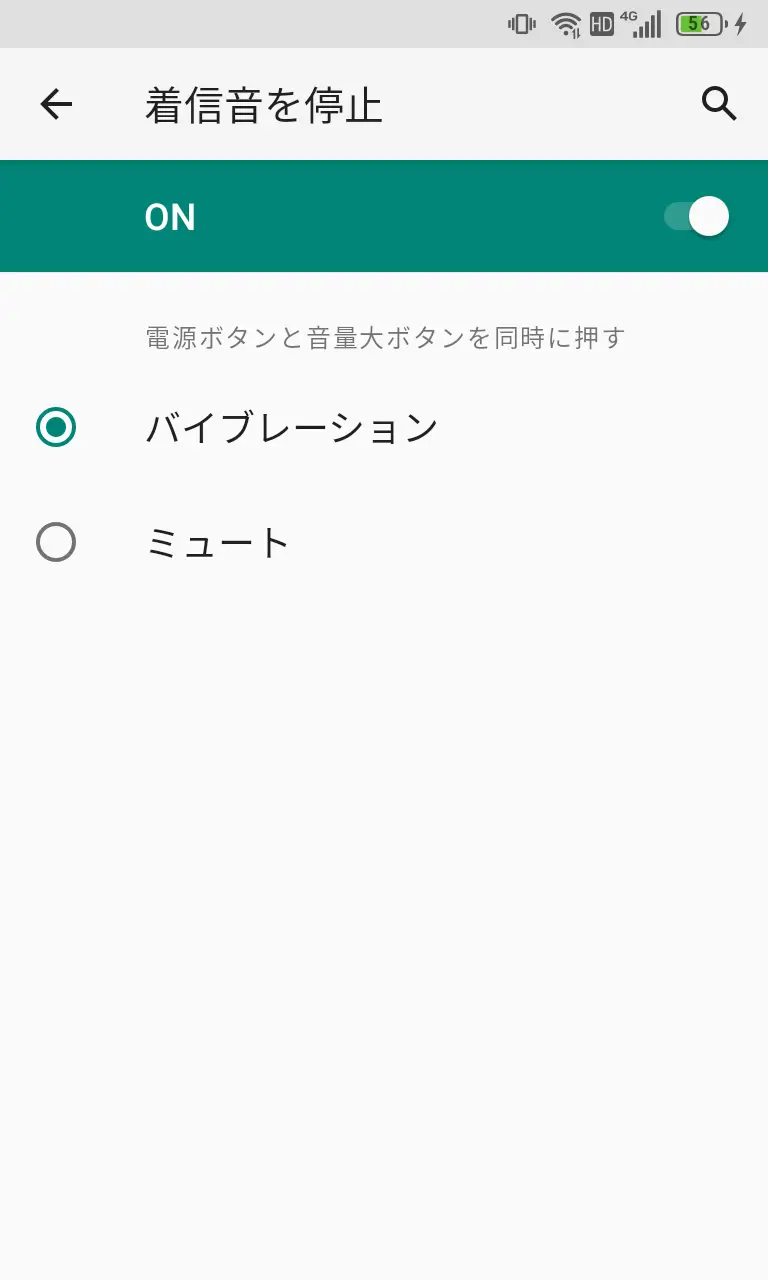
本体の電源ボタンと音量ボタン(上)を同時に押下すると選択した状態に切り替わります。
元の状態に戻すには前述したクイック設定ツール/音量ボタンを操作します。
3つの状態を切り替えるやり方は以上です。