
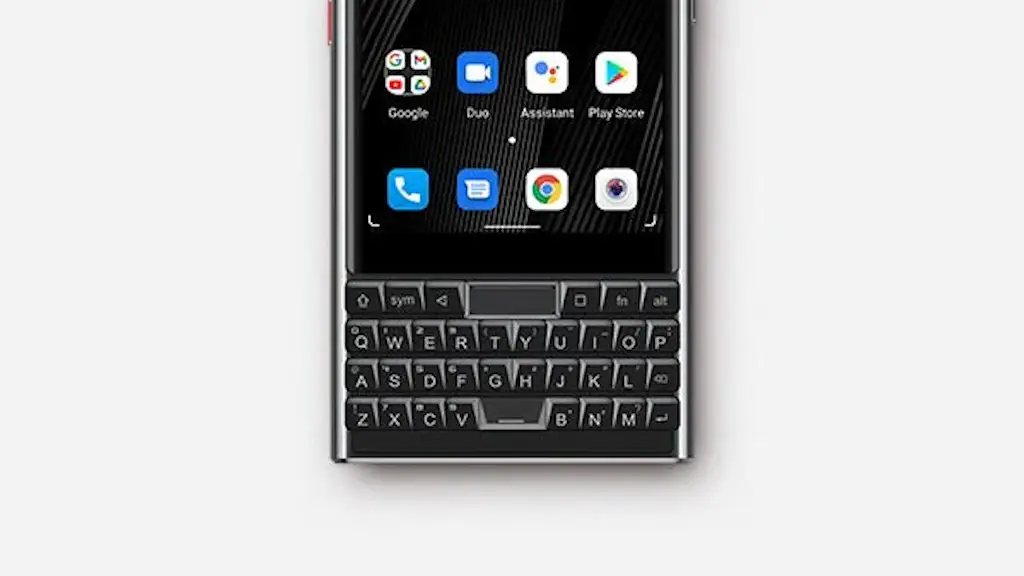
Remote MouseアプリをパソコンとAndroidスマートフォンの両方にダウンロード&インストールすると、Titan Slimに搭載されているQWERTYキーボードをWindows 11などパソコンにワイヤレス接続し文字入力できます。
対応機種と条件
Remote Mouseアプリが使えるのは、WindowsやMacはもちろんLinux(Ubuntuなど)と言ったパソコンと、iPhoneやAndroidスマートフォンが対応しています。
使用する条件は、アプリをパソコンとスマートフォンの両方にダウンロード&インストールし、両方のデバイスを同じネットワーク(Wi-Fiなど)に接続することで入力できるようになります。
今回は、例としてパソコンにWindows 11をAndroidスマートフォンにAndroid 11を搭載したTitan Slimを用います。
Remote Mouseの使いかた
接続する
Windows 11の画面右下にあるタスクバー>システムトレイ>∧より常駐アプリの中にRemote Mouseがあることを確認します。
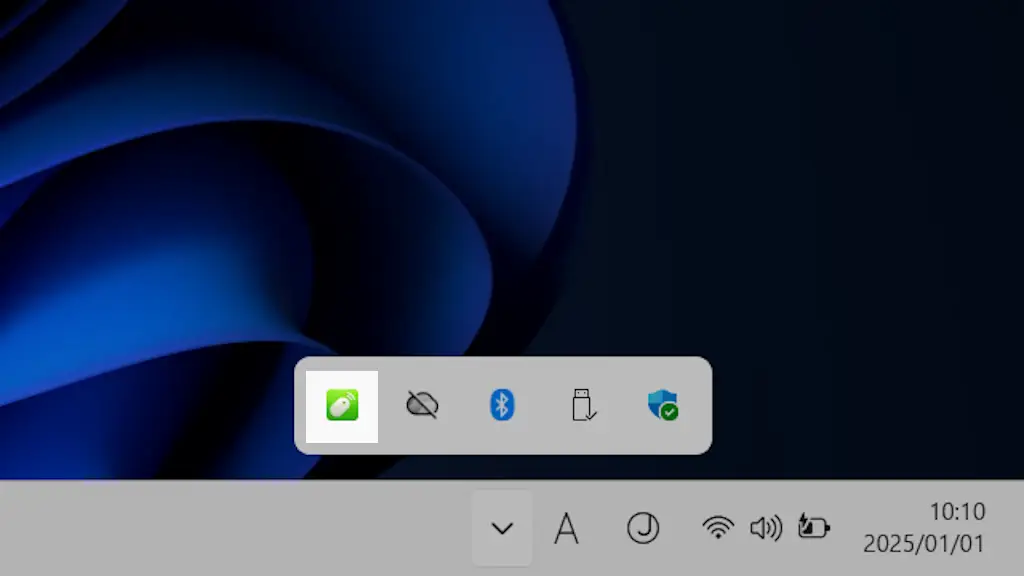
無い場合は画面下の田>すべてなどからRemote Mouseをクリックして起動します。
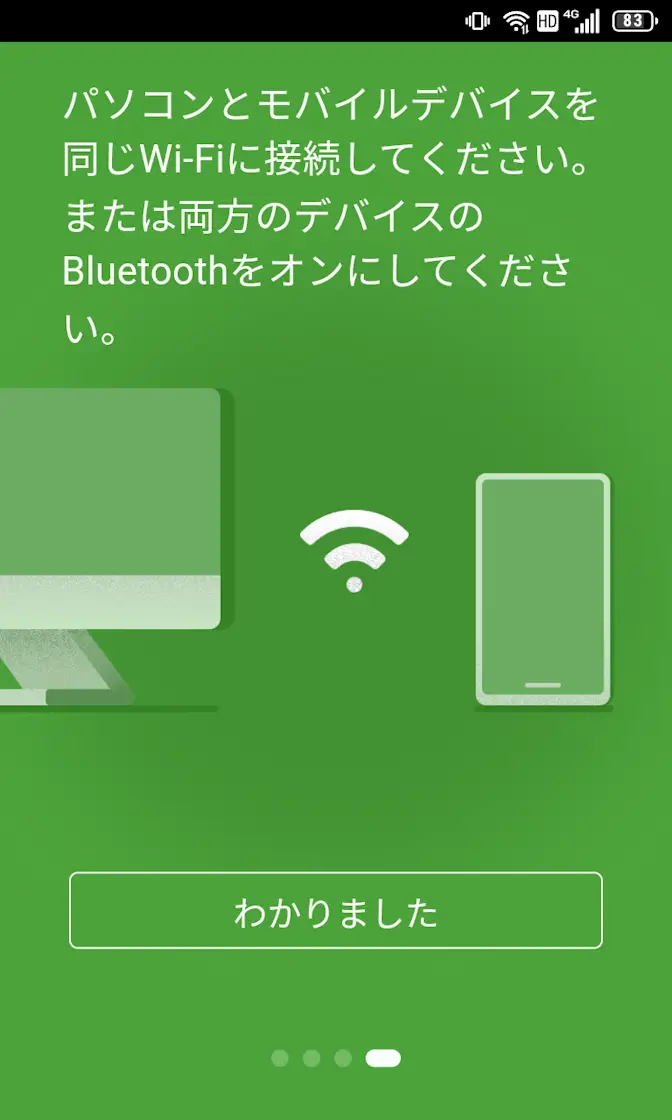
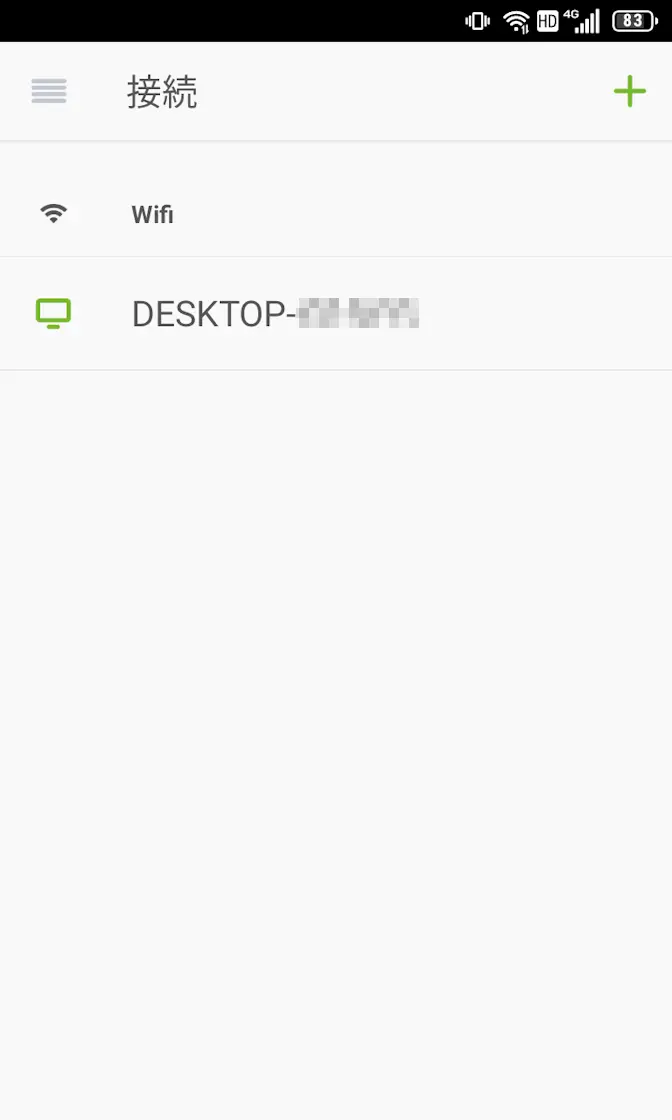
Androidアプリよりチュートリアルを右から左にスワイプしてわかりましたをタップし、接続より対象のパソコンをタップします(+より追加することも可)。
 <
<設定する
アプリの三より予測と非アルファベット入力をオンに切り替えます。
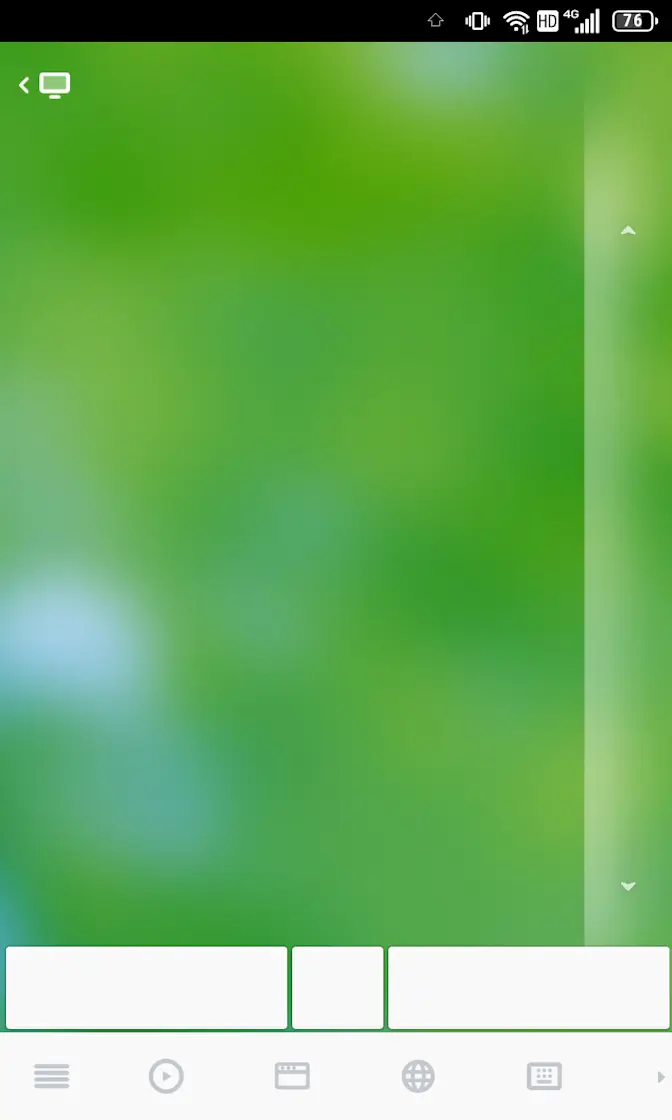
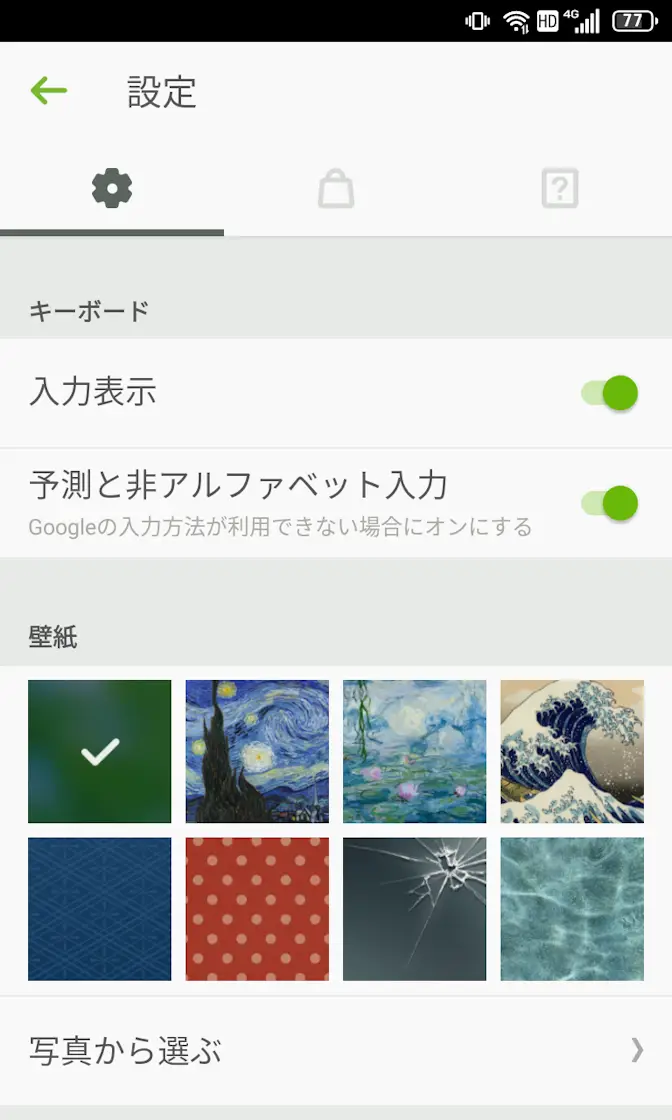
入力する
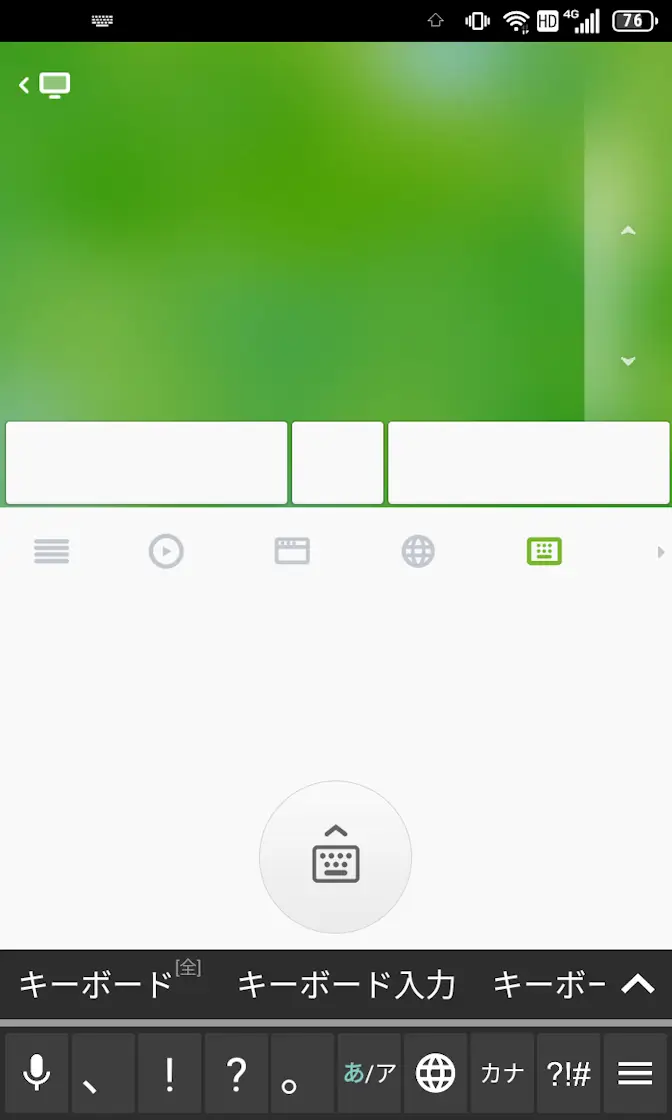
ツールバーより(キーボードアイコン)をタップしてキーボードをオンにすると入力できます。
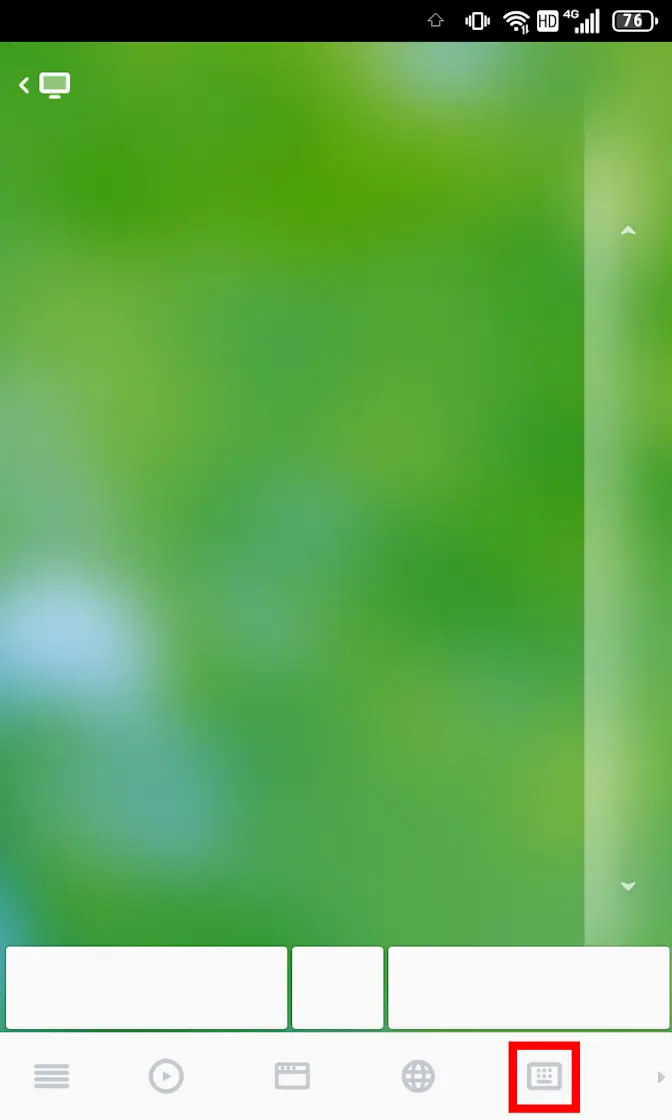
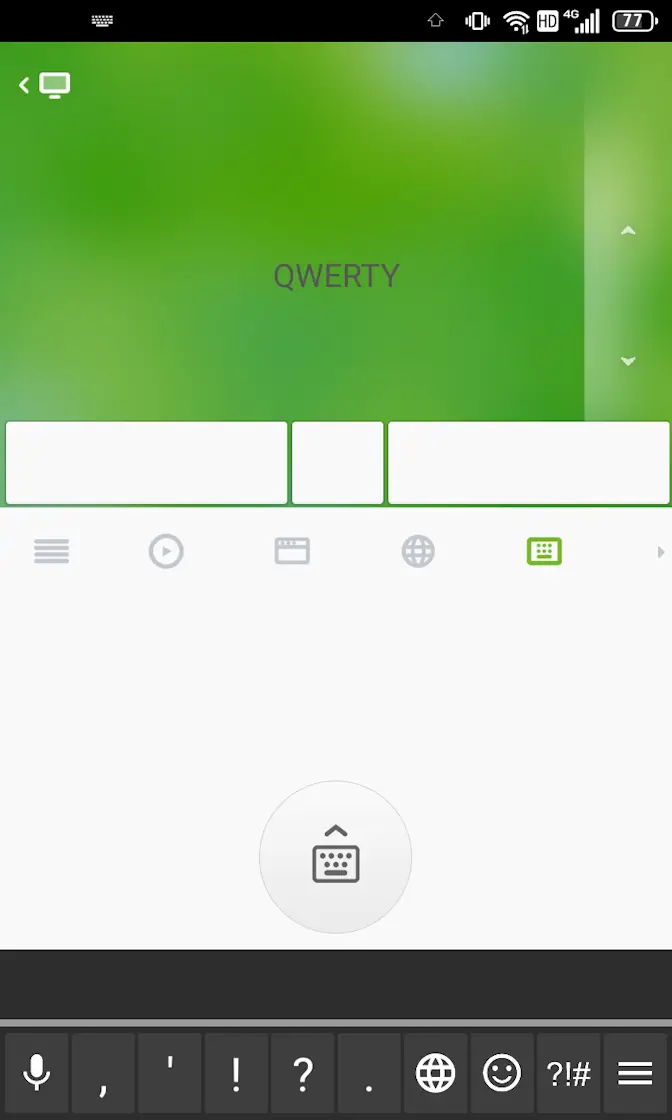
a,b,c…など英字の入力は直接入力できますが、あ,い,う…など日本語の入力は確定した時点で入力されます。
削除する
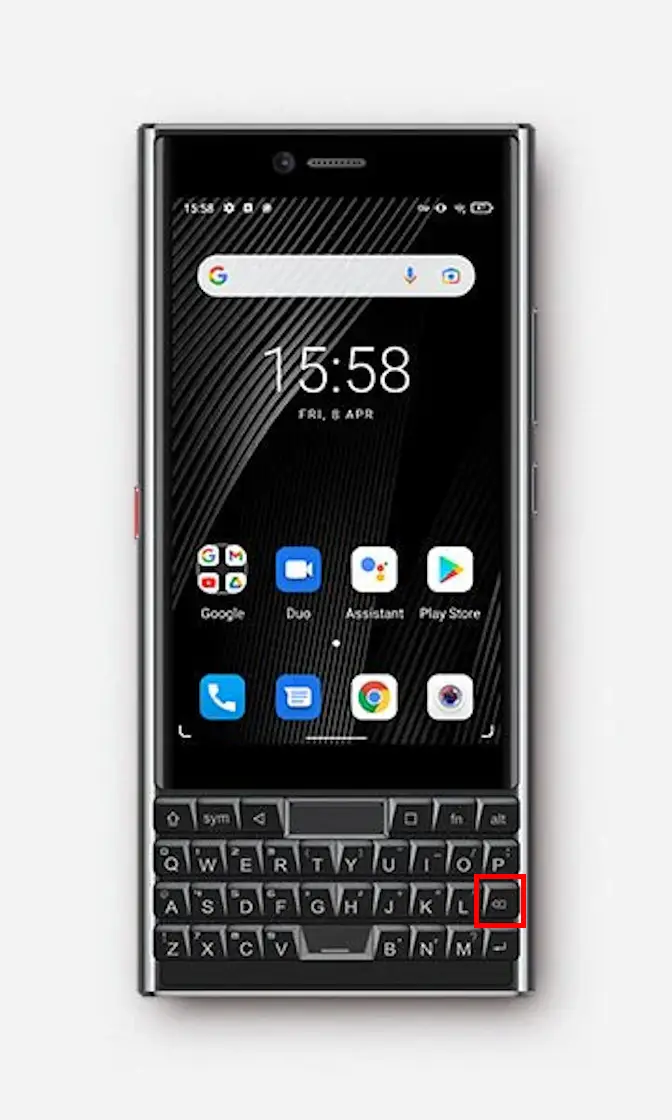
入力した文字の削除はQWERTYキーボードのでできますが、英字入力では削除できないので日本語入力に切り替えてから押下します。
Remote Mouseの使いかたは以上です。