
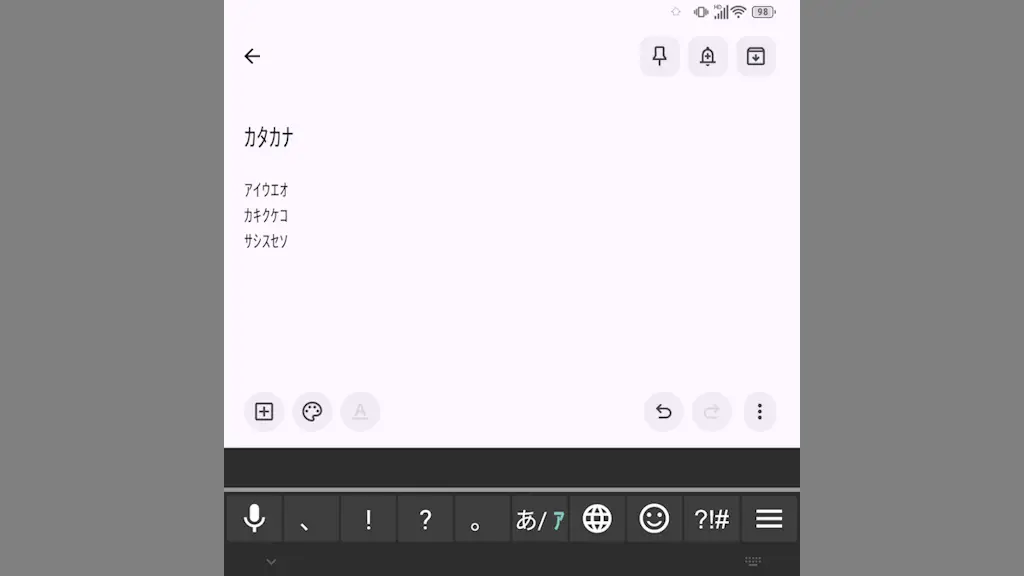
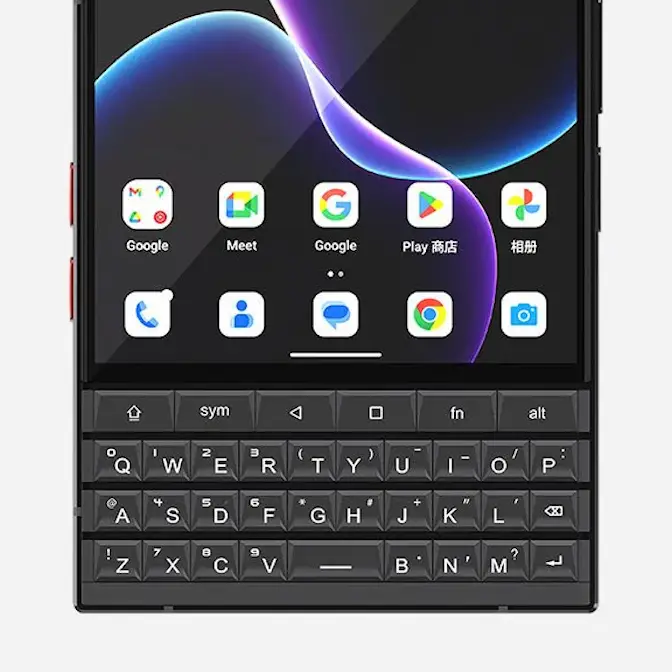
Androidスマートフォンで【半角カタカナ】を入力するには漢字変換の要領で変換して入力するのが一般的ですが、Titan 2では入力を【半角カタカナ】に切り替えることができるのでQWERTY物理キーボードで直接入力できます。
半角カタカナに切り替える手順
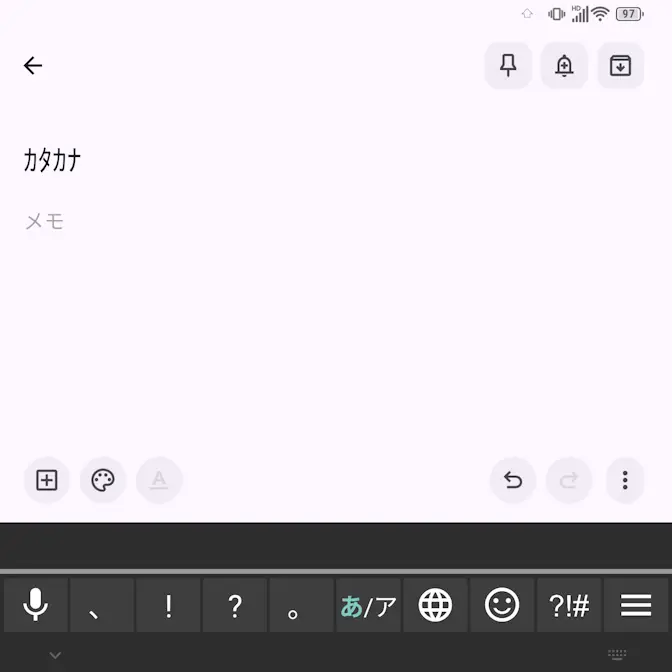
文字入力の状態でをタップして日本語を入力する状態にしてあ/アやあ/アをタップしてあ/アに切り替え、QWERTY物理キーボードで入力します。
あ/ア>あ/ア>あ/ア>…と繰り返します。
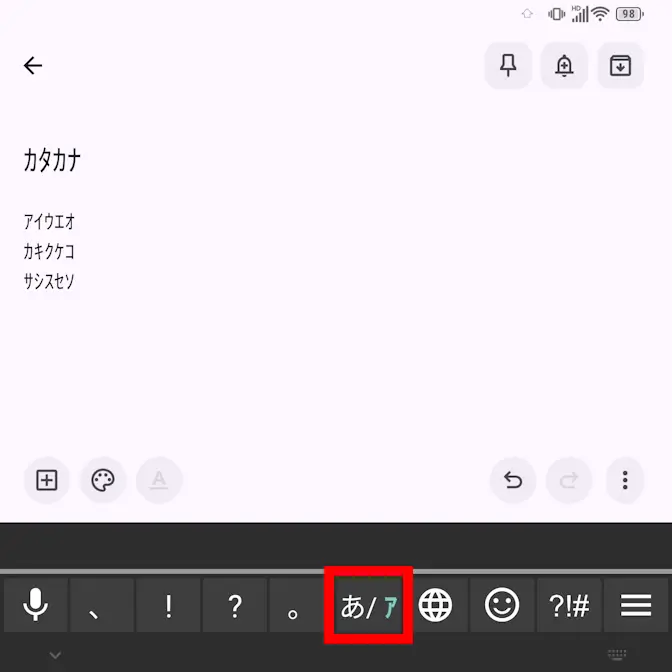
半角カタカナに切り替えるやり方は以上です。
変換して入力も可能
文字入力の状態でをタップして日本語を入力する状態にしてひらがなで入力し、変換候補より[半]をタップしても入力することができ、これは一般的なAndroidスマートフォンと同様の操作です。
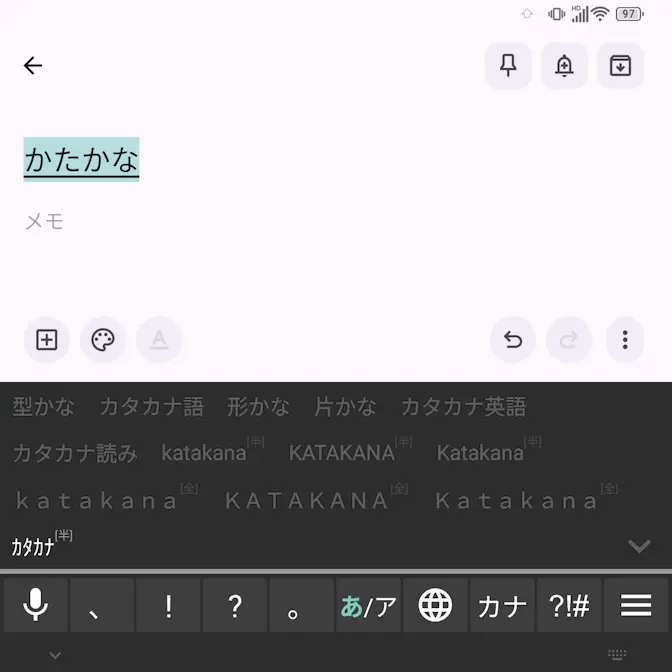
この場合、半角カタカナに切り替える必要は無いですが変換候補から選択する必要があるので、使いやすい方で入力すると良いでしょう。