
MIVE ケースマで連絡先を「追加する」「編集する」と言った場合は本体から操作することもできますが、件数が多いなど物理テンキーパッドだけでの操作が面倒であれば【Googleコンタクト】でパソコンなどから操作することもできます。
Googleアカウントに同期された連絡先
Androidスマートフォンは、デフォルトでGoogleアカウントに紐づきデータはクラウドに保存されています。
MIVE ケースマの連絡先アプリに登録されている連絡先も同様であり、クラウドに保存されたデータはGoogleコンタクトをWebブラウザで表示すれば、追加/編集/削除と言った操作をすることができます。
これは“MIVE ケースマ”から操作する必要は無く、同じGoogleアカウントでログインすればWindows 11のMicrosoft Edgeなどでも操作することができます。
Webブラウザから操作する手順
WebブラウザよりGoogle コンタクトにアクセスします。
Googleコンタクトに同期されていることを確認します。
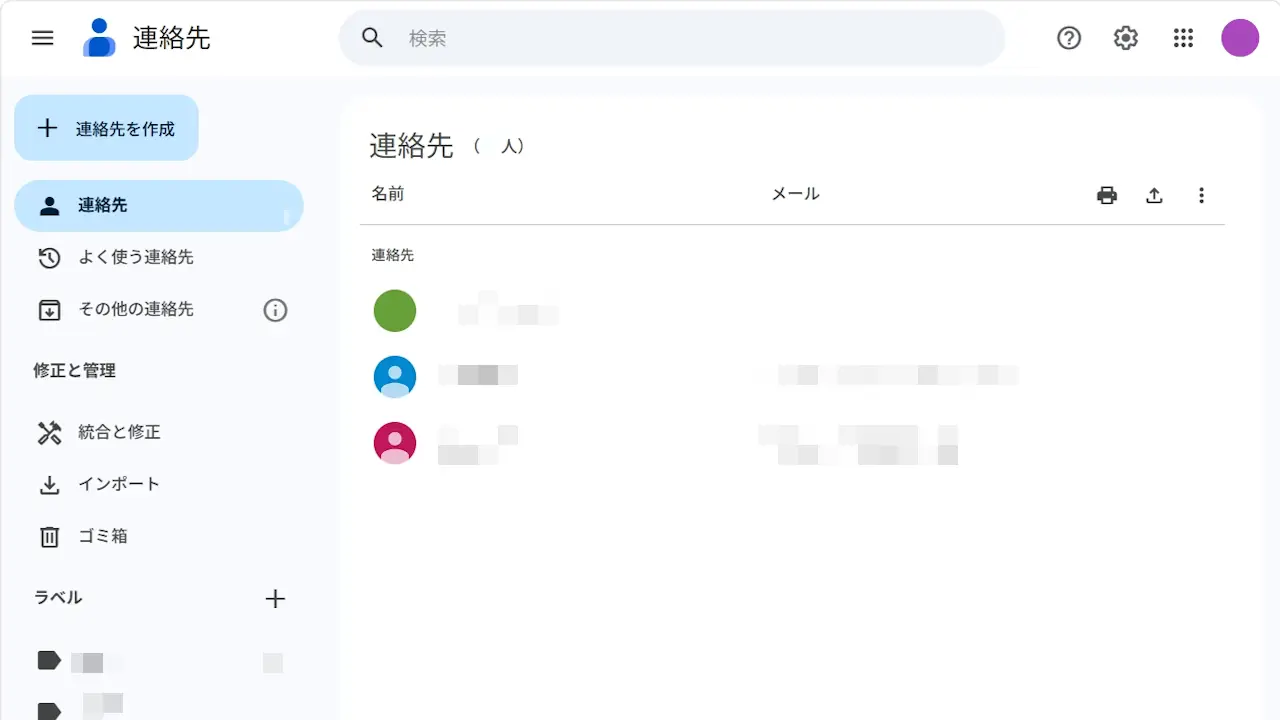
必要に応じて追加/編集/削除を操作します。
追加する
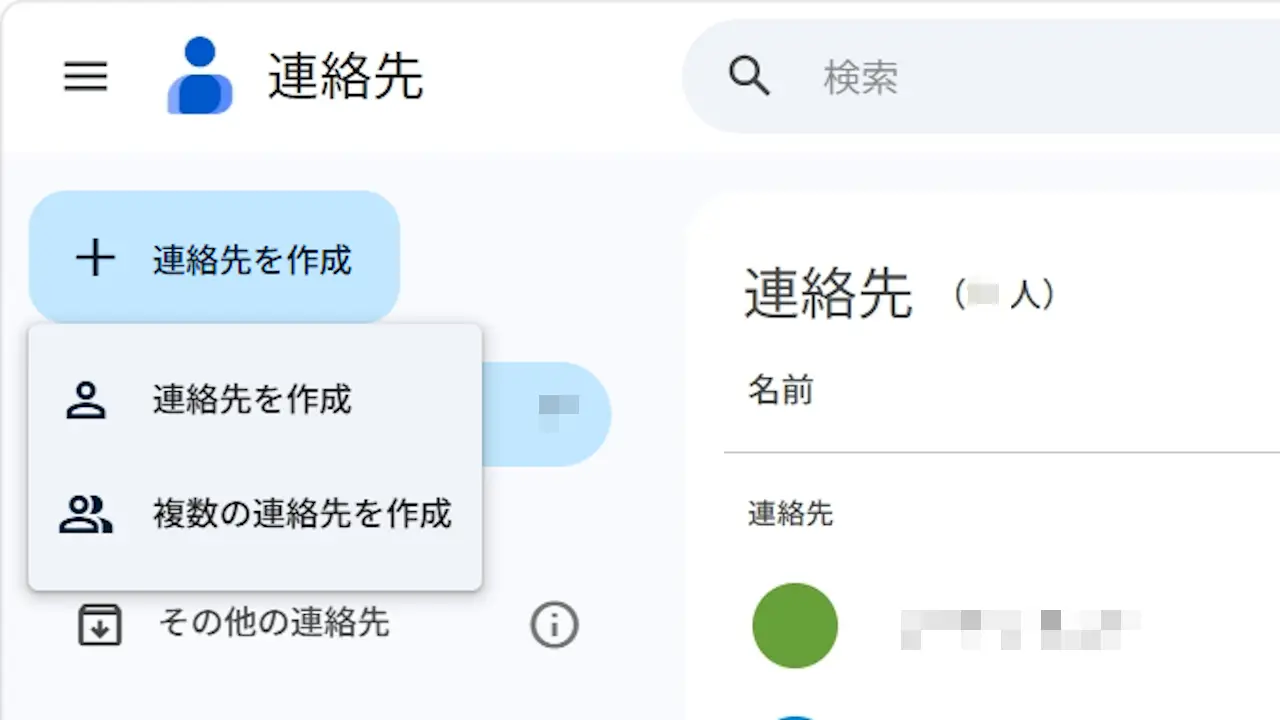
Googleコンタクトの+連絡先を作成より連絡先を作成をクリックします。
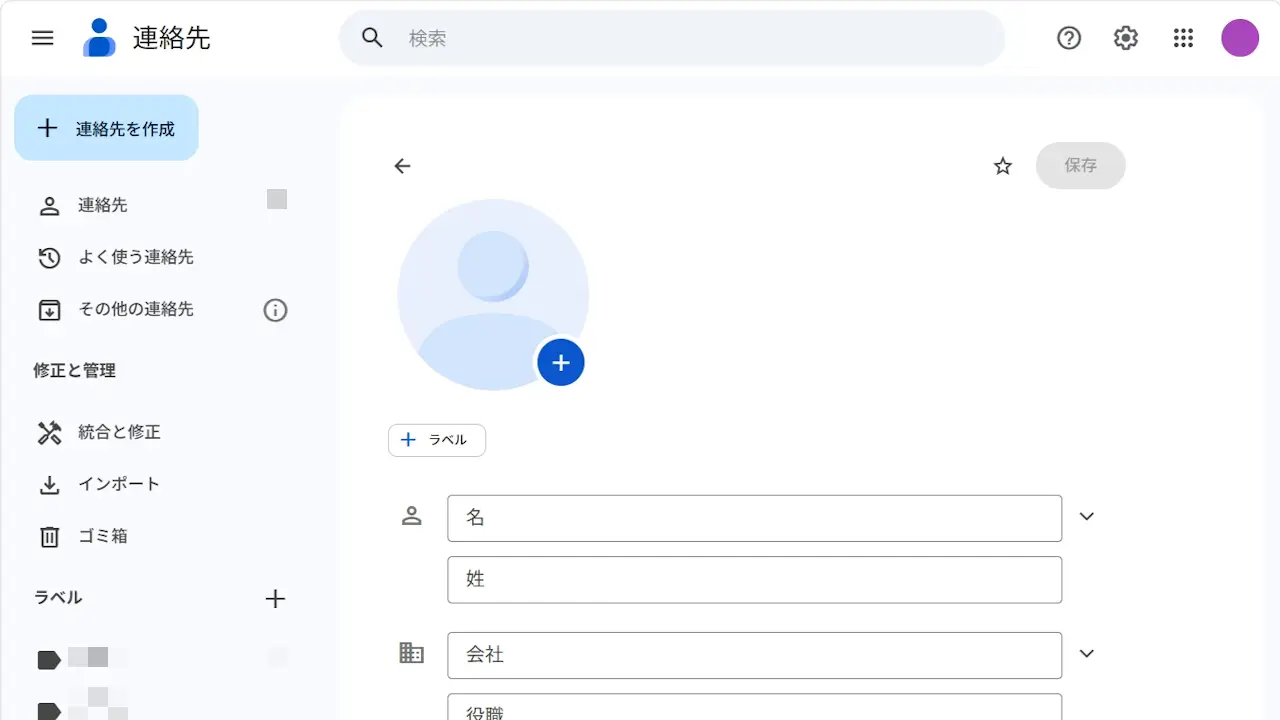
連絡先を作成に入力し保存をクリックします。
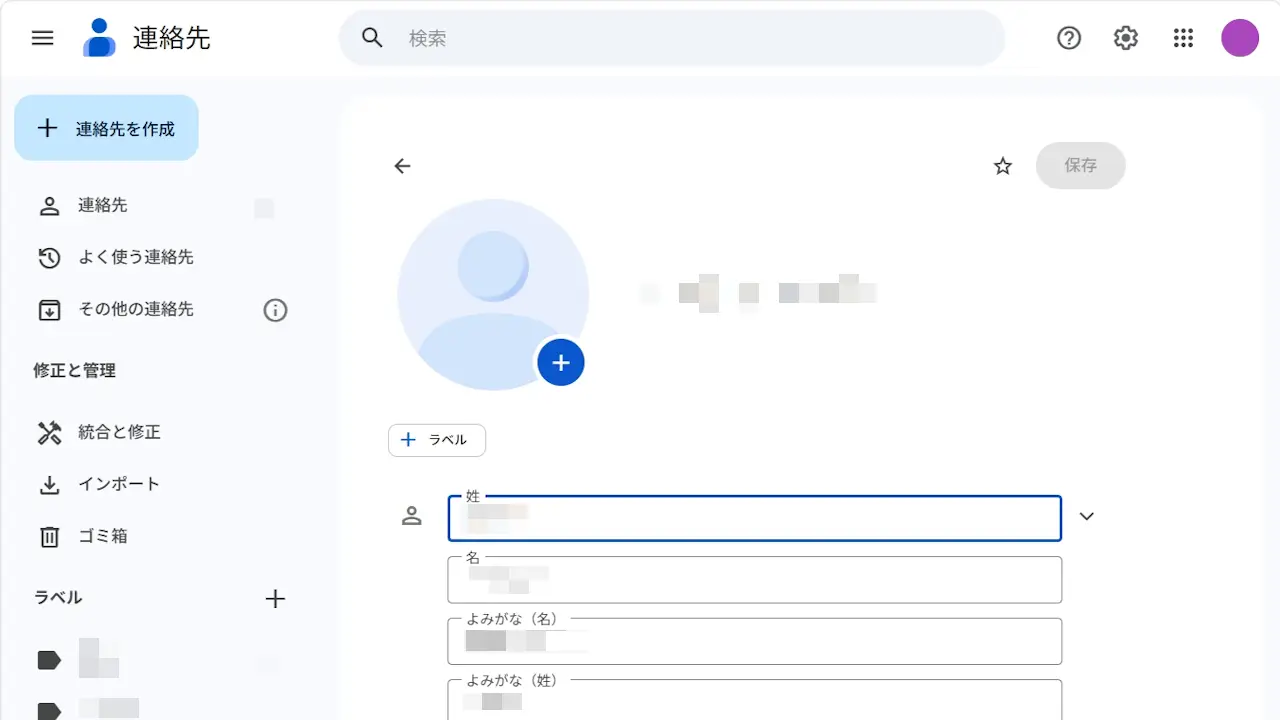
編集する
Googleコンタクトの対象の連絡先にマウスカーソルを合わせをクリックします。
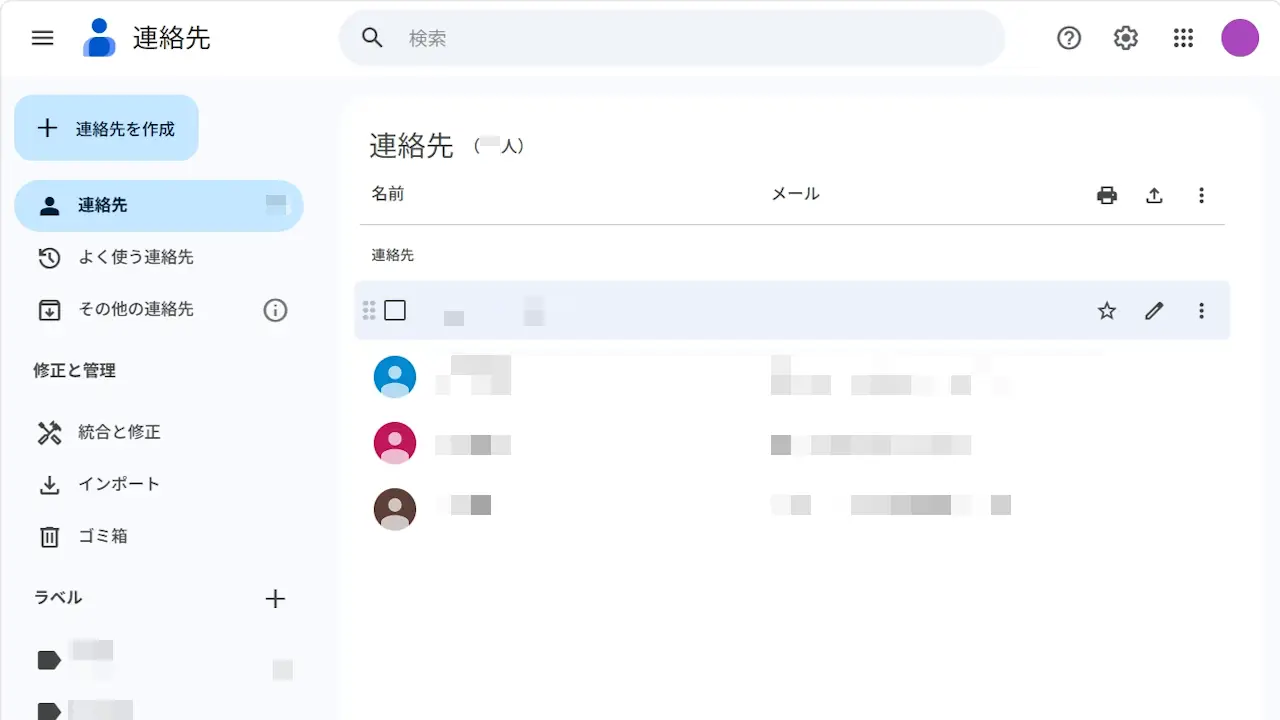
対象の連絡先を編集し保存をクリックします。
削除する
Googleコンタクトの対象の連絡先にマウスカーソルを合わせ
複数選択できます。
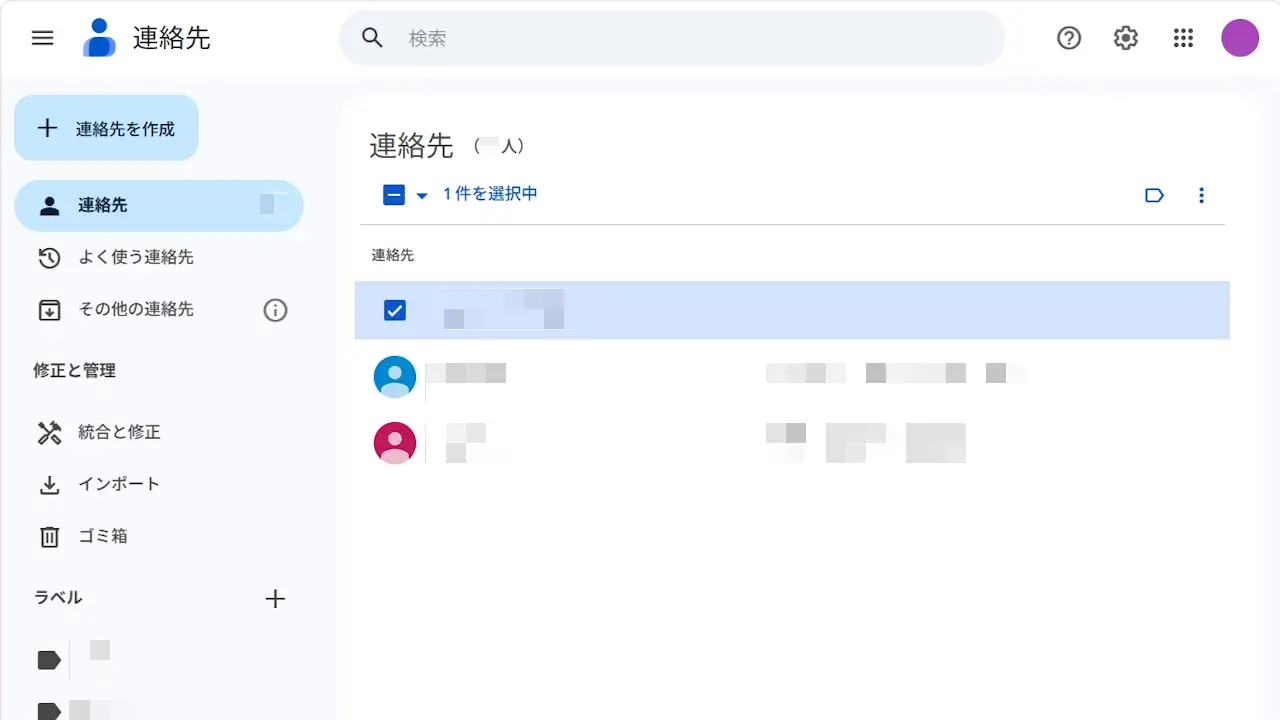
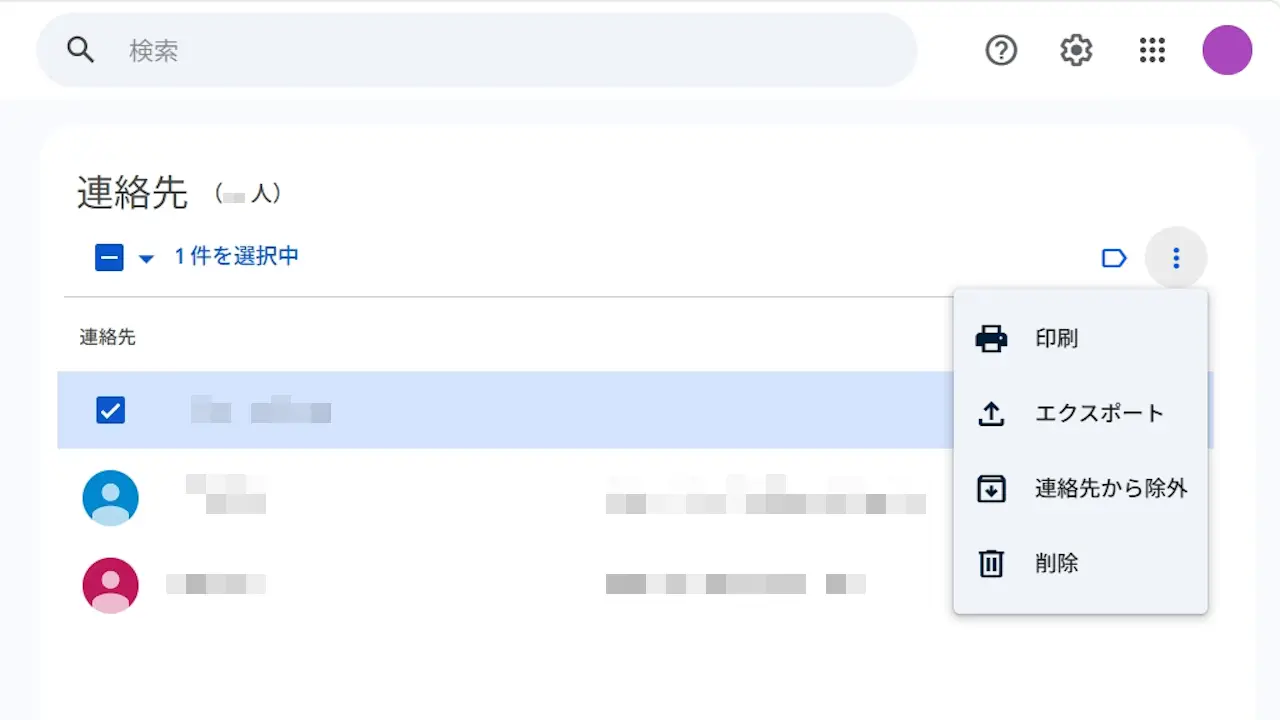
“〇件を選択中”の︙より削除をクリックします。
Webブラウザから操作するやり方は以上です。