
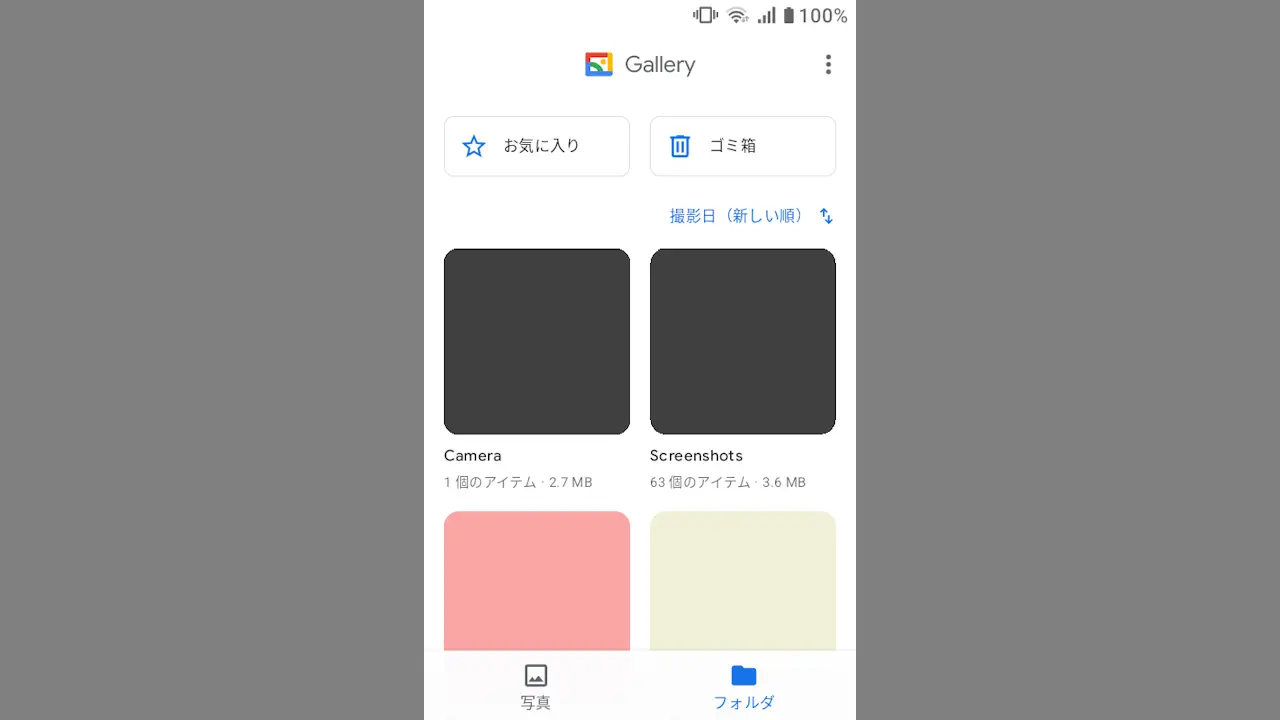
Android 14 Goの“MIVE ケースマ”には、写真/動画を見る【ギャラリー】アプリがプリインストールされていますが、すべてを並べるほかに【フォルダ】ごとに分けることが可能で、フォルダは自分で作成することもできます。
ギャラリーアプリ=軽量版フォトアプリ
ケースマにプリインストールされているギャラリーアプリはGoogleが提供する軽量版のフォトアプリで、機能を「写真/動画を見る」ことに特化しているため使いかたも簡単です。
特に設定などをする必要も無く、起動するだけで内部ストレージに保存されたカメラで撮影した写真やスクリーンショットの画像のサムネイルを並べて表示するほかに、Cameraフォルダ/Screenshotsフォルダと言ったフォルダごとに絞り込んで表示することもできます。
このCameraやScreenshotsと言ったフォルダは、Android OSやカメラアプリによって自動で作成されますが、ユーザが任意のフォルダを作成することもできます。
ギャラリーアプリはプリインストールされていますが、アンインストールした場合などにはGoogle Playよりダウンロード&インストールできます。
フォルダの使いかた
既存のフォルダを表示する
アプリのフォルダより対象のフォルダをタップすると表示されます。
デフォルトではCameraやScreenshotsと言ったフォルダが作成されていることがあります。写真/動画が1枚も含まれないフォルダは表示されません。
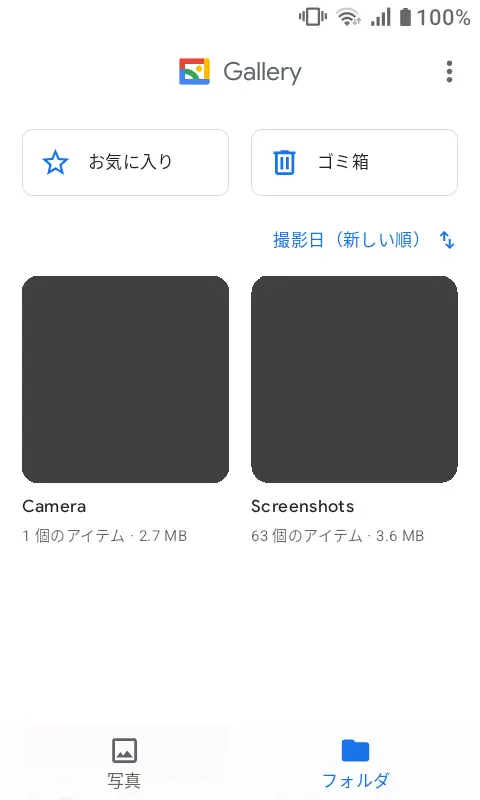
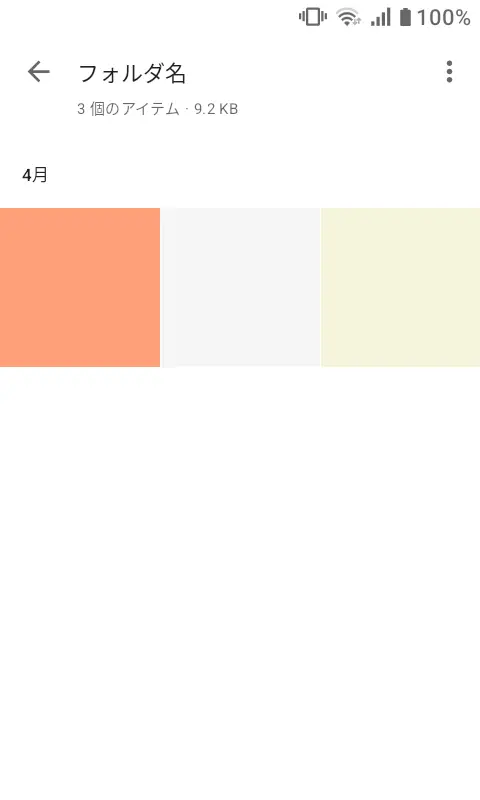
既存のフォルダを表示するやり方は以上です。
フォルダに移動する
アプリより対象の写真/動画を長押しすると選択できます。1つが選択された状態で他の写真/動画をタップすると複数選択できます。
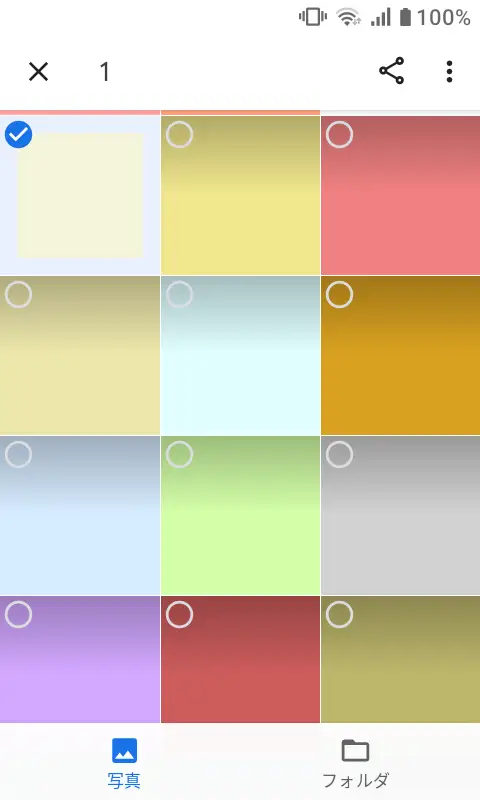
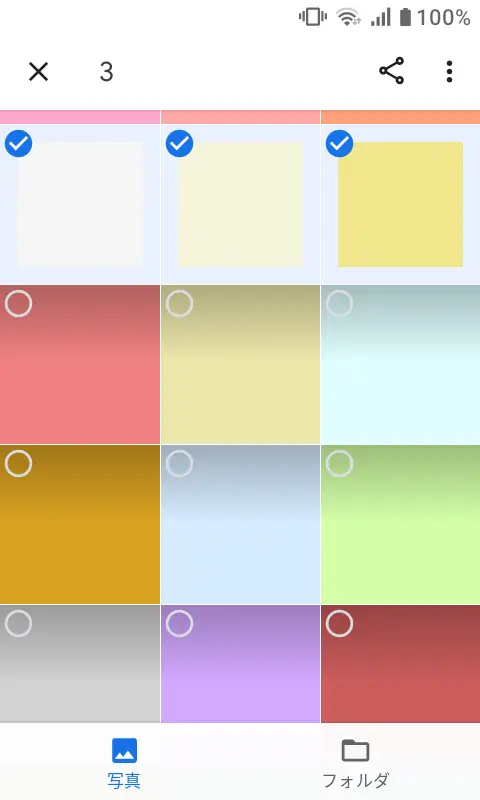
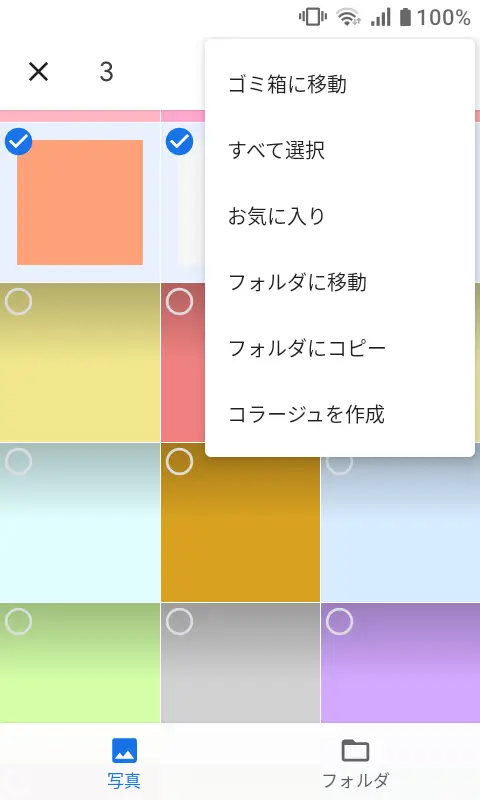
選択した状態で︙>フォルダに移動より新しいフォルダまたは既存のフォルダをタップします。
︙>フォルダにコピーでも同様です。
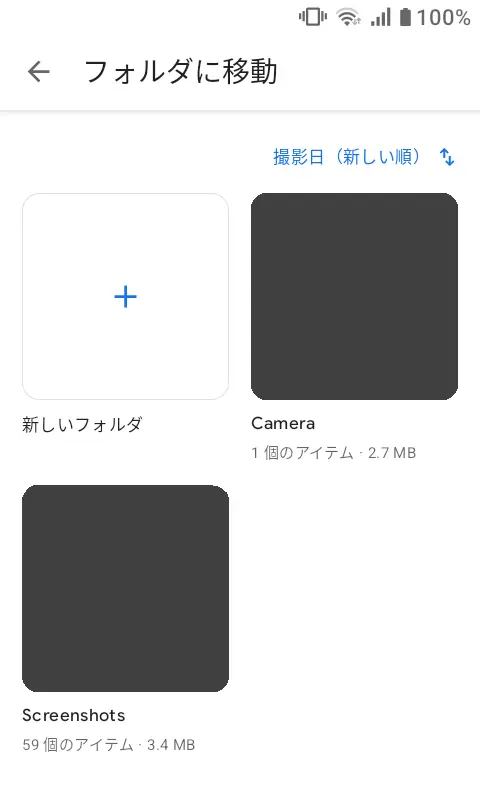
新しいフォルダの場合、フォルダ名を入力して作成をタップすると移動します。

フォルダに移動するやり方は以上です。