Android 14 GoのMIVE ケースマでアラームをイヤホンだけに鳴らす方法

Android 14 GoのMIVE ケースマでアラームをイヤホンだけに鳴らす方法

  • この投稿はAndroid 14 Goの内容であり、他のバージョンでは異なる場合があります。

「電車で乗り過ごさないように」「図書館の利用時間を知りたい」と言った場合、Androidスマートフォンにプリインストールされている時計アプリのアラーム機能は、イヤホンを接続しても本体のスピーカーから音が鳴ってしまうので、別途に【スマートアラーム】をダウンロード&インストールするとイヤホンだけに鳴らすことができます。

初期設定する手順

アプリ

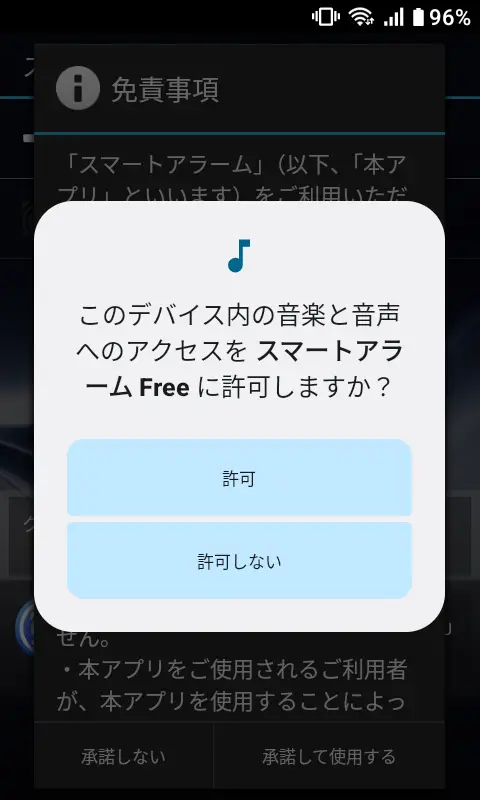
アプリを起動し〇〇を△△に許可しますか?より許可をタップします。
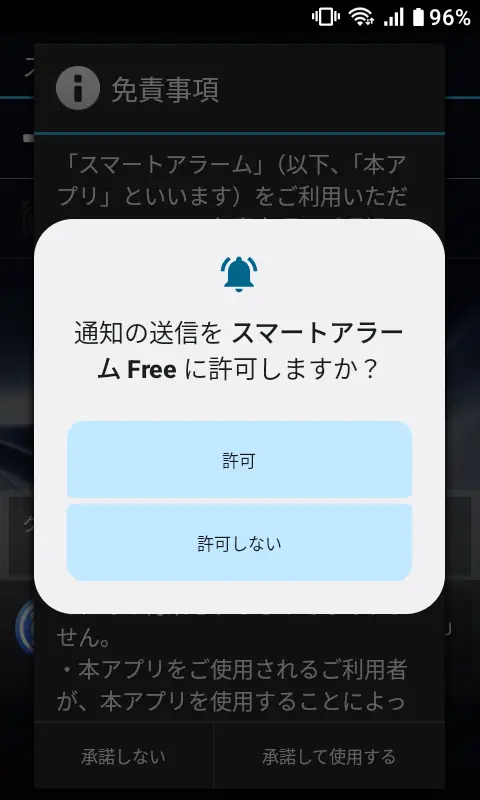
MIVE ケースマ→Androidアプリ→スマートアラーム→~許可しますか?→通知の送信MIVE ケースマ→Androidアプリ→スマートアラーム→~許可しますか?→このデバイス内の音楽と音声へのアクセス

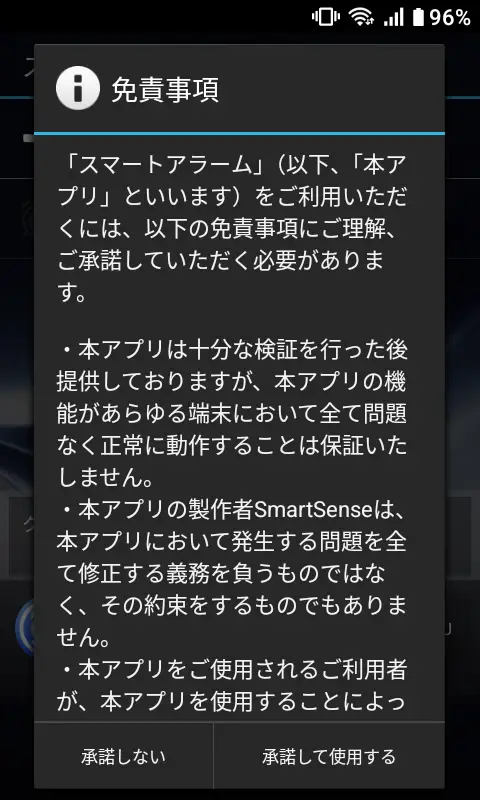
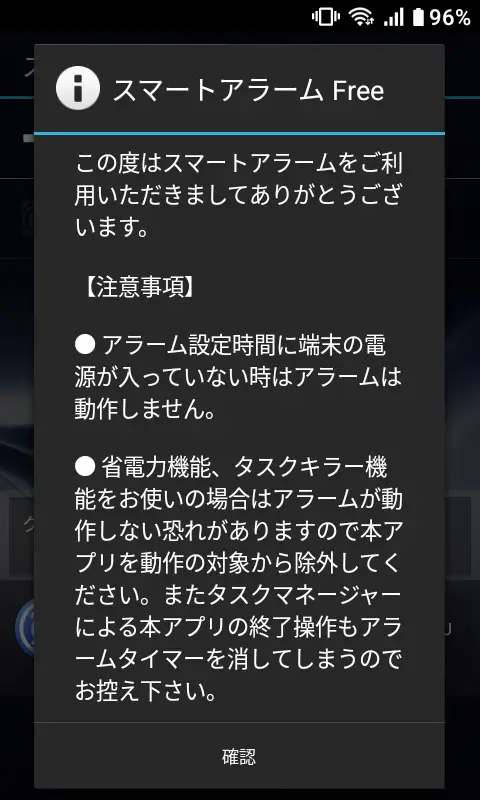
免責事項注意事項を確認し承諾して使用する確認をタップします。

MIVE ケースマ→Androidアプリ→スマートアラーム→免責事項MIVE ケースマ→Androidアプリ→スマートアラーム→注意事項

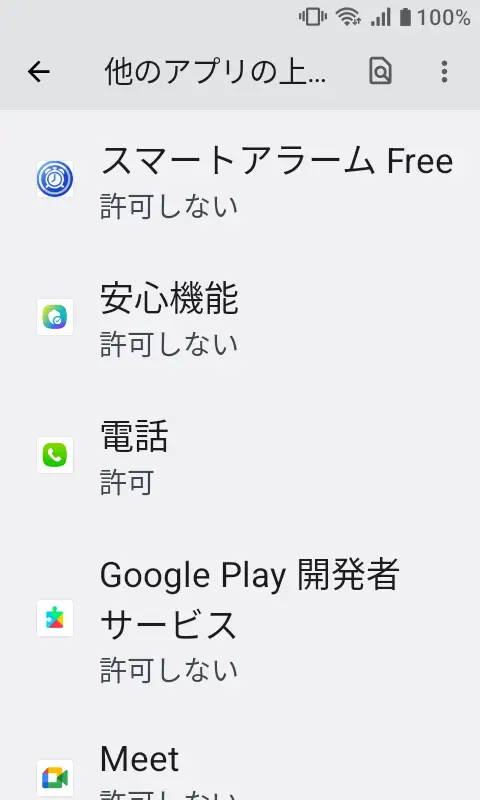
許可が必要ですよりOKをタップし、他のアプリの上に重ねて表示よりスマートアラームをタップします。
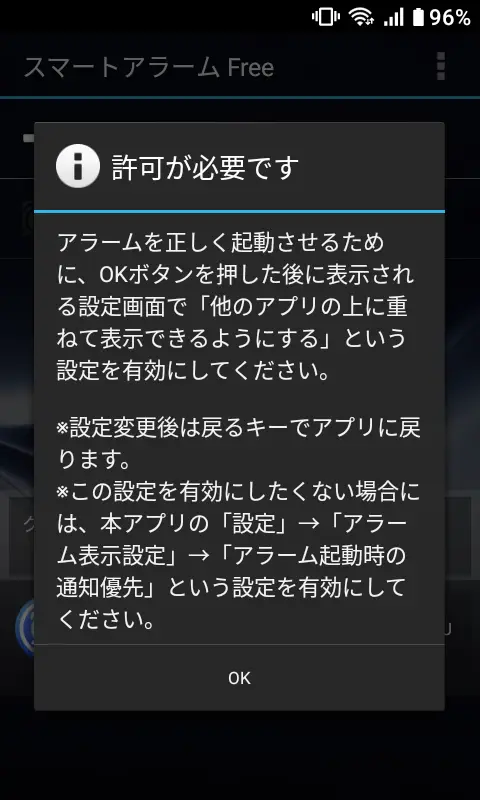
MIVE ケースマ→Androidアプリ→スマートアラーム→許可が必要ですMIVE ケースマ→設定→アプリ→特別なアプリアクセス→他のアプリの上に重ねて表示

スマートアラームより他のアプリの上に重ねて表示できるようにするをオンに切り替えスマートアラームに戻ります。
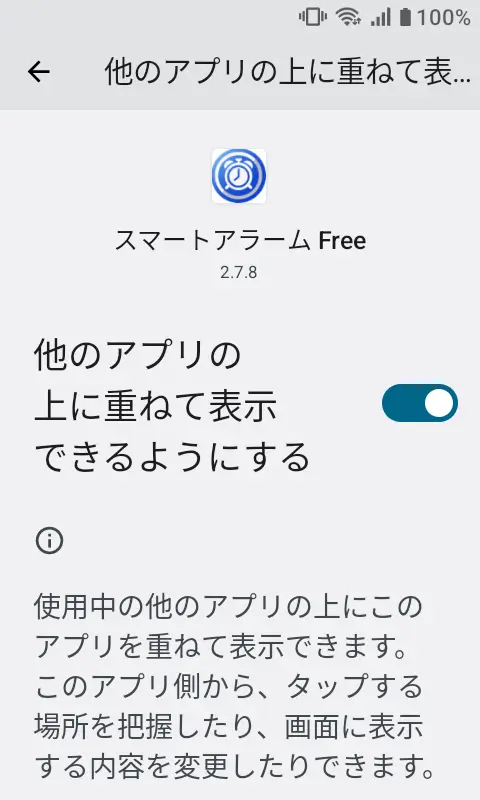
MIVE ケースマ→設定→アプリ→特別なアプリアクセス→他のアプリの上に重ねて表示→スマートアラームMIVE ケースマ→Androidアプリ→スマートアラーム

本体

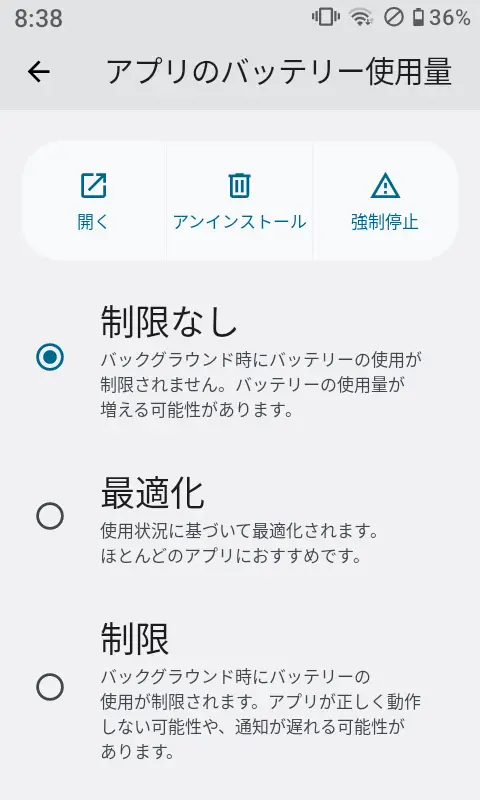
ホーム画面の設定>アプリ>〇個のアプリをすべて表示>スマートアラーム>アプリのバッテリー使用量より制限なしを選択します。
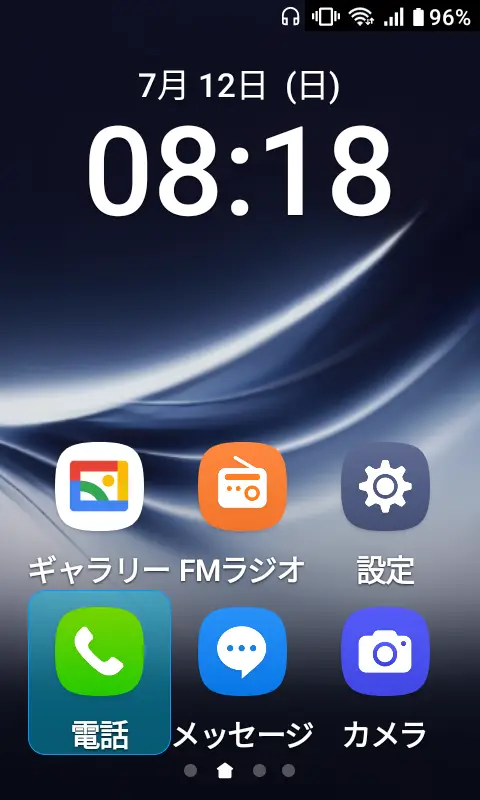
MIVE ケースマ→ホームMIVE ケースマ→設定→アプリ→アプリ情報→アプリのバッテリー使用量→制限なし

初期設定するやり方は以上です。

アラームを設定する手順

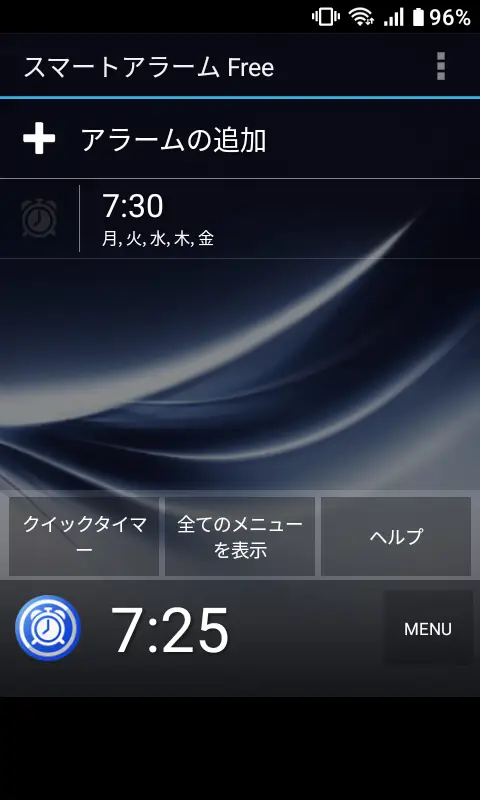
アプリの+アラームの追加より時刻設定を変更しOKをタップします。

または既存のアラームをタップします。
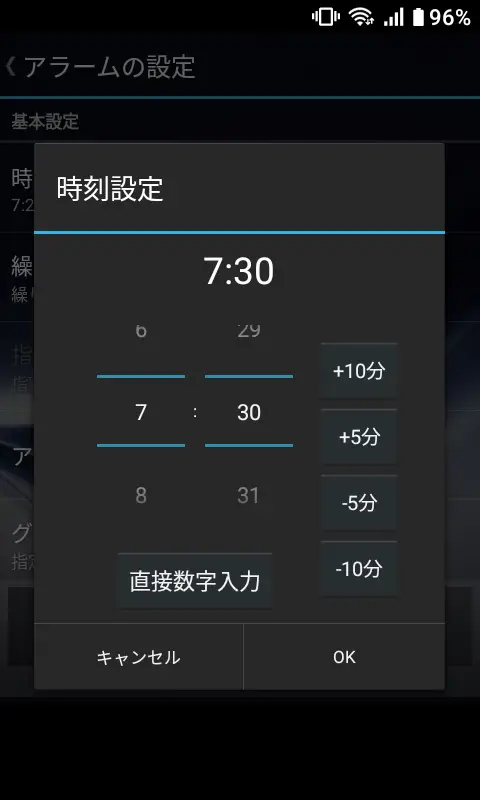
MIVE ケースマ→Androidアプリ→スマートアラームMIVE ケースマ→Androidアプリ→スマートアラーム→時刻設定

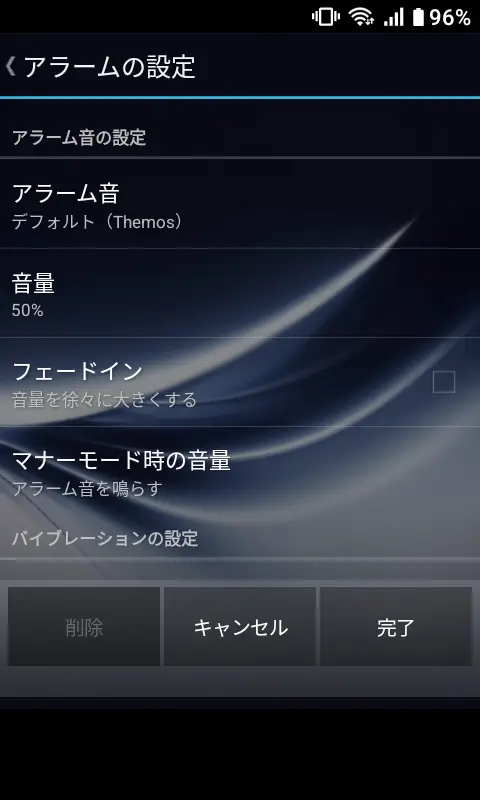
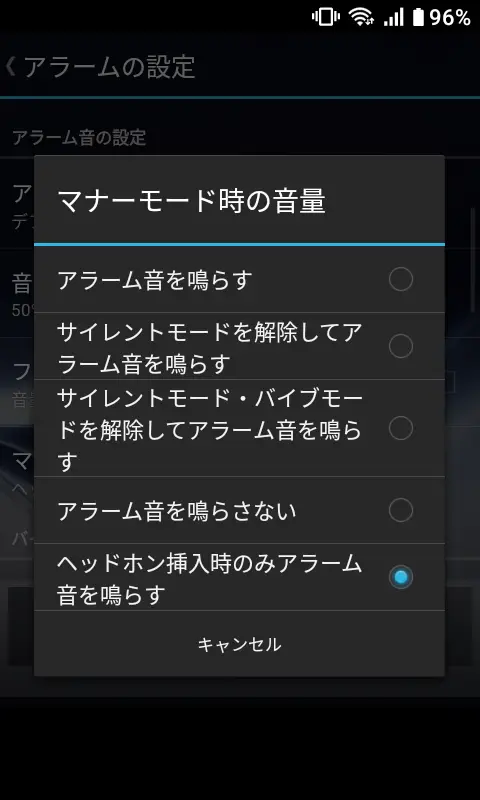
アラームの設定のマナーモード時の音量よりヘッドホン挿入時のみアラーム音を鳴らすを選択しOKをタップします。

アラーム音音量フェードインも任意に変更します。
MIVE ケースマ→Androidアプリ→スマートアラーム→アラームの設定MIVE ケースマ→Androidアプリ→スマートアラーム→マナーモード時の音量

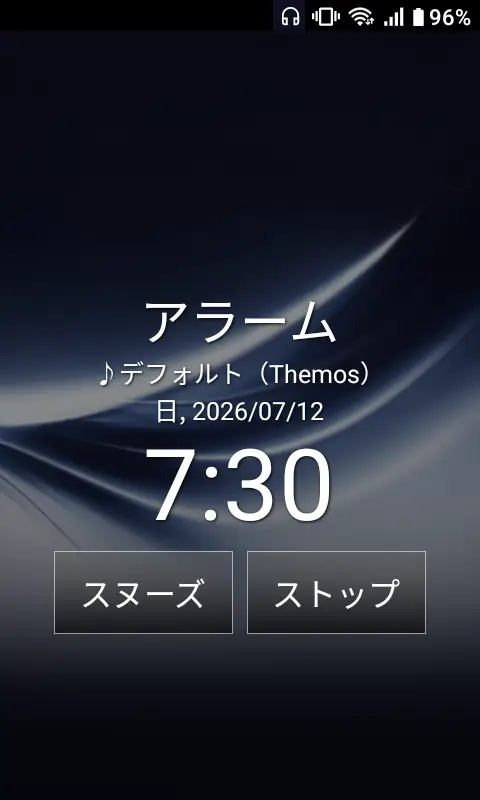
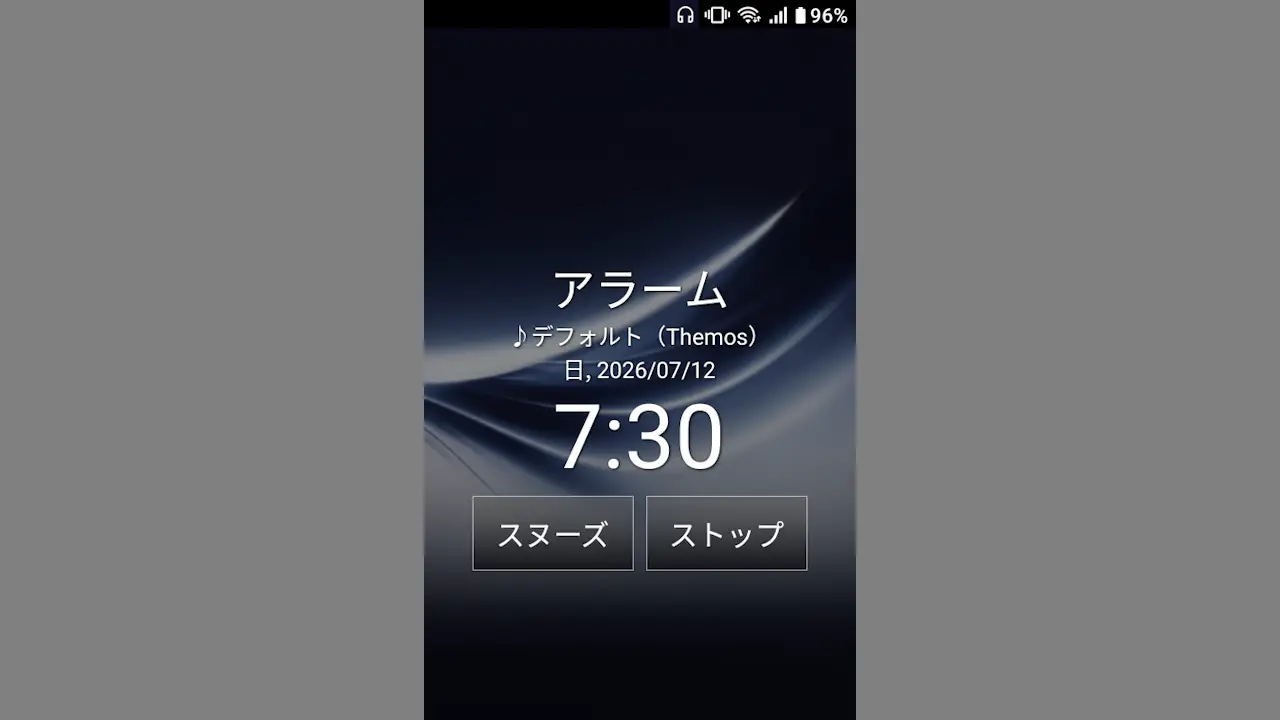
本体をマナーモードに切り替えるとイヤホンにアラーム音が鳴ります。

MIVE ケースマ→ホーム→マナー&イヤホンMIVE ケースマ→Androidアプリ→スマートアラーム→アラーム

アラームを設定するやり方は以上です。

Google 検索で当サイトの記事を優先表示させる

Google で優先するソースとして追加

カテゴリー