
Android 14 GoのAndroidスマートフォンでもある“MIVE ケースマ”は、物理テンキーパッドによって「縦向きに持つ」ことが多いですが、【自動回転】をオンにすれば「横向きに持つ」ことで[画面を横向きに表示する]こともできます。
“MIVE ケースマ”の画面を回転させる
“MIVE ケースマ”に限らず、Androidスマートフォンには画面を回転させる機能が搭載されており、主に自動回転と回転ボタンの2つがありますが、“MIVE ケースマ”は自動回転にのみ対応しています。
- 自動回転
- 本体の向きに応じて画面を回転させる機能で、オン/オフが切り替えられる。
- 回転ボタン
- 自動回転がオフの場合に、本体の向きに応じて画面に表示されるボタンで、タップすることで手動で画面を回転させる機能。
“MIVE ケースマ”は物理テンキーパッドを搭載していることから横方向に持つことが少なく、加えて操作もしにくいことから使う機会は少ないでしょうが、機能は搭載されているのでオンに切り替えれば画面を回転させることができます。
“自動回転”の使いかた
オンにする
クイック設定ツールより自動回転をタップしてオンに切り替えます。
タップするごとにオン/オフが切り替わります。
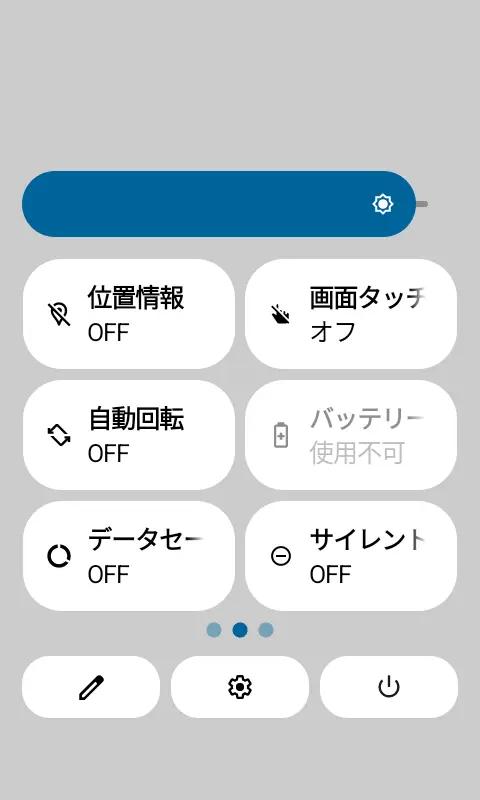
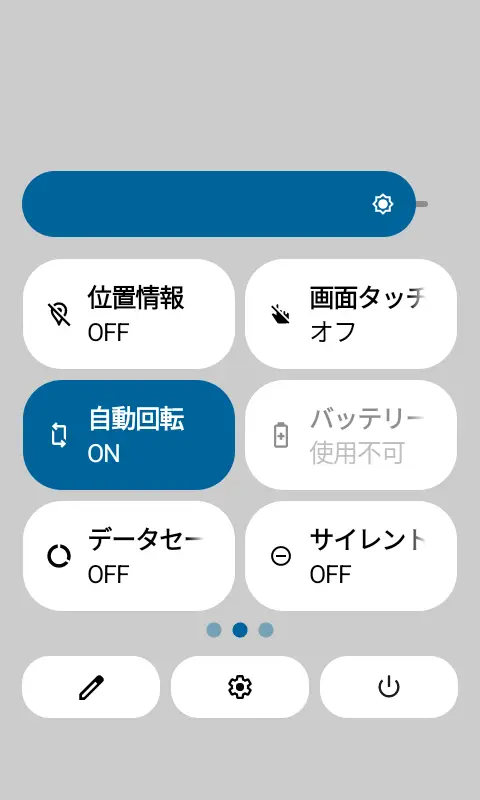
オンにするやり方は以上です。
画面を回転させる
自動回転がオンであれば、本体の向きを横向きにするだけで、画面が横向きになります(ただし対応アプリのみ)。
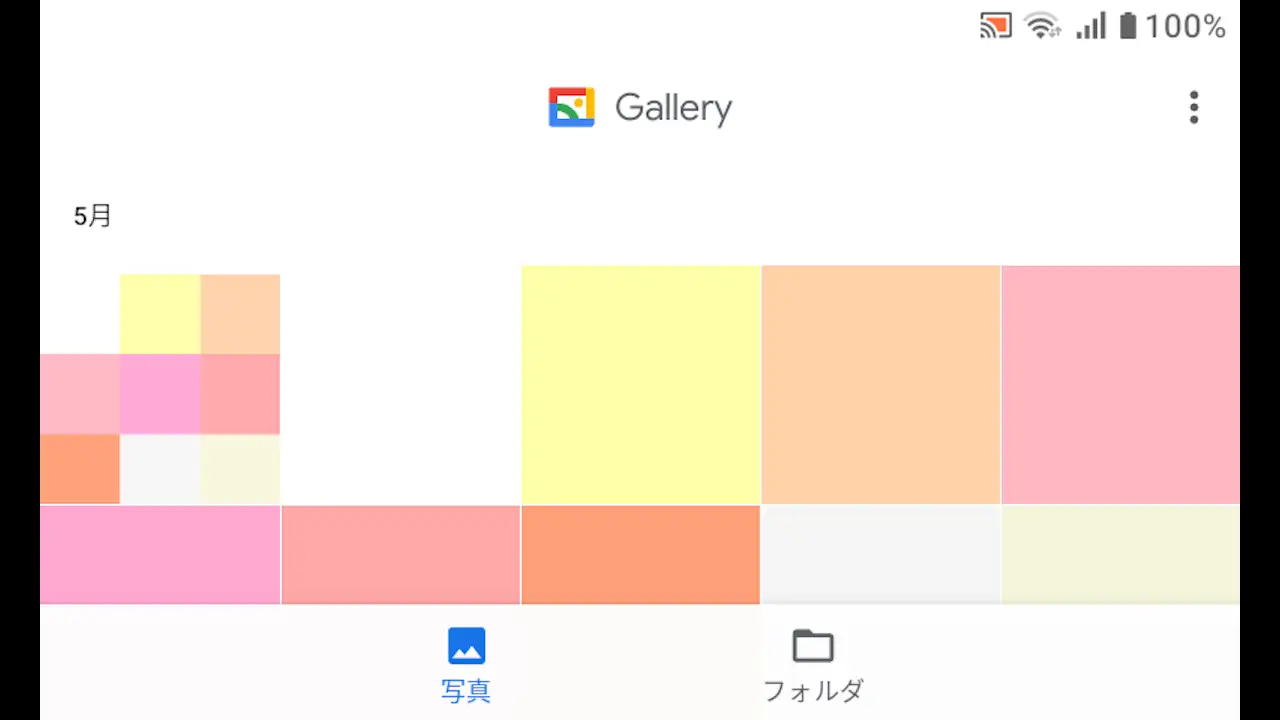
画面を回転させるやり方は以上です。