
Android 14 GoのAndroidスマートフォンである“ケースマ”は、パソコンとUSBケーブルで接続するとファイル/フォルダーをコピー&ペーストできますが、「このフォルダーは空です。」などと表示される場合は設定が必要です。
「このフォルダーは空です。」と表示されたら?
Androidスマートフォンの多くは、WindowsパソコンなどとUSBケーブルで接続しても、デフォルトでは“充電のみ”しか行われないようになっています。


この場合、Windowsのエクスプローラーで表示してもこのフォルダーは空です。と表示されます。
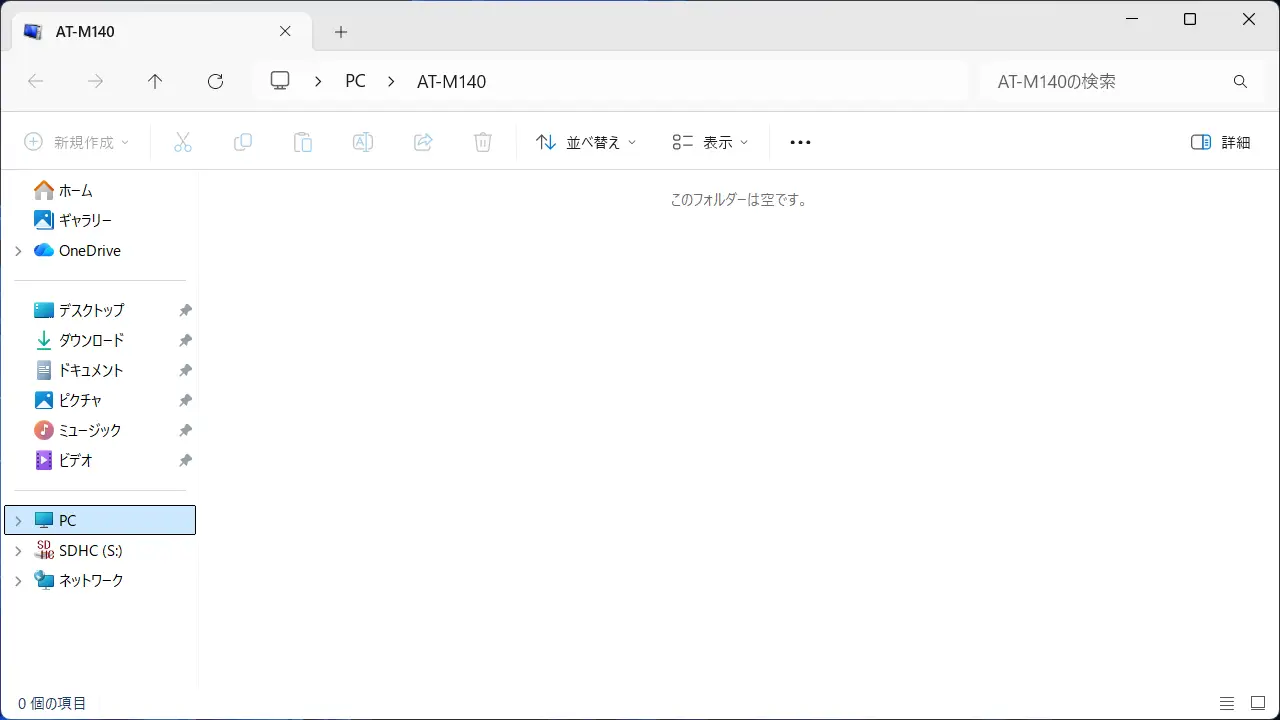
このため、接続のたびにUSBの設定を変更する必要があり、通知領域のこのデバイスをUSBで充電中よりファイル転送を選択します。
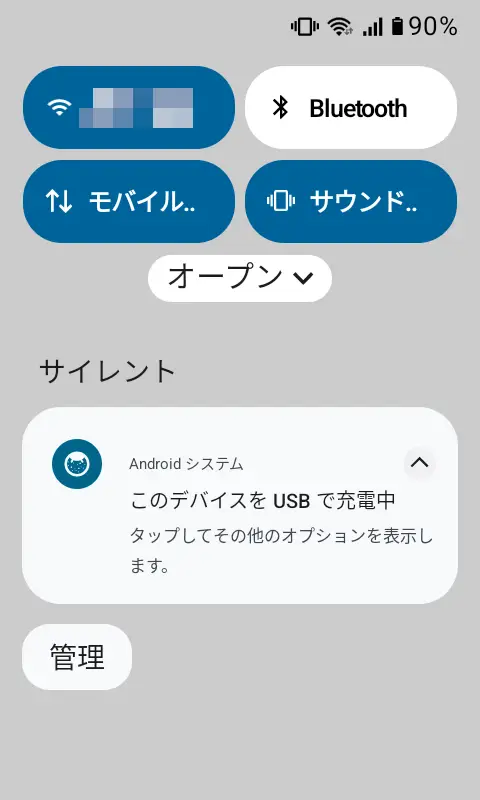
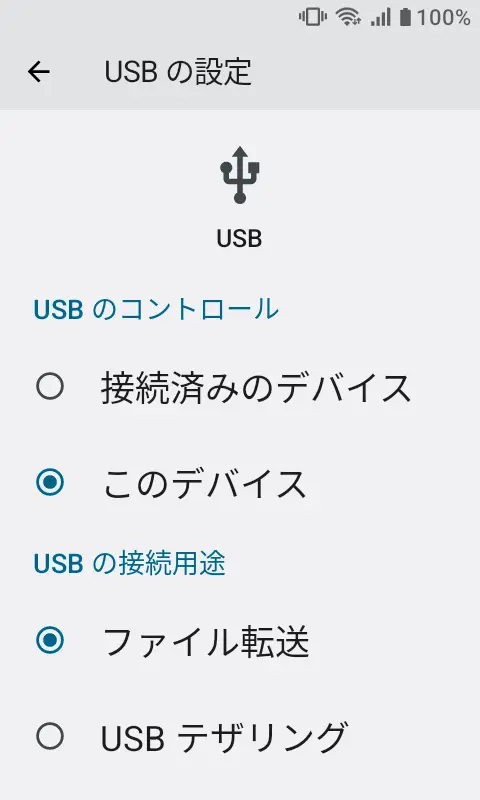
これでエクスプローラーに表示されるようになります。
ファイル/フォルダーをコピペする手順
WindowsのエクスプローラーよりPC>AT-M140をダブルクリックします。
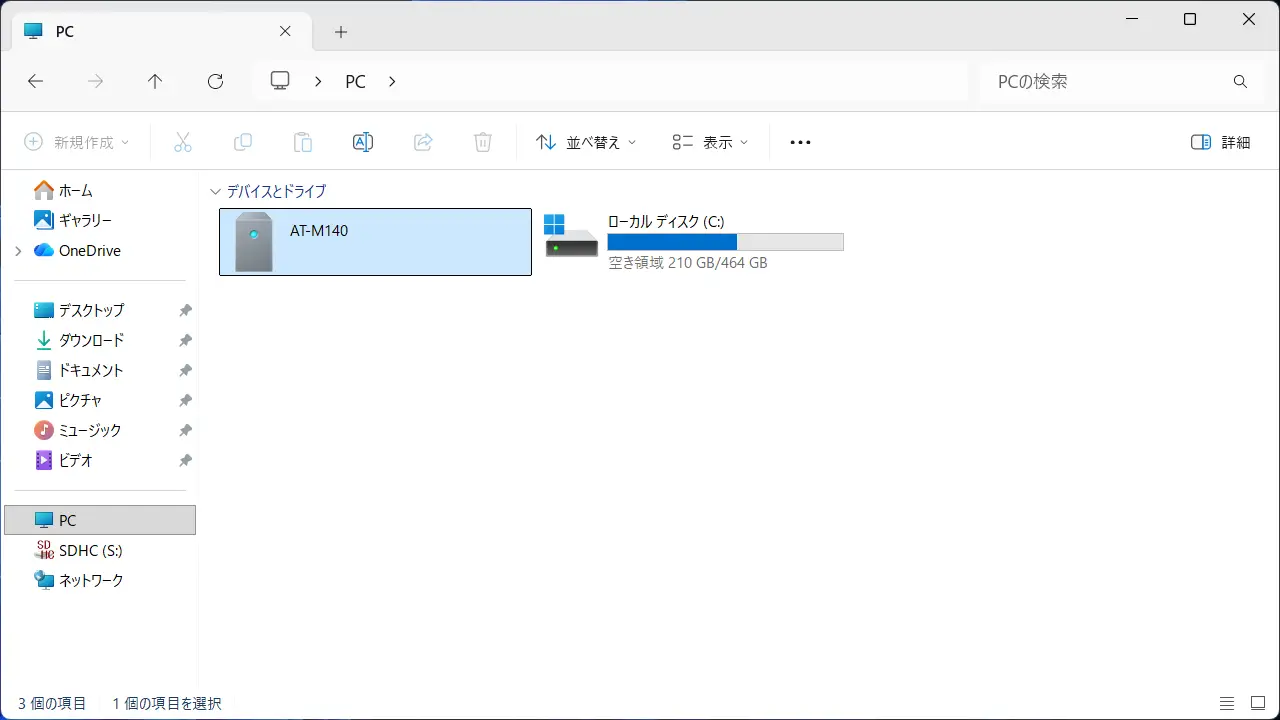
AT-M140より内部共有ストレージをダブルクリックします。
このフォルダーは空です。と表示されたら前述のUSBの設定を行います。
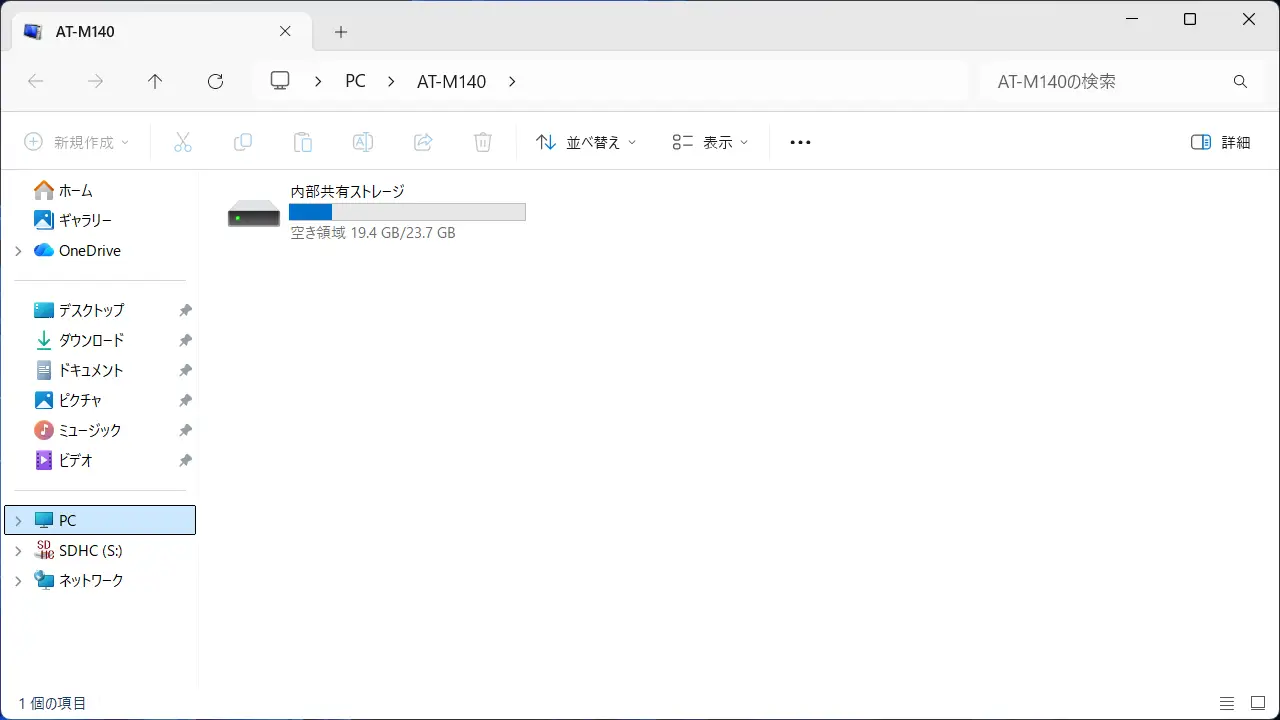
内部共有ストレージのフォルダーに対し、対象のファイル/フォルダーをコピー&ペーストします。
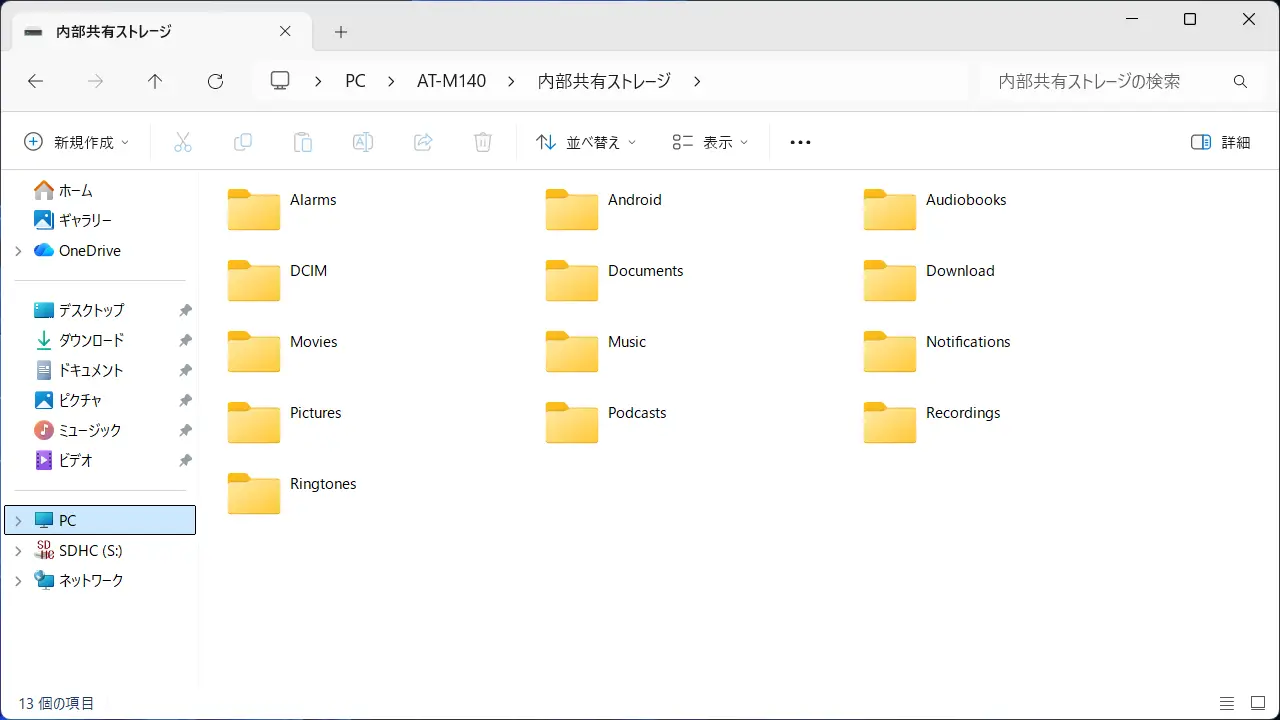
| フォルダ名 | 説明 |
|---|---|
| DCIM └Camera |
カメラアプリの保存先 |
| Download | Chromeブラウザなどの保存先 |
| Movies | 動画ファイルの保存先 |
| Music | 音楽ファイルの保存先 |
| Pictures └Screenshots |
スクリーンショットの保存先 |
ファイル/フォルダーをコピペするやり方は以上です。