
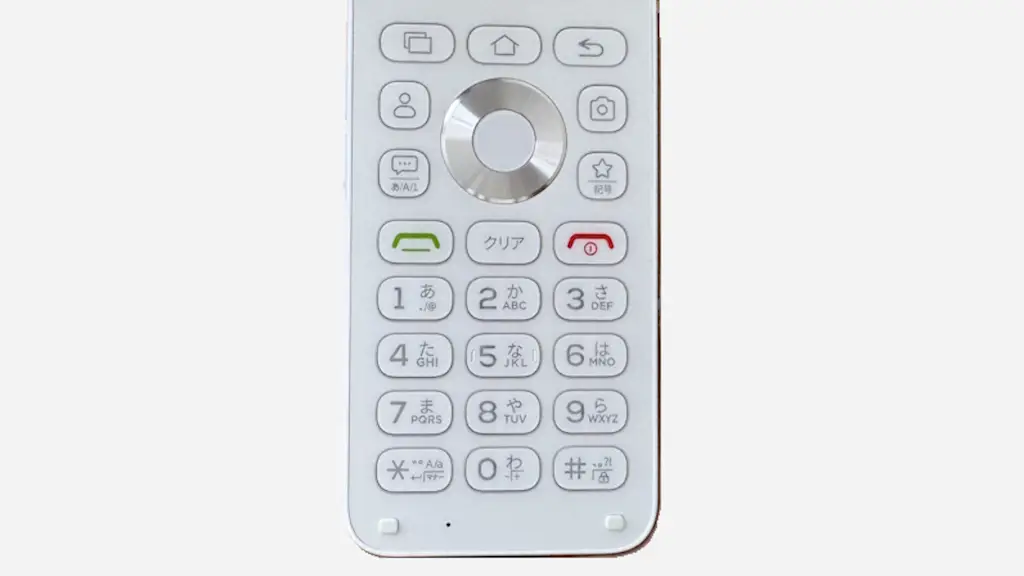
“MIVE ケースマ”では、物理ボタンのうち☆とサイドボタン(SOSボタン)に任意の【アプリを割り当てる】ことができます。よく使うアプリを割り当てて置けば、1回押下するだけでアプリを起動することができます。
割り当てられるボタン
割り当てができるのは、物理テンキーに備わった☆ボタンと、本体の側面にあるサイドボタンのSOSボタンです。
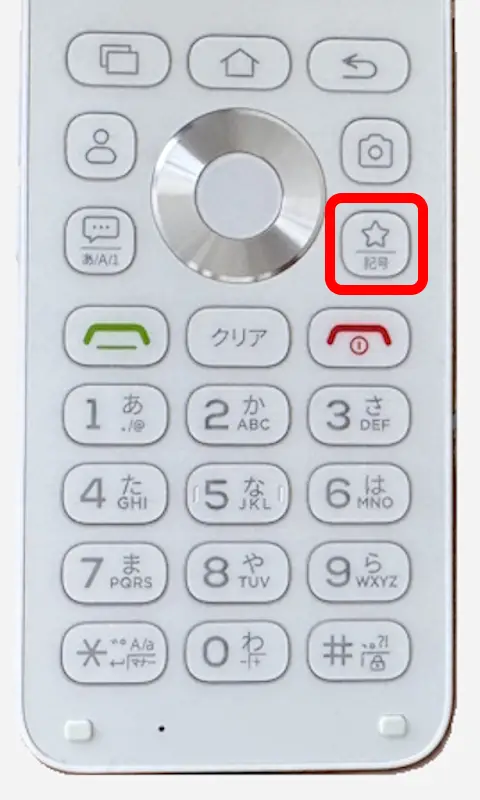
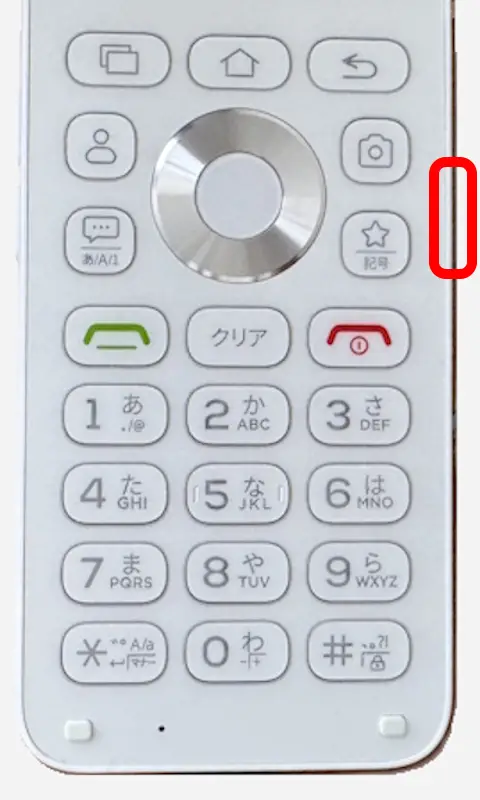
割り当てられるのはアプリで、プリインストールされたアプリはもちろん、Google Playよりダウンロード&インストールしたアプリも可能です。
アプリを割り当てる手順
☆ボタン
☆ボタンを押下しお気に入りより登録をタップします。
変更する場合、☆ボタンを長押ししお気に入りより変更をタップします。
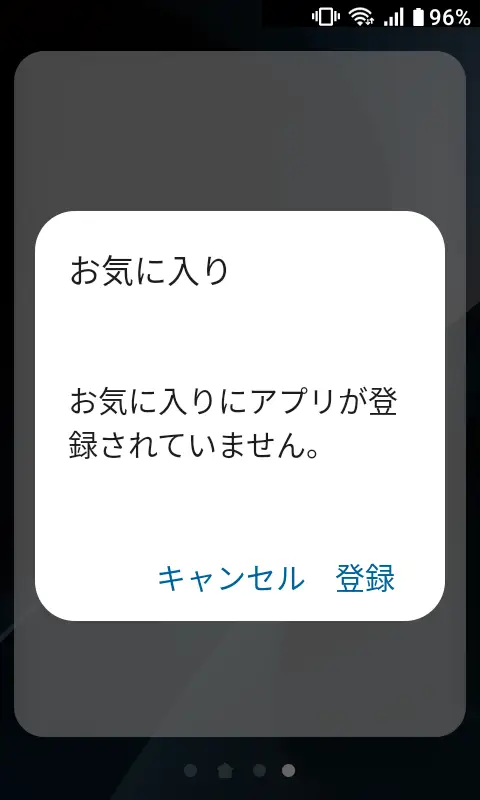
アプリリスト(ドロワー)より対象のアプリをタップすると登録されます。
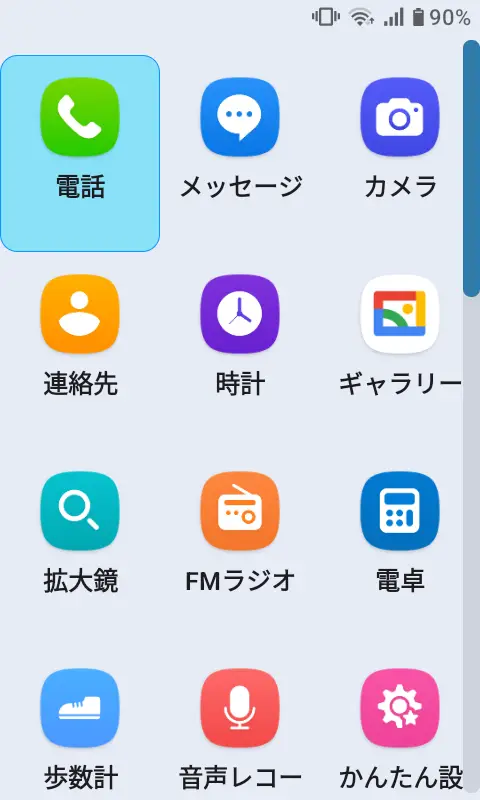
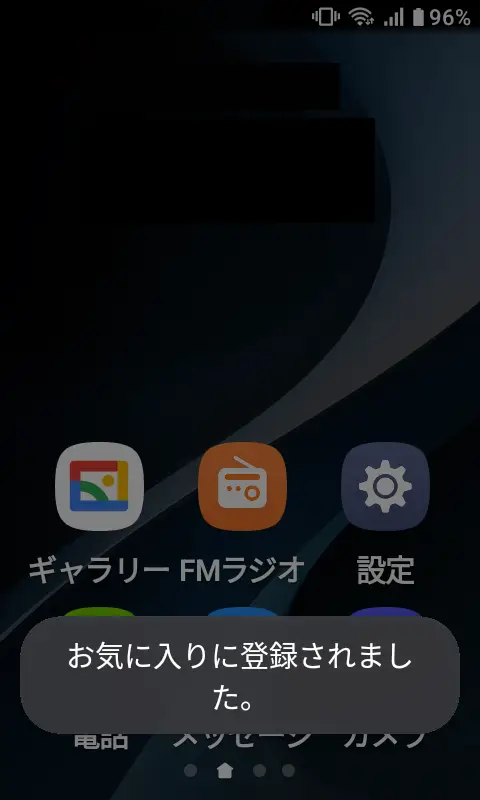
☆ボタンにアプリを割り当てるやり方は以上です。
サイドボタン(SOSボタン)
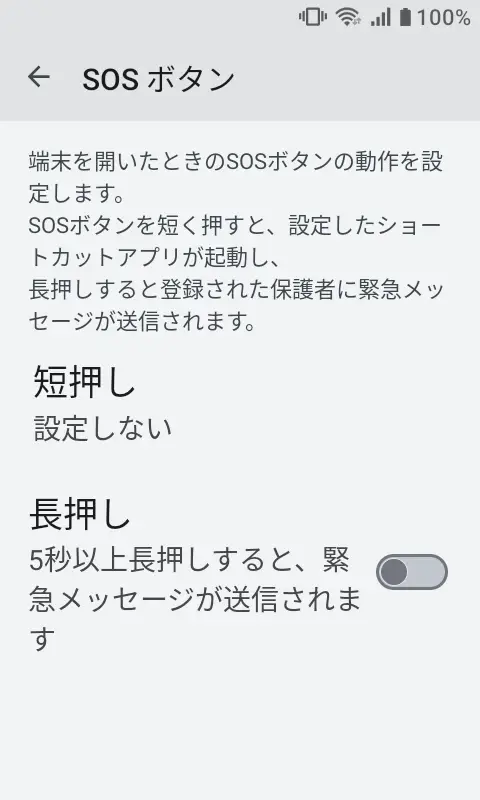
設定の安心機能よりSOSボタンをタップします。
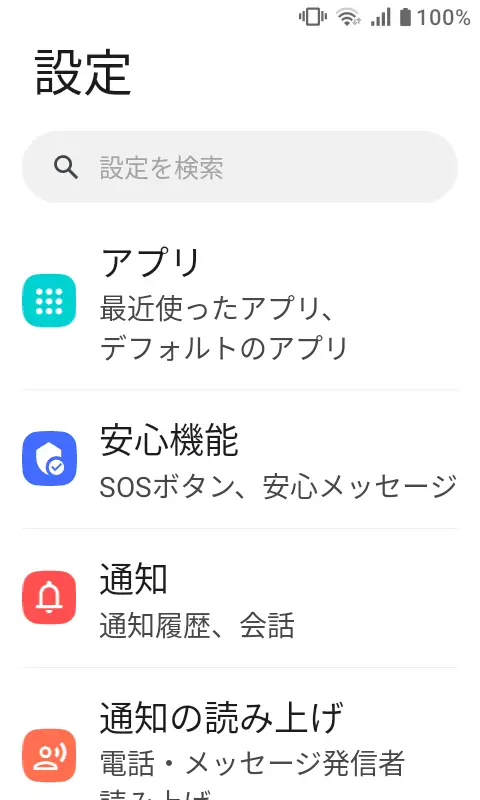
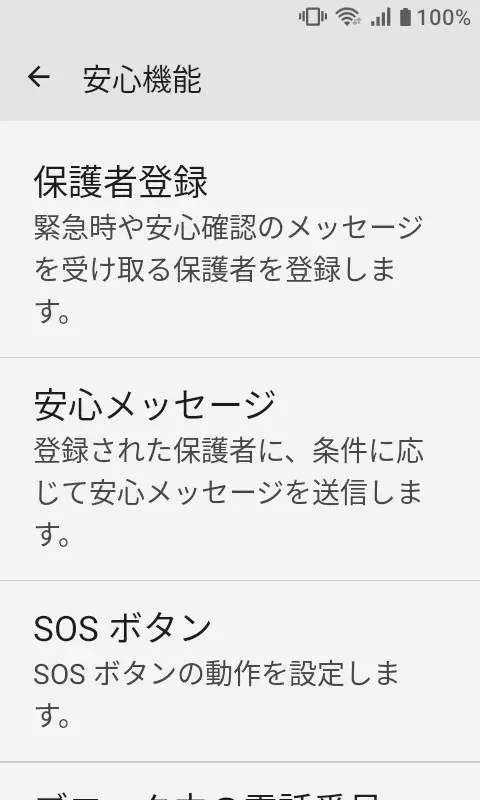
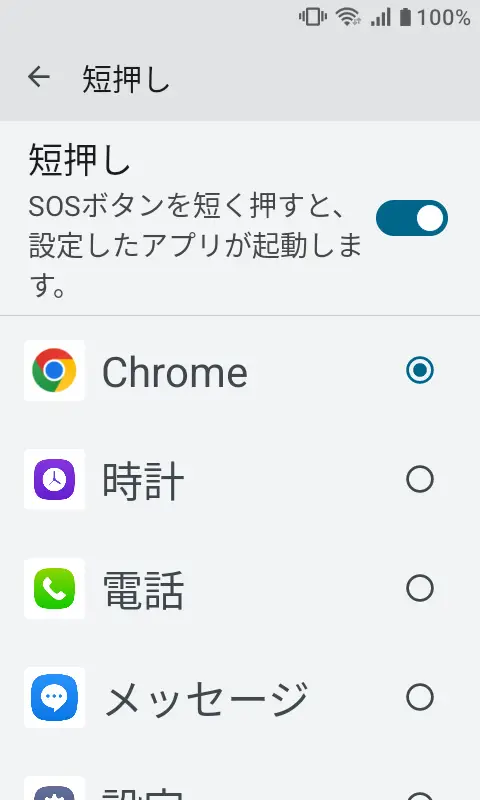
SOSボタンの短押しより短押しをオンに切り替え対象のアプリを選択します。
短押しとは1回押下することを指します。
サイドボタン(SOSボタン)にアプリを割り当てるやり方は以上です。