
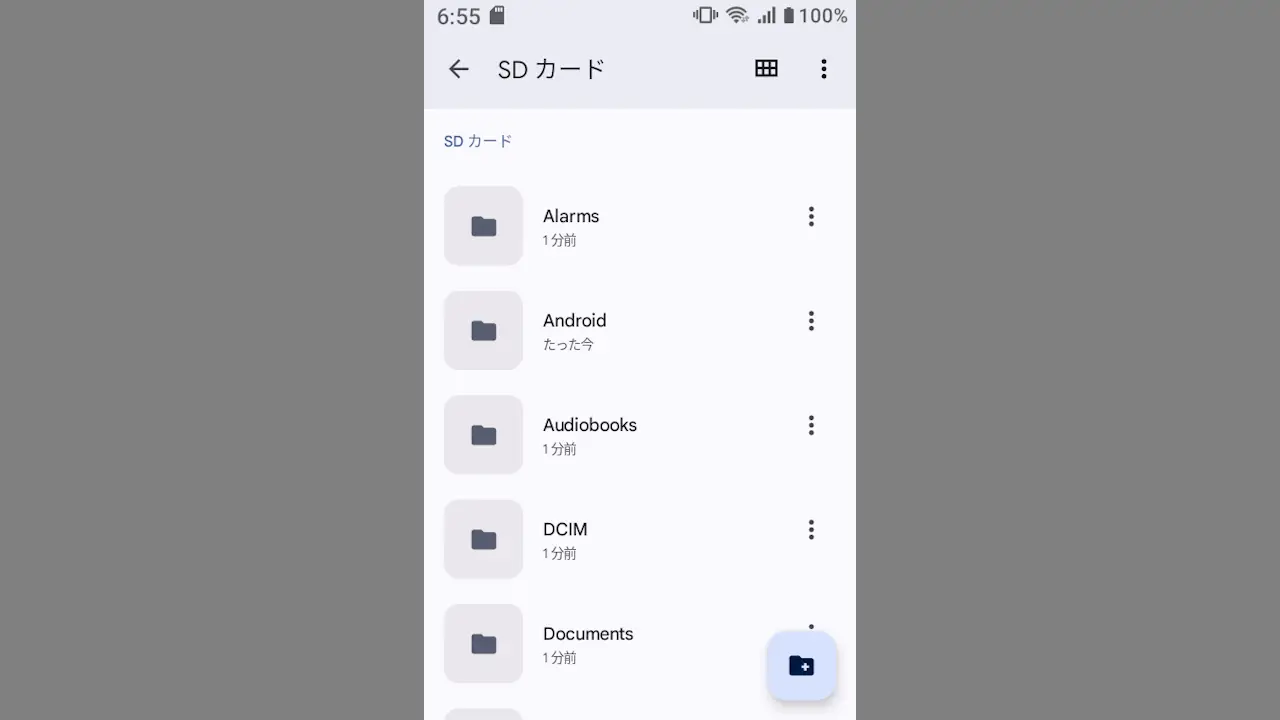
MIVE ケースマは最大1Tまでの【microSDカード】に対応しており、挿入することでmicroSDカード内のファイルを【Files by Google】アプリで参照できます。
microSDカードを挿入する手順
microSDカードはFAT32またはexFATでフォーマットされている必要がありNTFSは使えません。
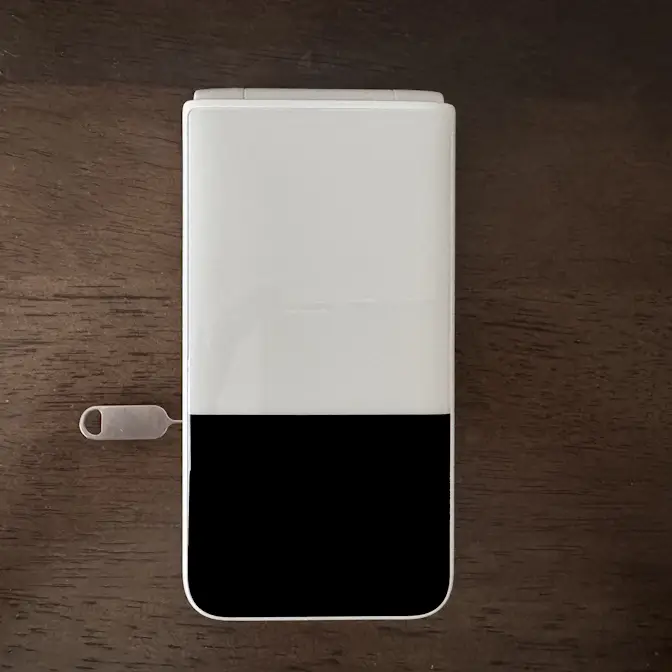
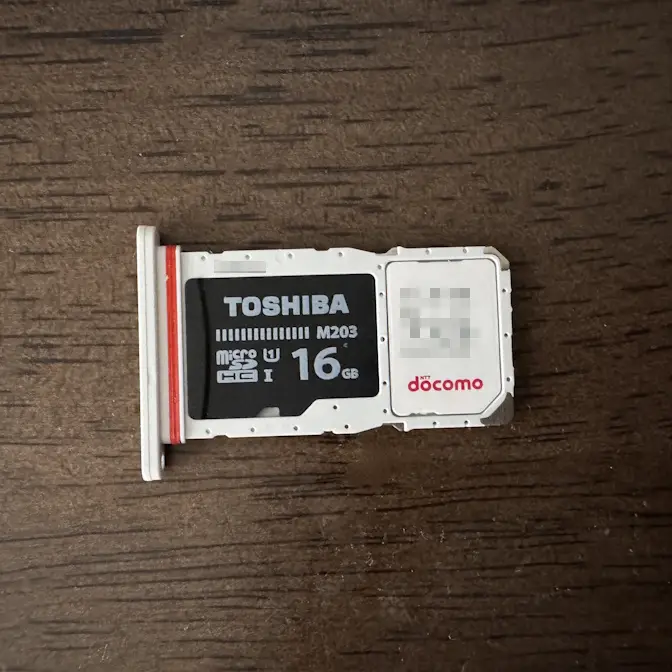
microSDカードはSIMカードと共用のトレイを用いるため、電源をオフにしてから出し入れした方が安心です。トレイは同梱されたSIMカード取り出しツールを使って取り出します。
microSDカードを挿入し電源を入れると、通知領域に通知が表示されます。もし、SDカードに関する問題などとエラーの通知が表示された場合にはフォーマットする必要があります。
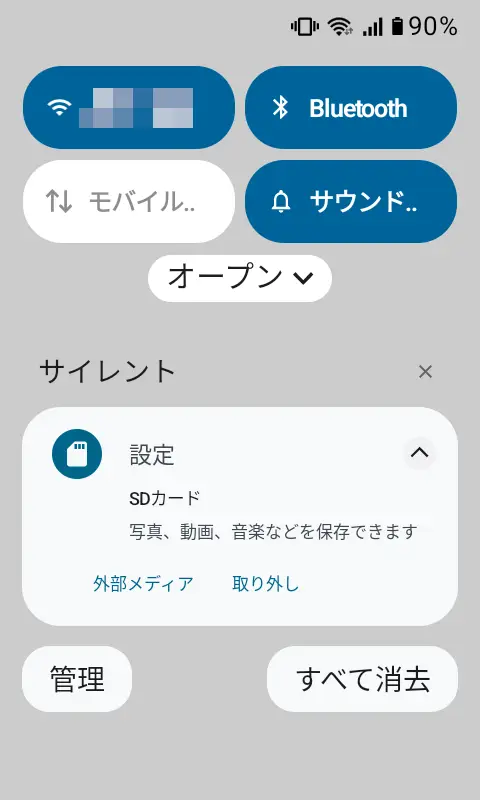
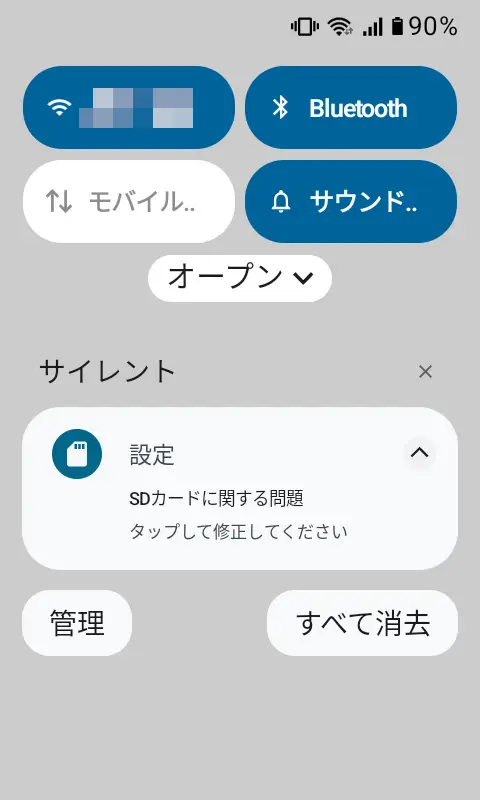
microSDカードを挿入するやり方は以上です。
ファイルを表示する手順
プリインストールされているFiles by Googleを使います。アンインストールした場合にはGoogle Playよりダウンロード&インストールできます。
アプリリストよりFilesをタップしてFiles by Googleを起動します。
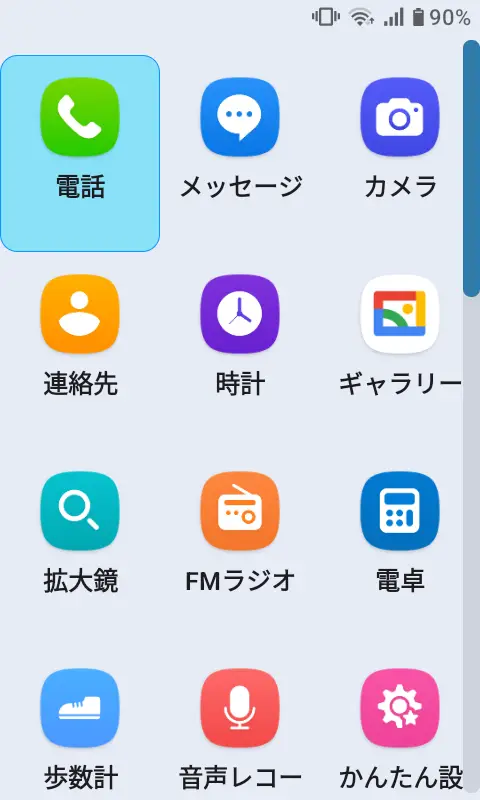
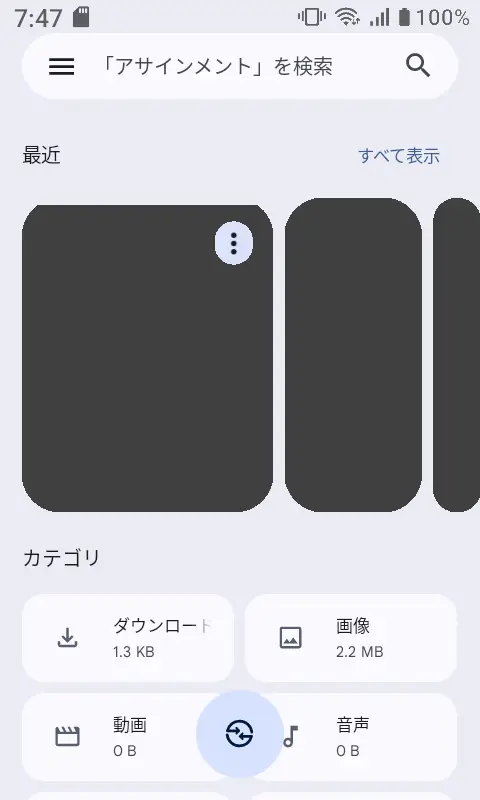
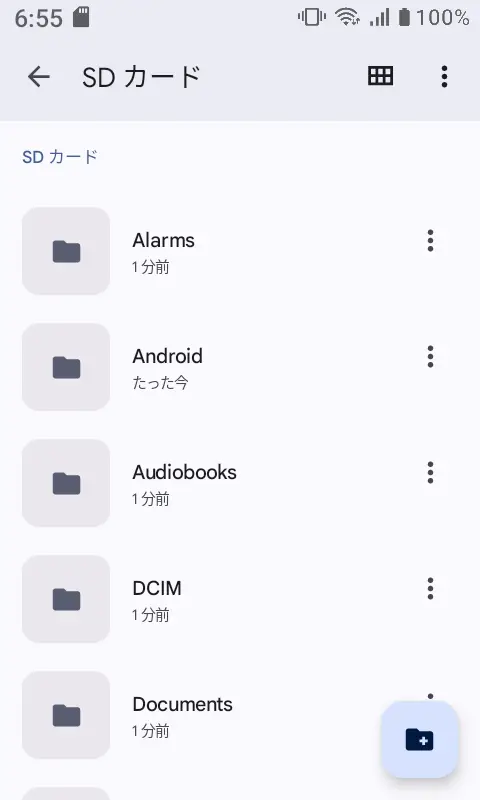
Files by GoogleよりSDカードをタップするとSDカード内を表示できます。
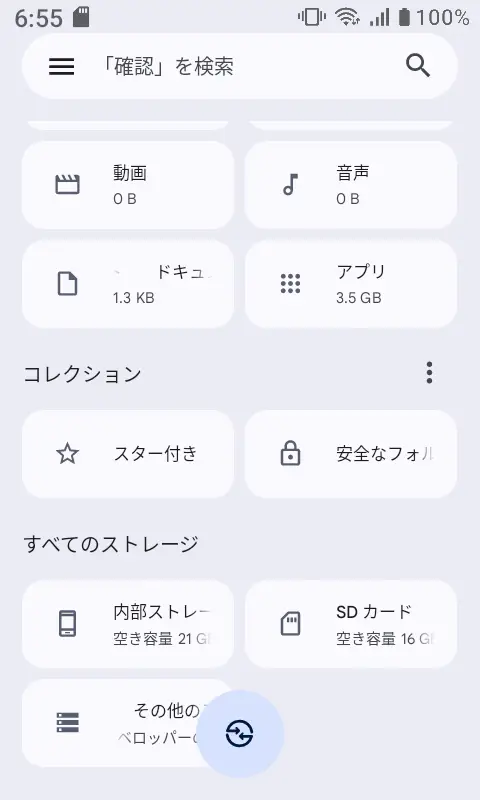
“取り出し”する手順
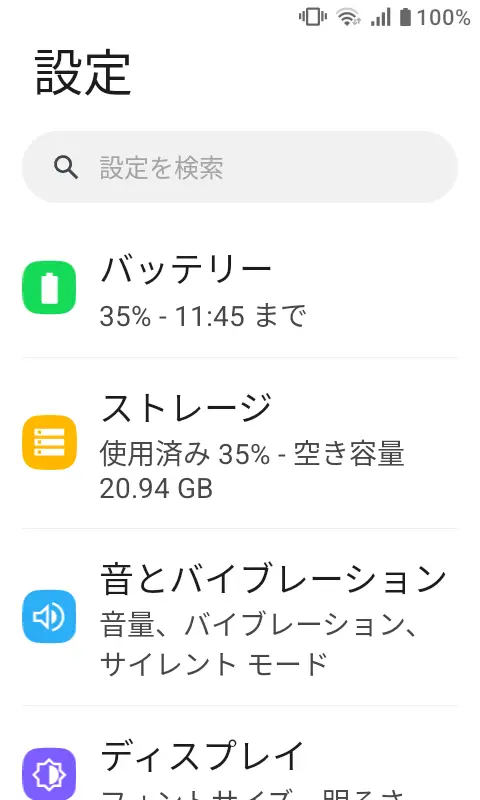
設定のストレージよりこのデバイスをタップします。
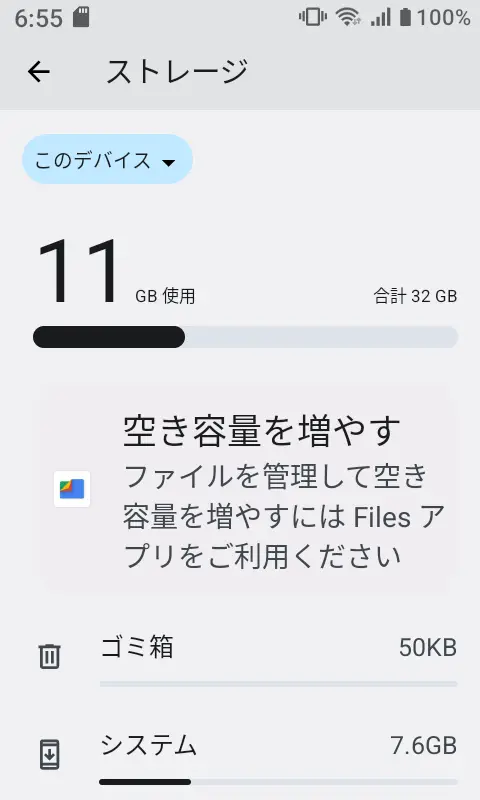
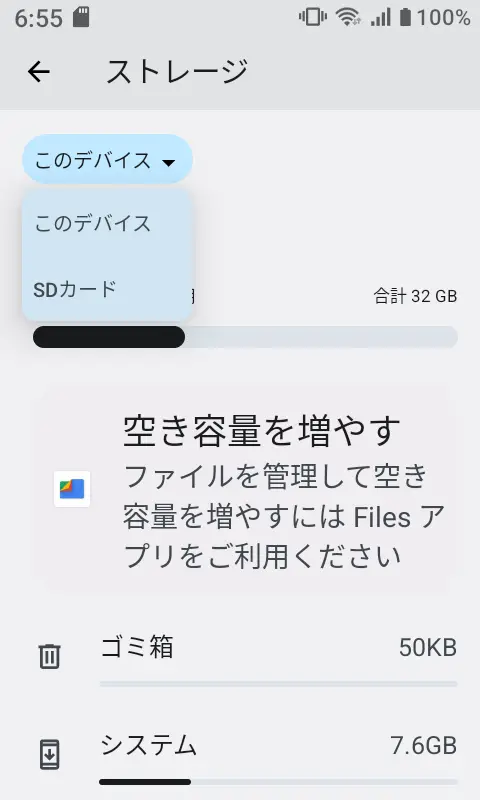
メニューよりSDカードをタップします。
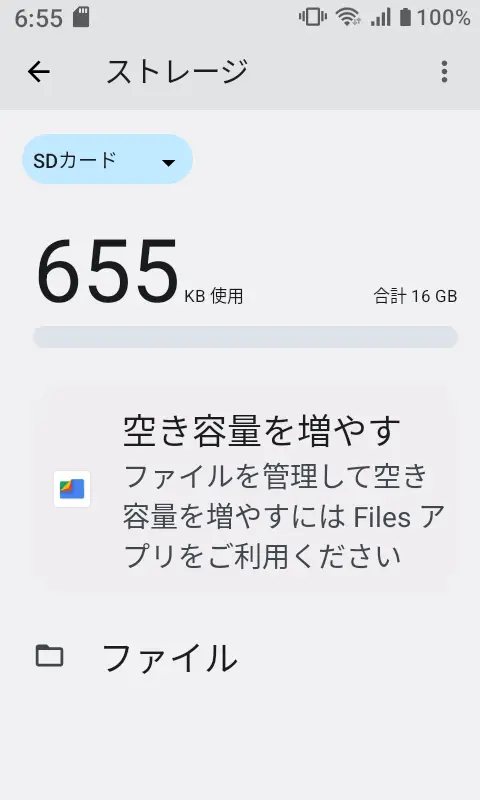
︙より取り出しをタップします。
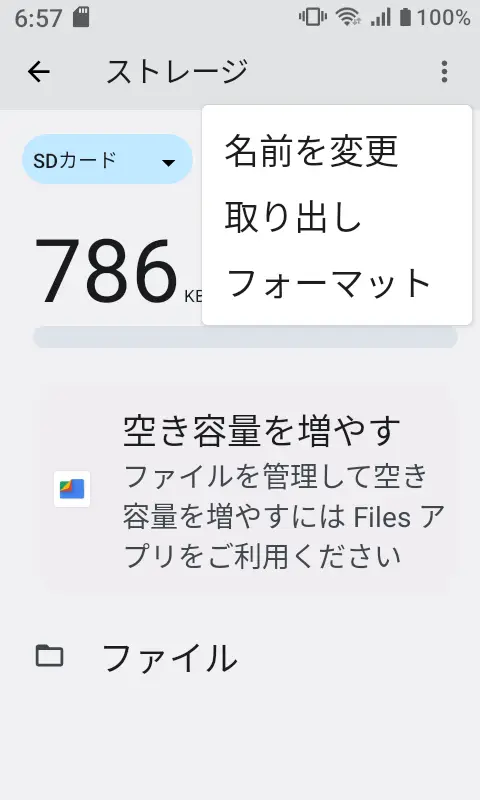
前述したとおり、トレイはSIMカードと共用であるため、電源をオフにしてから取り出した方が安心です。
“取り出し”するやり方は以上です。
フォーマットする手順
設定のストレージよりこのデバイスをタップします。
メニューよりSDカードをタップします。
︙よりフォーマットをタップします。
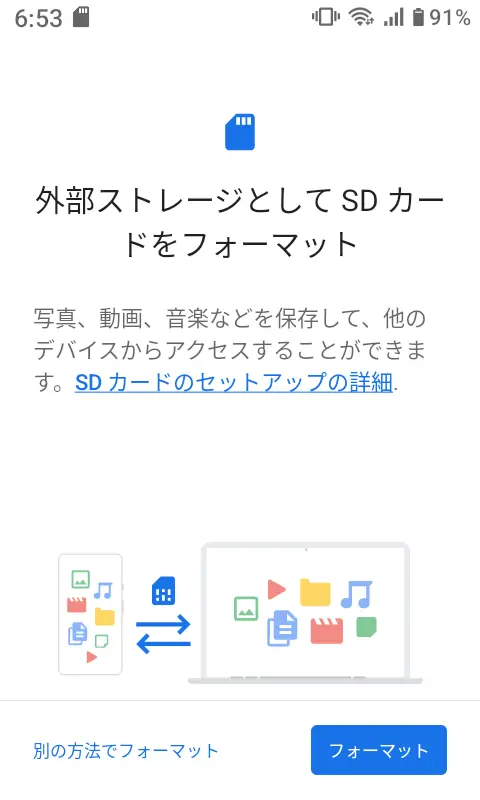
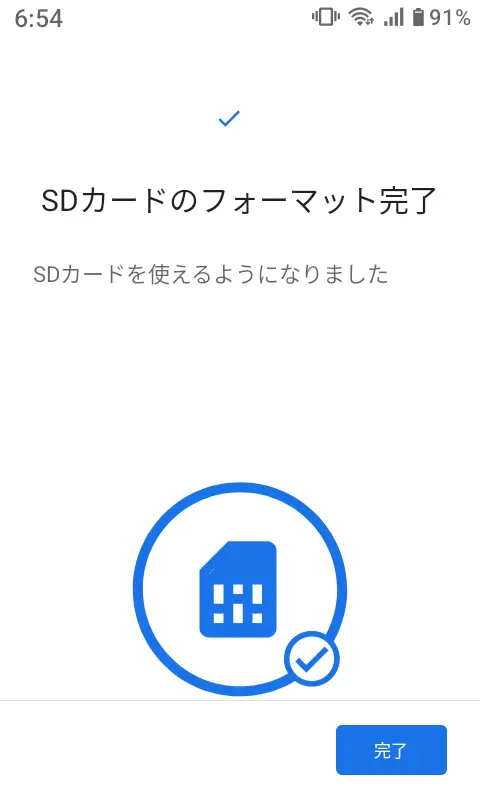
外部ストレージとしてSDカードをフォーマットよりフォーマットをタップし、SDカードのフォーマット完了より完了をタップします。
フォーマットするやり方は以上です。