
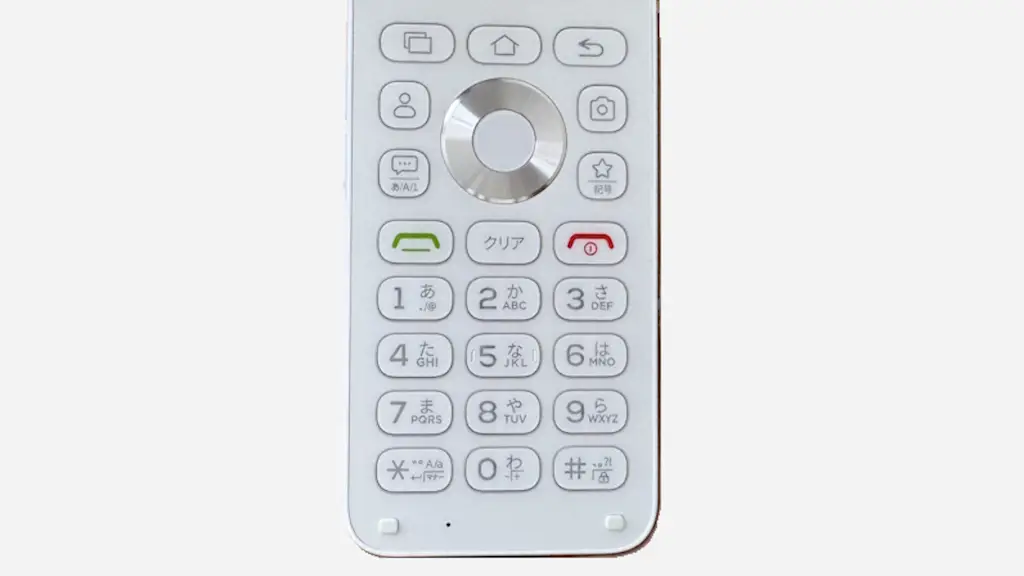
物理テンキーパッドを搭載した“MIVE ケースマ”は、画面キーボードのほかにテンキーパッドを使ったケータイ入力(トグル入力)をすることができます。ケータイ入力は少し癖がありますが覚えてしまえばスムーズな入力ができます。
画面キーボードと物理テンキーパッド
画面に表示された入力欄を指でタップすると、画面キーボードが表示されフリック入力することもできます。
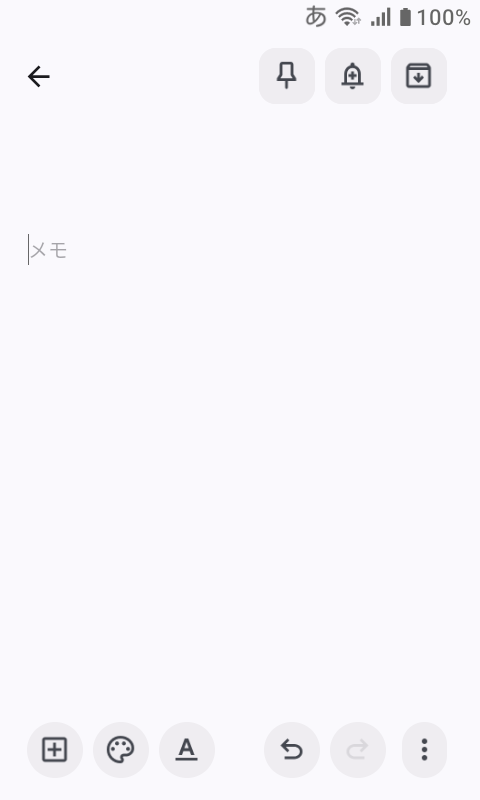
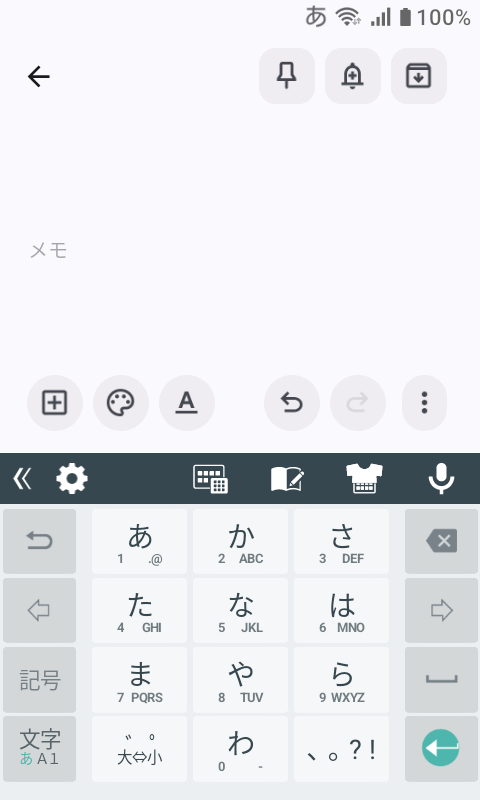
そのまま任意のテンキーパッドを押下すると、画面キーボードが消えテンキーパッドでケータイ入力ができます。
ケータイ入力の手順
日本語/英語/数字の切り替え
入力欄をタップするか選択し、入力位置にカーソルが表示されたらあ/A/1を押下するたびにアルファベット→数字→ひらがな→アルファベット…と切り替わります。
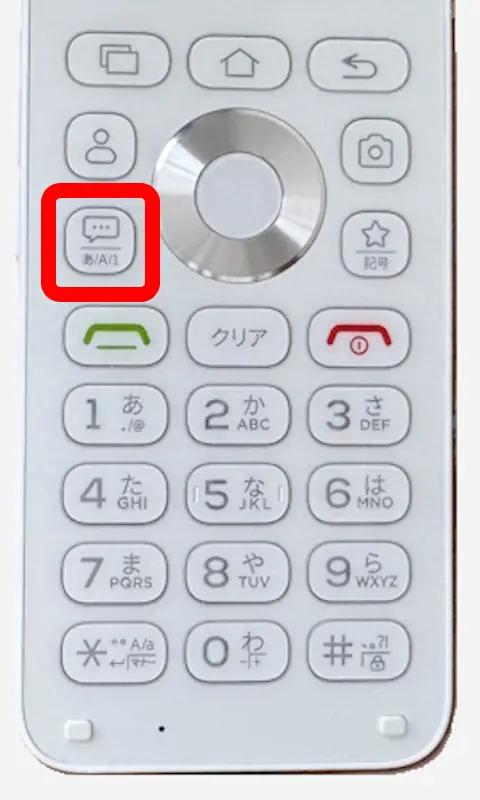
日本語/英語/数字を切り替えるやり方は以上です。
文字を消す
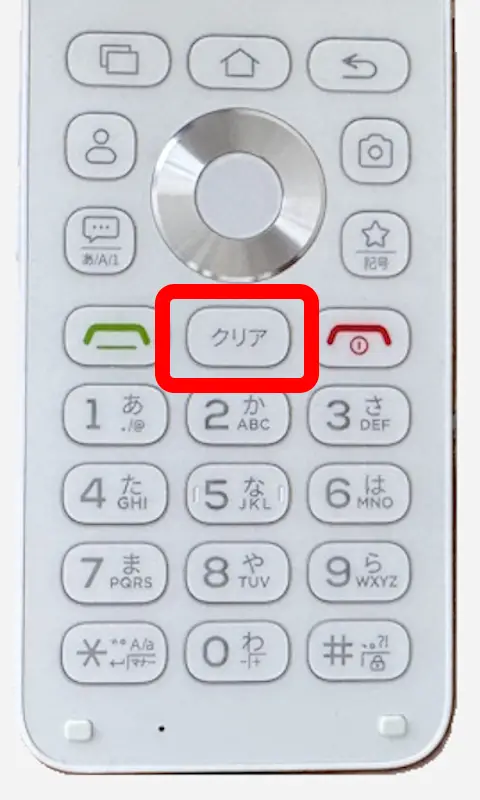
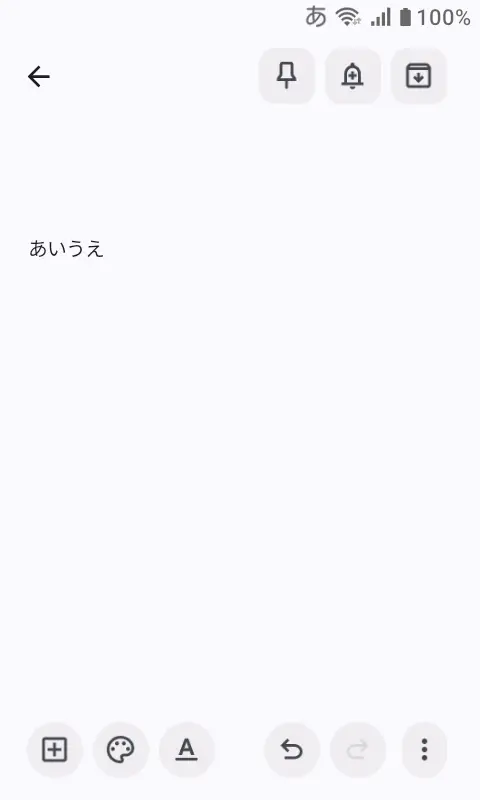
入力した文字を消すにはクリアキーを押下します。
全角/半角スペース
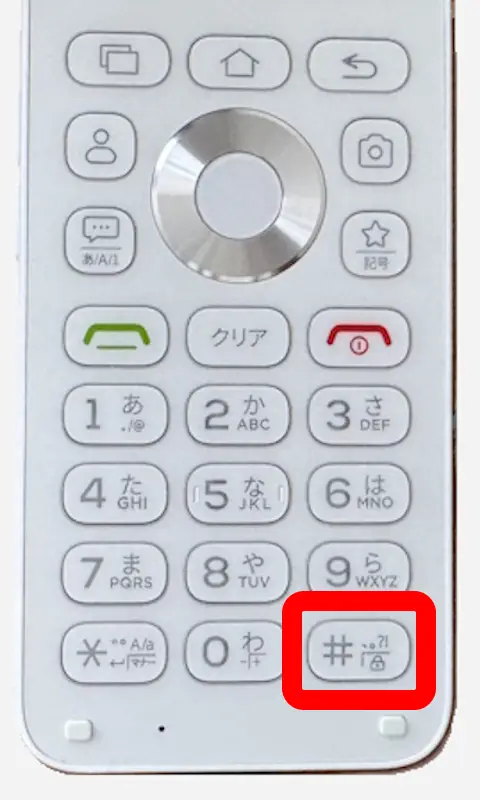
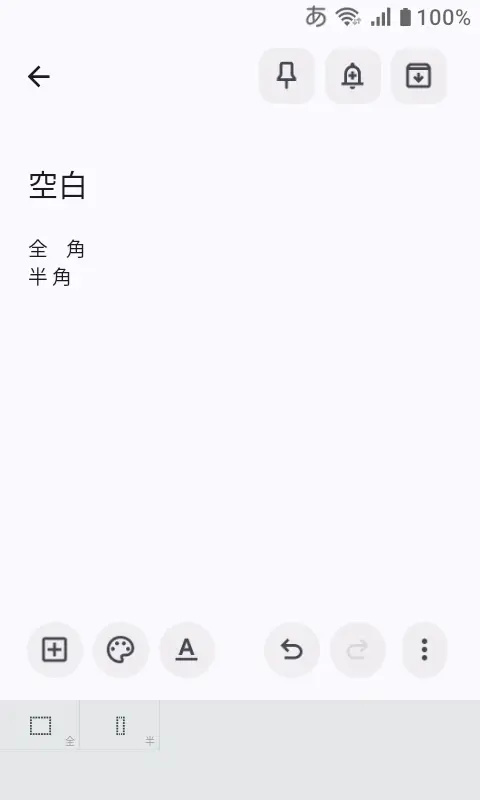
空白の全角スペース/半角スペースは日本語/英語の入力時に#キーを押下すると入力できます。
ひらがな/カタカナ/漢字
1があ行/2がか行/3がさ行…と言ったように、テンキーパッドの1~9と0を使って五十音を入力します。
例えばあ行を入力する場合、あは1/いは11/うは111と、同じキーを繰り返し押下して入力する文字を表示します。
| 文字 | キー |
|---|---|
| あ | 1 |
| い | 11 |
| う | 111 |
| え | 1111 |
| お | 11111 |
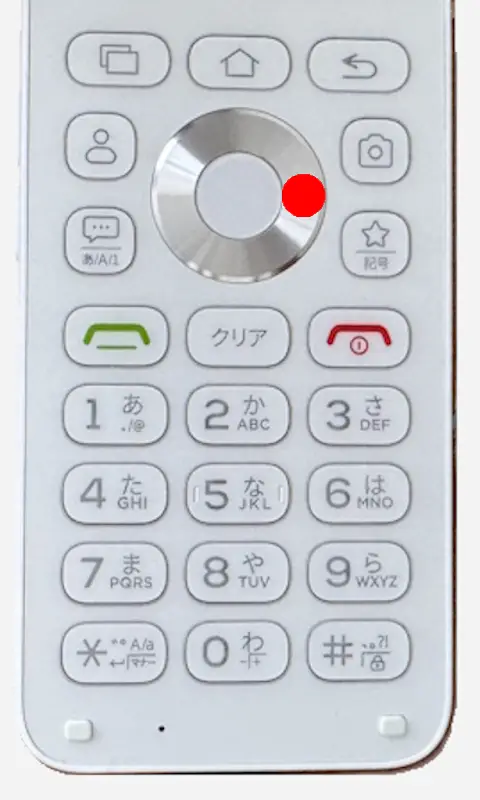
また、同じ行の文字を続けて入力する場合は→キーを押下します。例えばあいと入力するには1→11と押下します。
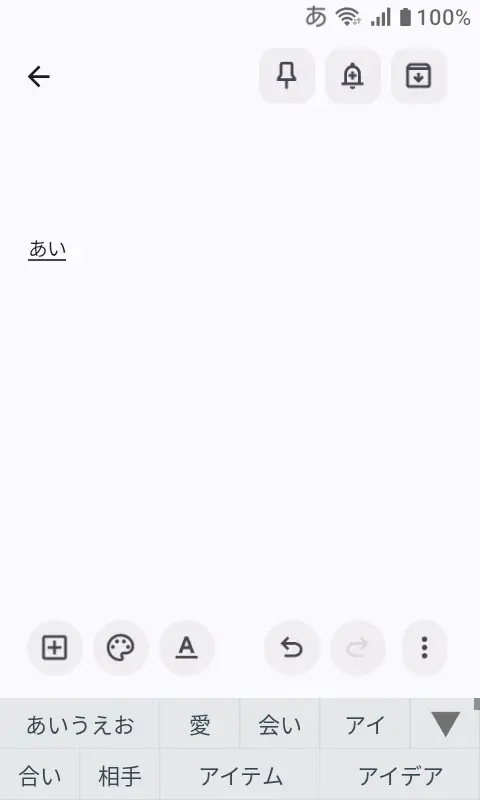
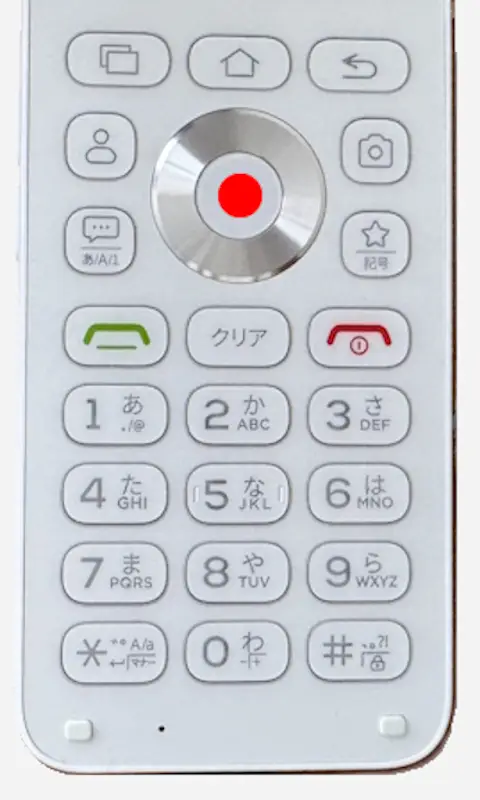
入力した文字は変換の対象となり変換候補が表示され、タップするか選択して決定キーを押下すると確定します。また、変換しない場合は決定キーのみ押下します。
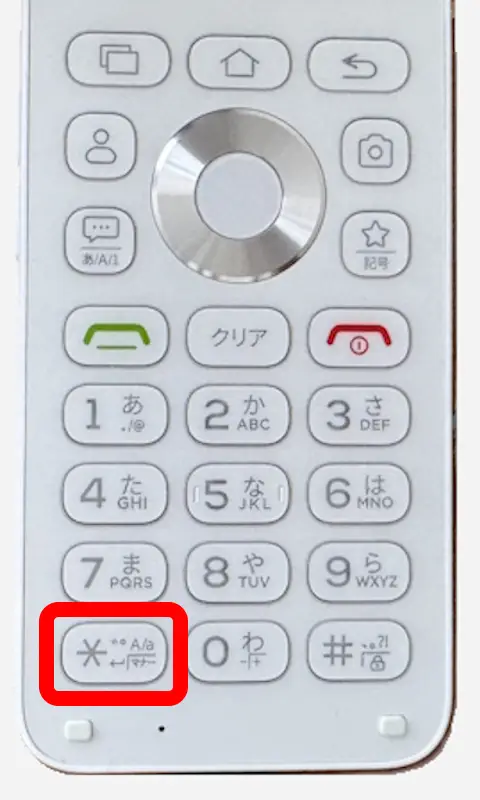
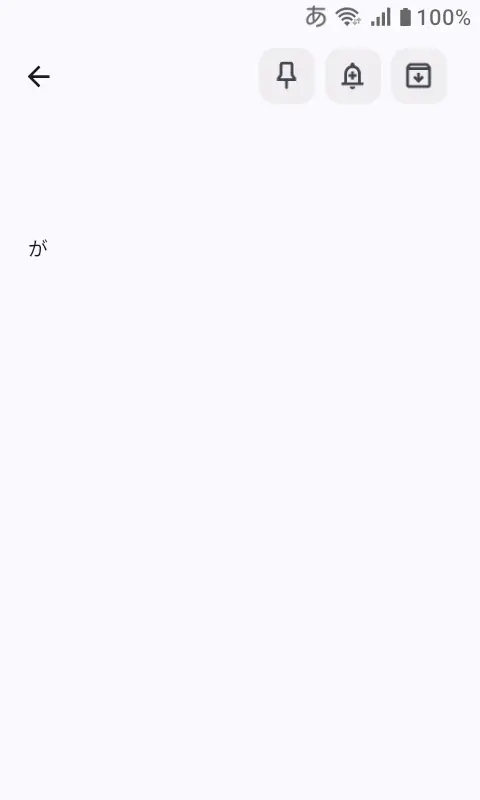
濁点(゛)と半濁点(゜)の文字を入力する場合には、対象の文字を入力してから*キーを押下します。
アルファベット
アルファベットのA~Zがテンキーパッドの2~9に割り当てられています。
例えばAbcを入力する場合、Aは1/bは11/cは111と、同じキーを繰り返し押下して入力する文字を表示します。
| 文字 | キー |
|---|---|
| A | 2 |
| B | 22 |
| C | 222 |
| D | 3 |
| E | 33 |
| F | 333 |
また、同じキーの文字を続けて入力する場合は→キーを押下します。例えばAbと入力するには2→22と押下します。
大文字/小文字
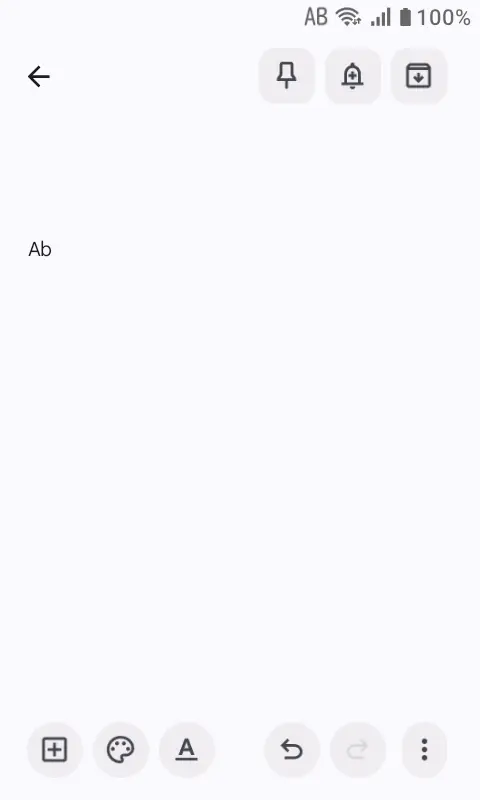
対象の文字を入力してから*キーを押下します。

記号
#キーを押下するごとに切り替わり決定キーで確定します。
改行
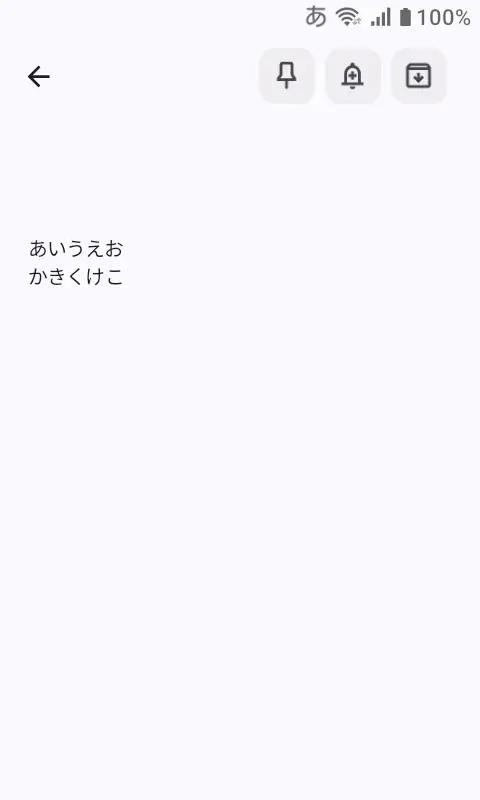
*キーを押下すると、カーソルが次の行に移動します。
ケータイ入力のやり方は以上です。