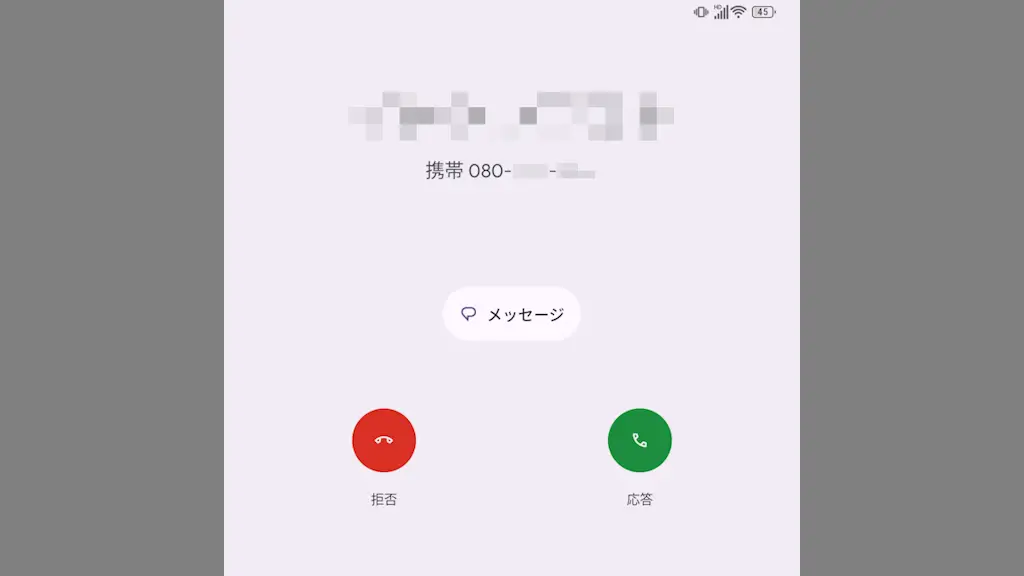
Unihertz Titan 2で電話の着信中に音やバイブレーションの鳴動のみ止める方法
Titan 2では「電話にでない」「電話を切らない」で着信音/バイブレーションをミュート(消音)にできます。これは【ボリュームキー】を押下するやり方と、電話アプリの【ふせるだけでサイレントモード】の機能を使うやり方があります。

Titan 2では「電話にでない」「電話を切らない」で着信音/バイブレーションをミュート(消音)にできます。これは【ボリュームキー】を押下するやり方と、電話アプリの【ふせるだけでサイレントモード】の機能を使うやり方があります。
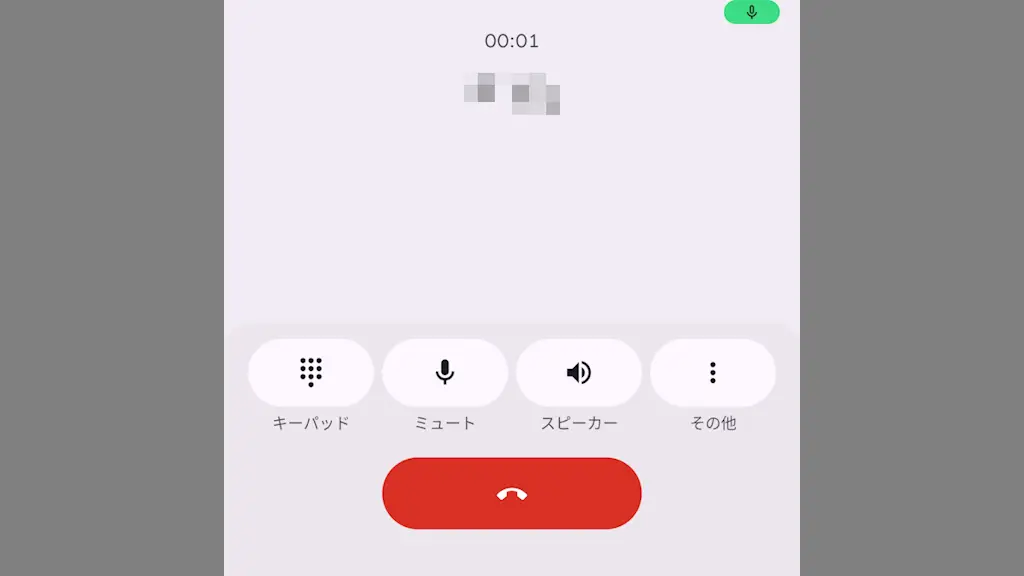
AndroidスマートフォンであるTitan 2には【電源ボタンで通話を終了】と言う機能がありますが、加えて【スペースバーをダブルクリックして電話を切る】と言う機能も搭載されており、それぞれオン/オフできます。
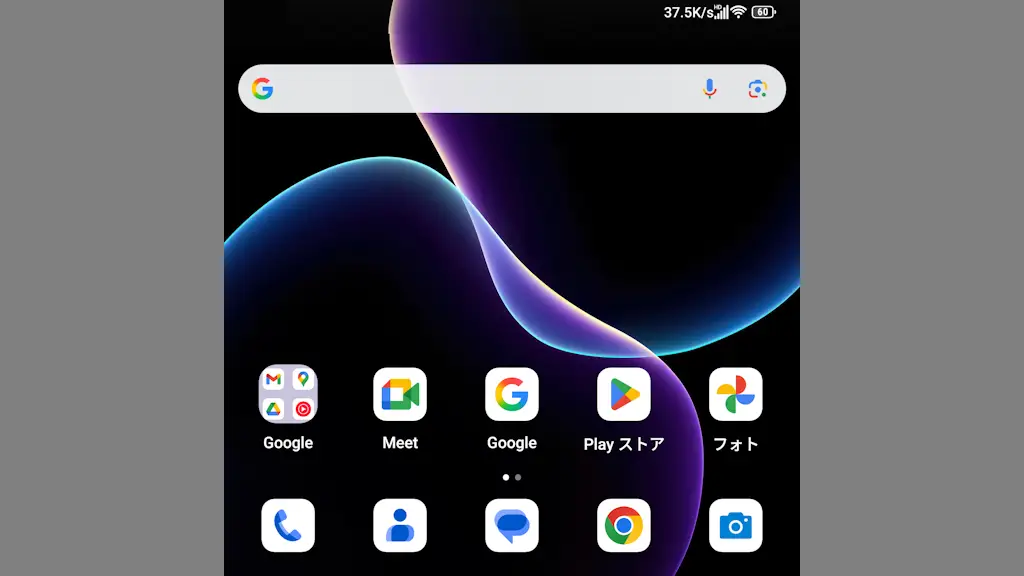
Androidスマートフォンで「モバイルネットワークやWi-Fiの通信速度をリアルタイムに表示する」にはアプリのダウンロード&インストールが必要なことが多いですが、Titan 2は独自機能で【ステータスバーに常時表示】できます。
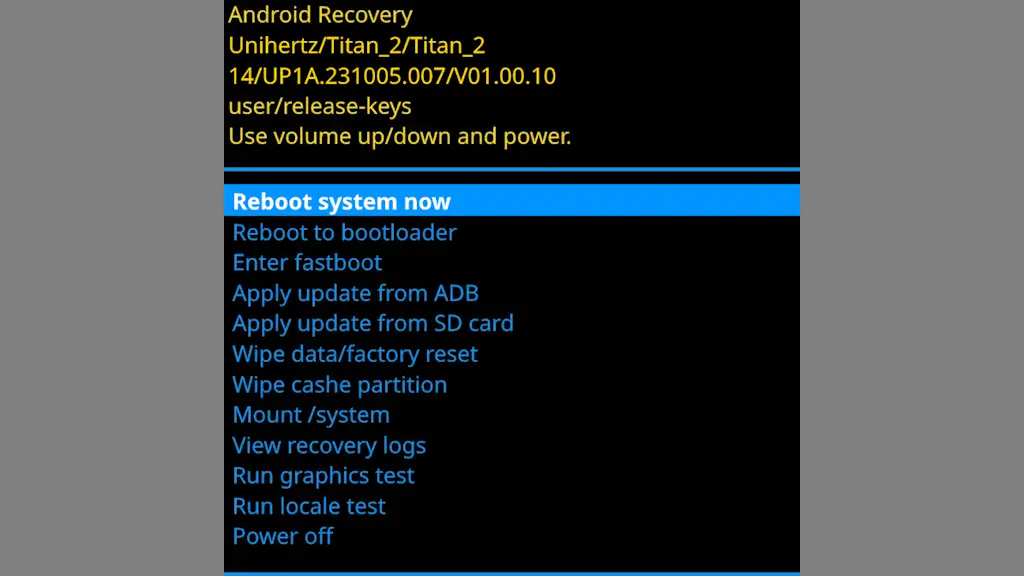
AndroidスマートフォンのTitan 2には、Android OSを起動せず操作する【Android Recovery】が搭載されており、「タッチパネルが壊れた」「ロック解除できない」「正常に起動できない」と言った場合でも操作できます。

Titan 2は5G/4G/3G/2Gのネットワークに対応していますが、5Gで「安定しない」「繋がらない」と言ったデメリットを感じるようであれば、【優先ネットワークの種類】に[4G]を選択すると優先するようになります。
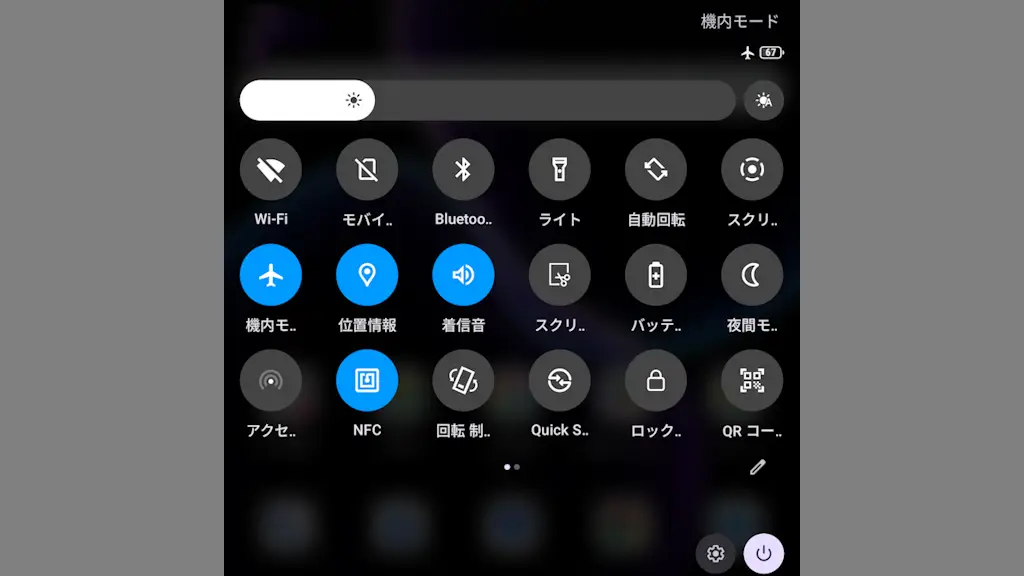
Androidスマートフォンでは、ロック画面を解除しなくともクイック設定ツールを表示できるため様々な設定の変更ができてしまいますが、Titan 2ではロック画面をスワイプしても表示されないよう無効にできます。
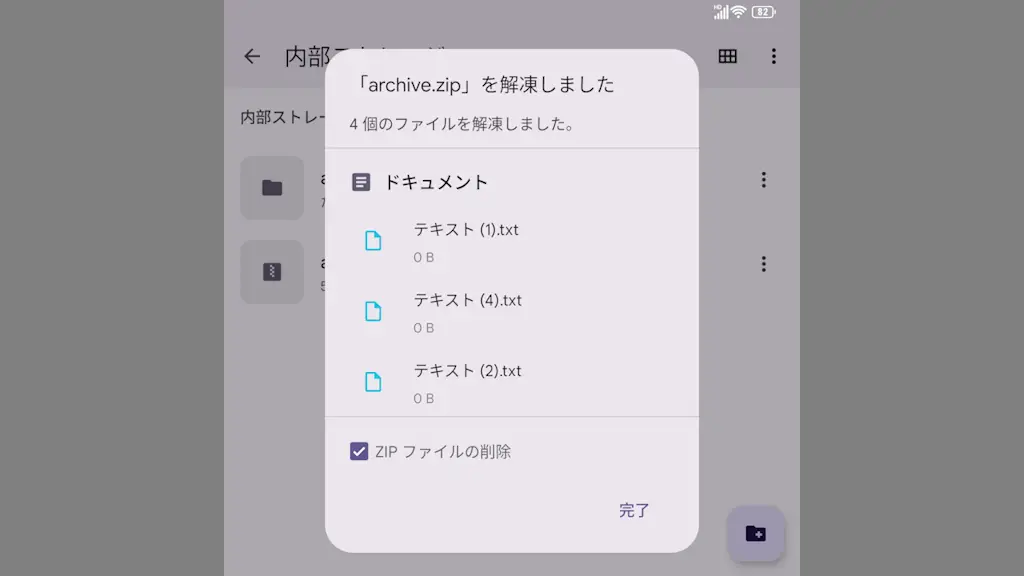
AndroidスマートフォンであるTitan 2では[ZIPファイル]の【圧縮】および【展開(解凍)】が可能ですが、[パスワード付き]の場合には別途にアプリをダウンロード&インストールする必要があります。
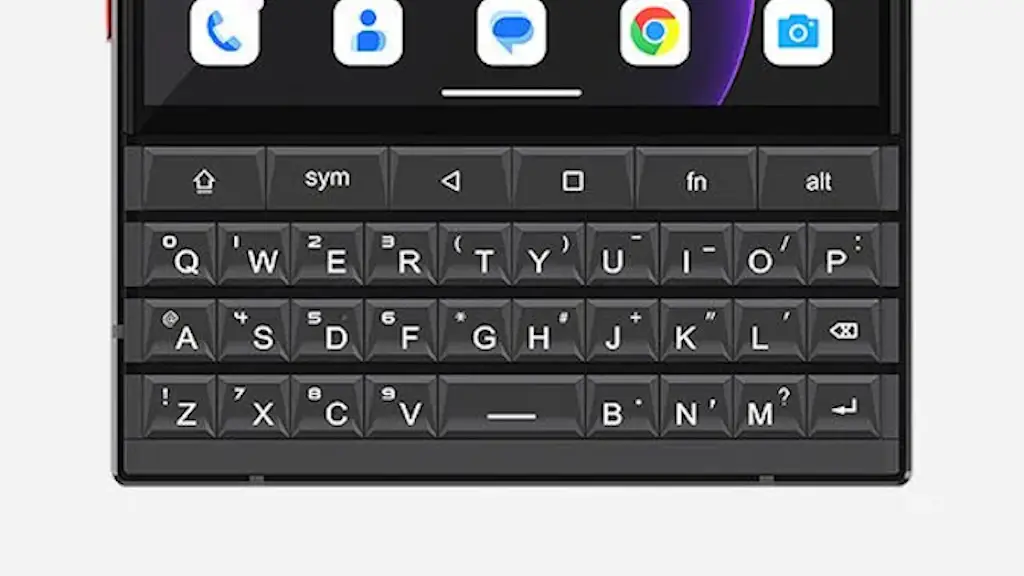
Remote MouseアプリをパソコンとAndroidスマートフォンの両方にダウンロード&インストールすると、Titan 2に搭載されているQWERTYキーボードをWindows 11などパソコンにワイヤレス接続し文字入力できます。
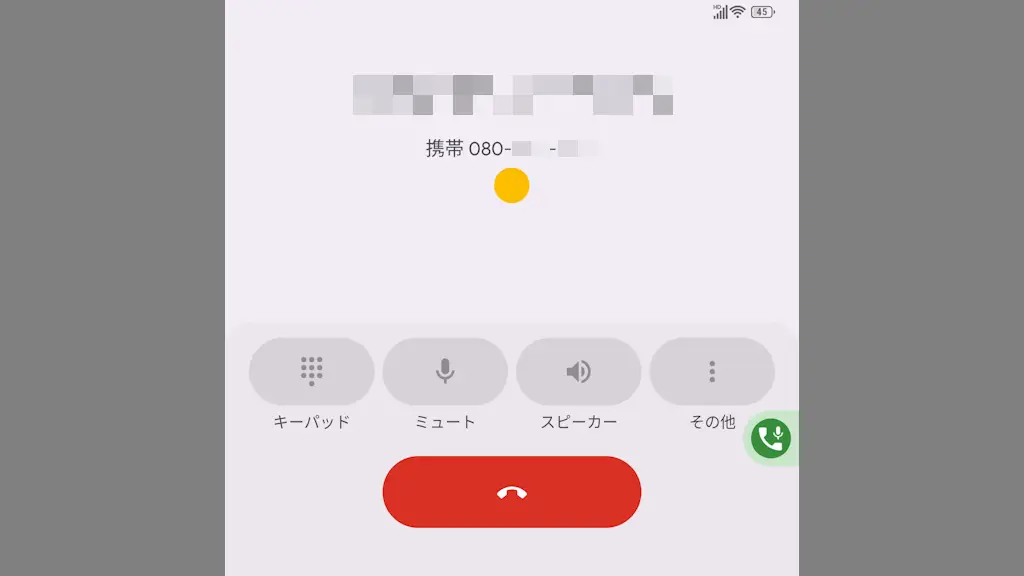
Titan 2で電話をすると[画面の上に重ねて表示されるフロートボタン]が表示されます。これは【通話録音】の開始/停止をするために表示されますが、自動で録音を開始するなどの場合には設定で消すこともでき、その場合は通知領域でも操作できます。
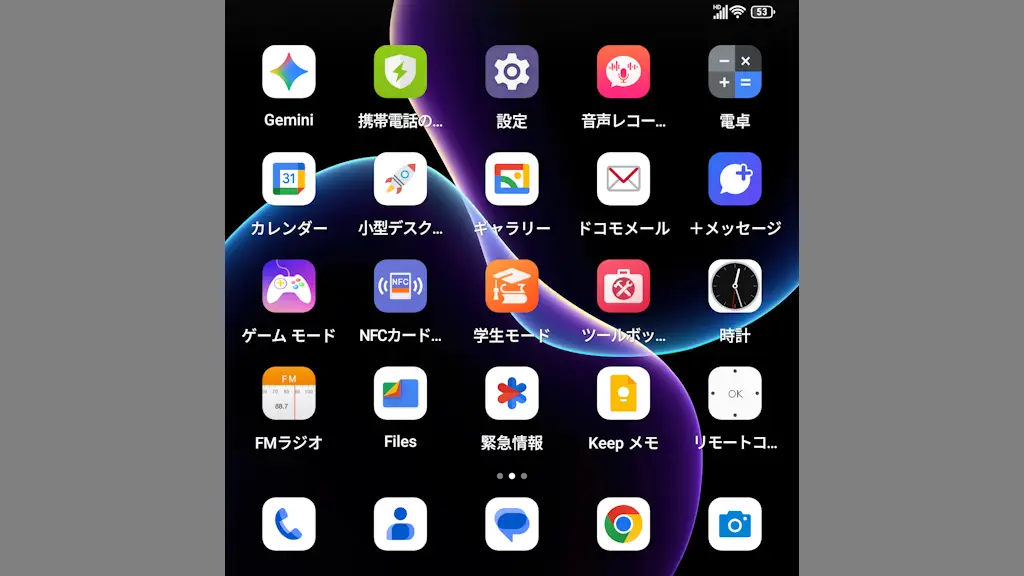
Titan 2にプリインストールされているデフォルトのホームアプリ(Quickstep)は、アプリのアイコンが並ぶ【アプリリスト(ドロワー)】を無効にできるため、昔のiPhoneのように全てのアプリをホーム画面に表示できます。