Unihertz Titan 2で通知領域/クイック設定ツールを表示する方法
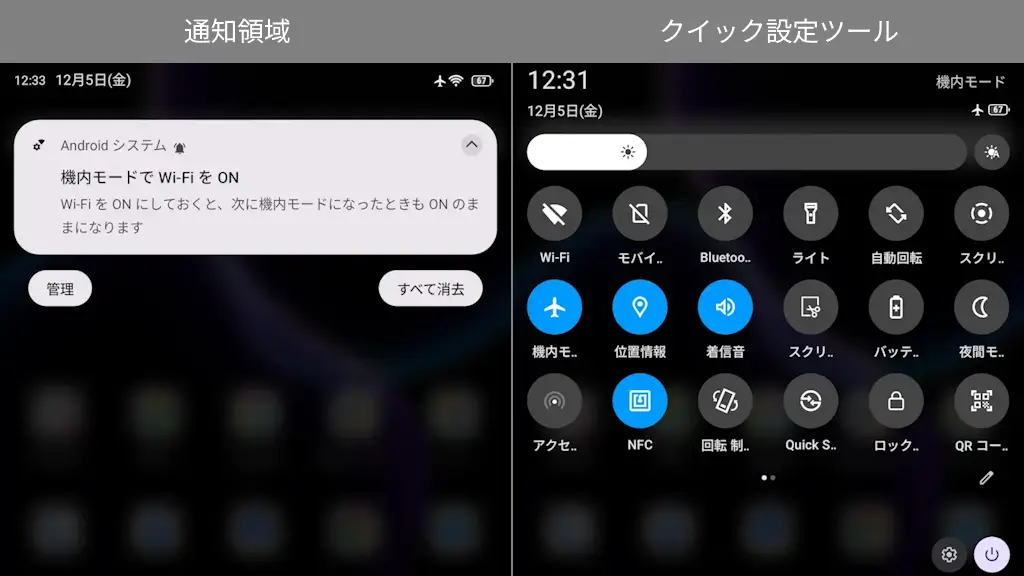
Androidスマートフォンでは「画面を上から下にスワイプする」と言う操作で【通知領域】【クイック設定ツール】を表示しますが、Titan 2では「左上」「右上」から操作して表示します。

Androidスマートフォンでは「画面を上から下にスワイプする」と言う操作で【通知領域】【クイック設定ツール】を表示しますが、Titan 2では「左上」「右上」から操作して表示します。
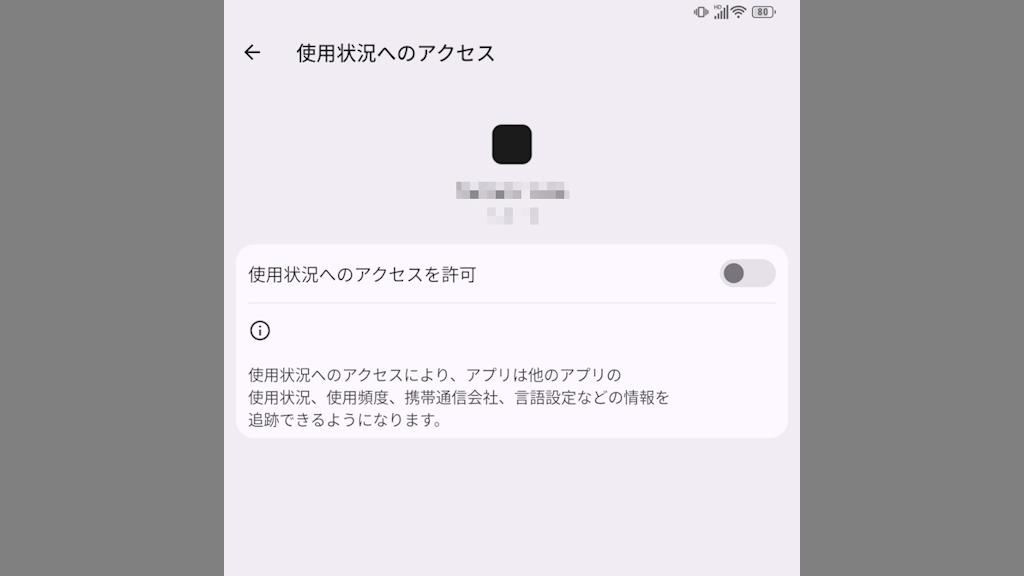
Android 15を搭載したAndroidスマートフォンであるTitan 2で、Androidアプリの初期設定の際に【使用状況へのアクセス】をオンに切り替えることがありますが、アプリから直接表示されるのでオフに戻したい場合には設定より切…
Androidスマートフォンをスリープするには[電源ボタンを押下]するのが一般的ですが、Titan 2では【ダブルクリックして画面を終了します】をオンにすれば、ホーム画面やロック画面を[素早く2回タップ]してスリープすることができます。
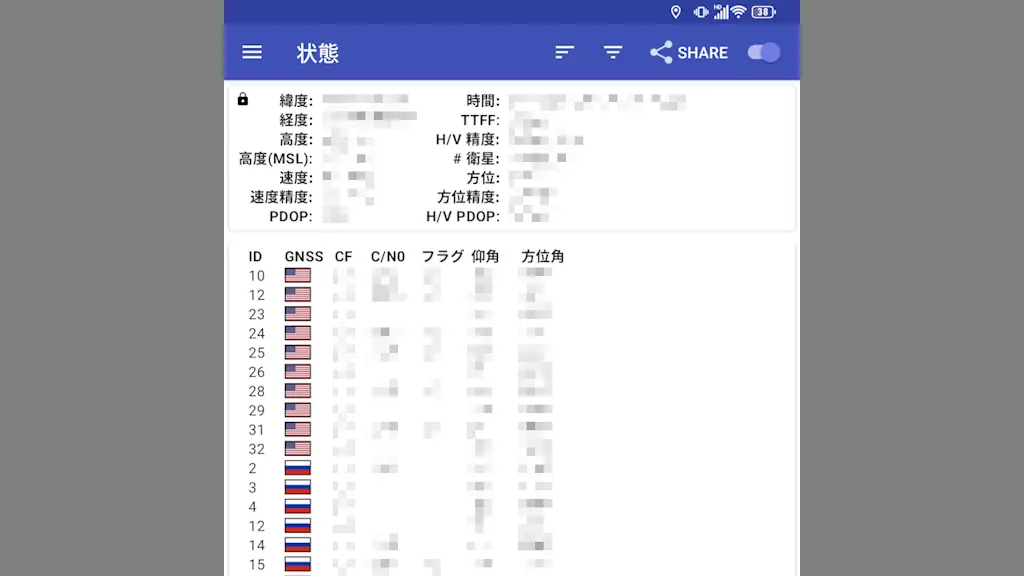
一般的に[GPS]はアメリカ合衆国が提供しているもので他の国が運用するシステムもあり、日本では【みちびき/QZSS】と呼ばれています。Titan 2の公式サイトでは記載がありませんが、アプリを使ってみると対応しているような動作をしました。
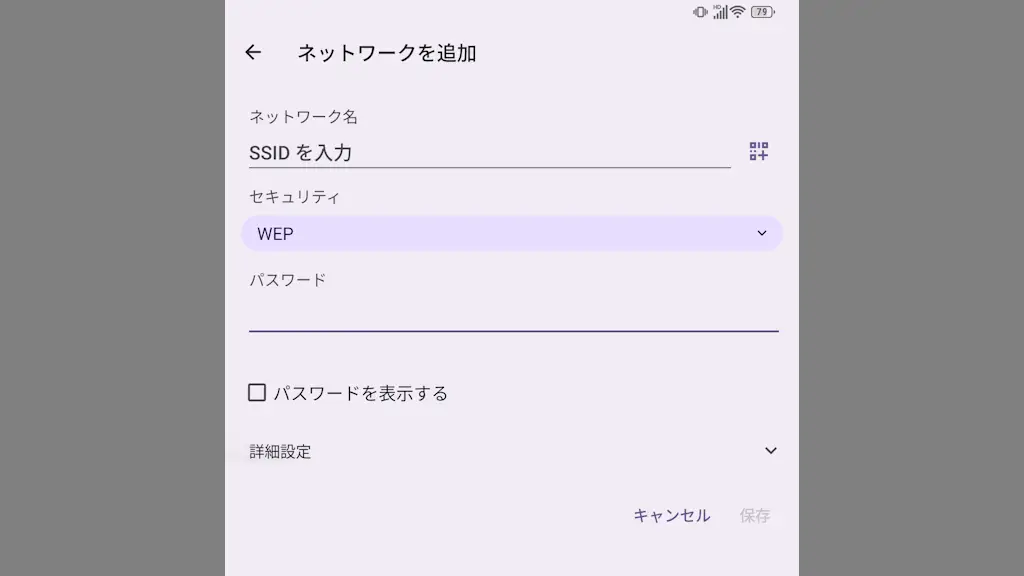
Titan 2はWi-Fiのセキュリティ規格である[WPA][WPA2][WPA3]のほか【WEP】でも接続できますが、WEPは旧式であり安全性が低いので【WEPネットワークの許可】をオフにして接続しないようにしてくと安心です。
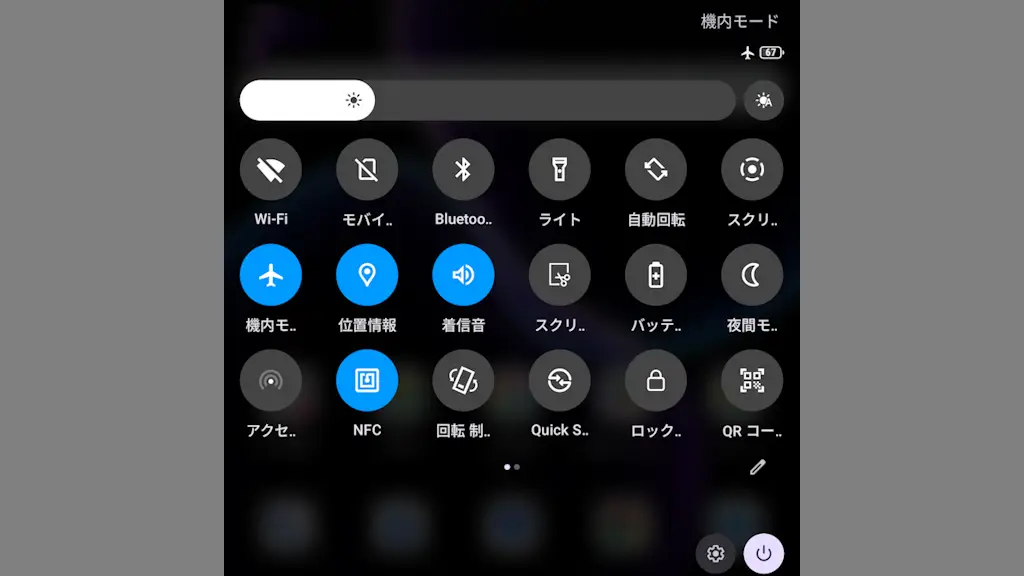
AndroidスマートフォンであるTitan 2には、機能のオン/オフなどを操作できる【クイック設定ツール(クイック設定パネル)】が搭載されており、表示するタイルは追加/削除したり並べ替えができます。
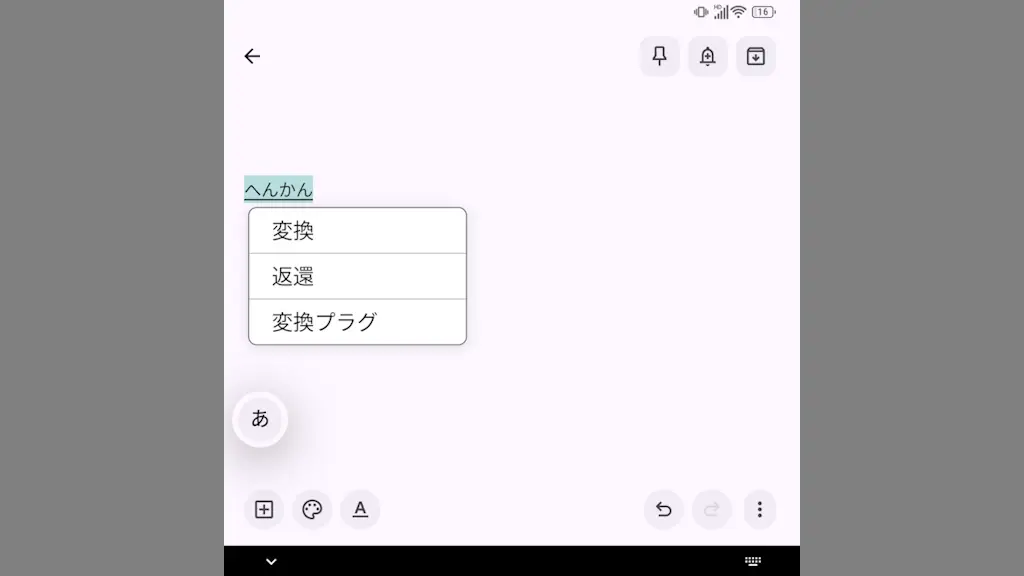
Titan 2ではキーボードアプリに[Kika-Keyboard]が選択されていますが、Googleが提供する【Gboard】に切り替えて使うこともできます。ただ、【画面キーボードの選択】や【キーストロークの設定を変更】した方が良いです。
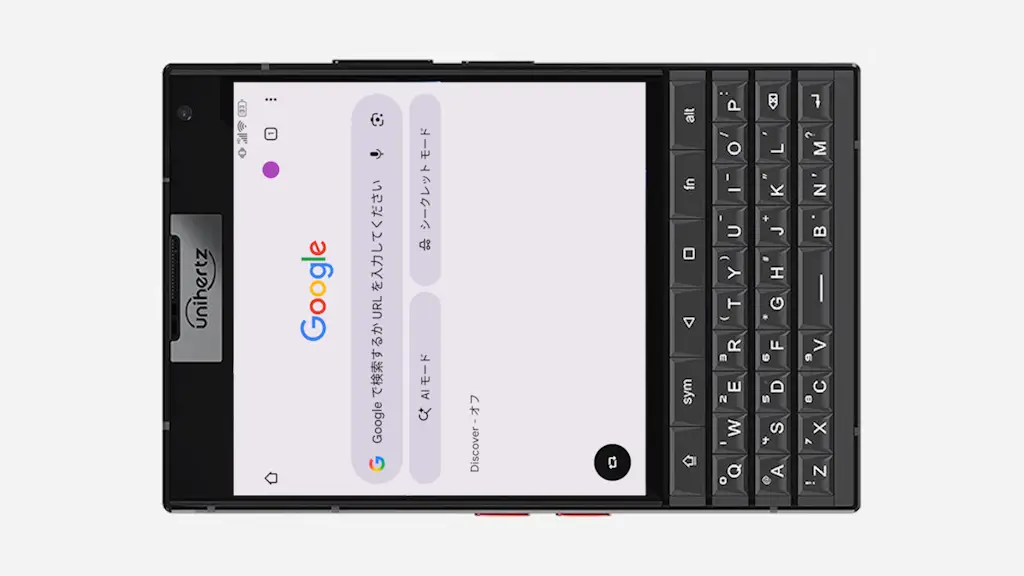
Android 15を搭載したAndroidスマートフォンであるTitan 2は、本体を横にすると「画面の向きを手動で回転させるボタン」が表示されますが、正方形に近いディスプレイで使う機会が無く邪魔であれば表示されないよう無効にできます。
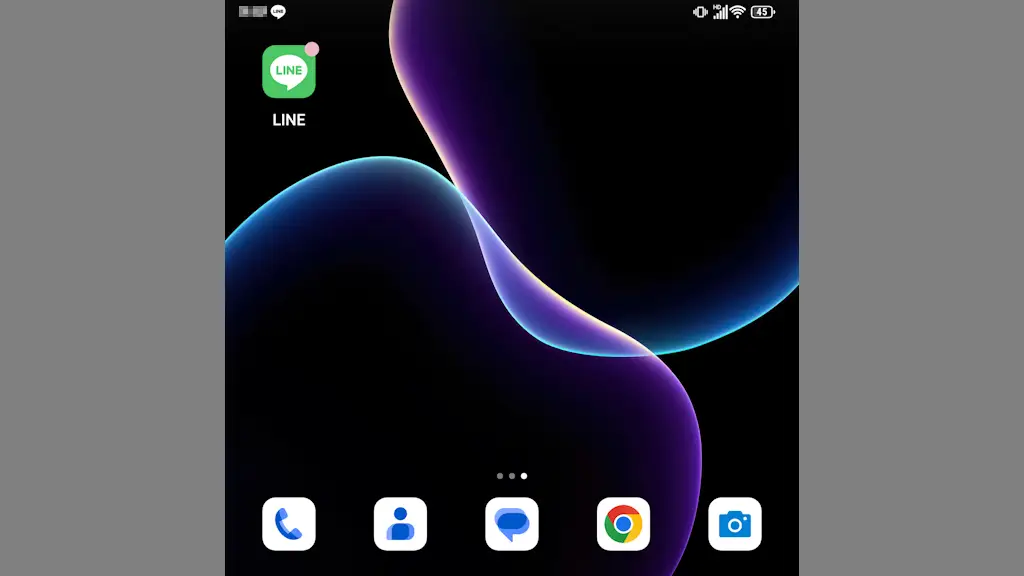
Titan 2のホームアプリである“Quickstep”は、通知があるとアプリアイコンの右上に【●】を表示できますが、デフォルトで表示されていない場合は設定より【通知の確認、返信、管理】の許可や【通知ドット】をONにする必要があります。
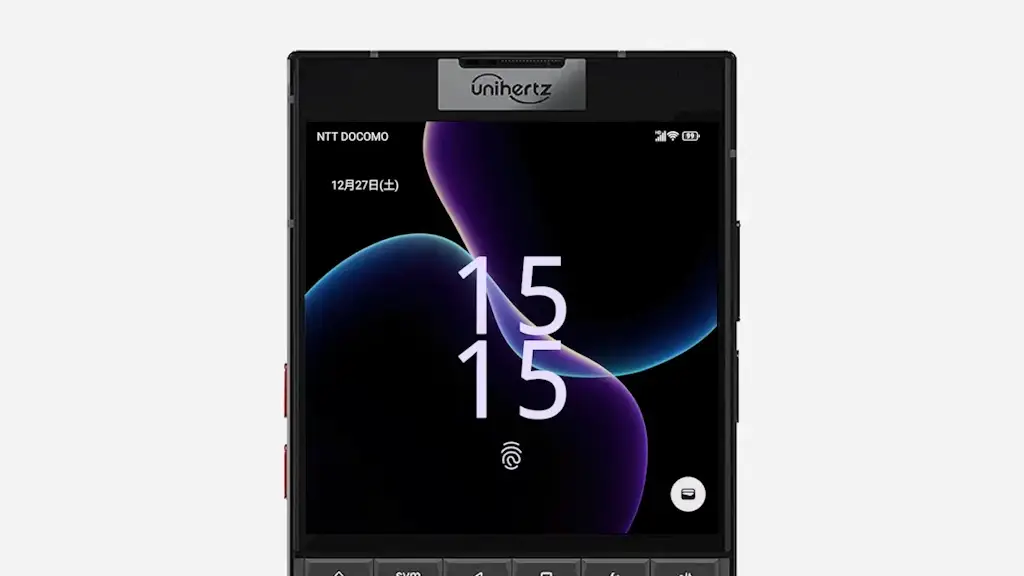
Androidスマートフォンでは[持ち上げて通知を確認]などの機能で搭載されていることがありますが、Titan 2では【指を離してスリープ状態から復帰】と言う名称になっています。