Unihertz Titan 2で明るさの自動調節を使う方法
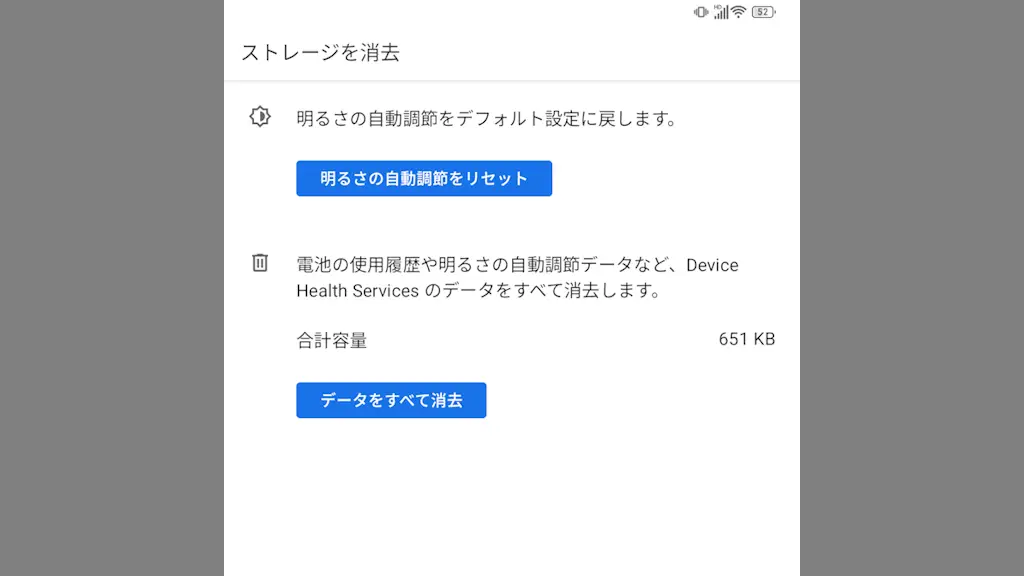
Androidスマートフォンには[明るさの自動調節]が搭載されていますが、Titan 2はデフォルトでオフであるものの【クイック設定ツール】で簡単にオン/オフできるようになっています。また、【明るさの自動調節をリセット】することもできます。

Androidスマートフォンには[明るさの自動調節]が搭載されていますが、Titan 2はデフォルトでオフであるものの【クイック設定ツール】で簡単にオン/オフできるようになっています。また、【明るさの自動調節をリセット】することもできます。
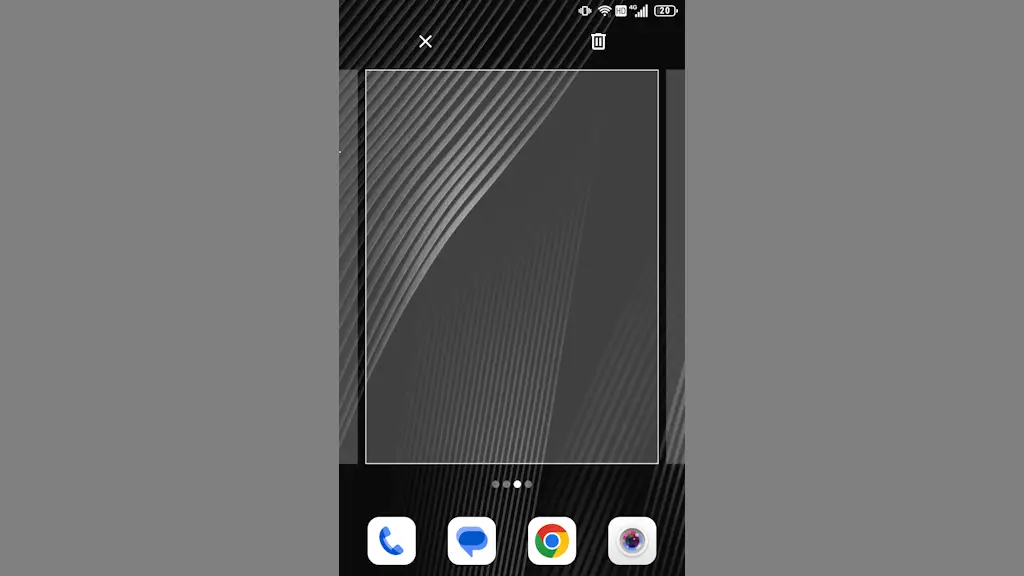
Titan SlimでAndroidアプリをダウンロード&インストールするとホーム画面にアイコンが追加されますが、Androidスマートフォンのホーム画面はアプリのアイコンを取捨選択できるのでアンインストールせずにアイコンのみ削除できます。
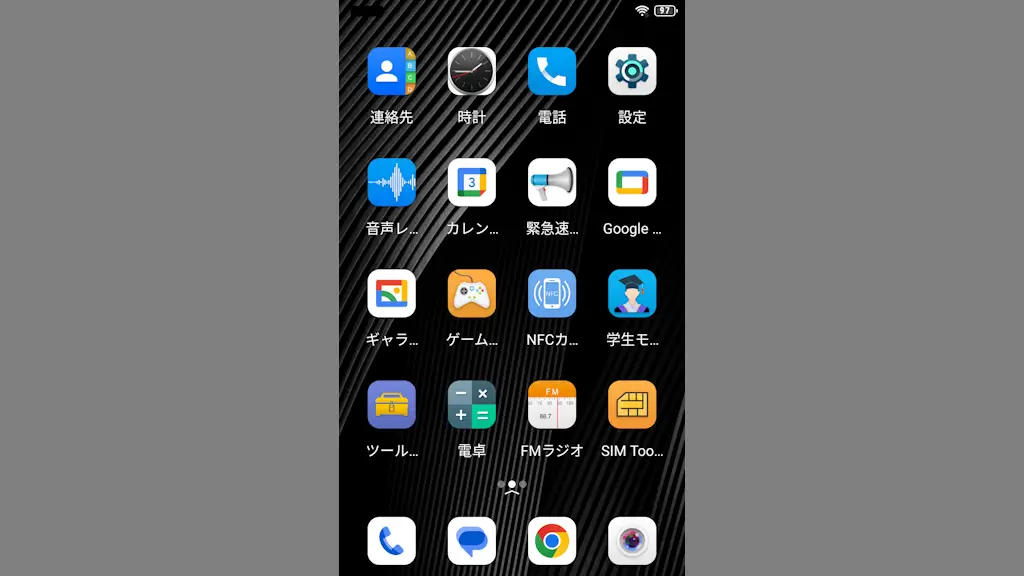
Titan Slimでは、アプリのアイコンが並ぶ【アプリリスト(ドロワー)】を無効にできるため、昔のiPhoneのように全てのアプリをホーム画面に表示できます。
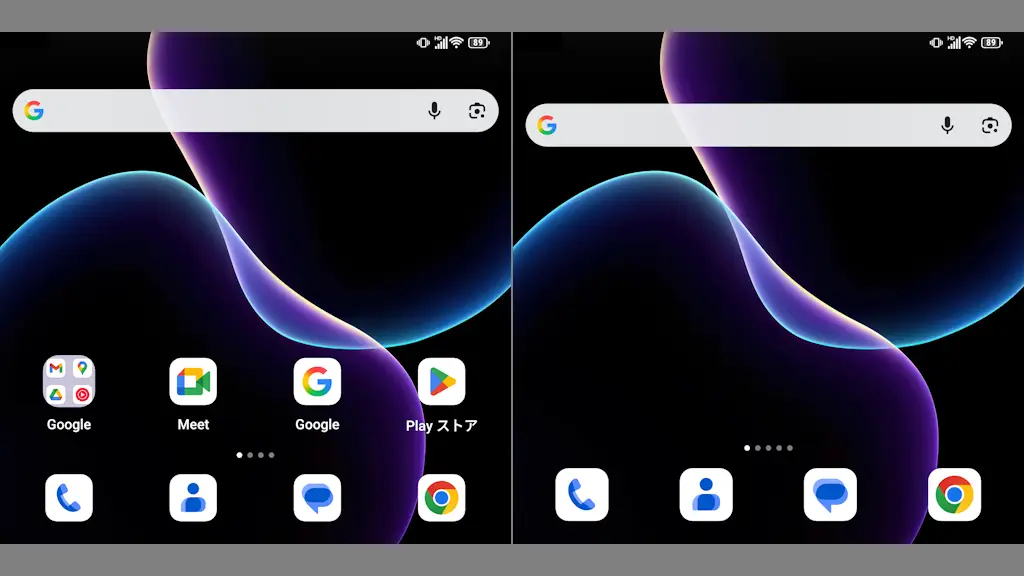
Androidスマートフォンのホーム画面で「縦横にアプリを何個並べるか?」は機種やホームアプリの設定で異なり、Titan 2にプリインストールされたQuickstepは[5x4]がデフォルトですが、ほかに【4x4】【4x3】も選択できます。
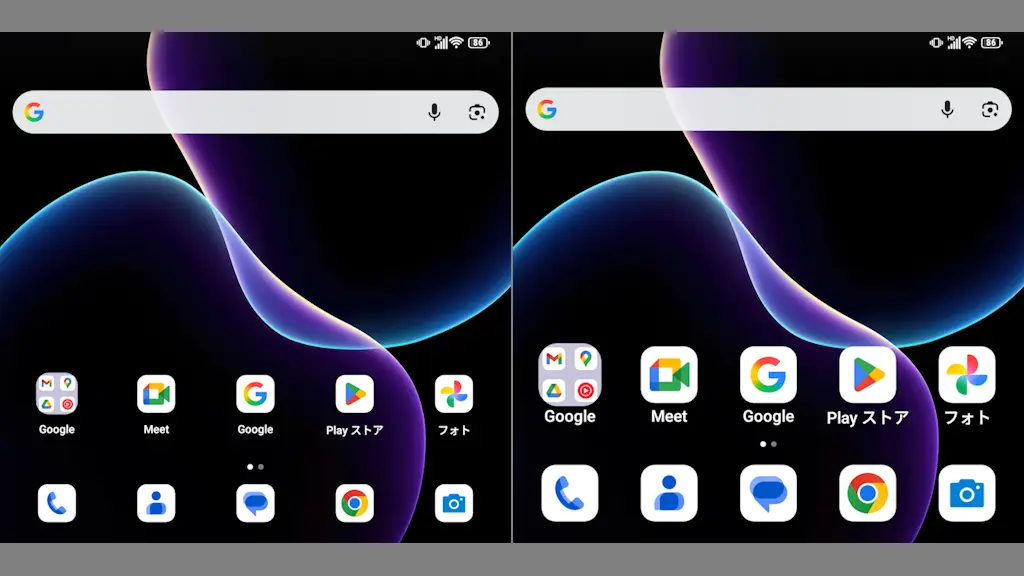
Androidスマートフォンのホーム画面に並ぶアプリのアイコンサイズはグリッド数に連動している場合もありますが、Titan 2にプリインストールされたQuickstepでは【アイコンのサイズ】だけを「大きく」「小さく」できます。
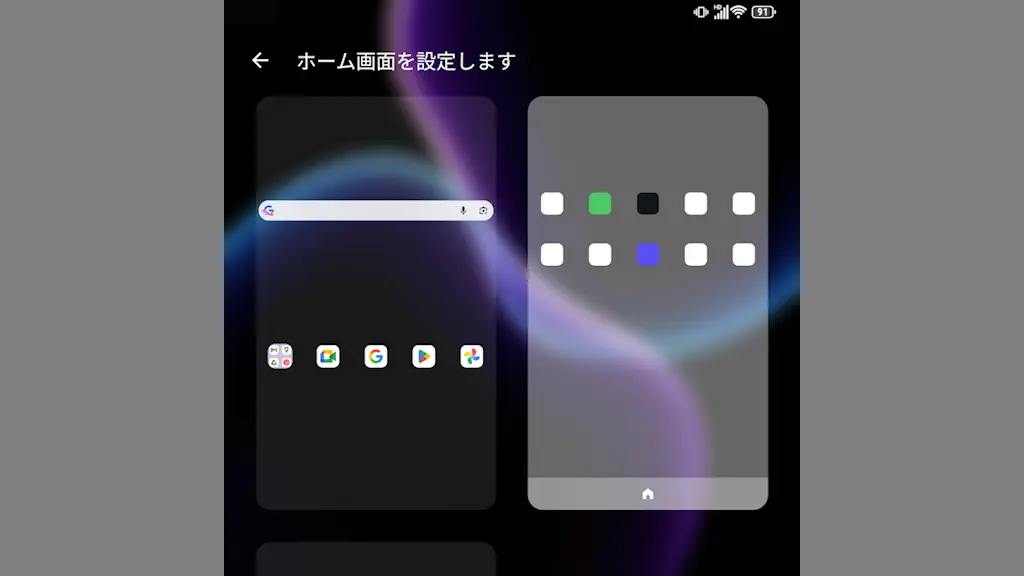
Androidスマートフォンはホーム画面で「ホームボタンを押下する」「下端から上にスワイプする」と、画面が移動し【デフォルトのホーム画面】を表示しますが、Titan 2のホームアプリである[Quickstep]では位置を変えられます。
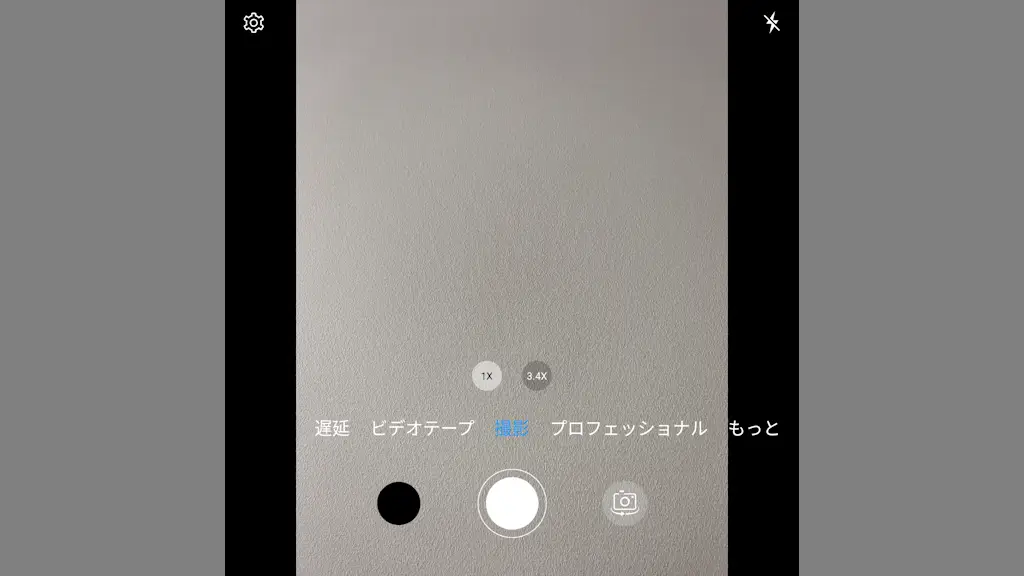
Unihertz Titan 2はディスプレイが1:1のせいか、カメラで撮影した写真が[1:1]で保存されます。ただ、これはデフォルトでありカメラアプリの設定より【写真スケール】を変更すれば他に[4:3]/[16:9]の撮影もできます。
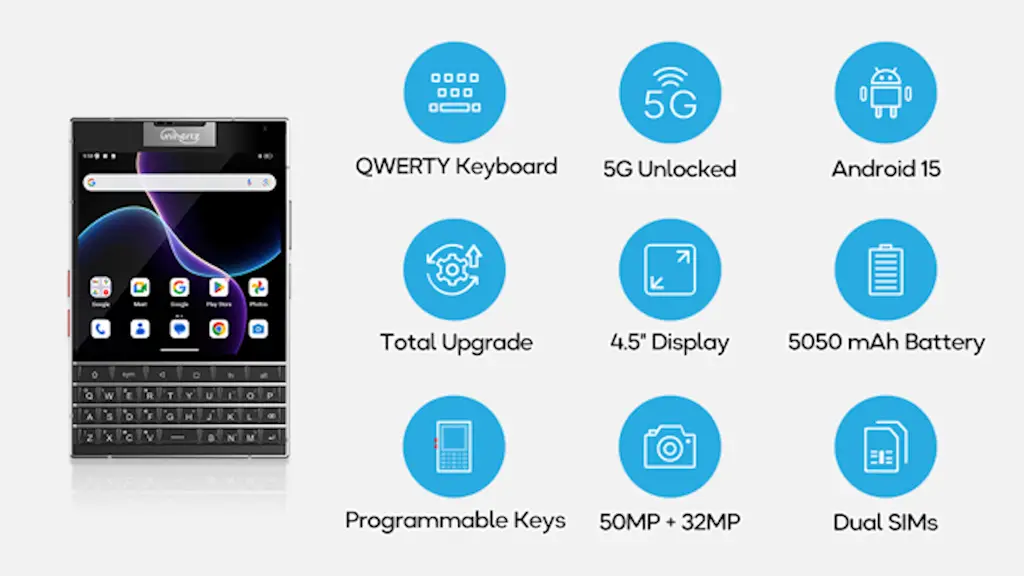
SIMフリーなTitan 2を端末だけ購入したので、irumoの0.5GBプランを契約しているSIMカードを使って自分で機種変更してみました。SIMカードを挿入するだけで使えますが、何が起きてもサポート外となると考えた方が良いです。
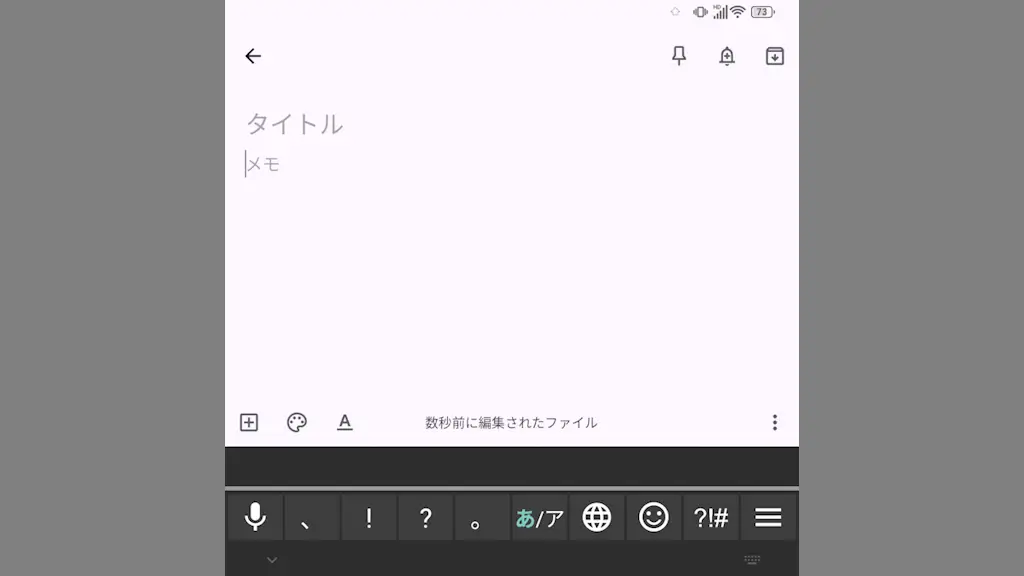
Titan 2はQWERTY物理キーボードを搭載していますが、デフォルトでは文字入力中に【Kika-Keyboard】と呼ばれるキーボードアプリが画面に3行ほど表示されます。正方形の画面で入力の邪魔であれば表示/非表示を切り替えできます。
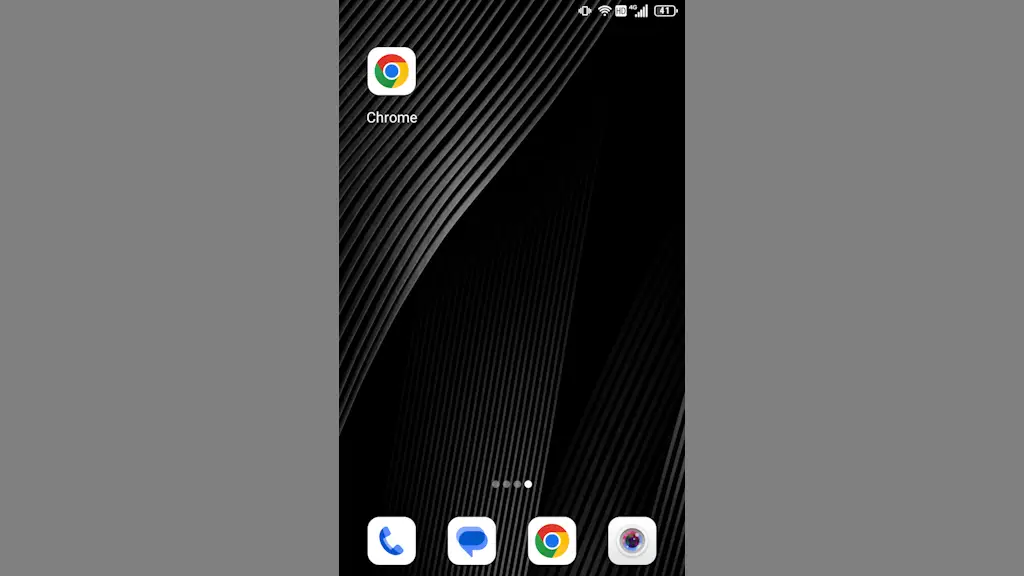
Android 11を搭載したTitan Slimはデフォルトのホームアプリが[Quickstep]ですが、ホーム画面に2つ以上のアイコンは重複できないので、追加したければ【Shortcut Maker】アプリでウィジェットを用います。