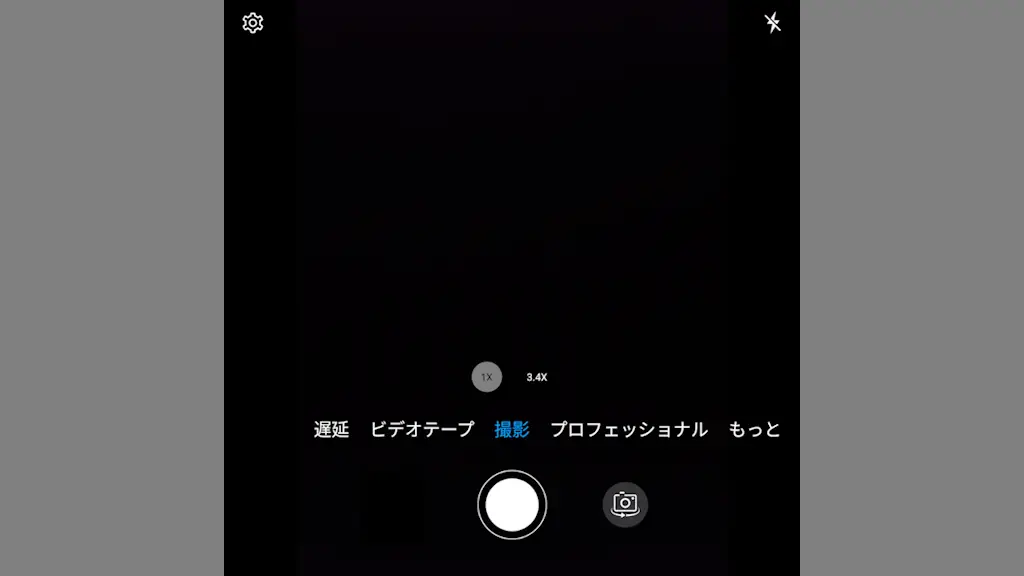
Unihertz Titan 2のボタンでカメラのシャッターを切る方法
Androidスマートフォンで写真を撮る場合、画面に表示されたシャッターボタン(〇)をタップするのが一般的ですが、Titan 2にプリインストールされているカメラアプリは、本体の側面に備わった【ボタン】や【キー】でもシャッターを切れます。

Androidスマートフォンで写真を撮る場合、画面に表示されたシャッターボタン(〇)をタップするのが一般的ですが、Titan 2にプリインストールされているカメラアプリは、本体の側面に備わった【ボタン】や【キー】でもシャッターを切れます。
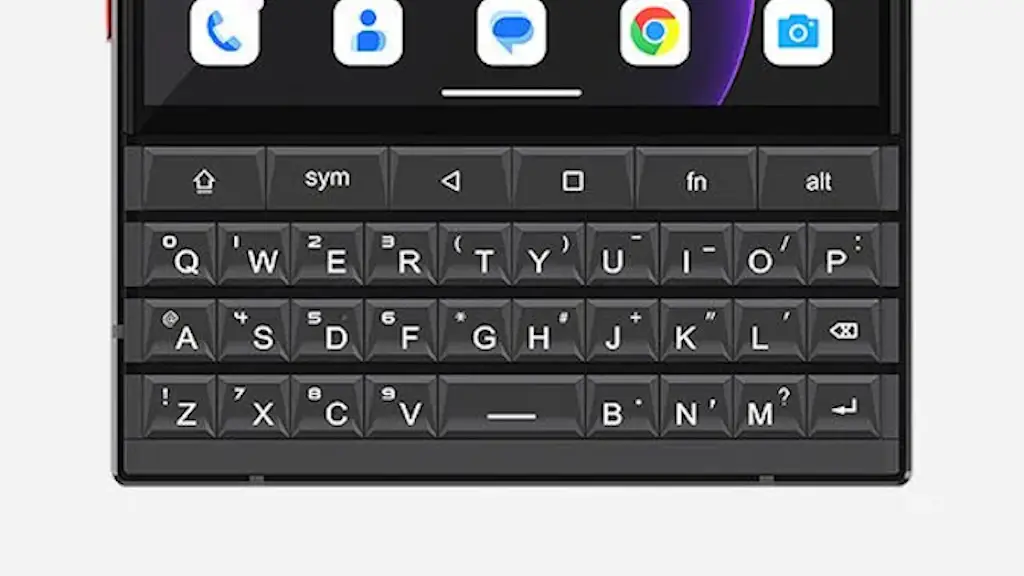
Titan 2のQWERTY物理キーボードで【空白】を入力する場合、幅の違う[全角スペース]と[半角スペース]を入力することができ、主に日本語/英語の切り替えで入力しますが、カタカナの切り替えでも可能です。
Titan 2の【QWERTY物理キーボード】は[0]~[9]や[A]~[Z]のほか、[@][!]など良く使う記号のキーが用意されていますが、それ以外にも[sym][fn][alt]など特殊なキーもあり、少し入力しにくいかもしれません。
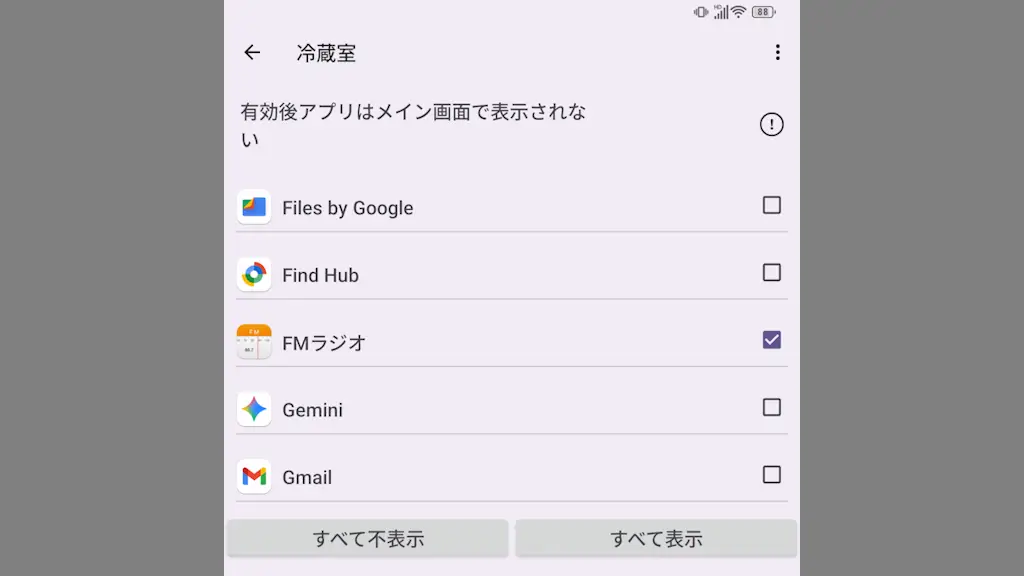
Androidスマートフォンにアプリをダウンロード&インストールすると、ホーム画面やアプリリスト(ドロワー)にアイコンが表示されますが、Titan 2ではアンインストールや無効にすることなく【アイコンを非表示にする】ことができます。
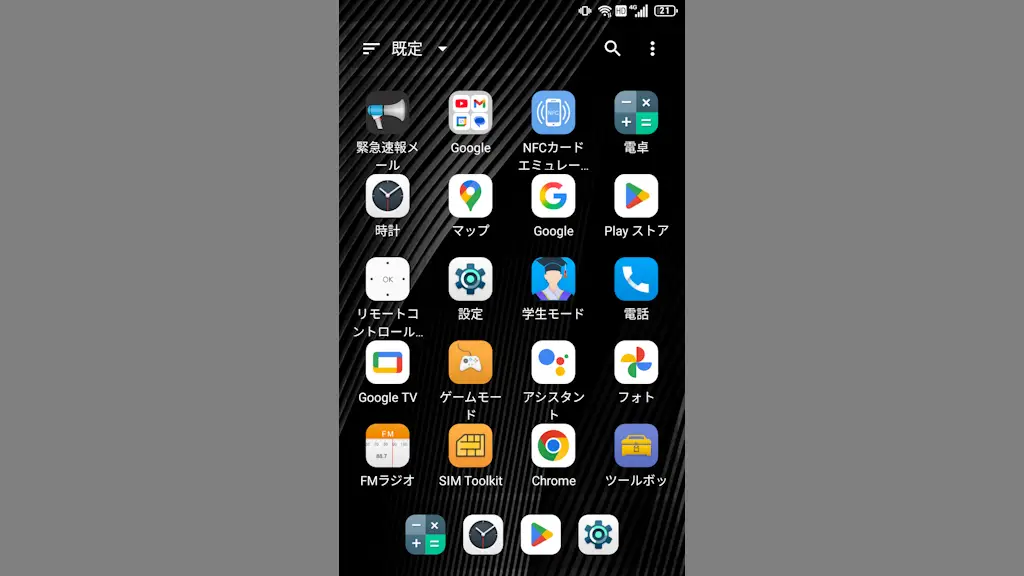
Android 11を搭載したTitan Slimのホーム画面は、Androidスマートフォンで標準的に使われている【Quickstep】によって表示されていますが、これは[ホームアプリ]と呼ばれ変更できるようになっています。
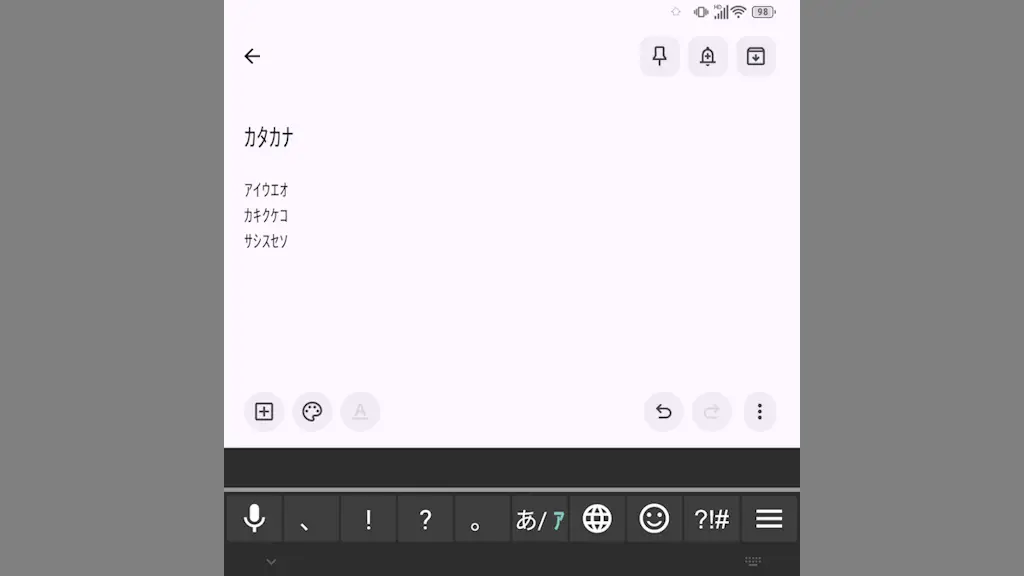
Androidスマートフォンで【半角カタカナ】を入力するには漢字変換の要領で変換して入力するのが一般的ですが、Titan 2では入力を【半角カタカナ】に切り替えることができるのでQWERTY物理キーボードで直接入力できます。
Titan 2に搭載されているQWERTY物理キーボードの[バックライト]は、【明るさ】を「自動」「手動」で変更したり、【消灯までの時間】を「常に消す(オフ)」「秒数を選択する」「画面に連動して点灯する」などに変更できます。
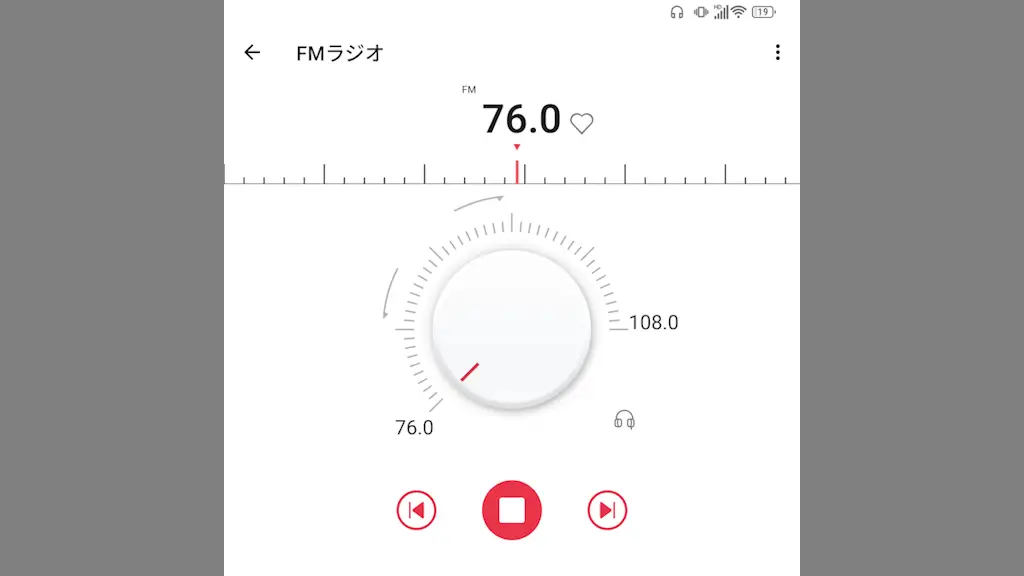
Titan 2には【FMラジオ】のアプリがプリインストールされており、イヤホン/ヘッドフォンなどを接続すると聴くことができます。イヤホン/ヘッドフォンはアンテナ代わりであるため必須ですが、音は本体のスピーカーから出力することもできます。
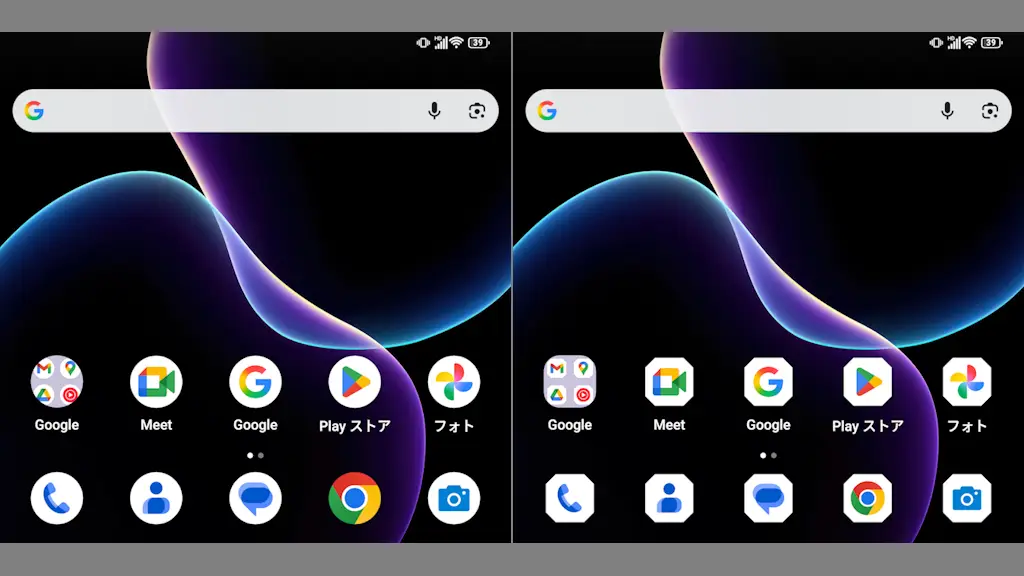
Titan 2のホーム画面やアプリリストに並ぶアイコンは「角が丸い四角形」で表示されていますが、これはホームアプリである“Quickstep”のデフォルトであり、設定より【丸】や【八角形】など計9種類から選択できます。
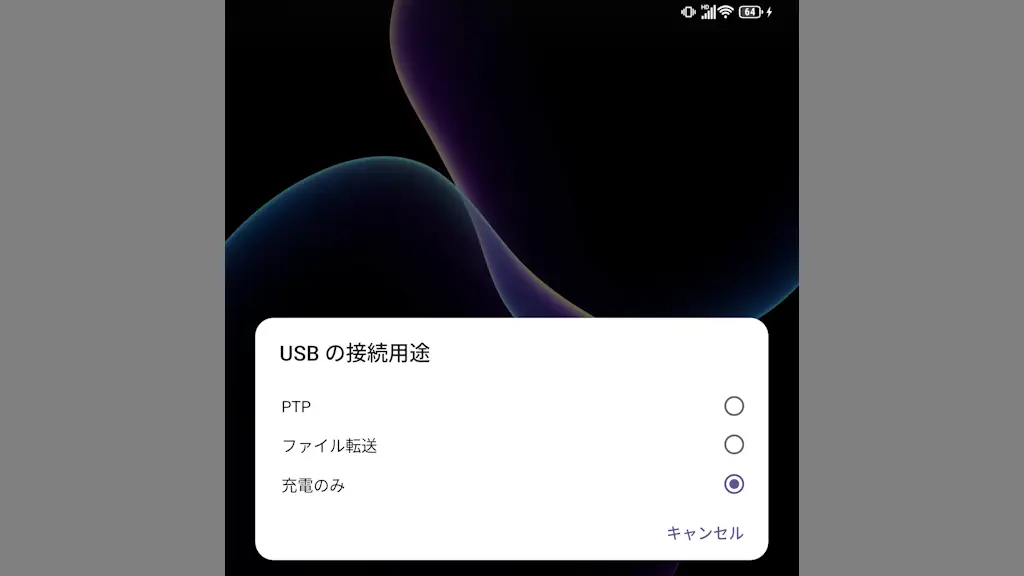
Titan 2をWindowsなどのパソコンと接続した際、画面に【USBの接続用途】とポップアップが表示され[PTP][ファイル転送][充電のみ]を選択しますが、これはTitan 2の機能でありオフに切り替えれば非表示にできます。