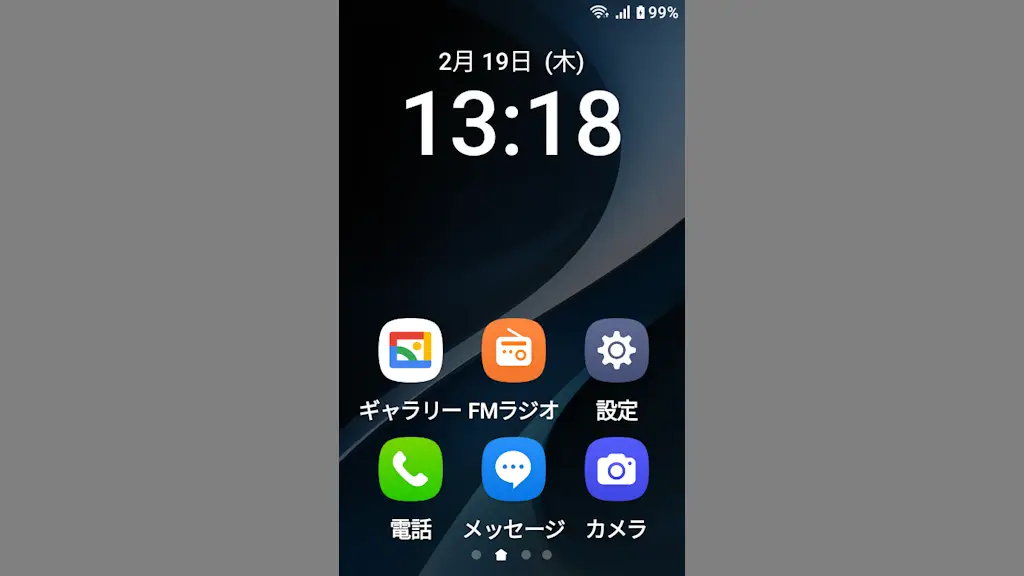
MIVE ケースマのホーム画面を「らくらくホン」風にする方法
“MIVE ケースマ”のホーム画面は、最初に電源を入れた時の初期設定で2種類から選択するようになっていますが、あとから設定の【ホーム設定】より[シンプルホーム]を選択することで切り替えることができます。

“MIVE ケースマ”のホーム画面は、最初に電源を入れた時の初期設定で2種類から選択するようになっていますが、あとから設定の【ホーム設定】より[シンプルホーム]を選択することで切り替えることができます。
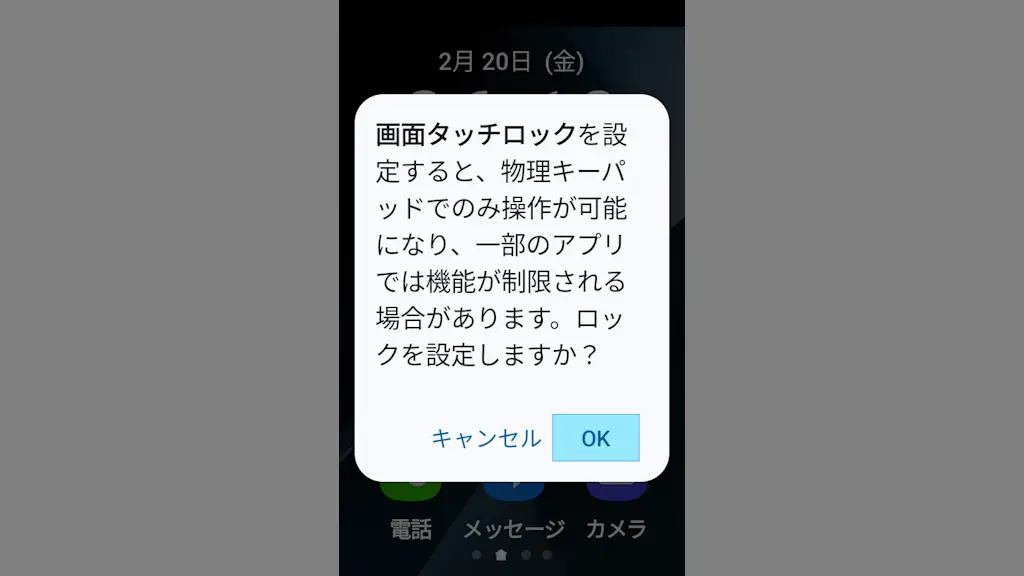
物理テンキーを搭載した“MIVE ケースマ”は、ディスプレイがタッチパネルであるため画面をタッチして操作することもできますが、【画面タッチロック】を設定するとディスプレイのタッチパネルを無効にすることができます。
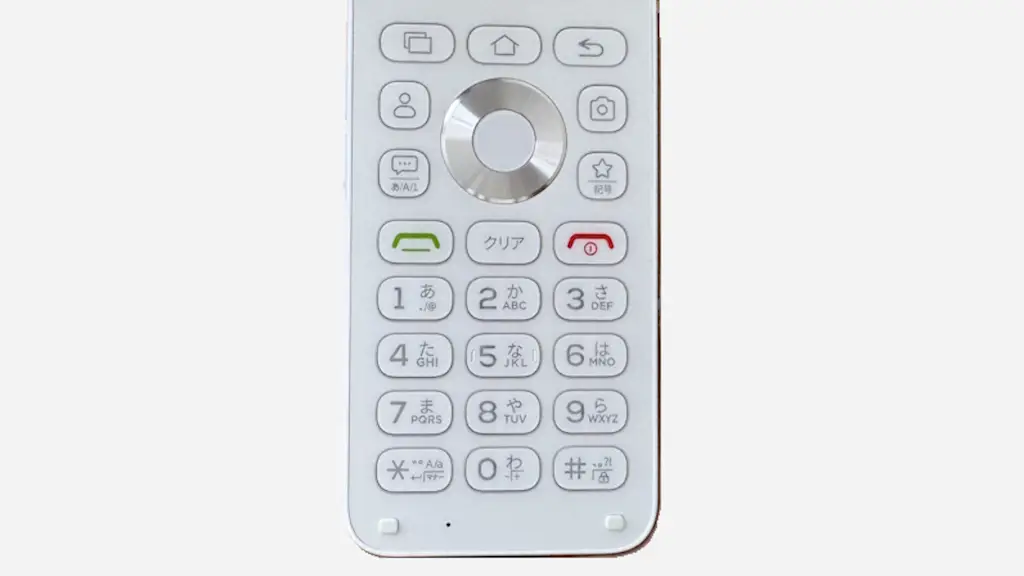
Android 14 Go を搭載したAndroidスマートフォンである“MIVE ケースマ”は、画面を[タッチ操作]する代わりに【物理テンキー】を使って操作することもできます。
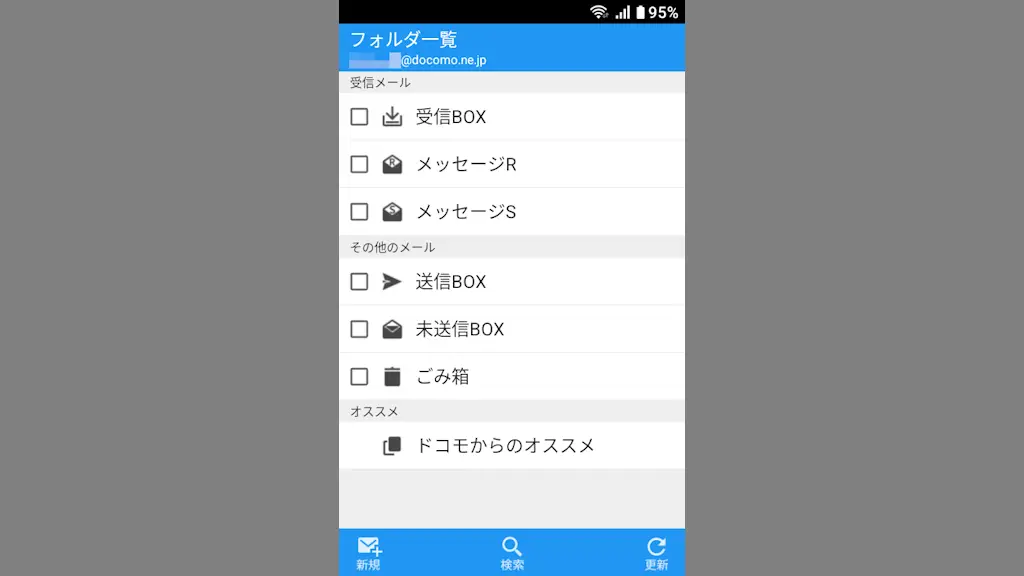
Android 14 Goを搭載したAndroidスマートフォンである“MIVE ケースマ”では、Google Playより【dアカウント設定】【ドコモメールアプリ】をダウンロード&インストールすれば送受信できます。
SIMフリーな“MIVE ケースマ”を端末だけ購入したので、irumoの0.5GBプランを契約しているSIMカードを使って自分で機種変更してみました。SIMカードを挿入するだけで使えますが、何が起きてもサポート外となると考えた方が良いです。
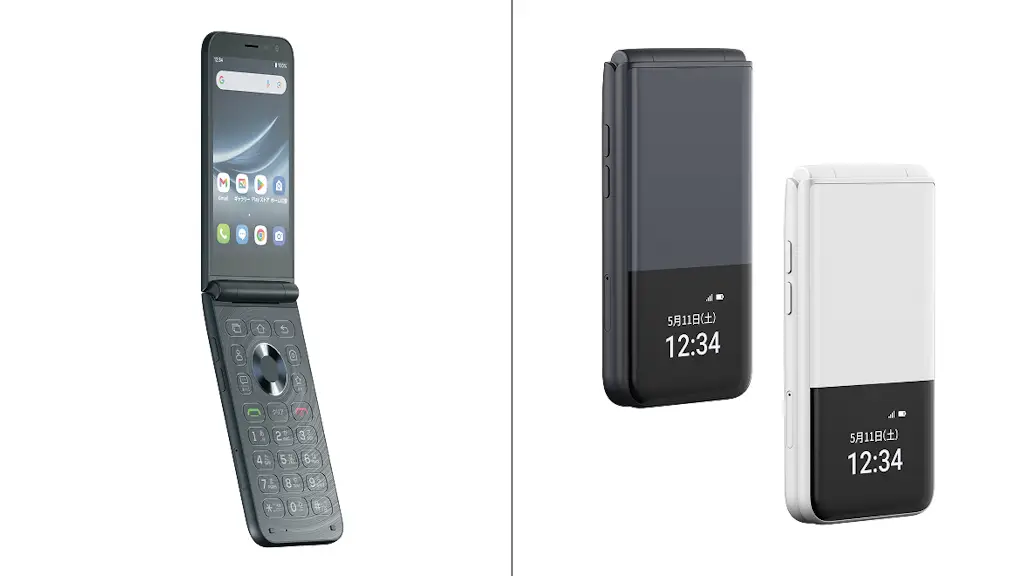
2026年02月19(木)に発売された【MIVE ケースマ AT-M140J】を買ってきました。日本では「ガラホ」と呼ばれることが多いガラケータイプの機種です。日本の機種と比較すると大きめですが「意外に小さい」と言った印象を持ちました。
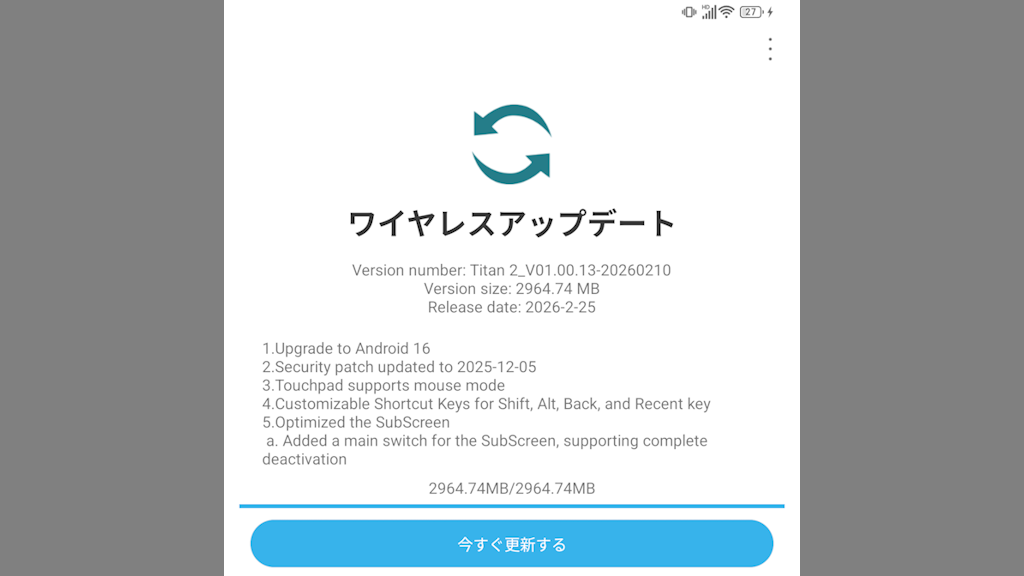
Unihertz Titan 2は2026年2月下旬にAndroid 16へのアップグレードが提供されました。アップグレードのやり方が一般的なAndroidスマートフォンとは異なっているので、手順や設定を見直しておくと良いでしょう。
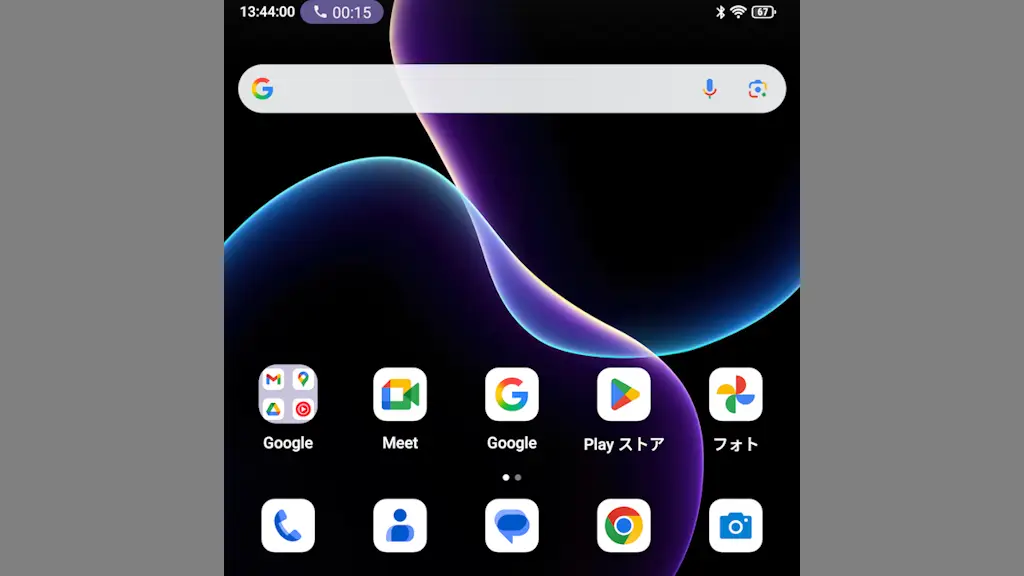
AndroidスマートフォンであるTitan 2では、電話中であってもホーム画面を表示して他のアプリを起動し使うことができるので、スピーカーフォンと組み合わせれば通話しながら他のアプリを操作することもできます。

AndroidスマートフォンであるTitan 2は【データセーバー】の機能が使えるので、これを[オン]にすればバイルネットワークの通信量を減らすことができます。
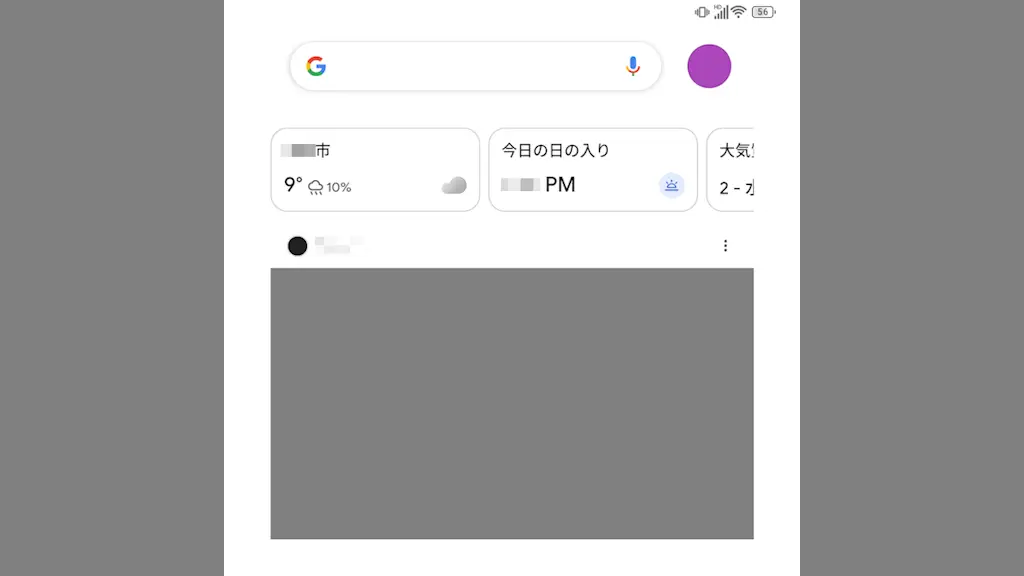
Titan 2にプリインストールされているデフォルトのホームアプリ(Quickstep)は、ホーム画面の1ページ目を右にスワイプすると【Googleアプリ】のニュースなどが表示されますが、これはホームの設定でオフにすれば非表示にできます。