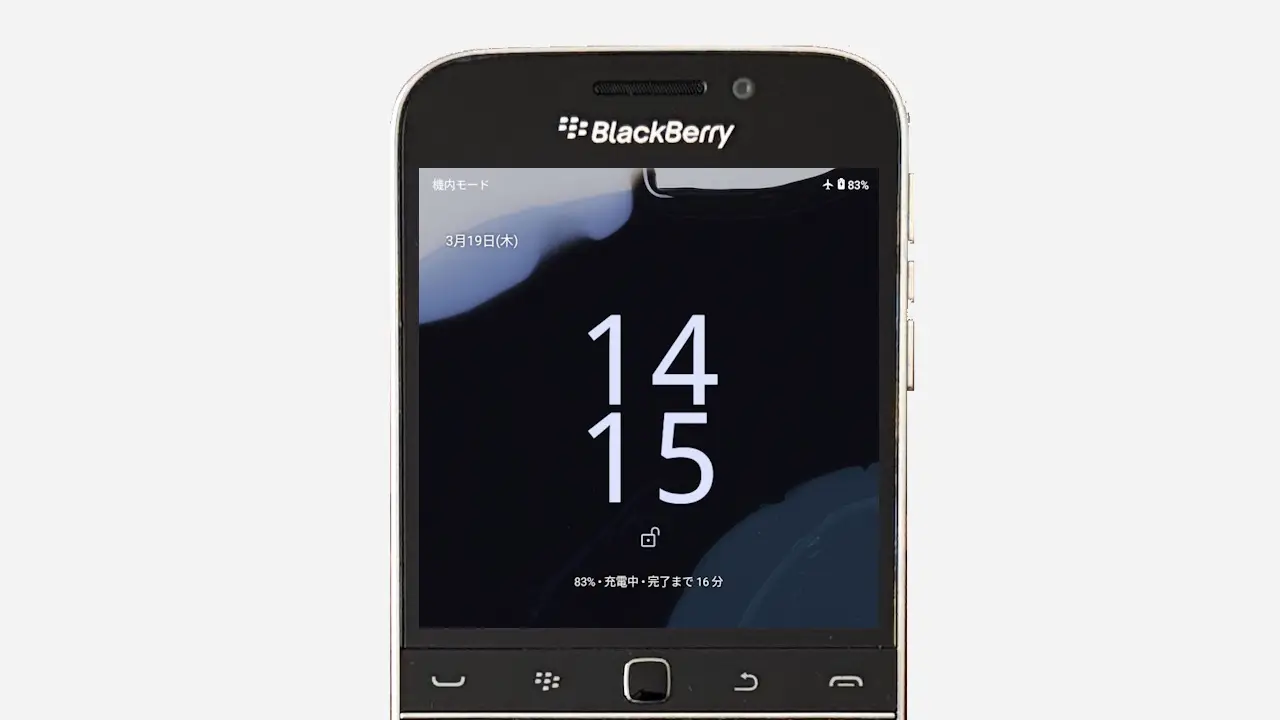
Zinwa Q25 Proでミュートボタンを押下してアプリを起動する方法
Zinwa Q25 Proには、一般的なAndroidスマートフォンでは馴染みのない物理ボタンの【ミュートボタン】があります。機能はその名の通りですが、【Key Mapper】アプリを使うと別の機能を割り当てることができます。

Zinwa Q25 Proには、一般的なAndroidスマートフォンでは馴染みのない物理ボタンの【ミュートボタン】があります。機能はその名の通りですが、【Key Mapper】アプリを使うと別の機能を割り当てることができます。
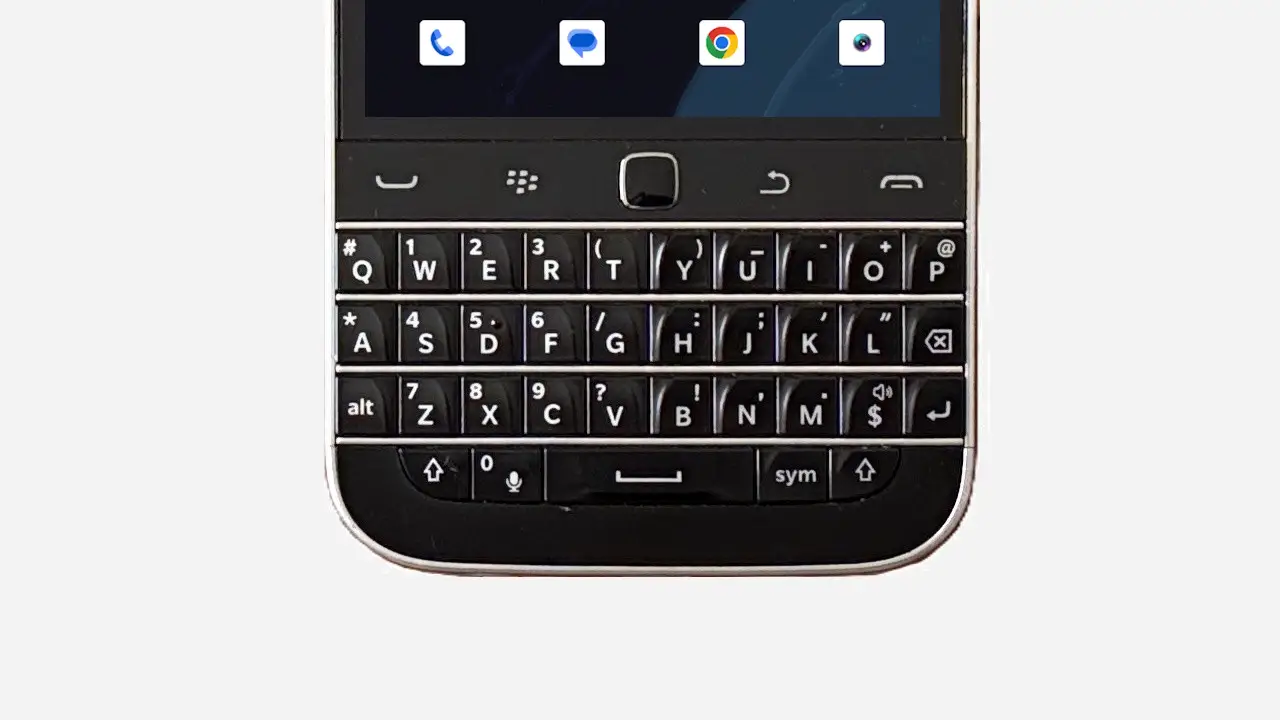
Zinwa Q25 ProにプリインストールされているキーボードアプリのGboardで入力する際、QWERTY物理キーボードから日本語/英語の切り替えができずに不便なので、【Key Mapper】アプリを使って割り当てを変えました。
Zinwa Q25 Proにプリインストールされている【Key Mapper】アプリは、トリガーとアクションを追加することで[QWERTY物理キーボード]をはじめ他の[物理ボタン]を押下した時の動作を変更することができます。
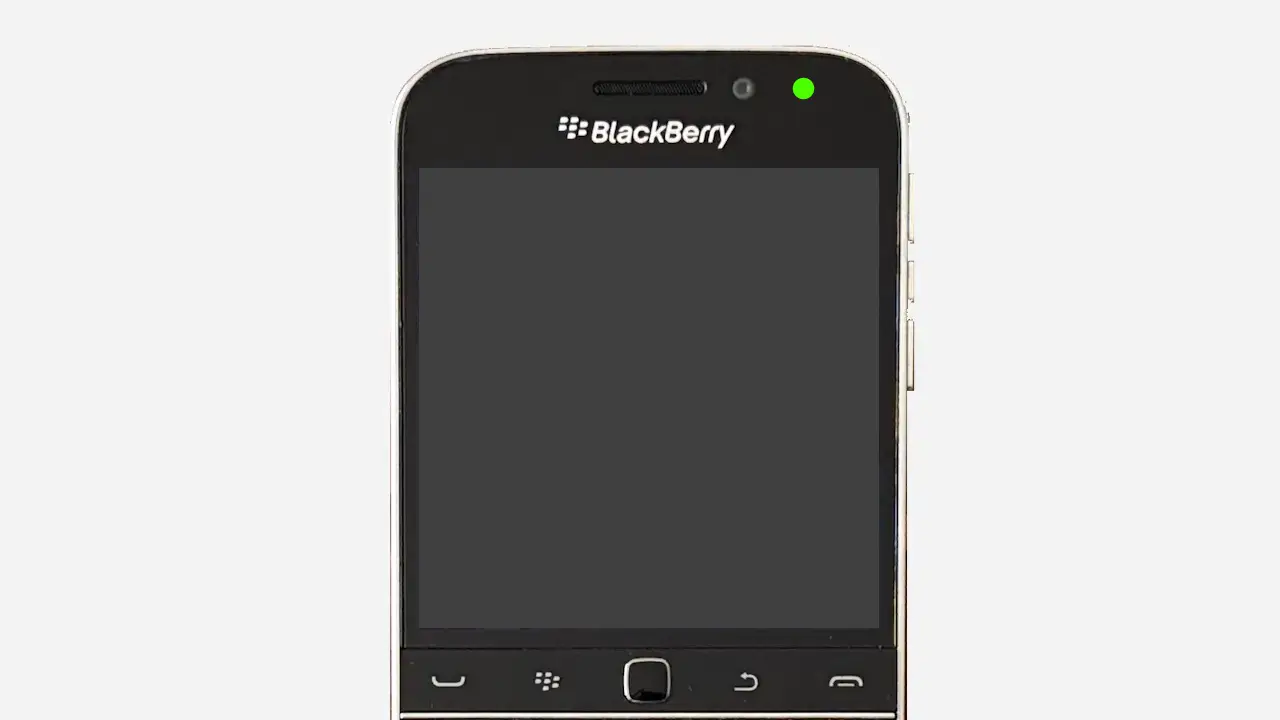
Zinwa Q25 Proには通知がある時に点滅する【LED】が搭載されており、通知があるといつまでも点滅し続けるので、これを消すには【通知を消す】または【設定より“点滅”をオフにする】ことが必要です。
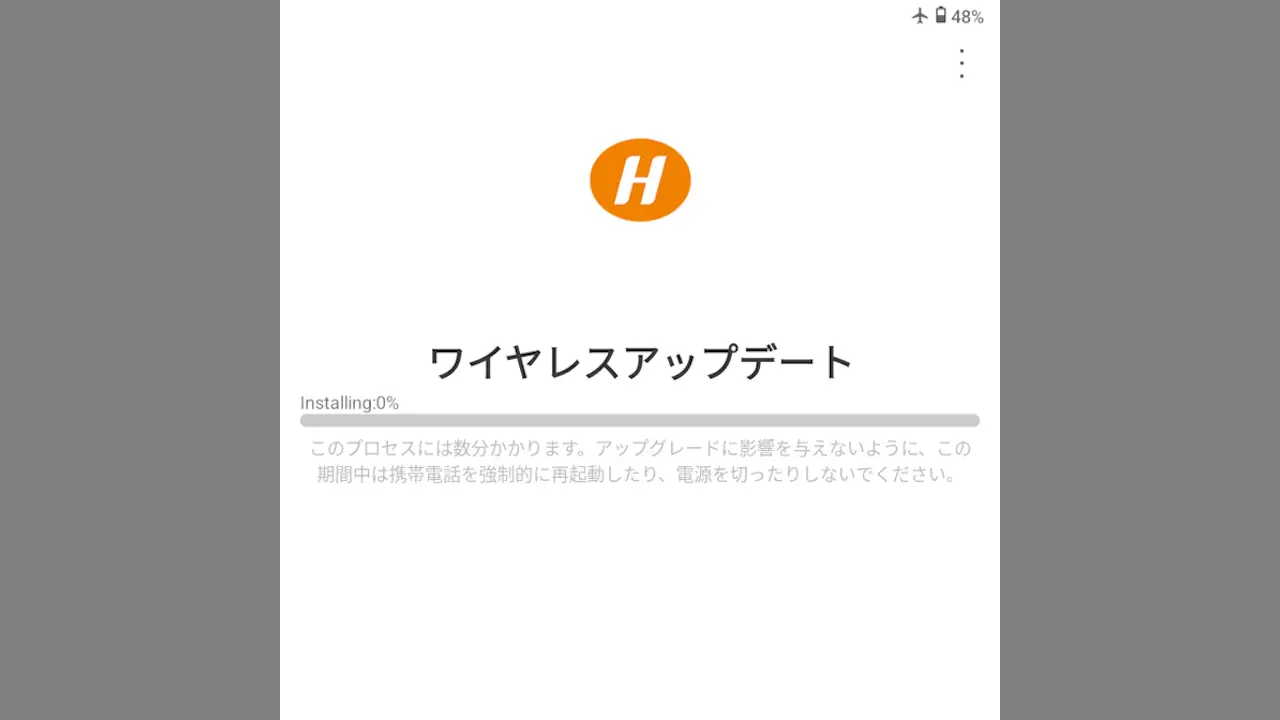
一般的なAndroidスマートフォンはWi-Fiやモバイル通信を使ってシステムアップデートをしますが、Zinwa Q25 Proは手動で【更新ファイル】をダウンロードし設定より手動で【ローカルアップデート】を操作します。
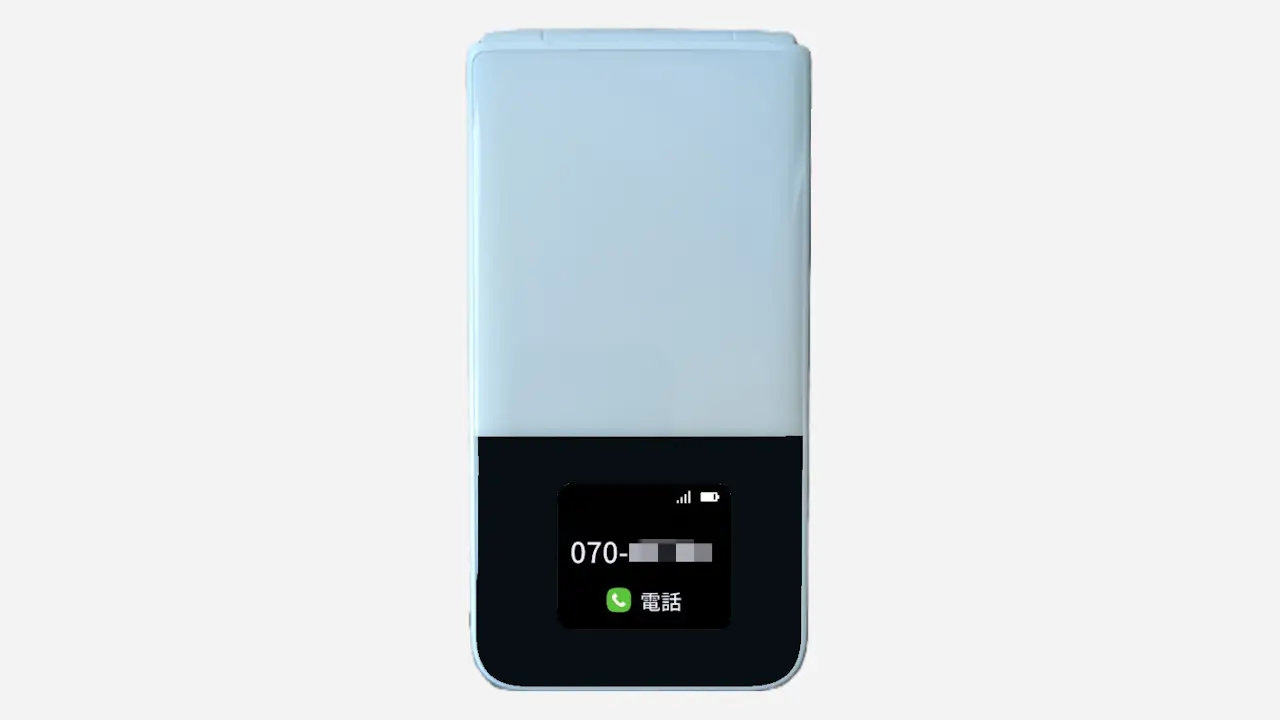
MIVE ケースマにプリインストールされている[電話]アプリには【通話自動録音】の機能が搭載されており、すべての番号/電話帳にない番号/指定した番号を選択・入力して通話の録音ができます。
Android 14を搭載したAndroidスマートフォンであるZinwa Q25 Proは、デフォルトで[ジェスチャーナビゲーション]が選択されていましたが、誤操作が多いので【3ボタンナビゲーション】のみで操作するようにしました。
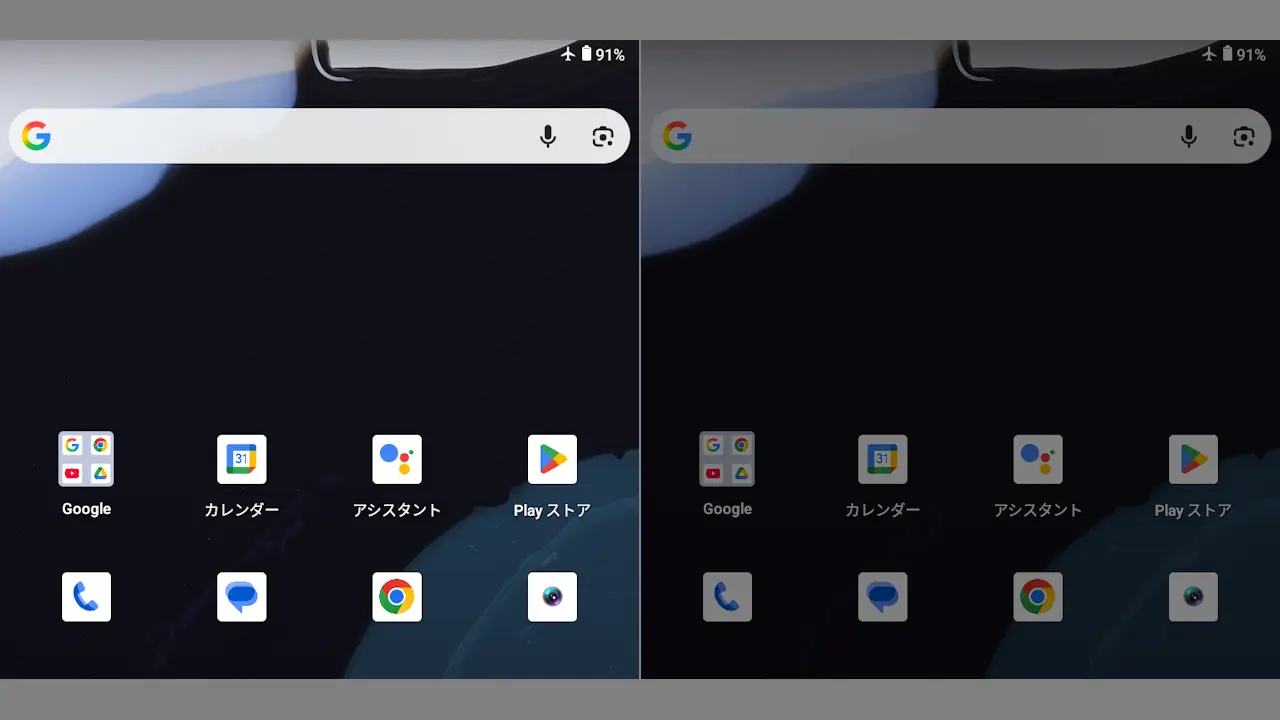
Android 14を搭載したAndroidスマートフォンであるZinwa Q25 Proは、通知領域や設定でディスプレイの明るさを変更できますが、最も暗くしても明るいので【Screen Dimmer】アプリを使って暗くしました。
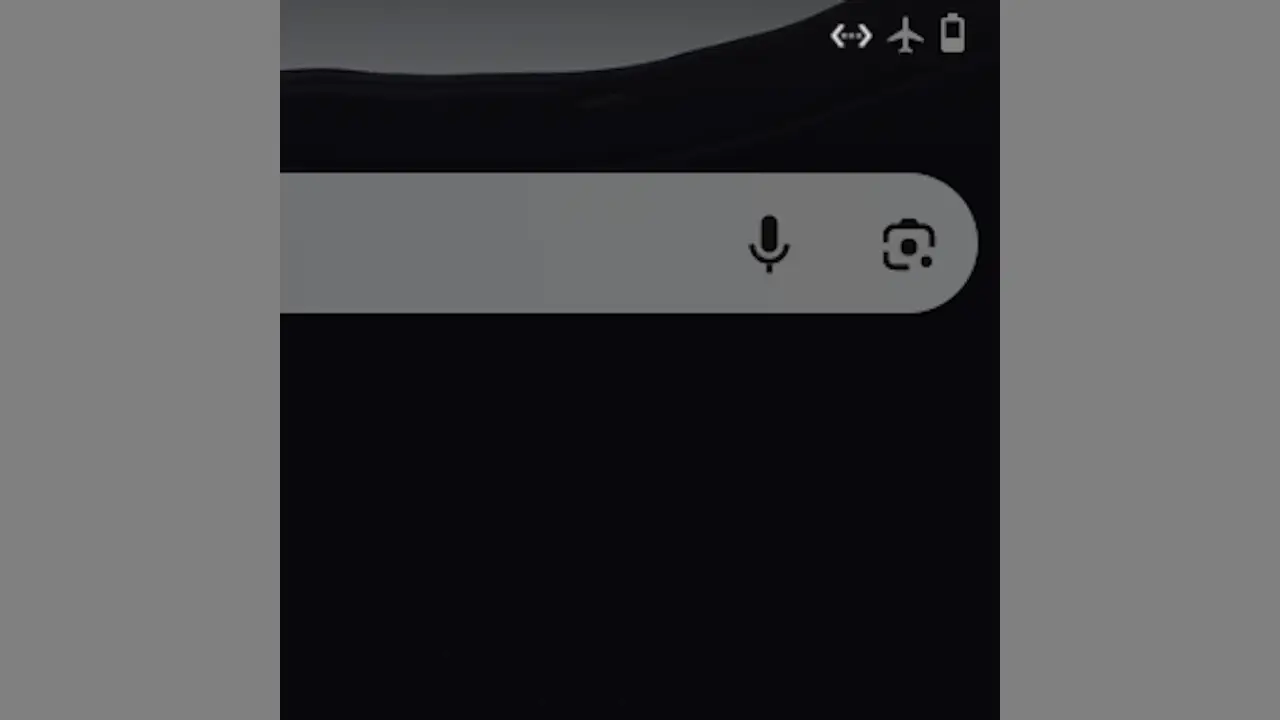
Android 14を搭載したAndroidスマートフォンであるZinwa Q25 Proは、USB Type-Cに【有線LANアダプター】を使うとLANケーブルを使ってインターネットに接続することができます。
Android 14を搭載したAndroidスマートフォンであるZinwa Q25 Proには、ディスプレイとQWERTY物理キーボードの間に[物理ナビゲーションキー]が搭載されており【戻る】【最近】【ホーム】を使うことができます。