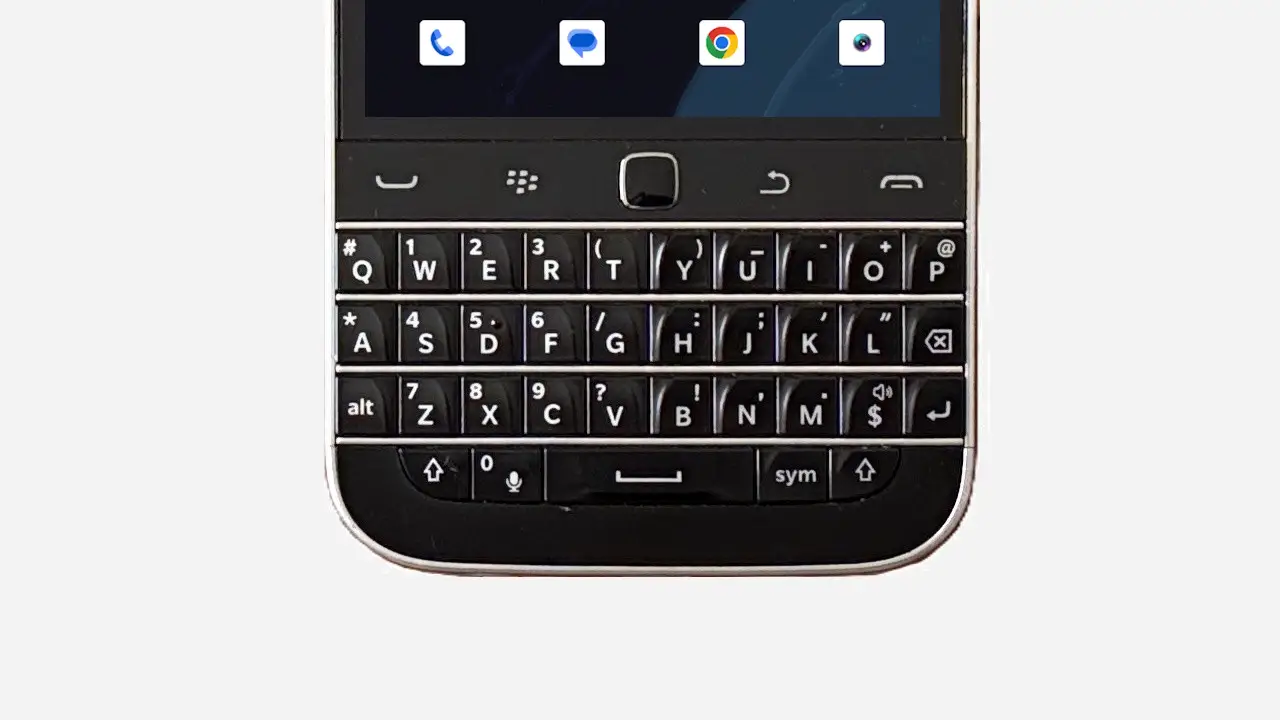
Zinwa Q25 Proで物理ナビゲーションキーの中央にある「トラックパッド」を使う方法
Zinwa Q25 ProにはディスプレイとQWERTY物理キーボードの間に物理ナビゲーションキーが搭載されており、中央のボタンは「なぞる」ことで【トラックパッド】として機能し[スクロールや項目の選択][マウスカーソルの移動]ができます。

Zinwa Q25 ProにはディスプレイとQWERTY物理キーボードの間に物理ナビゲーションキーが搭載されており、中央のボタンは「なぞる」ことで【トラックパッド】として機能し[スクロールや項目の選択][マウスカーソルの移動]ができます。
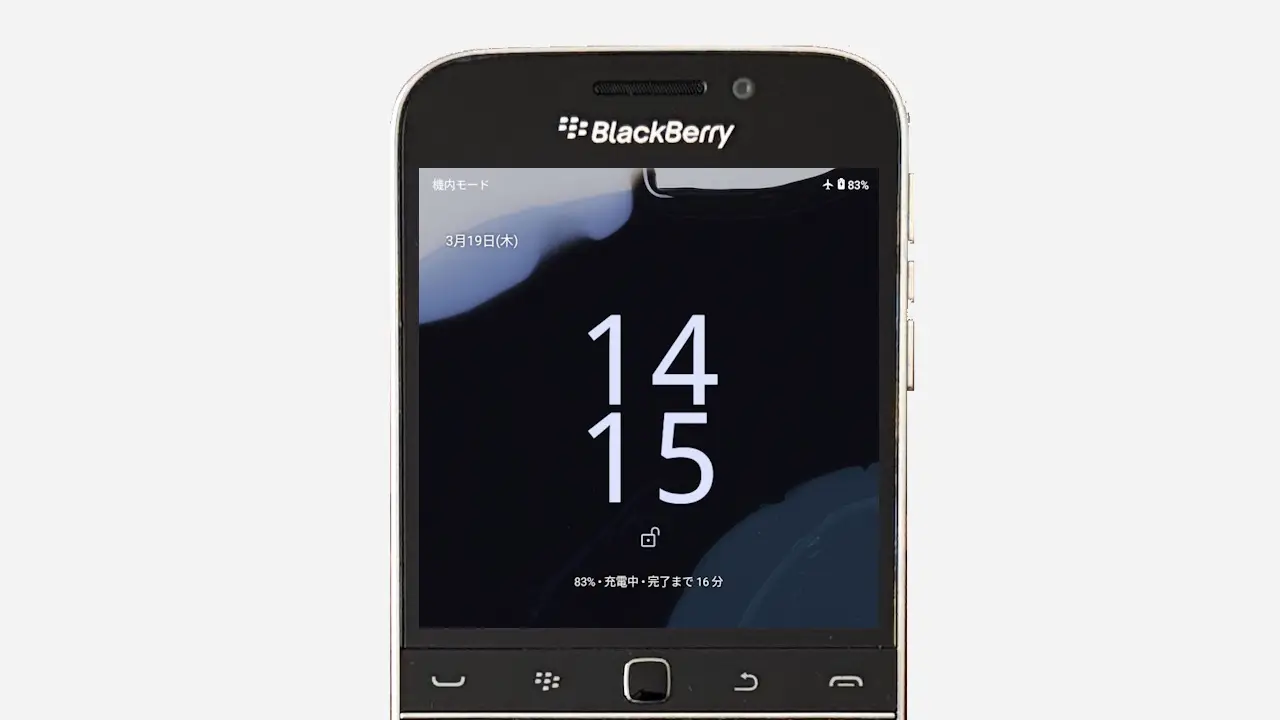
スリープ状態のZinwa Q25 Proを手に持つと、「ブルッ」と振動してスリープが解除され画面が点灯しますが、これは設定の【指を離してスリープ状態から復帰】をオフにすればスリープ状態のままにできます。
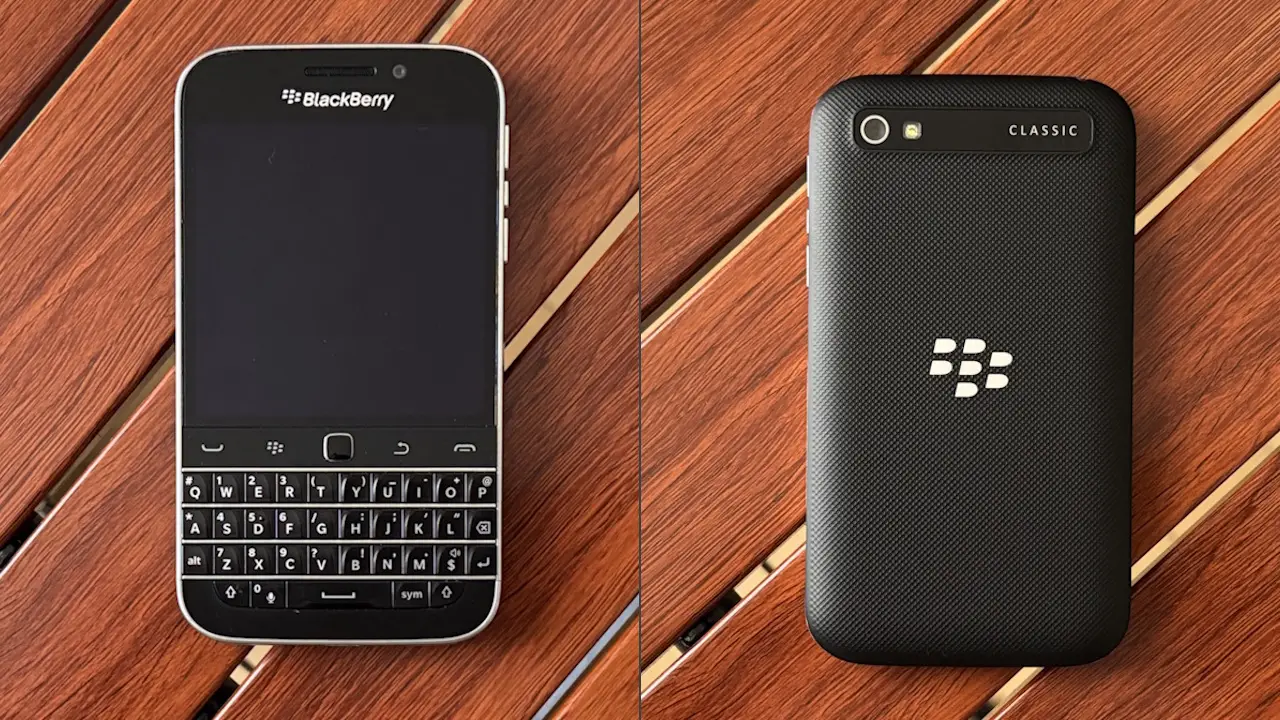
BlackBerry Classic Q20の筐体はそのままに、中身だけ入れ替えた【Zinwa Q25 Pro】がZinwa Technologiesから発売され、2025年08月に予約注文したものが2026年03月に届きました。
Q25 Proの【QWERTY物理キーボード】は[0]~[9]や[A]~[Z]のほか、[#][@]など良く使う記号のキーが用意されていますが、それ以外にも[alt][sym]など特殊なキーもあり、日本語も少し入力しにくいかもしれません。
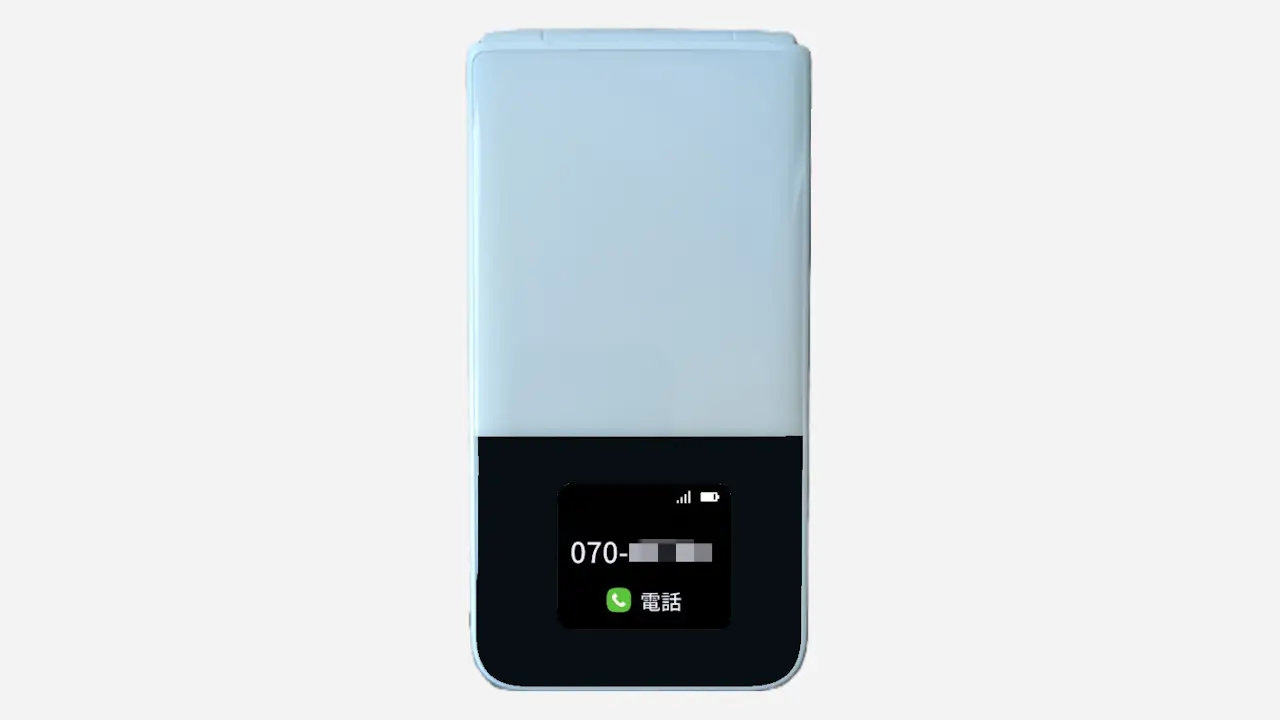
MIVE ケースマは、その形状から通話をメインに使う人も少なくないでしょう。「家族との連絡用に使う」など限られた用途なら、電話アプリの【連絡先に登録されていない番号】/【非通知】および【任意の電話番号】をブロックする機能を使う良いです。
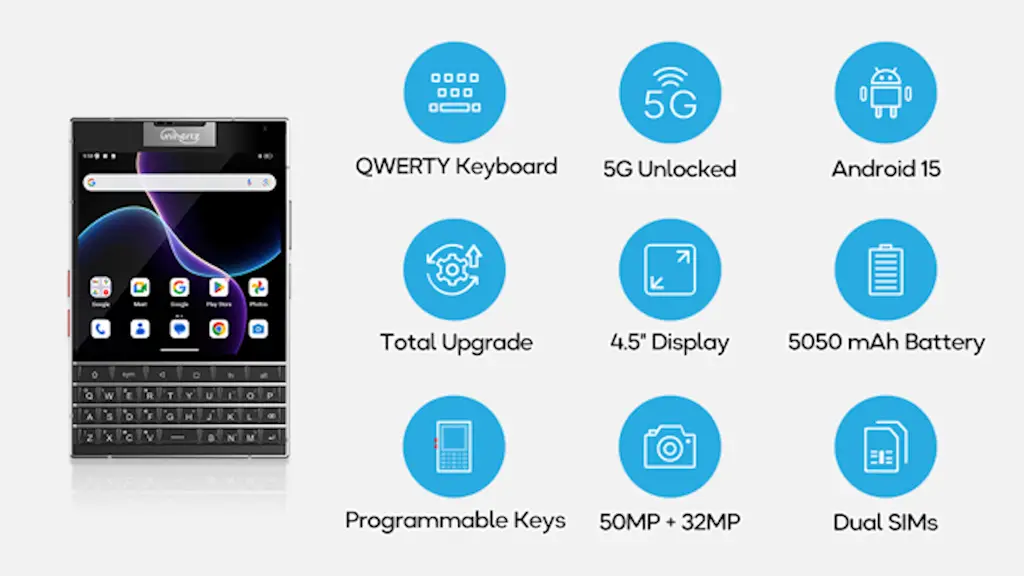
Unihertzから発売されたQWERTY物理キーボード搭載のAndroidスマートフォンである【Titan 2】を購入しました。kickstarterはスルーしAmazonで購入するつもりでしたが、結局は公式サイトで購入しました。
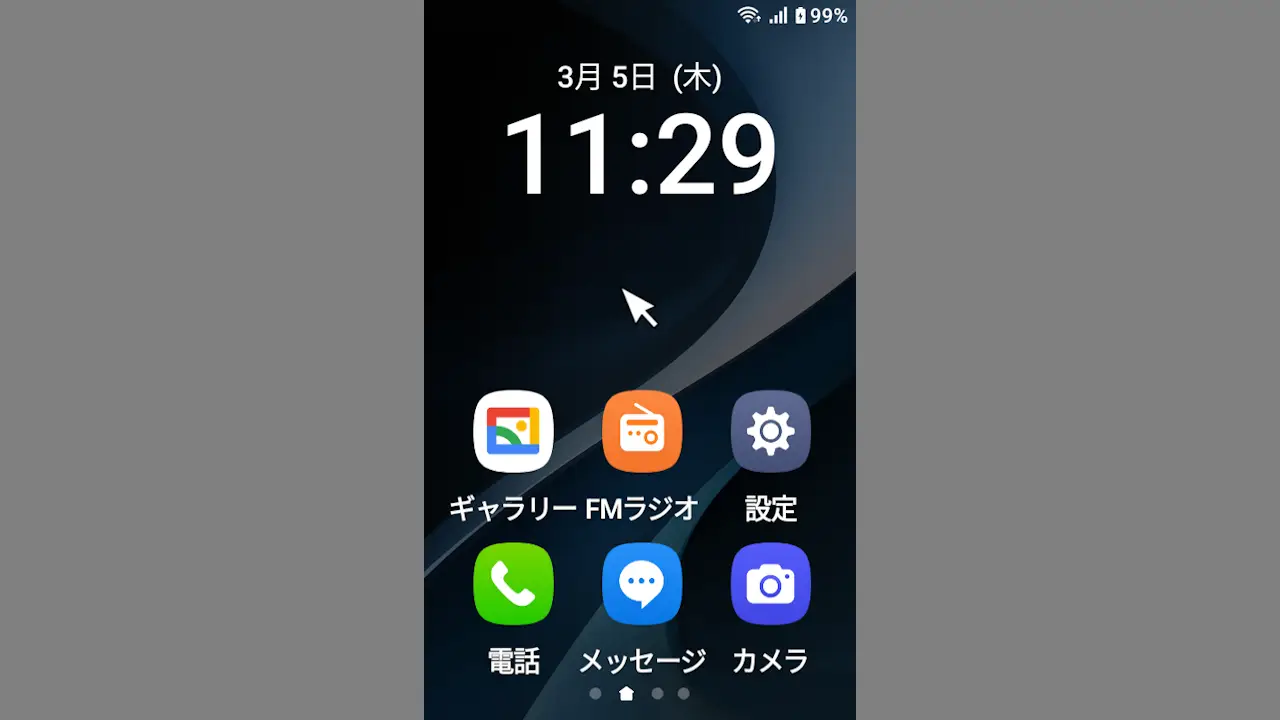
“MIVE ケースマ”にGoogle Playより【Clicky】アプリをダウンロード&インストールすると、物理テンキーパッドの[十字キー]を押下してニューロポインターのように【カーソル(ポインタ)を操作する】ことができるようになります。
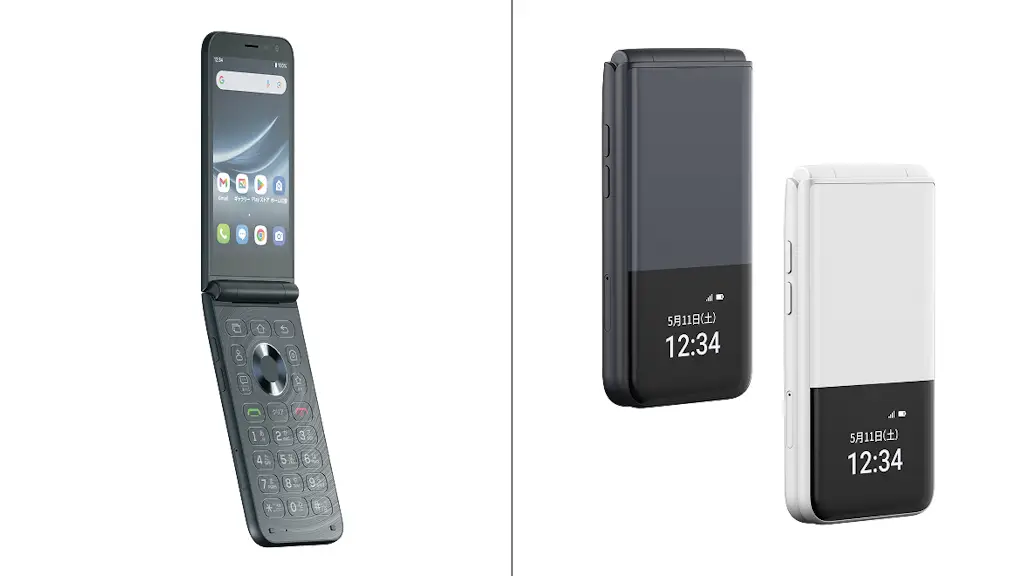
2026年02月19(木)に発売された【MIVE ケースマ AT-M140J】を買ってきました。日本では「ガラホ」と呼ばれることが多いガラケータイプの機種です。日本の機種と比較すると大きめですが「意外に小さい」と言った印象を持ちました。
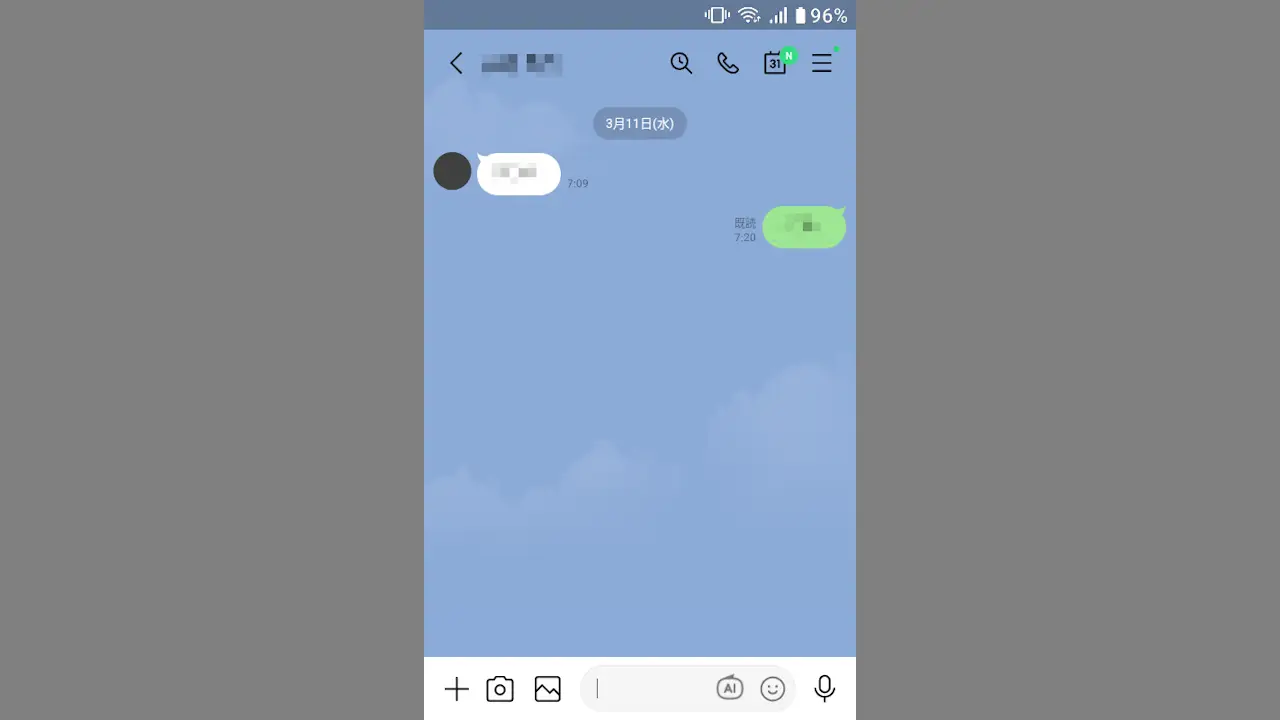
“MIVE ケースマ”はAndroid 14 Goを搭載したAndroidスマートフォンであるため【LINE】を使うことができます。プリインストールはされていないのでGoogle Playよりダウンロード&インストールして使います。
“MIVE ケースマ”に電話がかかってきた際、デフォルトでは物理テンキーパッドの通話ボタンを押下することで「電話にでる」ことができますが、設定より【電話の受け方】を変更すれば端末を開いて応答することもできます。