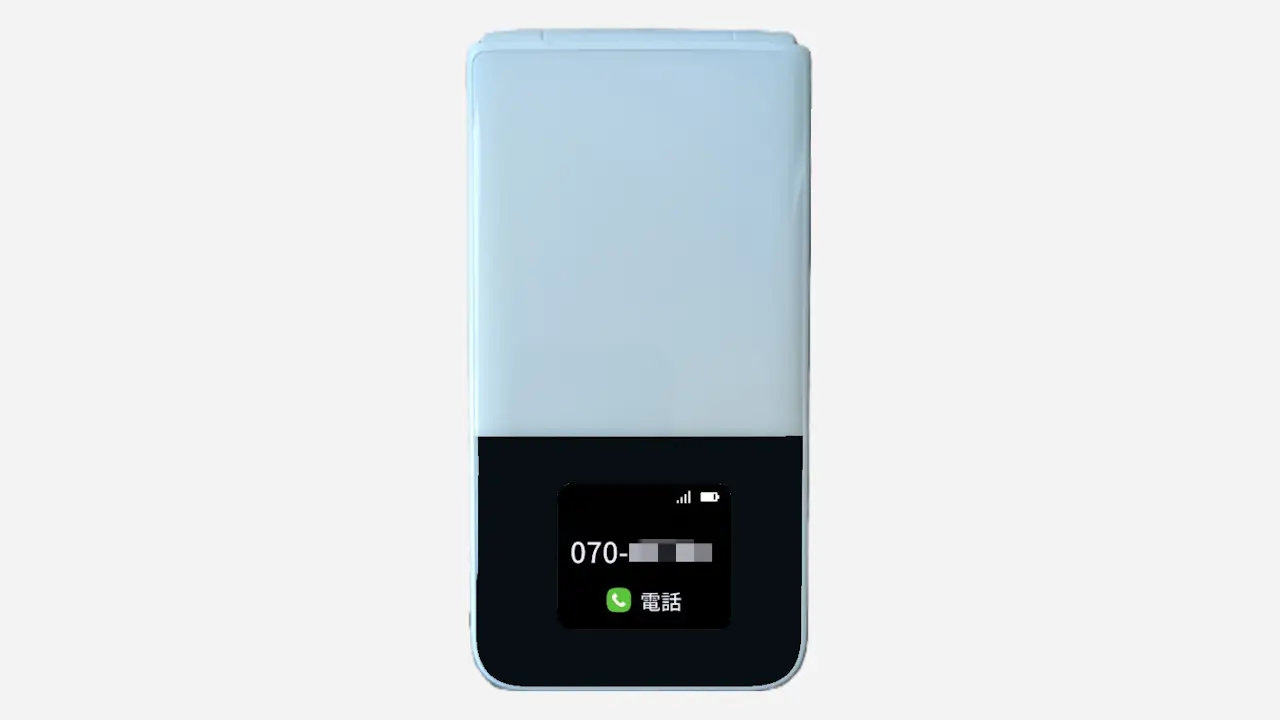
MIVE ケースマで電話の通話中に録音する方法
MIVE ケースマにプリインストールされている[電話]アプリには【通話自動録音】の機能が搭載されており、すべての番号/電話帳にない番号/指定した番号を選択・入力して通話の録音ができます。

MIVE ケースマにプリインストールされている[電話]アプリには【通話自動録音】の機能が搭載されており、すべての番号/電話帳にない番号/指定した番号を選択・入力して通話の録音ができます。
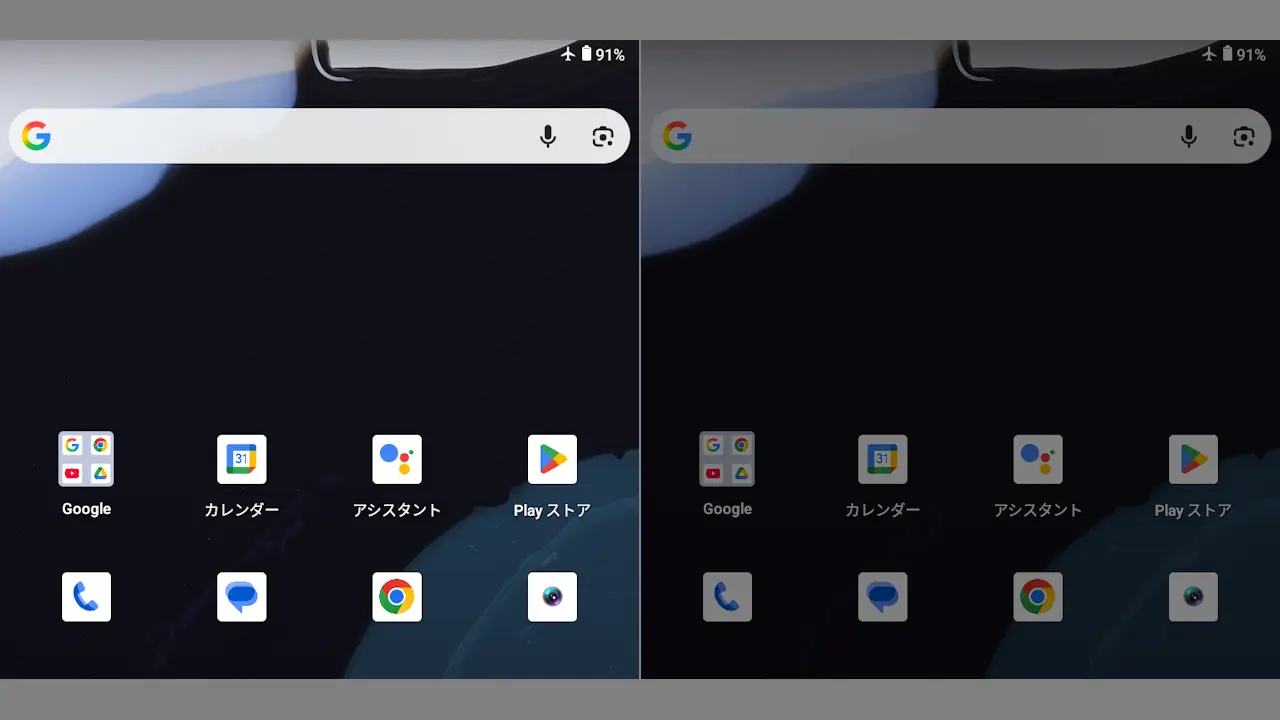
Android 14を搭載したAndroidスマートフォンであるZinwa Q25 Proは、通知領域や設定でディスプレイの明るさを変更できますが、最も暗くしても明るいので【Screen Dimmer】アプリを使って暗くしました。
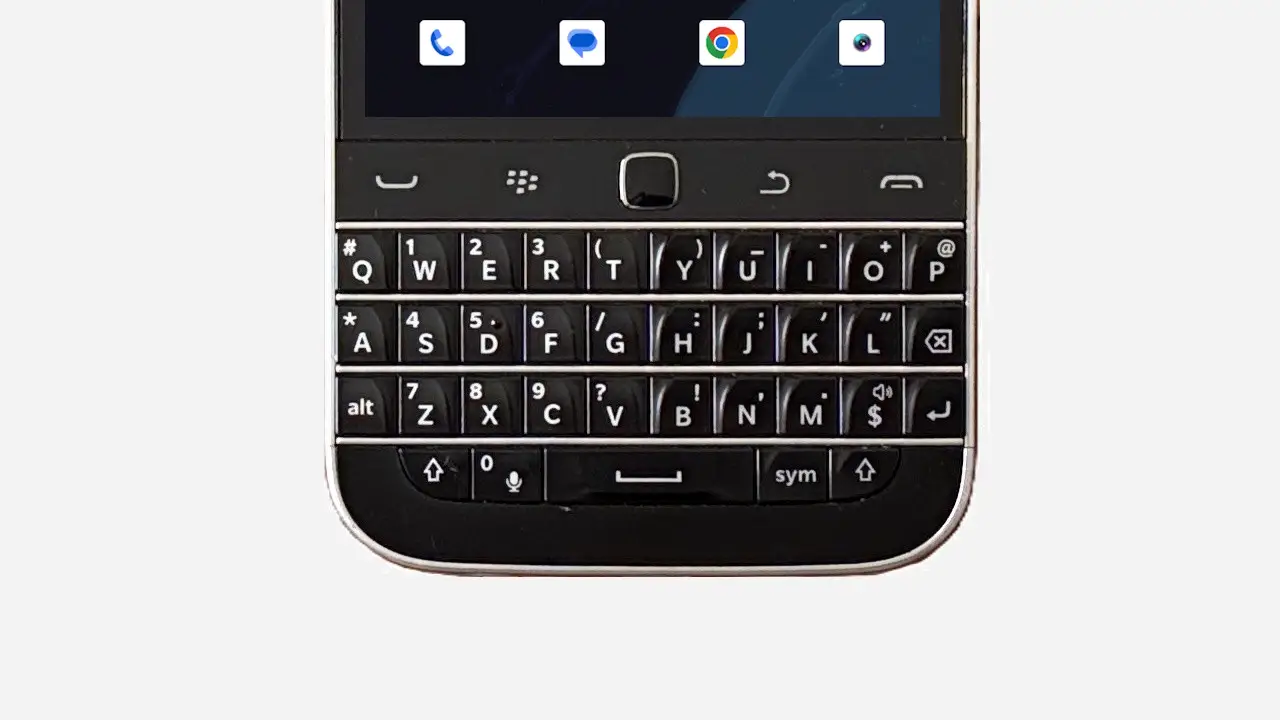
Zinwa Q25 ProにプリインストールされているキーボードアプリのGboardで入力する際、QWERTY物理キーボードから日本語/英語の切り替えができずに不便なので、【Key Mapper】アプリを使って割り当てを変えました。
Q25 Proの【QWERTY物理キーボード】は[0]~[9]や[A]~[Z]のほか、[#][@]など良く使う記号のキーが用意されていますが、それ以外にも[alt][sym]など特殊なキーもあり、日本語も少し入力しにくいかもしれません。
MIVE ケースマは、その形状から通話をメインに使う人も少なくないでしょう。「家族との連絡用に使う」など限られた用途なら、電話アプリの【連絡先に登録されていない番号】/【非通知】および【任意の電話番号】をブロックする機能を使う良いです。
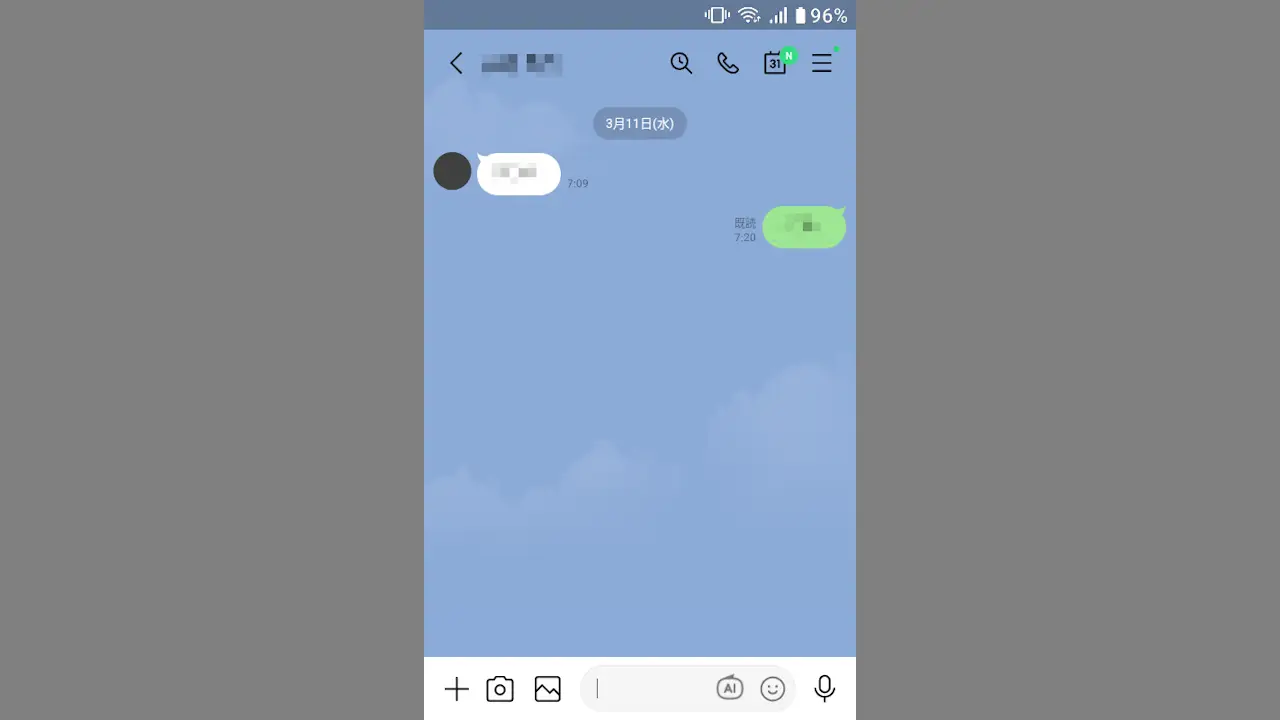
“MIVE ケースマ”はAndroid 14 Goを搭載したAndroidスマートフォンであるため【LINE】を使うことができます。プリインストールはされていないのでGoogle Playよりダウンロード&インストールして使います。
“MIVE ケースマ”に電話がかかってきた際、デフォルトでは物理テンキーパッドの通話ボタンを押下することで「電話にでる」ことができますが、設定より【電話の受け方】を変更すれば端末を開いて応答することもできます。
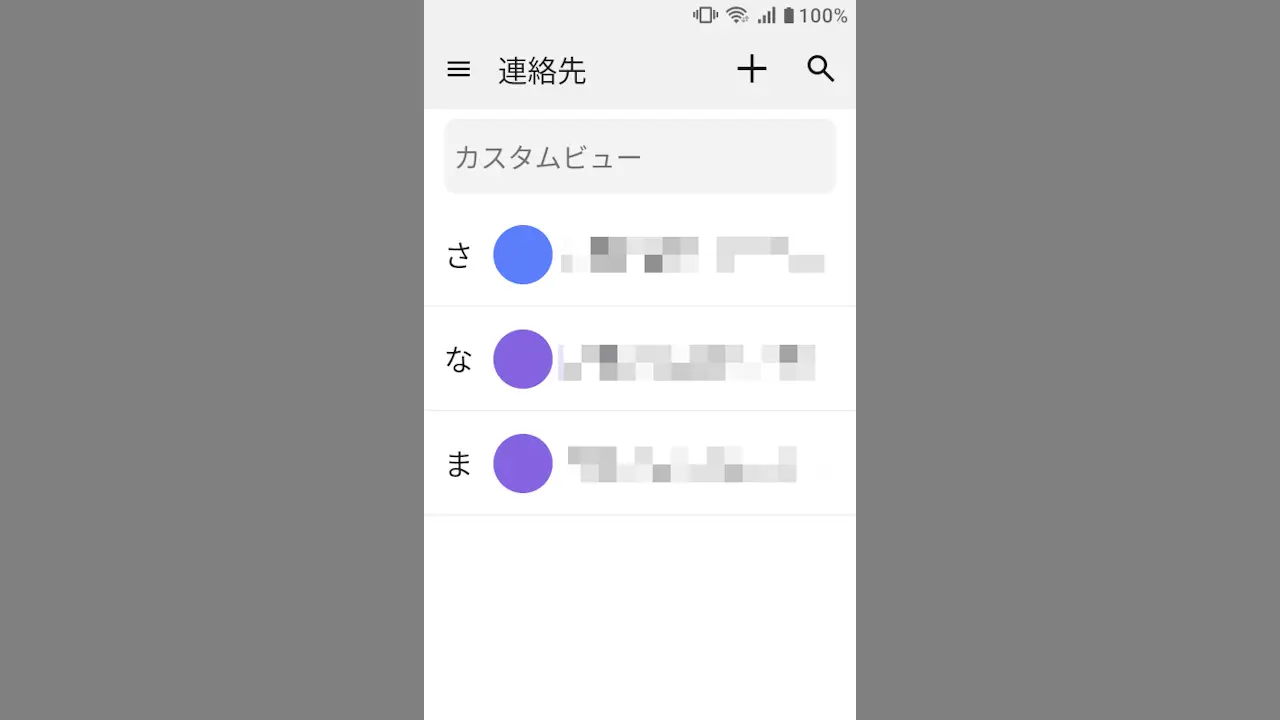
Androidスマートフォンでもある“MIVE ケースマ”の連絡先アプリは、標準のファイル形式である[.vcf]ファイル(vCard形式)を使って【インポート】できるので、機種変更した際などに別のデバイスから連絡先のコピーができます。
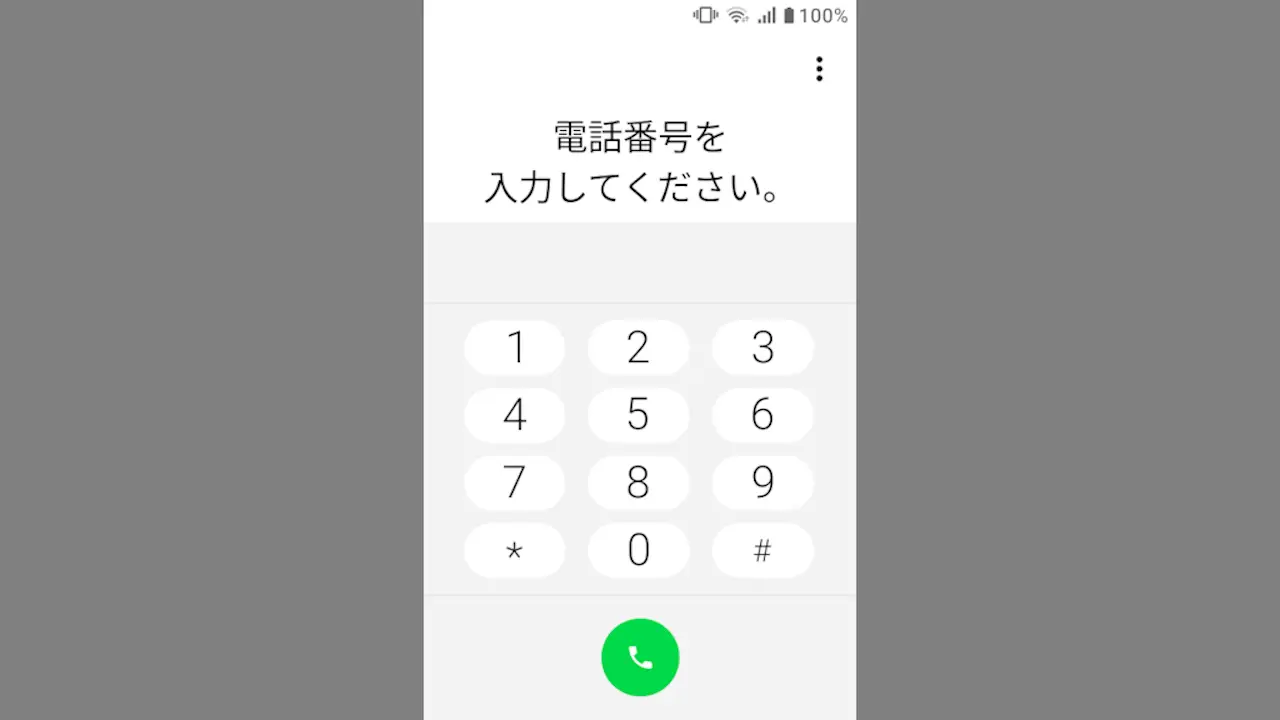
“MIVE ケースマ”はタッチパネル操作も可能ですが、電話アプリで通話中にタッチパネルが顔などに触れて誤操作が起きるようであれば、設定より【通話中に画面タッチをロックする】と言うことができます。
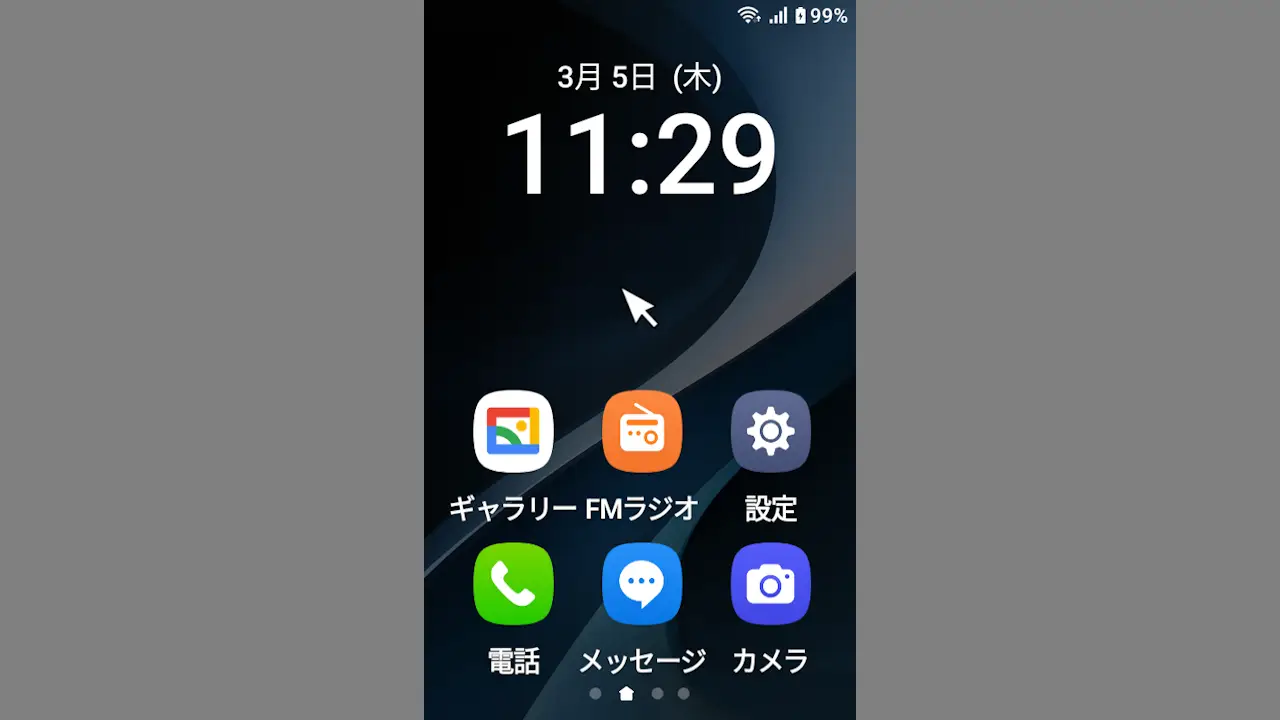
“MIVE ケースマ”にGoogle Playより【Clicky】アプリをダウンロード&インストールすると、物理テンキーパッドの[十字キー]を押下してニューロポインターのように【カーソル(ポインタ)を操作する】ことができるようになります。